Tekstinkäsittelyn työkalut - Luento 7
- Luentotaltiointi
- Kertaus
- Asiakirjaan lisättäviä elementtejä
- Erilaiset viitteet
- Asiakirjan osien ominaisuuksia
- Asiakirjamalli
- Tekstinkäsittelytyökaluja
- Asiakirjan kirjoittaminen
- OpenOffice
Tällä luennolla käsitellään erilaisten objektien lisääminen, viitteet, asiakirjan ominaisuudet ja asiakirjamalli. Luentotaltio on Word 2003:lla, mutta tämä teksti Word 2007:n mukaan. Idea on kuitenkin sama mikä tärkeintä.
Luentotaltiointi
- tyovaline05.mp3 14M
- tyovaline05.wmv 65M
- tyovaline05_xvid.avi 201M
- Tulossa..
Kertaus
Kerrataan lyhyesti seuraavat toiminnot:

- OfficeButton | WordOptions -valinnat.
- Dokumentti koostuu seuraavista osista, jotka kannattaa tehdä pääosin vaiheittain
- Tyylin valinta
- Kappaletyyli
- Merkkityyli
- Tyylien muokkaus
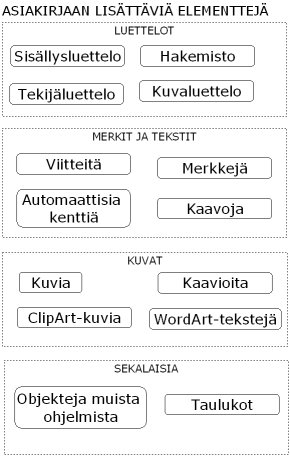
Asiakirjaan lisättäviä elementtejä
Kuvat
Normaalitapaus:
- Kuva rivittyy tavallisesti kuten leipäteksti.
- Tällöin kannattaa tehdä kuvalle oma kappale ja kappaletyylinsä.
- Kuvaotsikko voidaan lisätä valinnalla References | Insert Caption. Kuvaotsikko kannattaa laittaa omaan kappaleeseen.
- Älä valitse kuvaa, koska tällöin kuvaotsikko menee kehykseen. Kehykseen mennyttä kuvaotsikkoa ei saada kuvaluetteloon!
Kuvaa kiertävä teksti:
- Kuvien lopullinen sijoittuminen kannattaa päättää vasta, kun asiakirja on valmis.
- Kuvan ominaisuuksista voidaan muuttaa kokoa, sijoittumista ja ympärillä olevaa tyhjää tilaa.
- Kuvan ankkuri kannattaa lukita läheiseen tekstikappaleeseen.
- Kuvalta kannattaa usein kieltää lomittuminen toisten objektien kanssa (engl. Allow Overlap)
- Tässä tapauksessa kuvaotsikkoa tehdessä on järkevä valita kuva ja vasta sitten References | Insert Caption. Tällöin kuvaotsikko menee kehykseen ja sen saa sijoiteltua kuvan lähelle.
- Kuvaotsikon ankkuri kannattaa lukita samaan tekstikappaleeseen kuvan kanssa.
- Etäisyys tekstistä
- Tekstin rivitysvaihto kuvan kanssa
Taulukot
- Taulukon lisääminen ja muokkaaminen
- Taulukkotyyli
- Vaikutusalueet
- Taustat, reunat ja raidat
- Sisennyksiä, tasauksia ja kokoja on hankala määrittää taulukkotyyleillä?!
- Taulukko pyrkii levittäytymään koko leveydelle.
- Taulukon vasen sisennys on valittava Table properties-valikosta, joka löytyy hiiren oikean painikkeen alta kun olet taulukossa.
- Solun sisäiset sisennykset valittava valinnalla hiiren oikea puoleisen painikkeen alta löytyvän valikon valinnoillaTable properties | Cell | Options
- Home | Paragraph-valikosta vain ensimmäisen rivin ja oikean laidan sisennys vaikuttavat taulukon muotoiluun?
- Taulukon erillismuotoilut: koko ja paikka
- Taulukon rivittäminen tekstin sekaan erillismuotoiluilla.
- Taulukon poistaminen
- Excelistä kopiointi
Erilaiset viitteet
Viitteitä ovat erilaiset luettelot, hakemistot ja viittaukset toiseen paikkaan tekstissä. Viitteet voidaan tehdä automaattisesti ja päivittää dokumentin muuttuessa. Viitteet löytyvät valikosta References
Kuvaotsikko
- Lisätään References | Insert Caption.
- Kuvaotsikon alkutekstin saa valinnalla New Label. Numerointi tulee automaattisesti.
- Caption-kenttään voi kirjoittaa kuvatekstin.
- Ulkoasua voidaan muokata Caption-tyylillä.
Ristiviite
- Ristiviitteen avulla voidaan viitata johonkin dokumentin elementtiin, kuten esimerkiksi otsikkoihin tai otsikoiden numerointiin.
- Viitteen täytyy olla jokin automaattisesti päivitettävissä oleva kenttä.
- Ristiviite päivittyy automaattisesti esimerkiksi otsikon numeroinnin päivittyessä, joten viitteet pysyvät mukana.
- Ristiviite voi olla esimerkiksi muotoa: "Asiasta kerrotaan tarkemmin alaluvussa 2.3". Automaattisesti päivittyvänä ristiviitetekstin toimii esimerkissä otsikon numero 2.3.
- Ongelmia tulee kuitenkin tekstiviittauksissa, joiden perään tai alkuun lisätään jotakin. Lisäys kannattaa tehdä viitetekstin sisään!
Alaviite ja loppuviite
- Alaviitteen avulla voidaan selventää jotakin asiakirjassa olevaa asiaa.
- Alaviite tulee asiakirjaan sen sivun alalaitaan, jossa viittauksen kohde sijaitsee.
- Loppuviite on samanlainen kuin alaviite, mutta seliteteksti sijoitetaan asiakirjan loppuun.
- Muotoilu Footnote text ja Endnote text -tyyleillä.
- Loppu- ja alaviitteeseen voi ristiviitata.
- Tietynmuotoisia lähdeluetteloja voi tehdä loppuviitteellä ja ristiviitteellä.
Sisällysluettelo
- Sisällysluettelo muodostuu automaattisesti otsikkotason tyyleistä. (Ei kuvia!)
- Omat tyylit voidaan sisällyttää tarvittaessa sisällysluetteloon.
- Muutosten yhteydessä sisällysluettelo on päivitettävä (F9-näppäin tai hiiren oikea!).
- Jos sisällysluettelon jossakin otsikossa ei näy numerointia, niin kuvan ankkuri on luultavasti otsikossa.
Hakemisto
- Ensin merkitään hakemistoon halutut sanat (SHIFT-ALT-X) tai maalaamalla ja napauttamalla Mark-kenttään.
- Lisätään varsinainen hakemisto dokumentin loppuun.
Kuvaluettelo
- Tehdyt kappaleet otetaan kuvaluetteloon.
- Tekstilaatikkoon menneet kuvaotsikot eivät tule kuvaluetteloon!
Kenttien päivittäminen
- Napautetaan kenttää oikealla ja valintaan Update field.
- Kaikki kentät voi päivittää valitsemalla kaikki tekstit (CTRL + A) ja napauttamalla F9-painiketta.
Asiakirjan osien ominaisuuksia
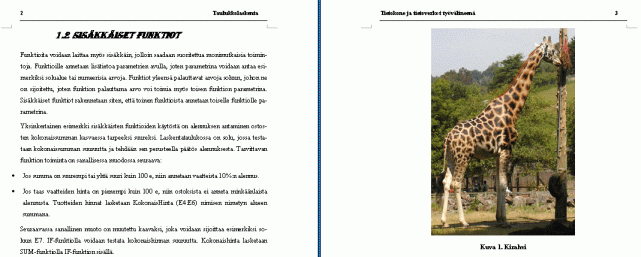
Esimerkki: halutaan erilaiset ylä- ja alatunnisteet eri osille ja sivunumerointi alkaen ensimmäiseltä tekstisivulta.
Vaihdot
- Osanvaihto (engl. section break)
- Sivunvaihto CTRL-ENTER (engl. page break)
- Pakotettu rivinvaihto SHIFT-ENTER (engl. manual line break)
- Rivityskohta (engl. text-wrapping break)
Sivun asetukset
Löytyy valinnalla Page Layout | Page Setup.
- Marginaalit
- Ylä- ja alatunnisteen määrittäminen
- Paperin koko
- Tulostamisasetukset
Ylä- ja alatunniste
- Ylä- ja alatunnisteeseen voidaan lisätä jokaisella sivulla toistuvaa tietoa.
- Tunnisteet voivat sisältää:
- Sivunumeroinnin
- Tunnistetekstejä
- Tunnisteiden ominaisuuksien muuttaminen onnistuu Header ja Footer -tyylejä muuttamalla.
- Erilaiset tunnisteet asiakirjan eri osiin
- Asiakirja on jaettava eri osiin osanvaihtojen (engl. Section Break) avulla.
-
Jokaisen osan jokaisesta muutettavasta tunnisteesta otetaan pois ominaisuus "sama kuin edellä" (engl. Same as previous)-ominaisuus. Valinta löytyy työkalupalkista kohdasta Link to previous.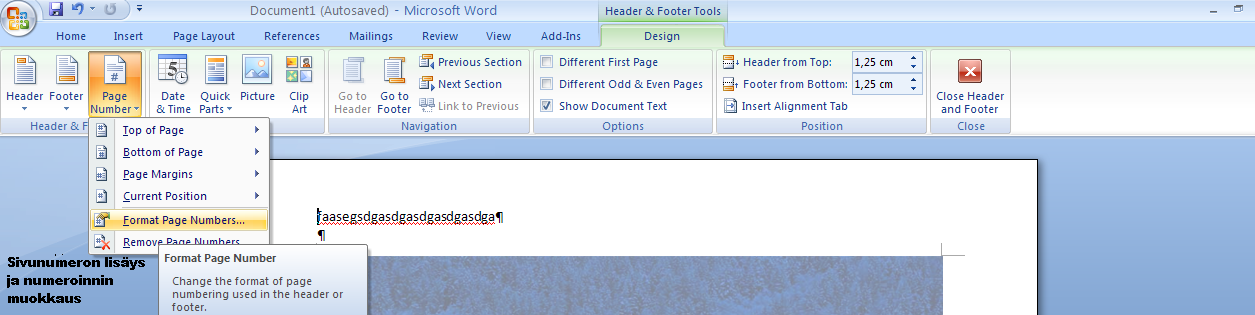
- Muutetaan tunnistetekstit.
- Lisätään sivunumerointi työkalupalkin valinnalla Page number. Muotoillaan se alkamaan ykkösestä työkalupalkin valinnalla Format page number.
- Tunnisteiden sijoittelua ja ulkoasun muotoiluja voidaan tehdä muokkaamalla tyylejä Header ja Footer.
Palstat
- Moneenko osaan
- Mikä alue
- Maalattu alue
- Osio
- Koko dokumentti
Asiakirjamalli
Jokaisen uuden dokumentin pohjana käytetään asiakirjamallia (engl. Template). Asiakirjamalli on valmis pohja asiakirjalle, johon voidaan sisällyttää:
- Tarvittavat tyylit
- Sivun asetukset
- Ylä- ja alatunnisteet
- Erilaisia valmiita tekstejä
Asiakirjamallin tekeminen ja muokkaaminen
- Asiakirjamalli (engl. Template) toimii tavallisten asiakirjojen pohjana.
- Tyylit ja asiakirjan muut muotoilut saadaan talteen tallentamalla asiakirja asiakirjamalliksi eli .dot-päätteiseksi tiedostoksi.
- Asiakirjamalli saadaan käyttöön valinnalla OfficeButton | New | Installed Templates, jolloin saadaan lista pohjista.
- Asiakirjamalli voidaan myös aloittaa tyhjästä.
- Asiakirjapohjaan tehtävät muutokset eivät heijastu automaattisesti asiakirjaan.
Tyylien arkistointi ja uudelleen käyttäminen
- Hyvät tyylimääritykset voi siirtää asiakirjamalliin jälkikäteen tai tyylimääritykset voi ottaa käyttöön ilman koko asiakirjamallin käyttöä.
- Tyylien arkistointityökalun (engl. Organizer) avulla voidaan tyylejä vaihtaa asiakirjojen välillä.
- Tyylien siirtäminen templatesta ja/tai asiakirjasta toiseen onnistuu menemällä Styles | Manage Styles (ikkunan alareunassa) | Import/Export
- Asiakirjapohjan tyylien päivitys voidaan mahdollistaa samassa yhteydessä.
Tekstinkäsittelytyökaluja
- Kieli ja tavutus
- Kieliopin tarkistus
- Makrot
- Tyylien suojaaminen
Asiakirjan kirjoittaminen
Seuraavassa käydään lyhyesti läpi asiakirjan kirjoittamisessa vastaan tulevat toimet. Tarkemmin asiaa voi perehtyä lukemalla artikkelin "Lyhyt kirjoittamisopas teknisestä näkökulmasta".
- Parhaiten käyttöön soveltuvan asiakirjapohjan valinta.
- Asiakirjan (luku)rakenteen suunnittelu ja jakaminen (etusivu, sisällysluettelo, sisältö, hakemisto jne.)
- Tekstin rakenteen merkitseminen tyylien avulla.
- Tärkeintä on tyylien johdonmukainen käyttö eikä ulkoasu!
- Erilaisten objektien lisääminen (jatkuu koko kirjoittamisen ajan)
- Erilaiset tekstiviitteet (lisätään aina tarvittaessa).
- Tekstin rakenteen muokkaaminen rakennenäyttötilan avulla.
- Ulkoasun määrittäminen tyylien ominaisuuksista.
- Sivujen "taittaminen"
- Piilota ylimääräiset merkit näkyvistä (Show/Hide), koska ne vaikuttavat taittoon.
- Jos aiot käyttää tavutusta, niin laita se näkyville tässä vaiheessa.
- Sivunasetukset, sivunumerointi ja tunnisteet kuntoon.
- Asiakirjan kuvien paikat ja sivutus kuntoon.
- Luetteloiden tekeminen tai päivittäminen
- Sisällysluettelo
- Hakemisto
- Kuvaluettelo
- Muita asiakirjakohtaisia tarpeita?
OpenOffice
Lyhyesti samat asiat OpenOffice.org-tekstinkäsittelyohjelmalla. Muotoillaan teksti kuten Wordillä.
- Tyyleillä merkitseminen
- Tyylien muokkaaminen
- Kuvan lisääminen ja rivittäminen. Kuvaotsikko.
- Sivunumerointi. Ylätunniste.

Käyttäjien kommentit