Saavutettavuus ja käytettävyys
The power of the Web is in its universality. Access by everyone regardless of disability is an essential aspect.
— Tim Berners-Lee, WWW:n keksijä
Tämä luento kokoaa yhteen sen, mitä saavutettavuudesta on kurssin muilla luennoilla kerrottu, ja antaa asialle kehikon: WCAG-ohjeiston neljä periaatetta. Lisäksi käydään läpi lainsäädäntö, joka Suomessa velvoittaa, ja se miten sivun saavutettavuutta testataan.
Tämän luennon jälkeen sinun pitäisi osata:
- selittää, mitä saavutettavuus tarkoittaa ja ketä se hyödyttää;
- nimetä WCAG:n neljä periaatetta ja kertoa, mitä kukin tarkoittaa käytännössä;
- kertoa, mikä laki Suomessa velvoittaa ja mitä tasoa se vaatii;
- tunnistaa tavallisimmat saavutettavuusvirheet omalta sivultasi;
- testata sivun ilman kuvia, ilman tyylejä, näppäimistöllä ja ruudunlukijalla.
1. Ketä varten?
Saavutettavuudessa ei ole kyse vain vammaisista käyttäjistä. Sivua käytetään hyvin erilaisissa tilanteissa ja hyvin erilaisilla laitteilla.
| Käyttäjä tai tilanne | Mitä se vaatii sivulta |
|---|---|
| Sokea tai heikkonäköinen | Ruudunlukija, suurennus tai oma kontrastiasetus. Sivun on toimittava ilman näköhavaintoa ja kestettävä tekstin suurentaminen |
| Kuuro tai huonokuuloinen | Videoiden tekstitykset ja äänitallenteiden tekstivastineet |
| Motorisia rajoitteita | Sivun on toimittava pelkällä näppäimistöllä tai erillisellä osoitinlaitteella. Pieniä osumakohtia on vältettävä |
| Kognitiivisia tai lukemisen vaikeuksia | Selkeä kieli, johdonmukainen rakenne, ei yllättäviä muutoksia eikä aikarajoja |
| Tilapäinen rajoite | Murtunut käsi, kirkas auringonvalo, meluisa juna, kädessä oleva kahvikuppi. Sama ratkaisu auttaa kaikissa |
| Laitteen rajoite | Pieni näyttö, hidas yhteys, vanha selain, hakukoneen robotti |
Älä tee erillistä versiota vammaisille käyttäjille. Tee yksi sivu, joka toimii kaikille. Erillinen versio jää poikkeuksetta päivittämättä, ja se viestii, ettei osa käyttäjistä kuulu varsinaiseen yleisöön.
1.1 Käsitteet
- Saavutettavuus (accessibility)
- Digitaalisen palvelun käytettävyys myös silloin, kun käyttäjällä on jokin rajoite tai hän käyttää apuvälinettä. Tämä on nykyisin vakiintunut termi verkkopalveluista puhuttaessa.
- Esteettömyys
- Sama asia fyysisestä ympäristöstä ja laitteista puhuttaessa. Molemmat vastaavat englannin sanaa accessibility, ja niitä käytetään usein synonyymeinä.
- Käytettävyys (usability)
- Se, kuinka tehokkaasti, tuloksellisesti ja tyytyväisesti käyttäjä saavuttaa tavoitteensa. Saavutettavuus on käytettävyyttä niille, joille tavallinen ratkaisu ei riitä.
2. Lainsäädäntö
Saavutettavuus ei ole enää pelkkä suositus vaan lakisääteinen vaatimus.
| Säädös | Koskee |
|---|---|
| Laki digitaalisten palvelujen tarjoamisesta (306/2019) | Julkista sektoria: valtio, kunnat, korkeakoulut, julkisoikeudelliset laitokset sekä osa yksityisistä toimijoista. Toimeenpanee EU:n saavutettavuusdirektiivin 2016/2102 |
| Laki eräiden tuotteiden ja palvelujen esteettömyysvaatimuksista (102/2023) | Laajentaa vaatimukset yksityisen sektorin palveluihin: verkkokaupat, pankki- ja maksupalvelut, viestintäpalvelut, sähkökirjat ja liikenne. Toimeenpanee EU:n esteettömyysdirektiivin 2019/882, ja sitä on sovellettu kesäkuusta 2025 alkaen |
Molemmat lait viittaavat eurooppalaiseen standardiin EN 301 549, joka puolestaan viittaa WCAG-ohjeistoon. Käytännössä vaatimus on siis:
Tasoja on kolme: A on vähimmäistaso, AA on se, jota laki vaatii, ja AAA on tavoitetaso, jota ei ole realistista saavuttaa kaikella sisällöllä. Uusin versio WCAG 2.2 julkaistiin vuonna 2023 ja se lisäsi muutaman uuden kriteerin; se on yhteensopiva vanhemman kanssa, joten 2.2:n mukaan tehty sivu täyttää myös 2.1:n vaatimukset.
Vanhentunutta WCAG 1.0 -versiota ei pidä enää käyttää.
Velvoitetun palvelun on lisäksi julkaistava saavutettavuusseloste, jossa kerrotaan, miltä osin palvelu täyttää vaatimukset ja miten puutteista voi huomauttaa. Valvonnasta vastaa Suomessa Etelä-Suomen aluehallintovirasto, jonka ylläpitämä saavutettavuusvaatimukset.fi on paras suomenkielinen lähde.
3. WCAG:n neljä periaatetta
WCAG jäsentää saavutettavuuden neljään periaatteeseen. Ne muodostavat muistisäännön POUR englanninkielisistä nimistään.
| Periaate | Tarkoittaa |
|---|---|
| Havaittava Perceivable | Sisällön on oltava aistittavissa jollakin tavalla. Jos et näe kuvaa, sinun on saatava sen tieto muuten |
| Hallittava Operable | Käyttöliittymän on toimittava myös ilman hiirtä ja ilman kiirettä |
| Ymmärrettävä Understandable | Sisällön ja toiminnan on oltava ymmärrettävää ja ennakoitavaa |
| Toimintavarma Robust | Sisällön on toimittava erilaisilla laitteilla ja apuvälineillä myös jatkossa |
3.1 Havaittava
Sisällön on oltava havaittavissa myös silloin, kun jokin aisti ei ole käytössä.
| Vaatimus | Miten se tehdään |
|---|---|
| Kuvilla on tekstivastine | Jokaisella kuvalla alt-teksti, joka välittää saman tiedon kuin
kuva. Koristekuvalle tyhjä alt="". Katso
HTML5-luennon
luku 12.1 |
| Videoilla on tekstitykset | track-elementti ja WebVTT-tiedosto. Äänitallenteelle
litterointi. Katso
multimedialuennon
luku 4.4 |
| Rakenne on merkitty oikein | Otsikot h1–h6, listat ul-,
ol- ja dl-elementeillä, taulukot
th- ja scope-merkintöineen. Ruudunlukija navigoi
näiden avulla |
| Kontrasti on riittävä | 4,5:1 tavalliselle tekstille, 3:1 suurelle tekstille (vähintään 24 px tai lihavoituna 19 px) ja 3:1 ei-tekstisisällölle kuten lomakekenttien reunoille |
| Väri ei ole ainoa keino | Jos virheellinen kenttä merkitään punaisella, mukana on oltava myös teksti tai symboli. Sama koskee kaavioita ja linkkejä leipätekstissä |
| Teksti skaalautuu | Fonttikoot rem-yksikössä, ei px-yksikössä. Sivun
on kestettävä 200 %:n suurennus ilman että sisältöä katoaa. Katso
CSS-luennon
luku 6 |
Vaaleanharmaa teksti valkoisella taustalla on tyypillisin tapa epäonnistua, ja se näyttää suunnittelijan näytöllä aivan hyvältä. Mittaa kontrasti WebAIMin työkalulla tai selaimen kehittäjätyökalujen värivalitsimella, joka näyttää suhteen suoraan.
Vanhoissa ohjeissa neuvotaan käyttämään mustaa tekstiä valkoisella. Se täyttää vaatimuksen reilusti, mutta on monille epämiellyttävän kirkas. Hyvin tumma harmaa valkoisella on miellyttävämpi ja yhtä lain mukainen.
3.2 Hallittava
Käyttöliittymän on toimittava myös ilman hiirtä, ilman tarkkaa käden hallintaa ja ilman kiirettä.
| Vaatimus | Miten se tehdään |
|---|---|
| Kaikki toimii näppäimistöllä | Jokaiseen linkkiin, painikkeeseen ja lomakekenttään on päästävä sarkaimella, eikä minnekään saa jäädä jumiin. Tämä toteutuu itsestään, kun käytät oikeita HTML-elementtejä |
| Kohdistus näkyy | Älä koskaan kirjoita outline: none. Jos selaimen oletusreunus
ei miellytä, korvaa se omalla näkyvällä tyylillä. Katso
valitsinluennon
luku 4.1 |
| Järjestys on looginen | Sarkain etenee koodin mukaisessa järjestyksessä, ei siinä, mihin CSS on
asiat siirtänyt. Kirjoita sisältö koodiin siinä järjestyksessä kuin se on
tarkoitettu luettavaksi, äläkä käytä positiivisia
tabindex-arvoja |
| Navigoinnin voi ohittaa | Merkitse sivun osat header-, nav-,
main- ja footer-elementeillä, jolloin ruudunlukijan
käyttäjä voi hypätä suoraan sisältöön. Lisäksi kannattaa tehdä näkyvä
hyppylinkki sivun alkuun |
| Ei vilkkumista eikä pakotettua liikettä | Yli kolme sekuntia kestävä liike on voitava pysäyttää, eikä mikään saa
välkkyä yli kolmesti sekunnissa. Kunnioita
prefers-reduced-motion-asetusta |
| Linkkiteksti kertoo kohteen | "Lue asennusohje", ei "klikkaa tästä". Ruudunlukijan käyttäjä voi selata linkit listana ilman ympäröivää tekstiä |
Hyppylinkki kirjoitetaan sivun ensimmäiseksi elementiksi:
<body>
  <a class="hyppy" href="#sisalto">Siirry suoraan sisältöön</a>

  <header>...</header>
  <nav>...</nav>

  <main id="sisalto">...</main>
</body>Hyppylinkin saa piilottaa näkyvistä, kunhan se ilmestyy näkyviin, kun
siihen siirrytään sarkaimella. Älä käytä display: none-
määritystä: se piilottaa linkin myös ruudunlukijalta ja poistaa sen
sarkainjärjestyksestä, jolloin koko linkin tarkoitus katoaa.
3.3 Ymmärrettävä
| Vaatimus | Miten se tehdään |
|---|---|
| Kieli on merkitty | <html lang="fi">, ja poikkeavalle kieliosuudelle oma
lang-merkintä. Ruudunlukija valitsee sen perusteella oikean
ääntämyksen |
| Teksti on luettavaa | Lyhyet virkkeet, väliotsikot, listat. Lyhenteet kirjoitetaan auki ensimmäisellä kerralla. Vältä suuraakkosia kokonaisissa sanoissa |
| Sivusto on johdonmukainen | Navigointi samassa paikassa ja samassa järjestyksessä joka sivulla. Sama toiminto nimetään aina samalla tavalla |
| Mikään ei tapahdu yllättäen | Sivu ei saa vaihtua tai lomake lähteä pelkästä kentän valitsemisesta tai arvon muuttamisesta. Linkkejä ei avata uuteen ikkunaan käyttäjän puolesta |
| Lomakkeet ohjaavat | Jokaisella kentällä label. Ohje kentän muodosta näkyvänä
tekstinä ennen kenttää. Virheilmoituksessa kerrotaan, mikä meni vikaan ja
miten sen korjaa. Katso
lomakeluennon
luku 12 |
3.4 Toimintavarma
| Vaatimus | Miten se tehdään |
|---|---|
| Merkintä on virheetöntä | Dokumentti menee
validaattorista läpi: elementit
suljettu, ei kaksoiskappaleita id-arvoissa. Apuvälineet tulkitsevat
rikkinäistä merkintää arvaamattomasti |
| Elementeillä on nimi ja rooli | Käytä oikeaa HTML-elementtiä oikeaan tarkoitukseen. Painike on
button, ei div, jolle on lisätty
klikkauskäsittelijä |
| Sisältö toimii ilman ulkoasua | Sivun on oltava luettavassa järjestyksessä myös ilman tyylitiedostoa |
ARIA on joukko attribuutteja, joilla apuvälineille voi kertoa elementin roolin ja
tilan. Sen tärkein sääntö kuuluu: älä käytä ARIAa, jos tehtävään on olemassa
HTML-elementti. Natiivi button on aina parempi kuin
<div role="button">, koska se toimii itsestään myös näppäimistöllä.
Väärin käytetty ARIA tekee sivusta huonomman kuin ei ARIAa lainkaan.
Tällä kurssilla ARIAa tarvitaan käytännössä yhteen asiaan: pidemmän ohjeen
liittämiseen lomakekenttään aria-describedby-attribuutilla.
4. Myyttejä saavutettavuudesta
| Väite | Vastaus |
|---|---|
| Saavutettavuus on vaikeaa | Osa siitä on: kuvailutulkkaus ja monimutkaisten sovellusten saavutettavuus vaativat asiantuntemusta. Perusasiat ovat kuitenkin muutamia merkintöjä ja järkevä rakenne, ja tämän kurssin sisältö riittää niihin |
| Saavutettavuus on kallista | Jälkikäteen korjaaminen on. Alusta asti huomioituna kyse on pienistä
valinnoista: kirjoitanko alt-tekstin vai en. Vertaa siihen
aikaan, joka kuluu grafiikan tekemiseen |
| Kyse on pienestä vähemmistöstä | Suomessa on noin 80 000 näkövammaista, ja ikääntyminen kasvattaa joukkoa nopeasti. Tilapäiset rajoitteet koskevat kaikkia jossain vaiheessa. Jos sivustolla käy kuukaudessa kaksi miljoonaa kävijää, prosenttikin on 20 000 ihmistä |
| Web on visuaalinen | Niin ovat elokuvat ja televisiokin, ja silti niitä seurataan tekstityksellä ja kuvailutulkkauksella. Webin alkuperäinen ajatus oli tuoda tieto kaikkien saataville |
| Saavutettavasta tulee ruma | Saavutettavuus ei rajoita ulkoasua vaan vaatii riittävän kontrastin ja järkevän rakenteen. Kumpikaan ei estä hyvää muotoilua |
| Käyttäjät ovat oppineet | Käyttäjätutkimuksissa samat asiat hämmentävät yhä: uuteen ikkunaan avautuvat linkit, käydyn linkin värin puuttuminen, turhat etusivut ja alasivuilta puuttuva paluu etusivulle |
Saavutettavuudesta on myös suoraa hyötyä. Sivusto toimii useammalla laitteella, löytyy hakukoneista paremmin, kestää aikaa ja on helpompi ylläpitää. Suuri osa saavutettavuudesta on samoja asioita, jotka tekevät sivusta hyvän kaikille.
5. Esimerkkejä esteellisistä sivuista
Alla olevat ruudunlukijanauhoitteet ja kuvakaappaukset ovat vuosien takaa, ja kaikki mainitut sivustot ovat sittemmin uudistuneet. Ne ovat silti opettavaisia: nauhoitteesta kuulee, miltä huonosti merkitty sivu kuulostaa, eikä sitä kokemusta saa mistään lukemalla. Kuuntele nauhoite ja katso samalla kuvakaappausta, joka on otettu samasta kohdasta.
| Sivusto | Nauhoite | Kuvakaappaus |
|---|---|---|
| Kilroy Travels | kilroy.mp3 | kilroy.jpg |
| VR | vr.mp3 | vr.jpg |
| Telkku.com | telkku.mp3 | telkku.jpg |
| Kurssin oma etusivu | kurssin_etusivu.mp3 | tekstiselaimella |
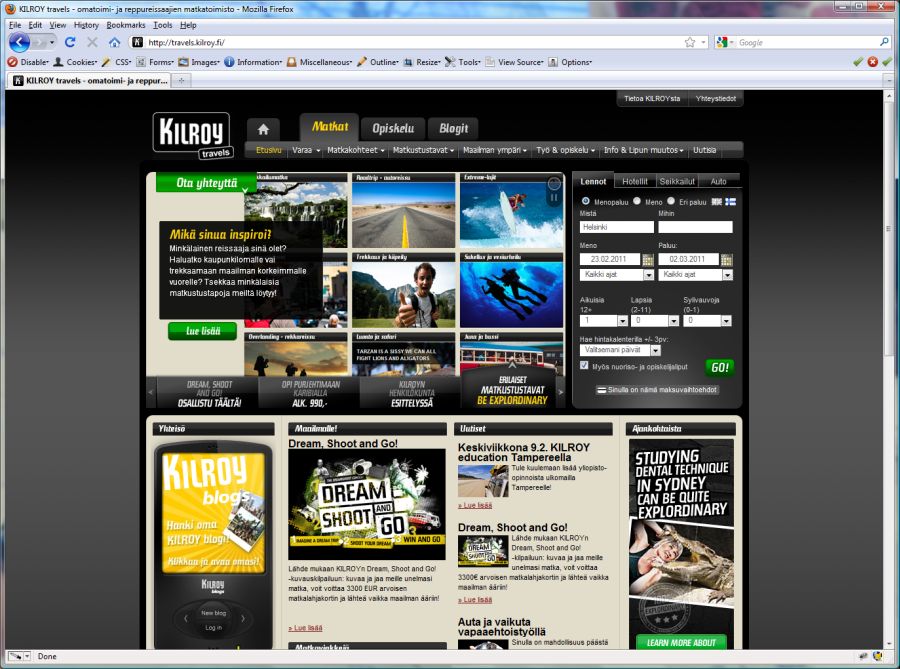

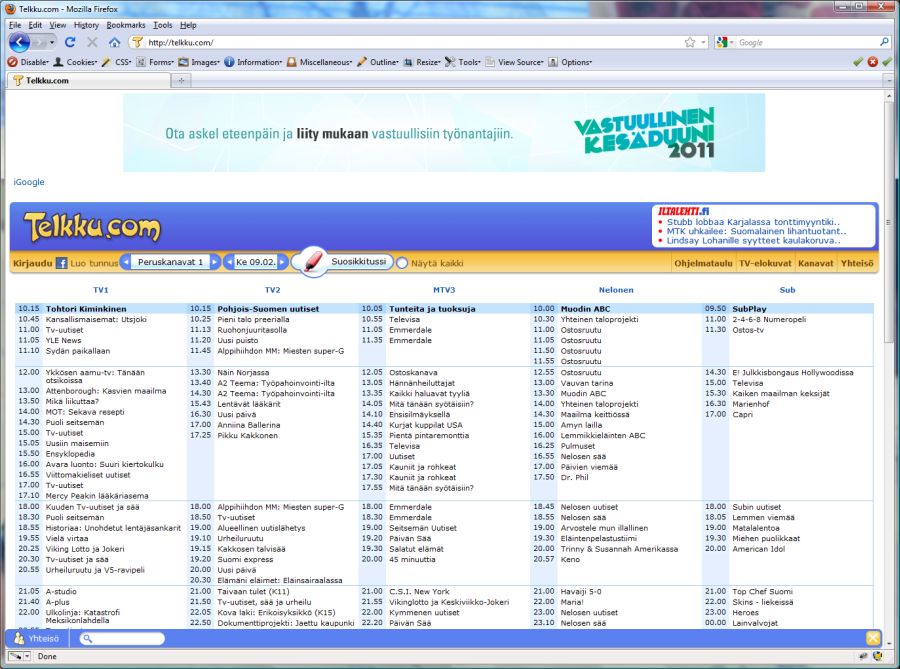
Vertaa erityisesti kolmea ensimmäistä kurssin omaan etusivuun. Ero ei ole siinä, miltä sivut näyttävät, vaan siinä kuinka kauan kestää päästä varsinaiseen asiaan ja onko kuultavissa mitään rakennetta.
- Kuinka monta linkkiä luetaan ennen kuin sisältö alkaa?
- Kuuletko otsikoita, vai onko kaikki yhtä tekstivirtaa?
- Mitä kuvista sanotaan? Luetaanko tiedostonimiä?
- Tietäisitkö pelkän äänen perusteella, millä sivulla olet?
6. Saavutettavuuden testaaminen
Automaattiset työkalut löytävät arviolta kolmanneksen ongelmista. Loput vaativat, että sivua kokeillaan itse. Alla oleva järjestys on nopein tapa löytää suurin osa virheistä.
| Testi | Mitä siitä näkee |
|---|---|
| 1. Validoi | HTML ja CSS. Rikkinäinen merkintä on ensimmäinen asia, joka sekoittaa apuvälineet |
| 2. Liiku sarkaimella | Paina Tab sivun alusta loppuun. Näetkö koko ajan, missä olet? Eteneekö järjestys loogisesti? Pääsetkö kaikkialle? |
| 3. Ota tyylit pois | Web Developer -laajennuksesta CSS → Disable Styles → All Styles. Onko sisältö luettavassa järjestyksessä? Näkyykö rakenne otsikkoina? |
| 4. Ota kuvat pois | Puuttuvatko alt-tekstit? Katoaako jotain olennaista? |
| 5. Suurenna tekstiä | Ctrl++ 200 prosenttiin asti. Pysyykö sivu kasassa? Katoaako sisältöä? Tuleeko vaakavierityspalkkia? |
| 6. Kavenna ikkuna | Noin 360 pikseliin. Sama tarkistus kuin edellä |
| 7. Mittaa kontrastit | Kehittäjätyökalujen värivalitsin tai WebAIM Contrast Checker |
| 8. Aja automaattinen tarkistus | WAVE tai selaimen oma Lighthouse-tarkistus. Katso HTML5-luennon luku 20 |
| 9. Kuuntele ruudunlukijalla | Tehokkain yksittäinen testi. Katso luku 6.1 |
Työkalu näkee, puuttuuko alt-attribuutti. Se ei näe, onko teksti
mielekäs. alt="kuva" läpäisee kaikki automaattiset tarkistukset ja on
silti täysin hyödytön. Sama koskee otsikoita, linkkitekstejä ja lomakkeiden ohjeita.
6.1 Ruudunlukijan kokeileminen
Ruudunlukija on todennäköisesti jo laitteessasi. Kokeileminen kannattaa: viisi minuuttia omaa sivua kuunnellen kertoo enemmän kuin mikään tarkistuslista.
| Järjestelmä | Ohjelma | Käynnistys |
|---|---|---|
| Windows | Narrator eli Lukija | Ctrl+Win+Enter |
| macOS | VoiceOver | Cmd+F5 |
| iOS | VoiceOver | Asetukset → Käyttöapu |
| Android | TalkBack | Asetukset → Esteettömyys |
Erillisistä ohjelmista yleisimmät ovat NVDA, joka on ilmainen ja avoin, sekä JAWS, joka on maksullinen mutta ammattikäytössä yleisin.
Käynnistä ruudunlukija ja seuraa mitä se lukee. Kun logiikka on selvä, sulje silmäsi tai käännä näyttö pois ja yritä löytää sivulta jokin tieto. Se on epämukavaa ensimmäisellä kerralla, ja juuri siitä syystä hyödyllistä.
7. Tarkistuslista
Käy lista läpi, ennen kuin palautat harjoitustyön.
- Meneekö sivu HTML- ja CSS-validaattorista läpi ilman virheitä?
- Onko
html-elementissälang="fi"? - Onko sivulla yksi
h1ja etenevätkö otsikkotasot loogisesti? - Onko sivu merkitty
header-,nav-,main- jafooter-elementeillä? - Onko jokaisella kuvalla
alt, ja kertooko se kuvan tiedon? - Onko jokaisella lomakekentällä
label? - Kertooko jokainen linkkiteksti, minne se vie?
- Näkyykö kohdistus, kun liikut sarkaimella? Pääsetkö kaikkialle?
- Onko kontrasti vähintään 4,5:1, ja onko se tarkistettu myös tummassa tilassa?
- Toimiiko sivu ilman tyylitiedostoa ja ilman kuvia?
- Pysyykö sivu kasassa 200 %:n tekstikoolla ja 360 pikselin leveydellä?
- Onko videoissa tekstitykset?
8. Lisätietoa
- Saavutettavuusvaatimukset.fi, viranomaisen ylläpitämä suomenkielinen ohjeistus.
- WCAG ja Quick Reference, jossa jokainen kriteeri tekniikkoineen.
- W3C: Accessibility Tips, lyhyet ohjeet suunnittelijalle, kirjoittajalle ja kehittäjälle.
- WebAIM, käytännönläheisiä artikkeleita ja työkaluja.
- The A11Y Project Checklist, tarkistuslista WCAG-kriteereittäin.
- Näkövammaisten liitto, tietoa apuvälineistä.
Käyttäjien kommentit