Lomakkeet ja CSS - Demo 1
Näissä demonstraatioissa on tarkoitus tutustua yleisimpiin XHTML-elementteihin ja niiden käyttämiseen WWW-dokumenteissa.
Näissä demoissa kerrataan Tietokone ja tietoverkot työvälineenä ja WWW-julkaiseminen-kurssilla opittuja asioita. Tehtävissä voit käyttää apunasi luennon 1 ja luennon 2 materiaaleja.
Mallivideot
- Kyselylomake (XetorjEdit, malli poikkeaa hieman nykyisistä tehtävistä)
Alkuvalmistelut
Hakemistot
- Luo W-asemalle hakemisto sovellukset (tms.)
- Luo tämän hakemiston alle alihakemisto demo1 (tms.)
- Jatkossa demo- ja viikkotehtävät kannattaa kerätä saman hakemiston alle järkevän nimisiin alihakemistoihin.
Ellei sinulla näy vielä W-asemaa, niin käy aktivoimassa users.jyu.fi-tilasi linkin takaa löytyvien julkaisuohjeiden avulla. V-asema ei käy tämän kurssin tarpeisiin, sillä verkkolevyn tiedostot näkyvät vain IT-tdk:n MS IIS-palvelimella.
Mozilla Firefox -laajennukset
Asennetaan ensin Mozilla Firefox -selaimeen muutama erittäin hyödyllinen laajennus:
Laajennuksen asennus toimii seuraavasti:
- Mene laajennuksen asennussivulle.
- Napauta Install Now ja sama myös esiin tulevasta ikkunasta.
- Käynnistä Mozilla Firefox uudelleen.
- Laajennus löytyy yleensä joko Tools-valikosta, View | Toolbars -valikosta tai alalaidan statuspalkista.
Editori
Nämä demotehtävät voi tehdä haluamallaan WWW-sivueditorilla, mutta suositeltavia ovat Eclipse PDT, HTML-Kit, Amaya tai XetorjEdit. Nämä kaikki ohjelmat löytyvät Agoran mikroluokista. Seuraavilla ohjeilla pääset alkuun XHTML-dokumenttien luonnissa:
- Eclipse -aloitusohje
- HTML-Kit -aloitusohje
- Amaya -aloitusohje
- XetorjEdit -aloitusohje
WWW-lomake
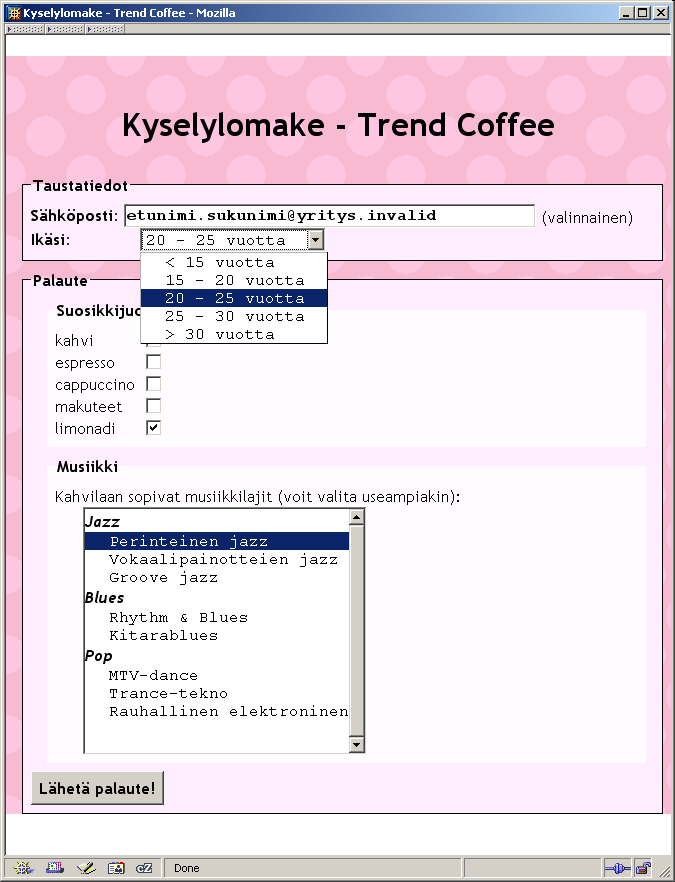
Napauttamalla saat esiin isomman kuvan.
Kuvitteellinen kahvilayritys haluaisi tehdä nettisivuilleen pienimuotoisen kyselylomakkeen, jolla he voisivat kartoittaa asiakkaiden maku- ja kokemusmaailmaa. Kävijöiltä halutaan kerätä tietoja seuraavasti:
Kyselylomakkeen tiedot
- Taustatiedot
- Sähköpostiosoite (tekstikenttä)
- Oletuksena etunimi.sukunimi@yritys.invalid
- Ikä (valintalista), jossa vaihtoehdot
- < 15 vuotta
- 15 - 20 vuotta
- 20 - 25 vuotta (oletus)
- 25 - 30 vuotta
- > 30 vuotta
- Sähköpostiosoite (tekstikenttä)
- Palaute
- Suosikkijuoma (valintaruutu), jossa vaihtoehtoina:
- kahvi (oletus)
- espresso
- cappuccino
- makuteet
- limonadi
- Musiikki (usean vaihtoehdon valintalista), jossa vaihtoehdot ryhmiteltynä (optgroup) seuraavasti:
- Jazz
- Perinteinen Jazz
- Vokaalipainotteinen jazz
- Groove Jazz
- Blues
- Rhythm & Blues (oletus)
- Kitarablues (oletus)
- Pop
- MTV-dance
- Trance-tekno
- Rauhallinen elektroninen
- Jazz
- Suosikkijuoma (valintaruutu), jossa vaihtoehtoina:
Lomakkeen rakenne
- Aloita tyhjä XHTML Strict-dokumentti aloitusohjeiden avulla. Laita link-elementti viittaamaan kahvila.css:ään ja luo tätä varten uusi tyhjä tiedosto. Tallenna tiedostot W:\sovellukset\demo1-hakemistoon.
- Muuta otsikko mallikuvan mukaiseksi. Lisää
form-elementti, jonkaaction-attribuuttiin voit laittaa toistaiseksi esimerkiksi skriptinhttp://appro.mit.jyu.fi/cgi-bin/view.cgi. Kumpimethod-attribuutin arvoista sopii tällaiselle lomakkeelle,getvaipost? - Lisää kaksi
fieldset- jalegend-elementtiparia. Laita kuvan mukaiset otsikot. - Lisää ensimmäiseen ryhmään kappale (
p) ja sen sisään sähköpostin otsikko (label) ja tekstikenttä (input type="text"). Anna tekstinkentälle tarvittavat ominaisuudetid,namejasize. Kytkelabeltekstikenttäänfor-ominaisuudella. Katsasta muutokset selaimesta, kokeile napauttaa kentän otsikkoa: siirtyykö kursori tekstikenttään? - Lisää toinen kappale, jonka sisään
labeljaselect.- Lisää ikävaihtoehdot
option-elementillä. - Määrää kullekkin
option-elementille jokin järkevävalue-arvo. - Anna oletusvaihtoehdolle
selected="selected".
- Lisää ikävaihtoehdot
- Validoi XHTML (esim. Web Developer Toolbar | Tools | Validate HTML tai IDE-ympäristön omilla validointitoiminnoilla). Jos virheitä tuli, niin tarkista merkkien koodaus, erityisesti < on merkittävä < ja > on merkittävä entiteetillä >.
- Lisää jälkimmäisen fieldset-elementin sisälle kaksi uutta
fieldset-elementtiä. Laita näiden sisällelegend-elementit, joissa kuvan mukaiset tekstit. - Lisää näistä ensimmäiseen suosikkijuoman valintavaihtoehdot. Kapseloi kukin vaihtoehto
p-elementin sisälle. Merkitse otsikotlabel-elementeillä. Lisää valintaruudut (input type="checkbox") ja anna tarvittavat ominaisuudetid,namejavalue. Huomaa, ettänamevoi olla sama kaikille valintaruuduille. Lisää oletusvaihtoehdolle ominaisuuschecked="checked". Kytkelabel-elementitinput-elementteihin. - Lisää näistä toiseen yksi kappale ja sen sisään kuvan mukainen
label. Lisääselect-elementti ja anna sille ominaisuudetid,name,sizejamultiple. Lisääselect-elementin sisälle musiikkivaihtoehdot (8 kpl). Merkitse nämäoption-elementeille ja keksi niillevalue-ominaisuuteen arvot. Lisää oletusvaihtoehdotselected="selected"-ominaisuuksilla. - Validoi dokumenttisi. Jos saat virheilmoituksen, niin kyse voi olla & -merkistä, joka pitää koodata entiteetillä &
- Ryhmittele valintavaihtoehdot kolmeen ryhmään
optgroup-elementillä. Ryhmän otsikko merkitäänlabel-ominaisuuteen. - Lisää toisen
fieldset-elementin jälkeen lähetä-painike. Tämä onnistuuinput type="submit"-elementillä, jolla on ominaisuudetnamejavalue.
Lomakkeen ulkoasu
Muotoillaan CSS:llä lomakesivujen ulkoasua. CSS:ää on helppo muotoilla Web Developer Toolbarin CSS | Edit CSS -valinnalla, joka näyttää muutokset lähes reaaliaikaisesti. Muista aina aika ajoin tallentaa muutokset tiedostoon kahvila.css.
- Tallenna taustakuvio samaan hakemistoon lomakkeen
kanssa ja määrittele lomakkeelle toistuva taustakuviointi
body-lohkolle viittaamalla siihen CSS:ssä. Vaihda fontiksi Trebuchet MS, kakkosvaihtoehtona Arial ja kolmas mikä tahansa päätteetön fontti. - Vaihda
option-elementtien kirjasimeksi Courier New, Prestige tai joku muu tasavälinen fontti. - Keskitä
h1. - Poista
p-elementiltä ylä- ja alamarginaali. - Lihavoi kaikkien
legend-elementtien tekstit. - Poista sisemmiltä
fieldset-elementeiltä reunaviiva. Tarvitset myös selektoria, jolla voidaan valitafieldset-elementin sisällä olevafieldset. - Lisää sopivat värimääritykset lomakkeen eri ryhmiin (esim. #ffeeff ja #fffcff ).
- Tasataan valintavaihtoehdot samalle tasalle. Lisää seuraavat rivit:
.tasa label { width: 5em; float: left; clear: left; }- .tasa label viittaa
label-elementtiin, joka on jonkun elementin sisällä, jonkaclass-ominaisuuden arvo on tasa. - float-ominaisuudella otsikot saadaan liu'utettua vasempaan laitaan, jolloin muut elementit tulevat otsikon perään.
- clear-ominaisuudella voidaan estää kahden otsikon asettuminen vierekkäin, jolloin seuraava otsikko rivittyy edellisen alapuolelle.
- .tasa label viittaa
-
Merkitse nyt XHTML-dokumentissa
class="tasa"-ominaisuudellap-elementti, jonka sisällä on ikävalinta, jafieldset-elementti, jonka sisällä on suosikkijuomavalinta.
CSS-asemointia
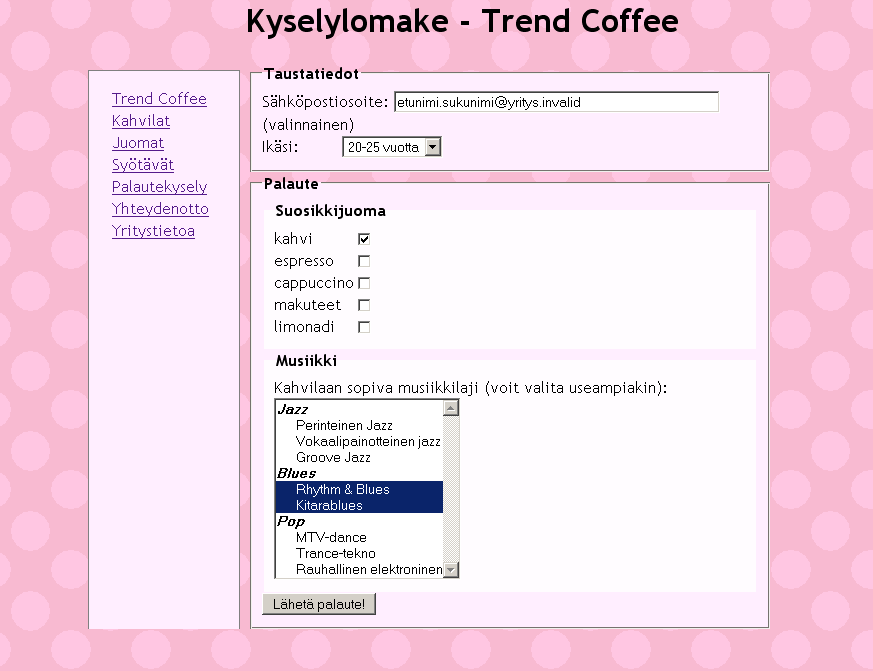
Napauttamalla saat esiin isomman kuvan.
Asemoidaan lomake vielä keskelle sivua ja lisätään viereen navigointipalkki ja ylätunniste.
- Kapseloi
h1-otsikkodiv-lohkon sisään ja anna tällä lohkolle id-arvoksi header. - Luo tämän jälkeen yleinen lohko, jonka id="navbar". Lisää
tämän sisälle lista (
ul), jossa listakohtina (li) ovat kuvasta löydettävät linkit (Palautekysely-kohtaan ei tarvitse tehdä linkkiä). Linkkien ei tarvitsee johtaa mihinkään. - Kapseloi lomake-elementti yleisen lohkon sisälle ja anna tälle ominaisuus id="content".
- Kapseloi navbar- ja content-lohkot vielä yhden div-elementin sisälle ja anna tälle ominaisuus id="container".
- Lähdetään muokkaamaan CSS:ää. Laita container ja header-lohkojen kooksi 65%
body-lohkon koosta. Laita ominaisuusmargin: auto;jolloin lohkon pitäisi mennä keskelle ruutua. - Laita navbar- ja content-lohkoille arvo
float:left;, jolloin niiden pitäisi liukua vierekkäin. Laita navbar-lohkon kooksi 20% container-lohkon koosta ja content-lohkon kooksi 75%. - Lisää navbar-lohkolle sama taustanväri kuin fieldsetille.
- Nyt navbar-lohkon tausta pitäisi saada jatkumaan vielä yhtä
pitkäksi kuin lomakkeen. Käytetään artikkelin One True Layout kikkaa CSS3:sta odotellessa:
- Laita navbar-lohkolle
padding-bottom: 1000em;
margin-bottom: -1000em;
- Laita container-lohkolle ominaisuus
overflow: hidden;
- Laita navbar-lohkolle
- Tehdään vielä hienosäätöjä navigointipalkille:
- Siirrä lohkoa hieman alaspäin
margin-top-ominaisuuden avulla. - Tee hieman tyhjää tilaa oikealle
margin-right-ominaisuuden avulla. - Lisää yhden pikselin kokoinen harmaa reunus.
- Siirrä lohkoa hieman alaspäin
- Keskitään navbar-lohkon sisällä oleva linkkilista ja poistetaan
listamerkit:
- Valitse sopivalla selektorilla navbar-lohkon sisällä oleva
ul. Poista tältä paddingit ja marginaalit. - Määrää leveydeksi 6em.
- Laita automaattiset marginaalit.
- Valitse navbar-lohkon sisällä olevat
li-elementit. Poista näiltä listamerkkilist-style-type-ominaisuudella.
- Valitse sopivalla selektorilla navbar-lohkon sisällä oleva
- Tallenna muutokset. Validoi CSS (esim. Web Developer Toolbarista valinnalla Tools | Validate CSS) ja korjaa tarvittaessa. Testaa selaimella. Kokeile muuttaa ikkunan ja tekstin kokoa.


Käyttäjien kommentit