Taulukkolaskennan perusteet - Demo5
Näissä demoissa käsitellään taulukkolaskennan perusteisiin kuuluvia asioita, kuten soluviittausia, tyylejä, kaavoja ja funktioita. Tehtävien tekemissä voit käyttää apuna kurssin luentomonisteen sähköistä versiota.
- Avaa koneestasi Excel-taulukkolaskentaohjelma. Jos ohjelmaan ei avaudu valmiiksi tyhjää työkirjaa, niin avaa sellainen valikkokomennolla File | New. Tallenna tyhjä työkirja nimelle demot5.xls U:-levyasemalle tiedonhallinta-hakemistoon.
- Tee oheisen kuvan mukainen tuotteiden hintataulukko.
Alkuvaiheessa taulukon ulkoasusta ja muotoiluista ei kannata
välittää, koska ulkoasu muotoillaan tyylien
avulla myöhemmissä tehtävissä.
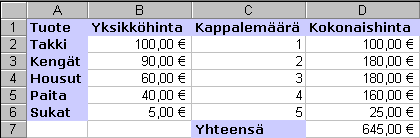
- Kirjoita ensin taulukossa olevat otsikko- ja tuotetekstit muotoilemattomina.
- Lisää taulukon B-sarakkeeseen tuotehinnat ilman rahayksikköä. Kirjoita siis pelkkä luku, esimerkiksi 100. Jätä euromerkit ja desimaalit pois, ne saadaan myöhemmin muotoilujen yhteydessä.
- Lisää tuotteiden kappalemäärät C-sarakkeeseen.
- D-sarakkeessa olevat kokonaishinnat on laskettu B- ja
C-sarakkeen solujen avulla. Lisää D-sarakkeen D2-soluun
kaava, jolla lasketaan takille muodostuva kokonaishinta B- ja C-sarakkeiden tietojen perusteella.
Vihje: Käytä solujen aktivoimiseen F2-näppäintä!
- Muuta B2 ja C2 solujen lukuja ja varmista, että kaava muuttuu uusien lukujen mukaisesti.
- Kopioi kaavaa muihin D-sarakkeen vastaaviin soluihin ja varmista kaavojen toiminta. Jos kaava ei toimi oikein, niin muuta kaava toimivaksi. Kopioinnin voit tehdä taulukkolaskennassa monella eri tavalla:
- Kopiointi onnistuu raahaamalla hiirellä valitun solun oikeasta alakulmassa olevasta täyttökahvasta (pieni neliö) alaspäin halutun alueen verran.
- Toinen vaihtoehto kopioida kaava on valita ensin kopioitava solu(t) ja painaa pikanäppäinkomentoa CTRL+C. Tällöin tiedot kopioituvat leikepöydälle, josta ne liitettyä valitsemalla halutun solualueen aktiiviseksi ja painamalla pikanäppäinyhdistelmää CTRL+V.
- Vaihtoehtoisesti näppäinyhdistelmien sijaan voi käyttää työkalurivin painikkeita tai Edit-valikon Cut/Copy/Paste-toimintoja.
- Nimeä käyttämäsi laskentataulukko (engl. Sheet) nimelle Tuotehintataulukko. Aktiivisen laskentataulukon nimeäminen onnistuu valikkokomennolla Format | Sheet | Rename (suom. Muotoile | Laskentataulukko | Nimeä uudelleen). Nimeäminen onnistuu myös napsauttamalla hiiren oikeaa painiketta lasketataulukon "tartuntakahvassa" ja valitsemalla avautuvasta valikosta Rename (suom. Nimeä uudelleen) -komennon.
- Muokkaa laskentataulukon ulkoasua tyylien avulla seuraavien tehtävien mukaisesti.
Tyylien muokkaaminen ja käyttäminen onnistuu valikkokomennolla Format | Style (suom. Muotoile | Tyyli) avulla.
Ennen tyylien käyttämistä kannattaa valita aktiiviseksi ne solut, joihin tyylejä halutaan käyttää.
- Käytä valmista Currency (Suom. Valuutta)-tyyliä soluihin, joissa on valuuttamuotoiluja. Valuuttasymboli (€) riippuu Currency -tyylin asetuksista, joten jos valuuttoihin tulee väärä symboli, niin käy muuttamassa symboli oikeaksi tyylin asetuksia. (Valuuttasymbolina on yleensä sama symboli kuin käyttöjärjestelmän asetuksissa. Käyttöjärjestelmän maa-asetuksia pääsee muokkaamaan valinnalla Start | Settings | Control Panel | Regional Settings/Options. Mikroluokissa asetuksia ei luultavastikaan pysty muuttamaan käyttörajoituksien vuoksi.)
- Muuta hieman Normal-tyylin ulkoasua toiseksi. Muuta kirjasimen koko hieman isommaksi ja kirjasimen tyypiksi Verdana. Tutustu samalla erilaisiin muotoiluihin, joita soluille voidaan asettaa. Kurssin luentomonisteesta löytyy lyhyet kuvaukset erilaisista solumuotoiluista.
- Tee kokonaan uusi tyyli otsikkosoluille, joita laskentataulukossa on käytetty esimerkiksi tuotteiden nimissä.
- Uuden tyylin tekeminen onnistuu valikkokomennolla Format | Style avautuvasta ikkunasta.
- Uuden tyylin nimen voi kirjoittaa suoraan tyylin nimikenttään, jossa lukee tyylin esimerkiksi valmiiden tyylien Normal tai Currency. Anna tyylille nimi ja mene muuttamaan nimeämäsi tyylin ominaisuuksia Modify (Muotoile)-painikkeella.
- Muokkaa ominaisuudet sopiviksi ja huomaa, että tyylin muokkauksen etusivulla voit poistaa tyylistä kokonaisia ominaisuusryhmiä. Esimerkiksi Pattern (suom. Täyttö) -ominaisuus kannattaa jättää kokonaan pois, jos haluaa käyttää käyttää jo solussa olevaa muotoilua.
- Hyväksy muotoilut uuteen tyyliin Add (Lisää)-painiketta.
- Jos uutta tyyliä käyttävät solut olivat aktiivisia ennen tyylin luomista, niin voit käyttää tyyliä soluihin OK-painikkeella. Muussa tapauksessa kannattaa sulkea ikkuna Close (suom. Sulje)-painikkeella.
- Lisää soluun D7 kaava, jonka avulla lasketaan tuotteiden kokonaishinnasta muodostuvan summan. Kaava kannattaa toteuttaa taulukkolaskentafunktion SUM (suom. SUMMA) avulla. Funktion lisääminen kannattaa tehdä ohjatusti valikkokomennon Insert | Function (suom. Lisää | Funktio) avulla. Funktio löytyy Math & Trig (suom. Matemaattiset ja trigonometriset) -funktioryhmästä.
- Kehitä seuraavaksi tuotehintalomaketta hieman
paremmaksi. Muuta tuotehintalomake seuraavan kuvan mukaiseksi
lisäämällä taulukkoon muutamia rivejä ja
sarakkeita.
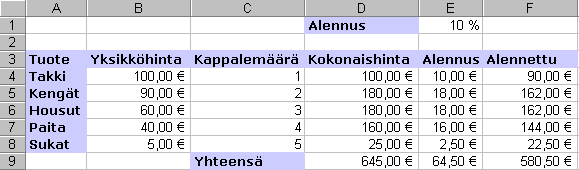
- Tuotehintataulukkoon otetaan mukaan alennus, joka määräytyy E1-solussa olevan alennusprosentin mukaan. Alennusprosentti kannattaa kirjoittaa soluun muodossa 0,1. Desimaalierottimena voi olla joissakin tapauksessa myös piste. Väärän desimaalierottimen huomaat tulevien laskutoimitusten epäonnistuessa. (Desimaalierotin määritellään käyttöjärjestelmän asetuksissa. Käyttöjärjestelmän maa-asetuksia pääsee muokkaamaan valinnalla Start | Settings | Control Panel | Regional Settings/Options.)
-
Vihje: Käytä absoluuttisuuden määrittämiseen F4-näppäintä!
Alennukset lasketaan kokonaishinnasta ja alennettu hinta saadaan kokonaishinnan ja alennuksen erotuksena. Suunnittele ja toteuta E- ja F-sarakkeeseen tarvittavat kaavat. Suunnittele kaavoista sellaiset, että niitä voidaan kopioida muihinkin soluihin kyseisessä sarakkeessa. Huomaa, että joudut käyttämään absoluuttista viittausta viitatessasi alennusprosenttisoluun. - Tee E- ja F-sarakkeille kuvan mukainen sarakkeiden summat laskeva kaava. Kaavan saat helpoiten kopioitua D-sarakkeen vastaavasta kaavasta.
- Käytä valmista Percent (suom. Prosentti)-tyyliä alennusprosenttisoluun.
- Käytä Currency (suom. Valuutta)-tyyliä E- ja F-sarakkeen tietoihin.
-
Vihje: Nimeäminen onnistuu nopeiten nimiruudun avulla!
Nimeä alennusprosenttisolu E1 nimelle alepros. Muuta E-sarakkeen kaavoja käyttämään absoluuttisen soluviittauksen sijasta nimettyä solua. Huomaa, että Excelissä yhteen nimettyyn soluun viittaus on aina absoluuttinen. Nimen lisäys ja muuttaminen onnistuu valikkokomennolla Insert | Name | Define (suom. Lisää | Nimi | Määrittele). Lisääminen onnistuu myös kaavarivin etupuolelta löytyvän nimiruudun (engl. Name Box) avulla. - Korjaa E-sarakkeen kaavat käyttämään nimettyä aluetta!
- Nimeä D-sarakkeessa olevat kokonaishinta (D4:D8) tiedot nimelle kokonais , E-sarakkeessa oleva alennustiedot (E4:E8) nimelle alennus ja F-sarakkeessa olevat alennetun hinnan tiedot (F4:F8) nimelle alennettu. Käytä nimettyjä alueita D-, E- ja F-sarakkeen yhteensä tietojen (summien) laskemiseen.
- Lisää tuotetauluun uusi tuote kenkien ja housujen väliin.
- Tuotteen lisääminen onnistuu rivin lisäämisellä, jonka jälkeen tuotteelle voidaan kirjoittaa nimi- ja hintatiedot.
- Kopioi tuotteen kokonaishinnan, alennuksen ja alennetun hinnan laskevat kaavat housujen vastaavista sarakkeista lisätylle riville.
- Toimivatko kaavat sellaisenaan? Testaa kaavojen toimivuutta muuttamalla uuden tuotteen kappalemääriä. Miten yhteensä tiedot muuttuivat?
- Lisää työkirjaasi uusi laskentataulukko ja anna sille nimeksi Kertotaulu.
Kertolaskutaulusta on tarkoitus toteuttaa sellainen, että
sillä saadaan näkyviin mikä tahansa 5*5-kertotaulu muuttamalla B1 ja A2-solujen arvoja.
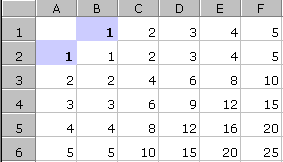
- Tee kertotaulun otsikkorivi(1) ja sarake(A) siten, että muut rivin ja sarakkeen arvot lasketaan solujen B1 ja A2 arvojen perusteella (Esim. lisätään edellisen solun arvoon yksi).
- Toteuta varsinaisen kertolaskukaava soluun B2 siten, että voit kopioida kaavan muihinkin kertotaulusoluihin.
- Kokeile kertotaulun toimintaa muuttamalla solujen B1 ja A2 arvoja.
- Ota käyttöösi valmis säätilatietoja sisältävä tiedosto saatila.xls ja tallenna se U-levyasemalle.
- Tutki millaisia solumuotoiluja on käytetty lämpötilan ja tuulen nopeuden ilmaisemisen? Muotoiluista on tehty omat tyylinsä.
- Laske säätilatiedoista seuraavat asiat ja sijoita laskentakaavat eri laskentataulukolle kuin tiedot. Kaikki funktiot löytyvät tilastollisten funktioiden joukosta (engl. Statistical).
- Lämpötilojen keskiarvo (AVERAGE)
- Lämpimimmän päivän lämpötila (MAX)
- Kylmimmän päivän lämpötila (MIN)
- Lämpötilojen useimmin esiintyvä arvo eli moodi (MODE)
- Lämpötilojen keskimmäisin arvo eli mediaani (MEDIAN)
- Lämpötilojen keskihajonta (STDEVP)
- Lämpötilojen varianssi (VAR)
- Aikavälin ensimmäinen päivä
- Aikavälin viimeinen päivä
- Jos sinulle jäi vielä aikaa, niin tee vielä seuraavat lisätehtävät. Lisätehtävissä perehdytään hieman lisää nimettyjen alueiden sekä funktioiden käyttöön.
Lisätehtäviä
Seuraavissa lisätehtävissä tutkitaan tarkemmin nimettyjen alueiden sekä muutamien funktioiden toimintaa.
- Lisää edellisissä tehtävissä tekemääsi tuotehintataulukkoon B- ja C-sarakkeen tiedoille omat nimetyt alueet.
- Muuta D- E- ja F-sarakkeen kaavoja sellaisiksi, että niissä käytetään ainoastaan nimettyjä alueita. (Esimerkiksi kokonais - alennus). Varmista, että kaavat toimivat oikein.
- Avaa näkyville demoissa käsittelemäsi säätilataulukko. Laske säätilatietojen jälkeen tuleviin tyhjiin sarakkeisiin muutamia päivämääristä saatavia tietoja. Tiedot saat kätevästi päivämäärä- ja aikafunktioilla (engl. Date & Time).
- Kuukauden indeksi.
- Päivän indeksi
- Viikonpäivän indeksi siten, että maanantaita vastaa numero 1.

Käyttäjien kommentit