Microsoft Access: lomakkeet ja raportit - Demo 4
Näissä demoissa linkitetään PostgreSQL-tietokanta Microsoft Accessiin, tehdään tauluille muutama käyttöä helpottava lisämääritys, rakennetaan lomakkeilla pieni käyttöliittymä ja tehdään pari raporttia.
Mallivideot
- access1.wmv 1.7M
- access2.wmv 1.4M
- access3.wmv 1.6M
- Käynnistä Microsoft Access (Start|Programs|Microsoft Access
- Luo uusi tietokanta valitsemalla Blank Database
- Anna tietokannalle nimeksi demo4.mdb ja valitse sijoituspaikaksi U:\tiedonhallinta\demo4
Ulkoisen tietokannan linkittäminen
Linkitetään Microsoft Accessiin demo 2:ssa itse luomasi reseptitietokanta. Jos et ole ehtinyt tehdä reseptitietokantaa niin voit luoda sen testidatoineen itsellesi demo 3:ssa käytetyn tietokannan luontilauseilla ODBC Query Toolin avulla samaan tapaan kuin Demo 2:ssa ja Demo 3:ssa.
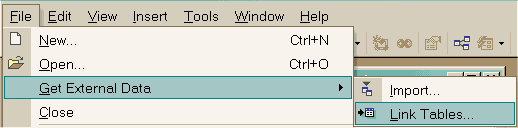
- Valitse File|Get External Data|Link Tables
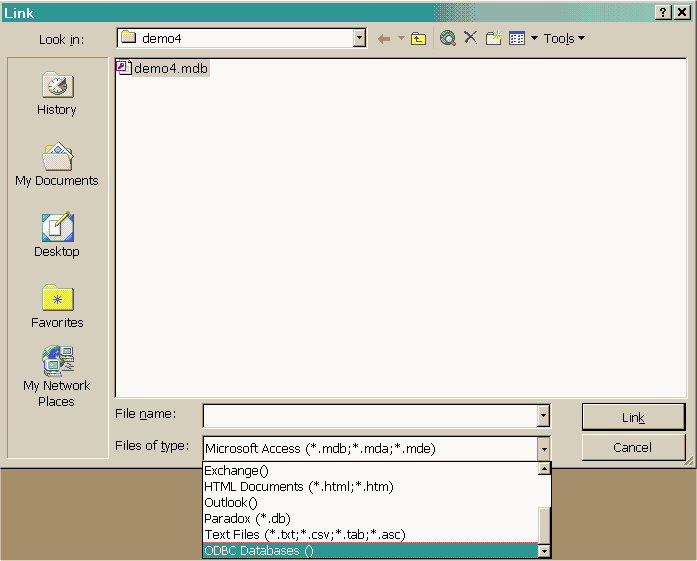
- Valitse List of type-alasvetovalikosta kohta ODBC Databases()
- Ota yhteys omaan tietokantaasi käyttäen demo2:ssa määrittelemääsi tietokantayhteyttä
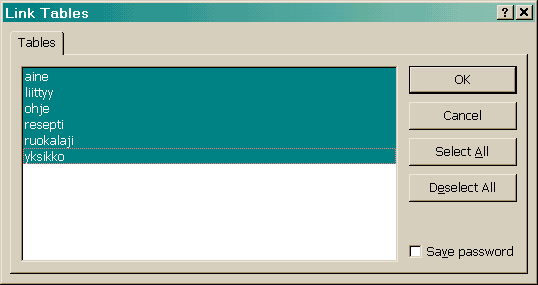
- Valitse kaikki Reseptitietokantaan liittyvät taulut ja napauta OK
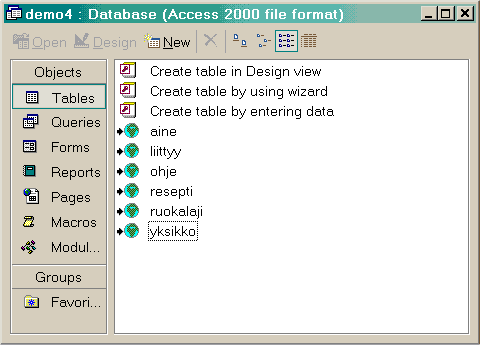
- Valitut taulut ilmaantuvat Accessin Tables-välilehdelle
Taulujen lisämääritykset
Ennen lomakkeiden luomista kannattaa Accessissa määritellä hakutaulut kaikkiin kentteihin joihin se on suinkin mahdollista. Näitä kenttiä ovat ainakin ne joista on määritelty viite-eheys.
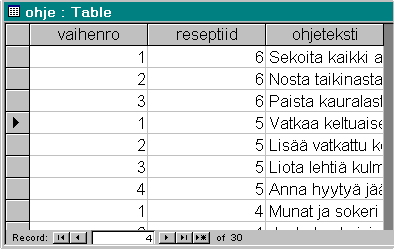
Voit kokeilla tietojen syöttämistä esim. Ohje-tauluun tuplanapauttamalla taulun nimeä. Tietojen syöttämisessä on ongelmana oikean reseptin valitseminen koska pitäisi muistaa ulkoa jokaisen reseptin tunniste.
Määrittelemällä hakutaulu saadaan tietojen syöttäminen huomattavasti helpommaksi
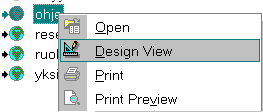
- Valitse hiiren oikealla näppäimellä Ohje-taulu. Valitse valikosta
Design View
-
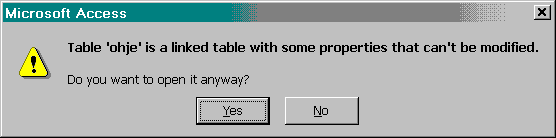
Access ilmoittaa, että taulu on linkitetty eikä kaikkia sen ominaisuuksia voida muokata.
Valitse Yes
- Valitse Reseptiid-kenttä napauttamalla
sen tiedot sisältävää riviä. Siirry Lookup-välilehdelle.
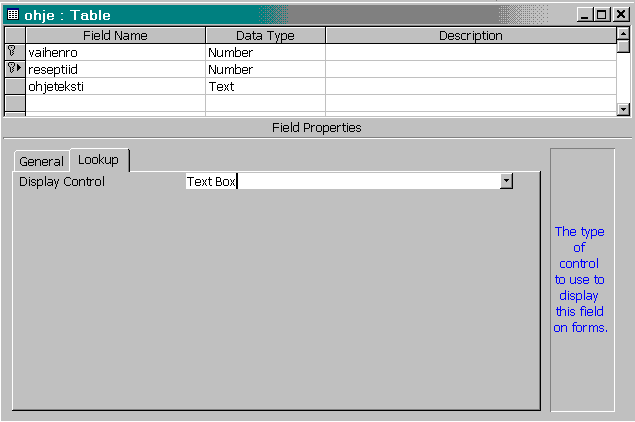
-
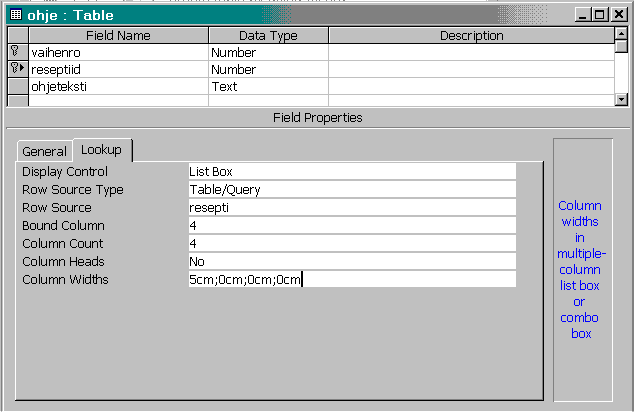
- Valitse Display Control -alasvetovalikosta vaihtoehto Combo Box
- Valitse Row Source Type -kohtaan vaihtoehto Table/Query
- Valitse Row Source -kohtaan taulu josta reseptiid-kenttään kelpaavat arvot löytyvät eli resepti
- Bound column -kohdassa kerrotaan monesko kenttä resepti-taulussa sisältää kelpuutettavan arvon. Malliratkaisussa ReseptiID-kenttä on neljäs (4). Varmista monesko kenttä on omassa tietokannassasi.
- Column Count -kohdassa kerrotaan montako kenttää halutaan näyttää. Tähän kannattaa valita sen verran kenttiä että Bound column -kohdassa kerrottu kenttä mahtuu mukaan. Malliratkaisun mukaisessa tietokannassa valitaan neljä (4) kenttää.
- Column Heads -kohdassa voi määrätä tarvittaessa kentille otsikot. Yleensä niitä ei tarvita joten valitaan No
- Column Widths -kohdassa kerrotaan kuinka paljon esitystilaa varataan kullekin kentälle. Jätetään kaikki muut kentät piiloon paitsi oleellisin eli reseptin nimi. Eri kenttien pituudet erotetaan toisistaan puolipisteellä (;). Malliratkaisun mukaisessa tietokannassa kenttien pituudet olisivat 5cm;0cm;0cm;0cm
- List Rows kertoo montako riviä vaihtoehdoista näytetään kerrallaan
- List Width määrää alasvetovalikon leveyden
- Limit To List määrää sallitaanko myös sellaisia arvoja joita ei listasta löydy
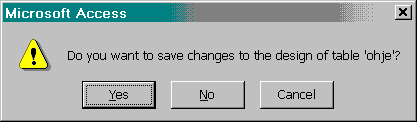
- Sulje Design-ikkuna ja anna Accessin tallentaa muutokset
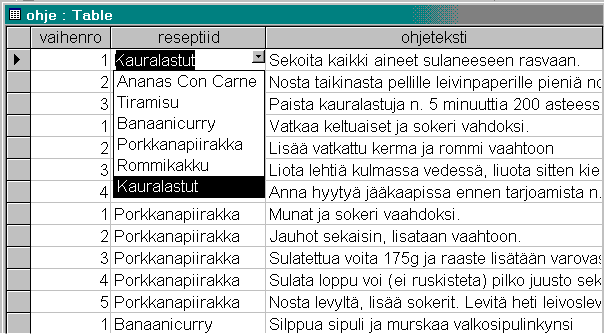
- Kokeile nyt syöttää tietoja Ohje-tauluun. Nyt voit valita reseptin
kätevästi alasvetovalikosta
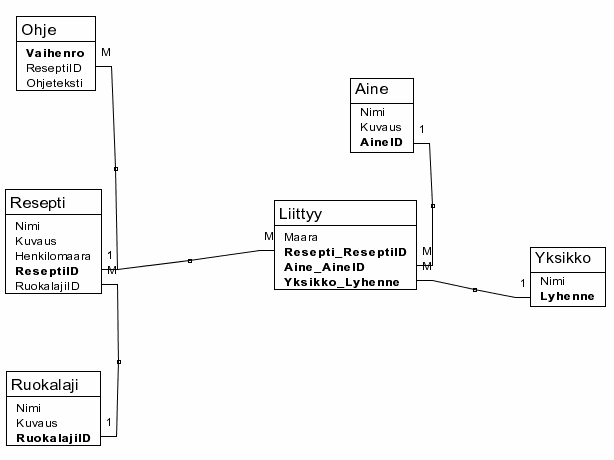
- Määrittele tismalleen samaan tapaan hakutaulut viite-eheysmääritysten mukaisesti (kts. kuva)
myös seuraaville:
- Resepti-taulun ruokalajiid-kentästä haku Ruokalaji-taulun ruokalajiid-kenttään
- Liittyy-taulun Resepti_Reseptiid-kentästä haku Resepti-taulun reseptiid-kenttään
- Liittyy-taulun Aine_Aineid-kentästä haku Aine-taulun aineid-kenttään
- Liittyy-taulun Yksikko_Lyhenne-kentästä haku Yksikko-taulun lyhenne-kenttään
- Syötä kaikkiin tauluihin muutaman tietueen verran testidataa niin saat varmistettua
hakutaulujen toimivuuden sekä tehtyä vähän testidataa seuraavia tehtäviä varten.
Jos tietokannassasi ei ole vielä tietoja niin
syötä vaikkapa seuraavan reseptin tietoja sen verran että varmistut tietokantasi toimivuudesta:
Banaanicurry - esimerkki reseptistä
- 2 kypsää banaania
- 1-2 rkl tulista currya
- 1 sipuli
- 1-3 valkosipulinkynsi
- 2 dl ruuanvalmistusjugurttia tai 2 dl kermaa
- 3 rkl mango- tai hedelmachutneyta
- ripaus suolaa
- öljyä
- Silppua sipuli ja murskaa valkosipulinkynsi
- Kuumenna pannussa oljya ja kuullota sipulisilppu
- Lisaa curryjauhe, valkosipuli, mangochutney ja suola
- Kiehuta miedolla lammolla viisi minuuttia, lisaa kerma ja kiehuta viela viisi minuuttia
- jos kaytat ruuanvalmistusjugurttia niin ala keitä sitä, juoksettuu helposti.
- Lohko banaanit viipaleiksi ja sekoita joukkoon.
- Tarjoaa persiljariisin kera... alkuperaisen ohjeen mukaan pitaisi syoda kylmänä mutta maistuu erinomaiselta myös lämpimänä :)
Lisää testidataa voit kopioida mallitietokannan luomiseen tarkotetuista sql-lauseista.
Lomakkeet
Lomakkeilla voidaan luoda lähes millainen tahansa käyttöliittymä tietokannan päälle. Monimutkaisten lomakkeiden tekeminen edellyttää ohjelmointitaitoja ja tarkempaa ymmärrystä graafisten käyttöliittymien toiminnasta. Tällä kurssilla tyydytään tekemään lomakkeita joihin ei vielä vaadita ohjelmointitaitoja.
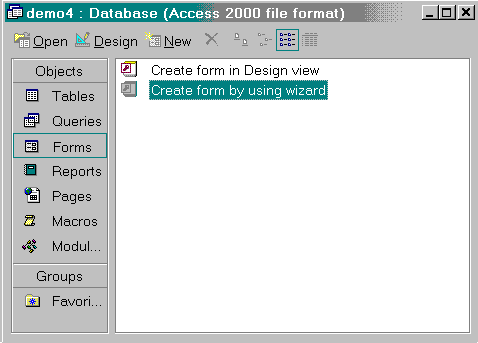
- Valitse Forms-välilehti
- Valitse Create form by using wizard
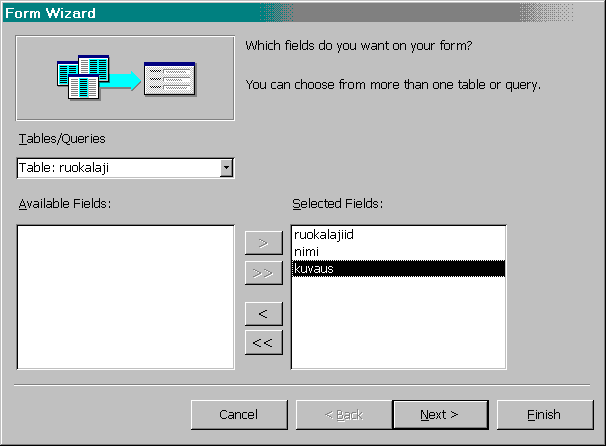
- Valitse Tables/Queries-alasvetovalikosta taulu, jonka päälle haluat lomakkeen muodostaa. Valitaan tässä tapauksessa ruokalaji-taulu
- Valitse Available fields-listasta kentät jotka halutaan lomakkeelle.
Valitse kaikki ruokalaji-taulun kentät
Valitse Next
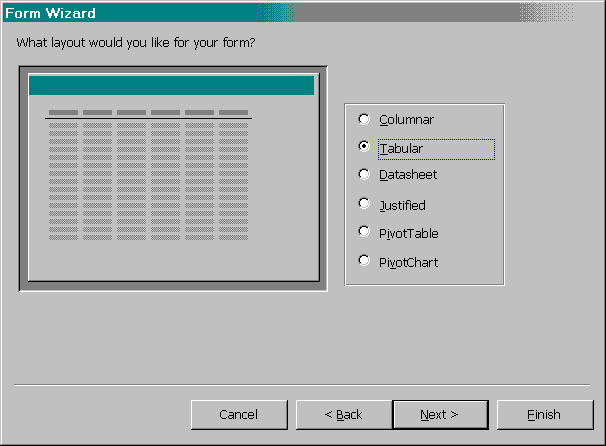
- Valitse lomakkeen ulkoasuksi Tabular
- Tabular-muodossa lomakkeella näkyy samaan aikaan useita tietueita
- Columnar-muodossa lomakkeella näkyy samaan aikaan vain yksi tietue.
- Muihin ulkoasumuotoihin voit tutustua itseksesi
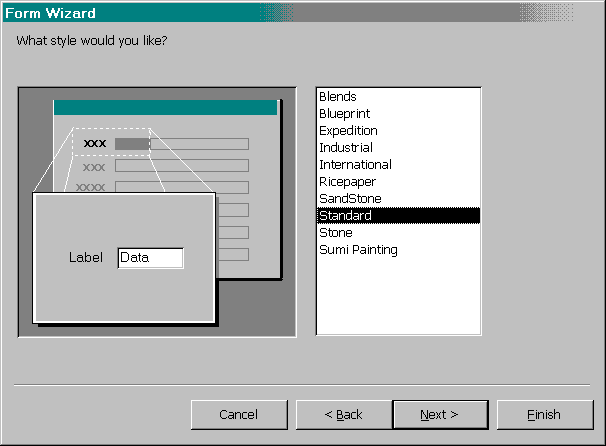
- Valitse lomakkeen tyyliksi haluamasi vaihtoehto
- Anna lomakkeelle nimeksi ruokalaji
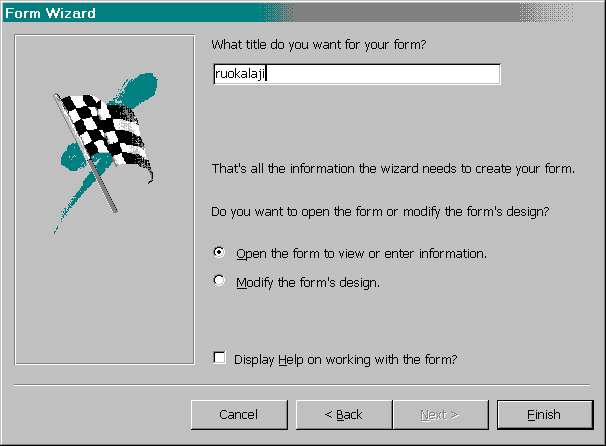
- Pääset kokeilemaan valmista lomaketta. Yritä syöttää jokin uusi ruokalaji ja sulje sen jälkeen lomake
- Luo samanlaiset lomakkeet myös tauluille aine, Liittyy ja yksikko
Relationships
Lomakkeella voi myös tietyin rajoituksin syöttää tietoja samanaikaisesti useampaan eri tauluun. Jos taulujen välillä on selkeä yhden suhde moneen niin useampaan tauluun pohjautuvaa lomaketta voi yrittää tehdä.
Access ei ikävä kyllä osaa etsiä taulujen välisiä viite-eheyksiä PostgreSQL-tietokannasta vaan ne täytyy kertoa Accessille erikseen.
- Valitse Tools|Relationships
- Valitse kaikki taulut ja napauta Add-painiketta
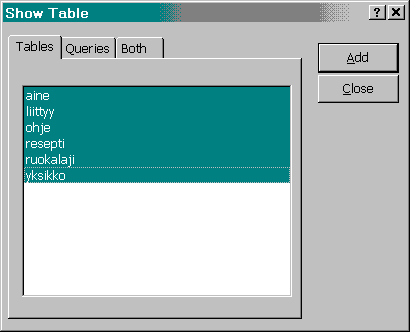
- Sulje Show Table-dialogi valitsemalla Close
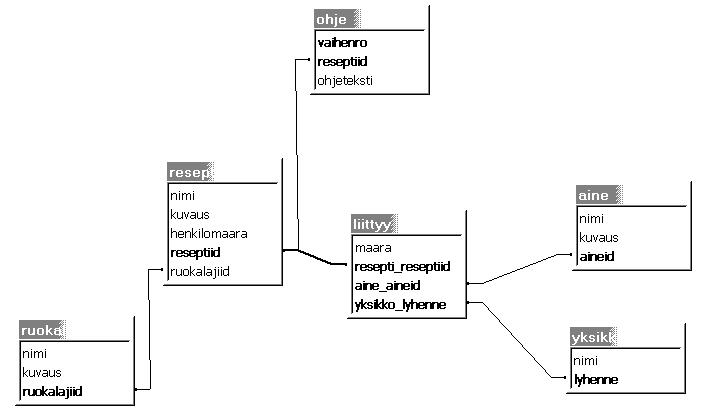
- Vedä hiirellä relaatiokuvan mukaiset viite-eheydet taulujen välille. Muista
vetää viite-eheydet oikean suuntaisesti eli viittaavasta taulusta alkaen. Access
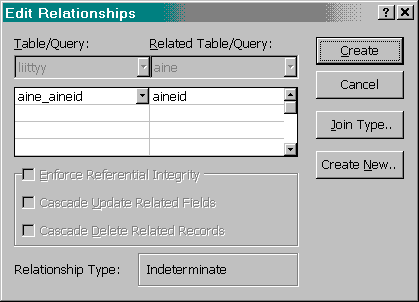
avaa jokaisen viite-eheysmäärityksen yhteydessä Edit Relationships-dialogin
jossa riittää kun valitsee Create
- Sulje Relationships-ikkuna ja anna Accessin tallentaa muutokset
Useaan tauluun kohdistuvat lomakkeet
Luodaan lomake jolla syötetään reseptin tiedot ja reseptiin liittyvät ohjeet
- Valitse Create form by using wizard
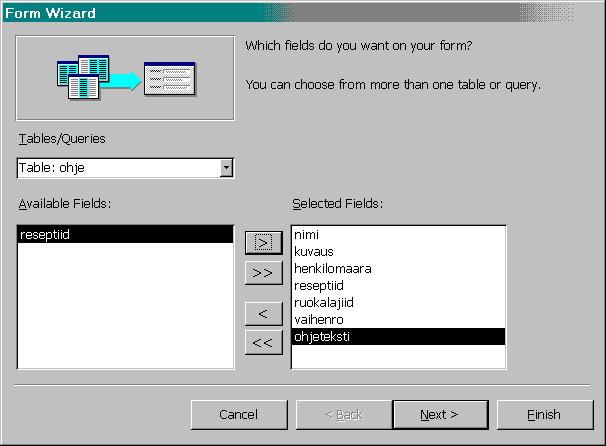
- Valitse resepti-taulusta kaikki kentät. Valitse myös ohje-taulusta vaihenro- ja ohjeteksti-kentät
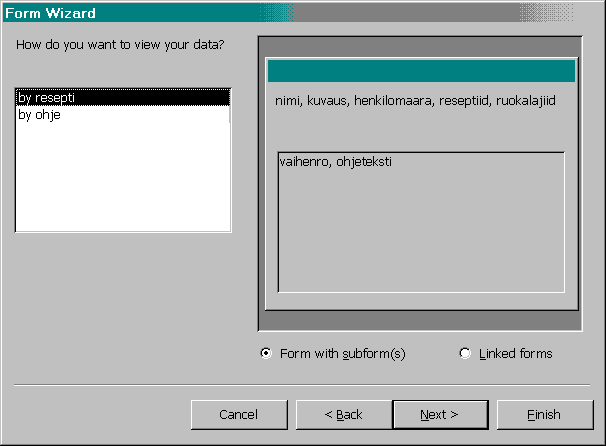
- Valitse, että lomake esitetään by resepti eli ryhmitellään reseptien
mukaan. Kerrallaan lomakkeella näytetään yhden reseptin tiedot ja kaikkien siihen liittyvien ohjeiden tiedot.
Valitse myös Form with subform(s). Valinta Linked forms tekisi useita eri lomakkeita jotka olisi vain yhdistetty toisiinsa
- Valitse lomakkeen ulkoasuksi Datasheet
- Valitse lomakkeen tyyliksi haluamasi tyyli
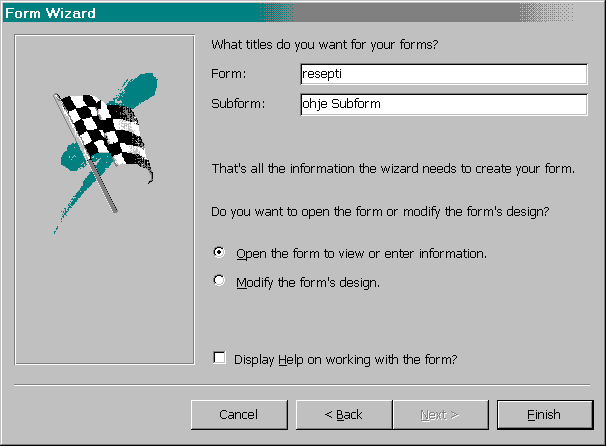
- Anna lomakkeelle nimeksi Resepti ja alilomakkeelle (subform) nimeksi ohje Subform
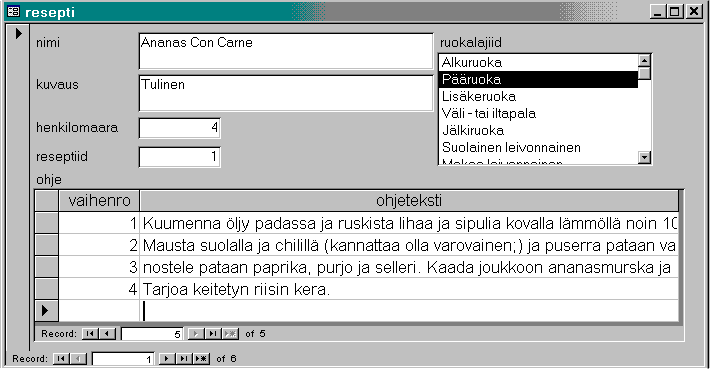
- Testaa valmista lomaketta. Lisää uusi resepti ja sille muutama valmistusohje.
Lomakkeiden muokkaaminen
Lisätään resepti-lomakkeeseen painikkeet joilla voi helposti avata muut resepti-tietokantaan liittyvät lomakkeet.
- Avaa resepti-lomake
- Valitse View|Design View
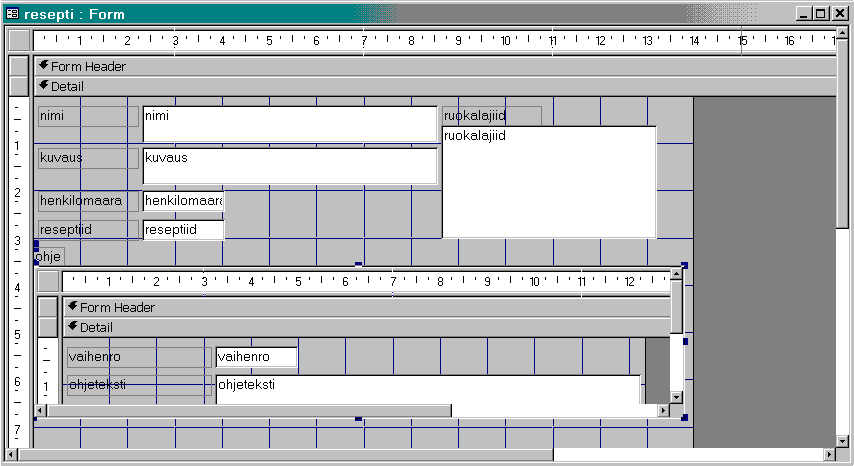
- Levennä lomakealuetta hiirellä niin paljon, että painikkeille tulee tilaa oikeaan laitaan.
- Lisää lomakkeelle uusi painike Command Button-painikkeella
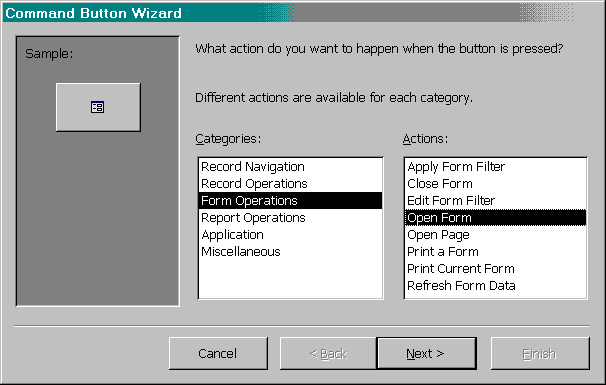
- Command Button Wizard aukeaa. Valitse Form Operations
Open Form
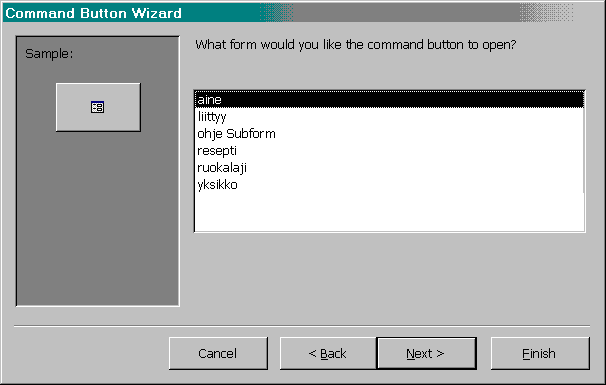
- Valitse lomake, joka painikkeella avataan. Valitse Aine
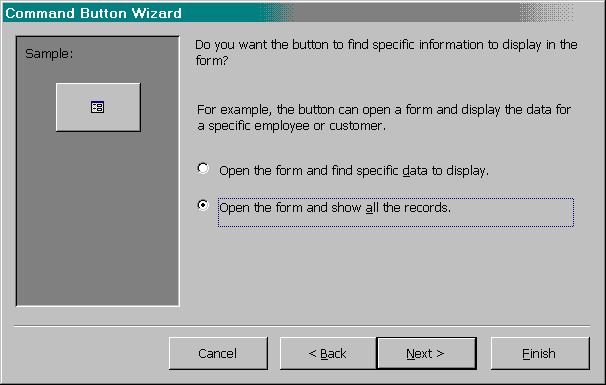
- Valitaan, että lomake näyttää kaikki tietueet Open the form and show all the records
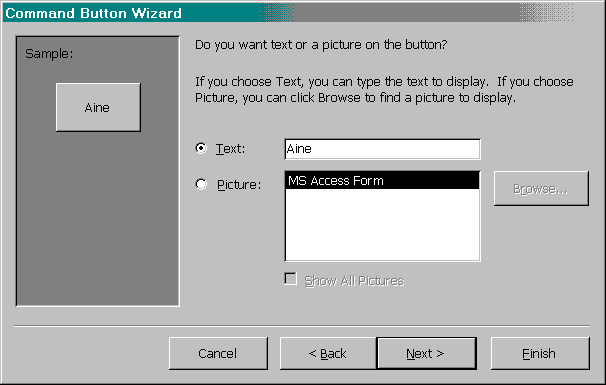
- Kirjoitetaan painikkeen tekstiksi Aine
-
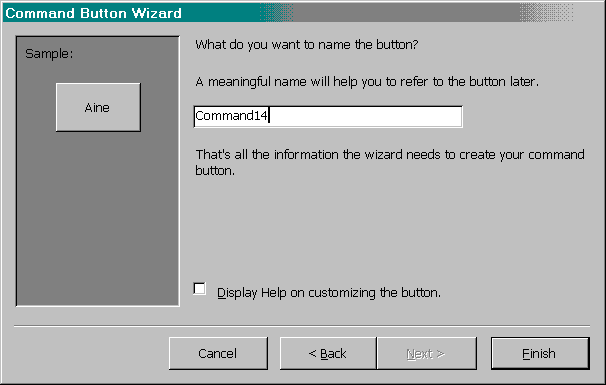
Painikkeen nimeksi voi jättää saman mitä Access ehdottaa
- Kokeile painikkeen toimintaa vaihtamalla lomake käyttötilaan valitsemalla View|Form view
- Lisää samalla tavalla painikkeet yksikko- ja ruokalaji-lomakkeiden avaamiseksi
Alilomakkeen lisääminen
Lomakkeelle voidaan lisätä myös uusia alilomakkeita, jotka toimivat samalla tavalla kuin aiemmin velhon avulla luotu alilomake. Lisätään resepti-lomakkeelle alilomakkeena liittyy-lomake jolloin saamme helposti yhdellä ja samalla lomakkeella syötettyä kaikki reseptiin liittyvät tiedot. Ainoastaan harvemmin tarvittavat asiat kuten aineiden, yksiköiden tai ruokalajien lisäykset ja muutokset täytyy tehdä muilla lomakkeilla.
- Vaihda lomake muokkaustilaan View|Design view
- Tee lomakkeelle lisää tilaa pystysuunnassa venyttämällä lomaketta
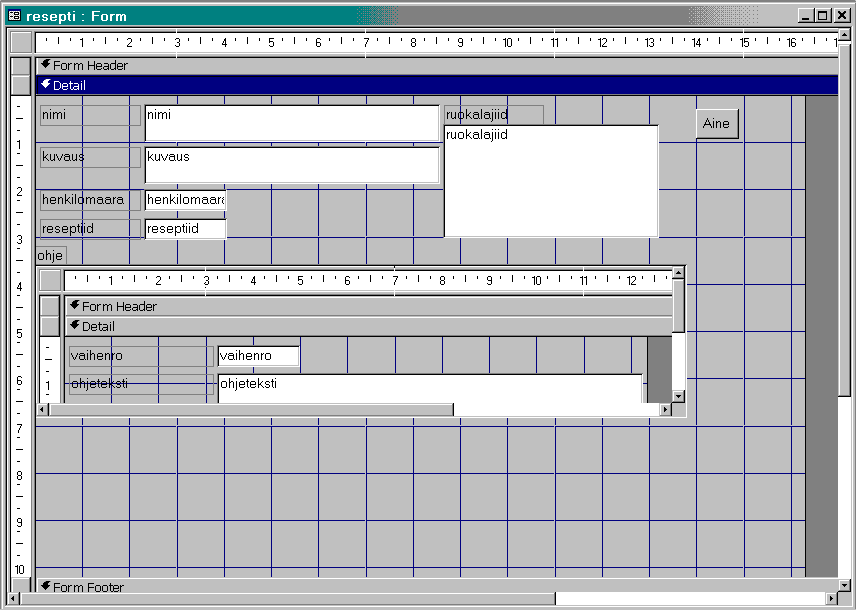
- Lisää lomakkeelle alilomake Subform/Subquery-painikkeella
Sijoita alilomake ohje-alilomakkeen alapuolelle
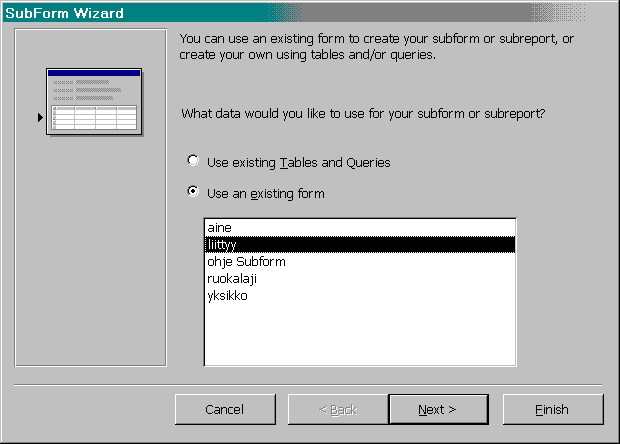
- SubForm Wizard käynnistyy. Valitse Liittyy-taulu.
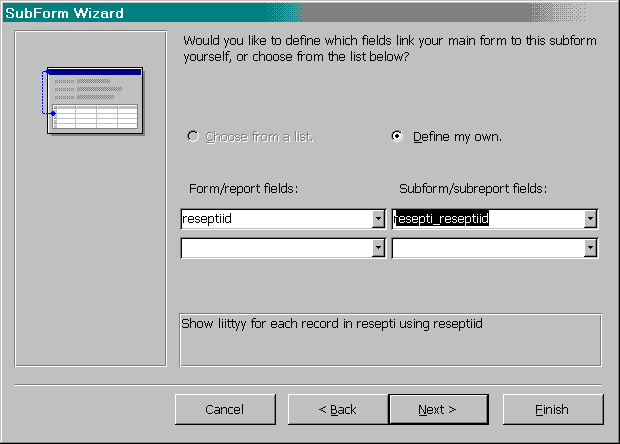
- Valitse lomakkeita yhdistävät kentät. Form/report fields -puolelle valitse
reseptiid ja Subform/report fields -puolelle valitse
resepti_reseptiid eli tismalleen samat kentät jotka löytyvät viite-eheysmäärittelystäkin.
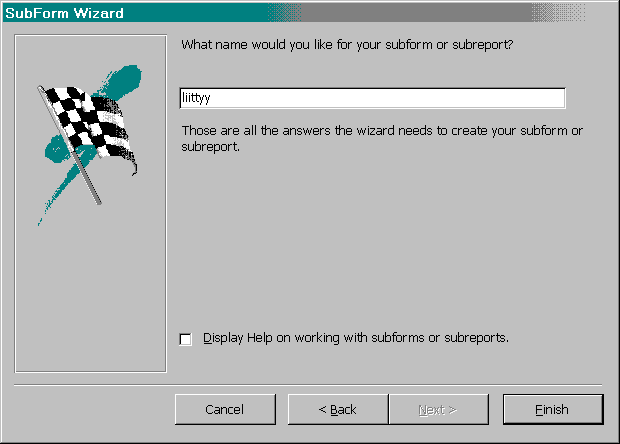
- Jätä alilomakkeen nimeksi Accessin ehdotus
- Kokeile lomakkeen toimintaa valitsemalla View|Form view. Syötä jokin
uusi resepti ja sille lyhyet ohjeet ja tarvittavat valmistusaineet.
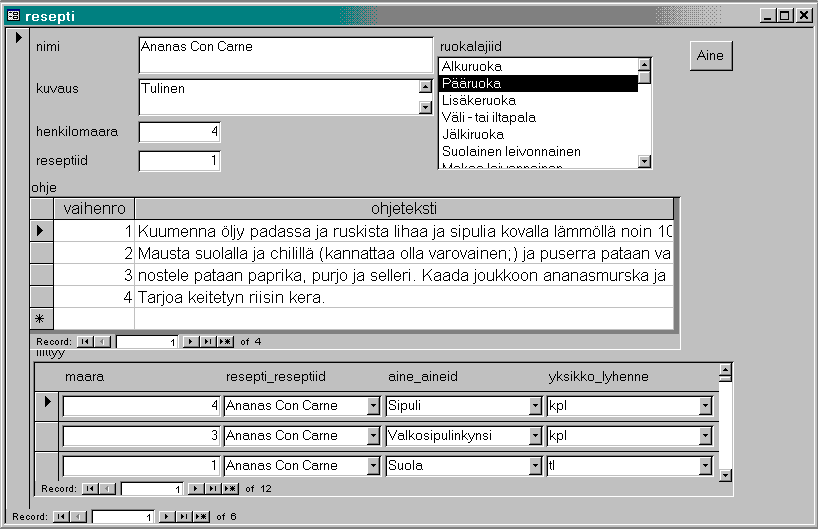
- Sulje lomake ja anna Accessin tallentaa muutokset
Raportit
Raporttien avulla voidaan tulostaa siistejä yhteenvetoja suoraan taulujen tai kyselyjen pohjalta.
- Siirry Reports-välilehdelle
- Valitse Create report by using wizard
- Valitse ruokalaji-taulusta kaikki kentät
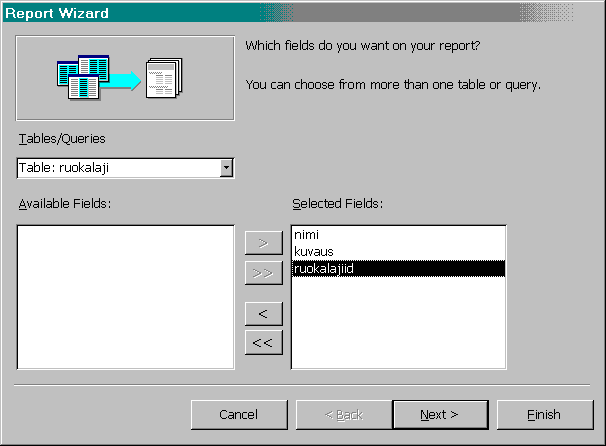
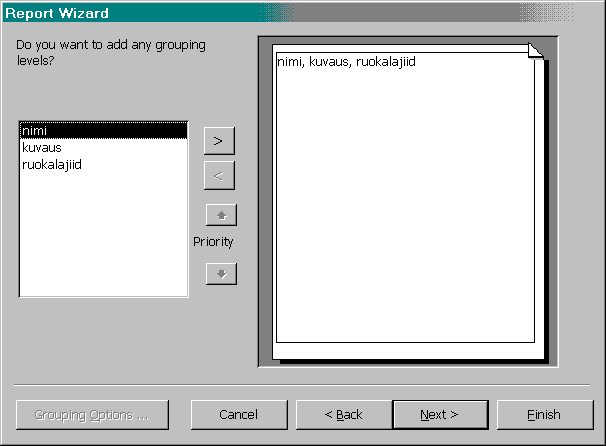
- Älä lisää mitään ryhmittelyjä koska sellaisia ei järkevästi löydy pelkästä ruokalaji-taulusta.
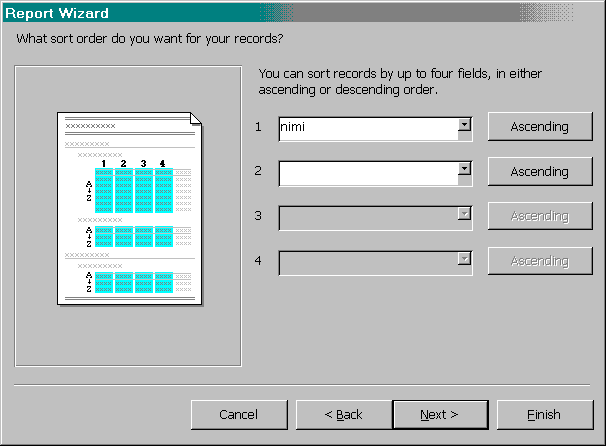
- Järjestä raportti ruokalajin nimen mukaan
- Valitse raportin ulkoasuksi Tabular
- Valitse haluamasi tyylipohja
- Anna raportille nimeksi ruokalaji
- Esikatsele raportti
- Sulje raportti
Raportit usean taulun pohjalta
Useaan tauluun pohjautuvat raportit onnistuvat samalla tavalla kuin vastaavat lomakkeetkin.
- Siirry Reports-välilehdelle
- Valitse Create report by using wizard
- Valitse resepti-taulusta kentät: nimi, kuvaus ja henkilomaara sekä ohje-taulusta kentät: vaihenro ja ohjeteksti.
- Ryhmittele raportti reseptien mukaan
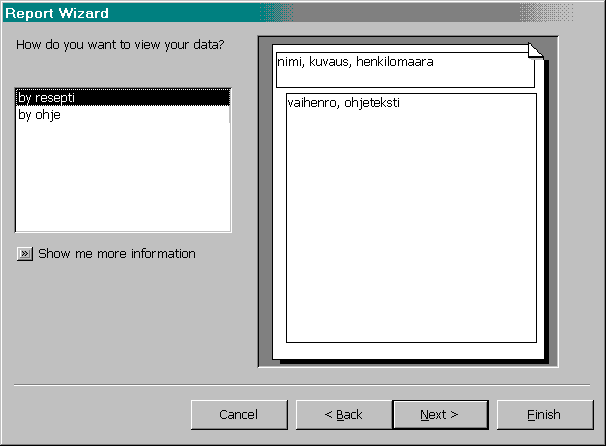
- Älä lisää muita ryhmittelytasoja (grouping levels
- Järjestä vaihenro-kentän mukaan
- Valitse ulkoasuksi Outline 1
- Valitse haluamasi tyyli
- Anna raportille nimeksi resepti
- Esikatsele raportti
Raportin ulkoasun korjaaminen
- Valitse View|Design View
- Nyt voit hiirellä siirtää haluamiasi kenttiä paikasta toiseen, muuttaa niiden kokoa
tai jopa poistaa niitä.
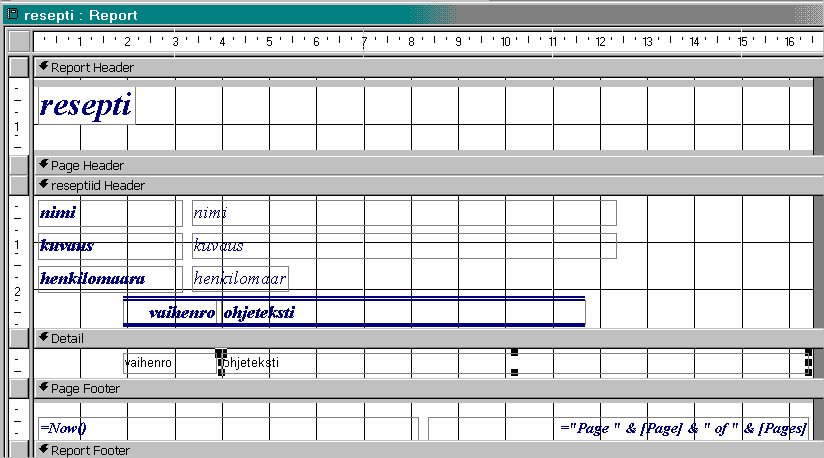
- Levennä ohjetekstin kenttä niin leveäksi kuin mahdollista.
- Napauta hiiren oikeaa painiketta ohjeteksti-kentän päällä ja valitse Properties
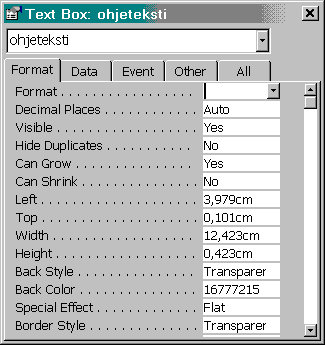
- Valitse Format-välilehti
- Muuta Can Grow -kohdan arvoksi Yes, jonka jälkeen ohjeteksti-kenttä voi laajeta sen mukaan kuinka paljon tekstiä siihen on tulossa
- Voit tutkia muitakin tarjolla olevia ominaisuuksia mutta niiden toimintaan joudut perehtymään tarkemmin Accessin avustuksen avulla
- Sulje Properties-ikkuna
- Kokeile raportin uutta ulkoasua valitsemalla View|Print Preview
Monimutkaisemmat raportit
Accessin oman raporttivelhon kyvyt loppuvat kesken jos raporttiin yrittää liittää useita tauluja ja vielä ryhmitellä niiden tietoja. Yleensä viisainta onkin tehdä raporttia varten oma kysely, joka hoitaa tietojen yhdistämisen useammasta taulusta, ja luo raportin suoraan tämän kyselyn pohjalta.
- Luodaan ensimmäisenä kysely raportin pohjaksi. Valitse Queries-välilehti.
- Valitse Create query in Design view
- Sulje Show table -dialogi
- Valitse View|SQL View
- Nyt voit kirjoittaa tavallisen SQL-kyselyn. Kirjoita kysely, joka
listaa reseptin nimen ja reseptiin liittyvien aineiden nimet, ainemäärät ja ainemäärän yksiköt reseptin nimen ja aineiden nimien mukaan järjestettynä.
SELECT resepti.nimi AS resepti, liittyy.maara, liittyy.yksikko_lyhenne, aine.nimi AS aine FROM Resepti, liittyy, aine WHERE Resepti.reseptiid = liittyy.resepti_reseptiid AND liittyy.Aine_aineid = Aine.aineid ORDER BY resepti.nimi, aine.nimi ; - Voit kokeilla kyselyn suorittamista valitsemalla Query|Run. Takaisin SQL-tilaan pääset valitsemalla View|SQL view
- Saatuasi kyselyn kuntoon tallenna se reseptin_aineet-nimellä
- Luo uusi raportti
- Valitse raporttiin edellä tekemäsi kyselyn kaikki kentät
- Ryhmittele raportti reseptin mukaan
- Älä lisää muita ryhmittelytasoja
- Järjestä aineen mukaan
- Valitse ulkoasuksi Outline 1
- Valitse haluamasi tyyli
- Anna raportille nimeksi reseptin_aineet
Yhteenvedot raporteissa
Raporteissa voi laskea yhteenvetoja eri kenttien tiedoista.
- Kirjoita uusi kysely:
Listaa paljonko kutakin ainetta tarvitaan ja missä resepteissä.
Järjestä ainemäärät aakkosjärjestykseen aineen nimen, reseptin ja käytetyn yksikön mukaan.
Tallenna kysely ainemäärät-nimellä. Kyselyn tuloksen pitäisi näyttää seuraavan tyyppiseltä (riippuen tietokantasi sisällöstä):SELECT aine.nimi, resepti.nimi, maara, yksikko_lyhenne FROM Resepti, aine, liittyy WHERE resepti.reseptiID=liittyy.resepti_reseptiID And aine.aineID=liittyy.aine_aineID ORDER BY aine.nimi, resepti.nimi, yksikko_lyhenne;aine.nimi resepti.nimi maara yksikko_lyhenne Ananasmurska Ananas Con Carne 450 g Banaani Banaanicurry 2 kpl Cayennepippuri Ananas Con Carne 2 tl Curry Banaanicurry 2 rkl Digestivekeksi Rommikakku 200 g Jauheliha Ananas Con Carne 400 g Kahvi Tiramisu 2 dl Kananmuna Kauralastut 1 kpl Kananmuna Porkkanapiirakka 4 kpl Kananmuna Tiramisu 4 kpl Kaurahiutale Kauralastut 2,5 dl Keltuainen Rommikakku 4 kpl Keltuainen Tiramisu 3 kpl Kuohukerma Rommikakku 4 dl Kuohukerma Tiramisu 2 dl Lehtiselleri Ananas Con Carne 2 kpl Leivinjauhe Kauralastut 1 tl Leivinjauhe Porkkanapiirakka 2 tl Leivinjauhe Tiramisu 1 tl Lihaliemikuutio Ananas Con Carne 1 kpl Liivatelehti Rommikakku 5 kpl Liivatelehti Tiramisu 4 kpl Mangochutney Banaanicurry 3 rkl Mantelilikööri Tiramisu 6 rkl Margariini Kauralastut 50 g Margariini Rommikakku 100 g Maustamaton koskenlaskijajuusto Porkkanapiirakka 200 g Maustamaton tuorejuusto Tiramisu 300 g Perunajauho Tiramisu 0,75 dl Porkkanaraaste Porkkanapiirakka 6 dl Purjo Ananas Con Carne 1 kpl Ranskankerma Tiramisu 1 dl Rommi Rommikakku 3 rkl Ruuanvalmistusjugurtti Banaanicurry 2 dl Sipuli Ananas Con Carne 4 kpl Sipuli Banaanicurry 1 kpl Sokeri Kauralastut 1 dl Sokeri Porkkanapiirakka 3 dl Sokeri Rommikakku 1,5 dl Sokeri Rommikakku 1 rkl Sokeri Tiramisu 1,5 dl Sooda Porkkanapiirakka 3 tl Suola Ananas Con Carne 1 tl Suola Banaanicurry 1 tl Tomaattimurska Ananas Con Carne 400 g Tomusokeri Porkkanapiirakka 3 dl Tomusokeri Tiramisu 2 dl Valkoiset pavut tomaattikastikkeessa Ananas Con Carne 400 g Valkosipulinkynsi Ananas Con Carne 3 kpl Valkosipulinkynsi Banaanicurry 3 kpl Valkuainen Tiramisu 3 kpl Vaniljasokeri Kauralastut 1 tl Vaniljasokeri Porkkanapiirakka 3 tl Vehnäjauho Kauralastut 2 rkl Vehnäjauho Porkkanapiirakka 4 dl Vehnäjauho Tiramisu 1 dl Voi Porkkanapiirakka 250 g Öljy Ananas Con Carne 5 rkl Öljy Banaanicurry 1 rkl - Luo uusi raportti edellä tekemäsi kyselyn pohjalle
- Ryhmittele raportti aineen nimen mukaan
- Lisää uudeksi ryhmittelytasoksi yksikko_lyhenne
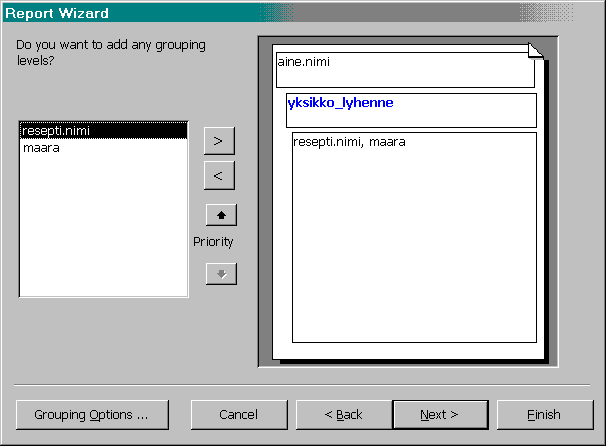
yksikko_lyhenne pitää ottaa mukaan ryhmittelyyn koska saman aineen määrä voidaan esittää useassa eri yksikössä eikä niitä voi suoraan laskea yhteen.
- Järjestä reseptin nimen mukaan. Muuta nyt myös kyselyn yhteenvetoasetuksia eli summary options. Laske yhteen (sum) maara-kentän sisältö.
- Valitse haluamasi ulkoasu ja tyyli. Keksi raportille hyvä nimi
- Tarvittaessa muotoile raporttia uudelleen poistamalla turhia tekstejä.
Kokeile itse luoda jotain uusia lomakkeita tai raportteja.

Käyttäjien kommentit