Funktioita, kaavioita ja työkaluja- Demo 6
Tämän demokerran tehtävissä perehdytään muutamiin uusiin funktioihin sekä kaavioiden lisäämiseen. Lisäksi demojen loppupuolella käsitellään muutamia taulukkolaskentatyökaluja.
- Avaa käyttöösi viime demojen säätilatietojen mallivastaustiedosto saatila5.xls. Mallivastaustiedostoon on lisätty myös lisätehtäviin liittyviä asioita, joita tarvitaan tämän demon tehtävien tekemisessä. Seuraavissa tehtävissä jatketaan funktioiden käyttämistä lämpötilataulukkoon. Toteuta seuraavat laskennat vihjefunktioita käyttäen.
- Tee ensin muutama nimetty alue säätilojen laskentataulukkoon
- Päiväyksiä sisältävä sarake (A) nimelle paivays.
- Lämpötilasarake (B) nimelle lampotila.
- Säätietoja sisältävä sarake (C) nimelle saa.
- Lisää uusi työkirjaan yksi uusi laskentataulukko (engl. Worksheet), jonne toteutat seuraavien tehtävien laskennan.
- Toteuta seuraavat kaavat funktioiden ohjatun lisäämisen avulla (Insert | Function (suom. Lisää funktio)). Tarvittavat funktiot löytyvät Tilastollisten (engl. Statistical) tai Matemaattisten ja Trigonometristen (engl. Math & Trig) -funktioiden joukosta.
-
Vihje:
Laske eri säätilatyyppisten päivien lukumäärä. Joudut siis laskemaan erikseen Räntäsateisten, Pilvisten, Aurinkoisten ja Lumisateisten päivien lukumäärät. Laskennassa kannattaa käyttää COUNTIF (suom. LASKE.JOS)-funktiota ja sillä kannattaa laskea säätilatietoja sisältävän sarakkeen tietoja vertaillen niitä aina säätilamerkkijonoon (Esim. "Räntäsade"). Merkkijono voi olla laitettu myös soluun. Tarkempia tietoja funktiosta löydät Excelin ohjeesta.
=COUNTIF(Sarake, jonka tietoja haetaan ; Haettava tieto)
=COUNTIF(saatilat;"Räntäsade") -
Vihje:
Laske eri säätilatyyppisten päivien keskiarvolämpötila. Laskennasta kannattaa tehdä siten, että lasketaan summa tietyn säätilatyypin päivistä ja jaetaan se edellä lasketulla päivien lukumäärällä.
=SUMIF(Sarake, jonka tietoja haetaan ; Haettava tieto ; Sarake, jonka tietoja summataan)
=SUMIF(saatilat;"Räntäsade";lampotiloja)
-
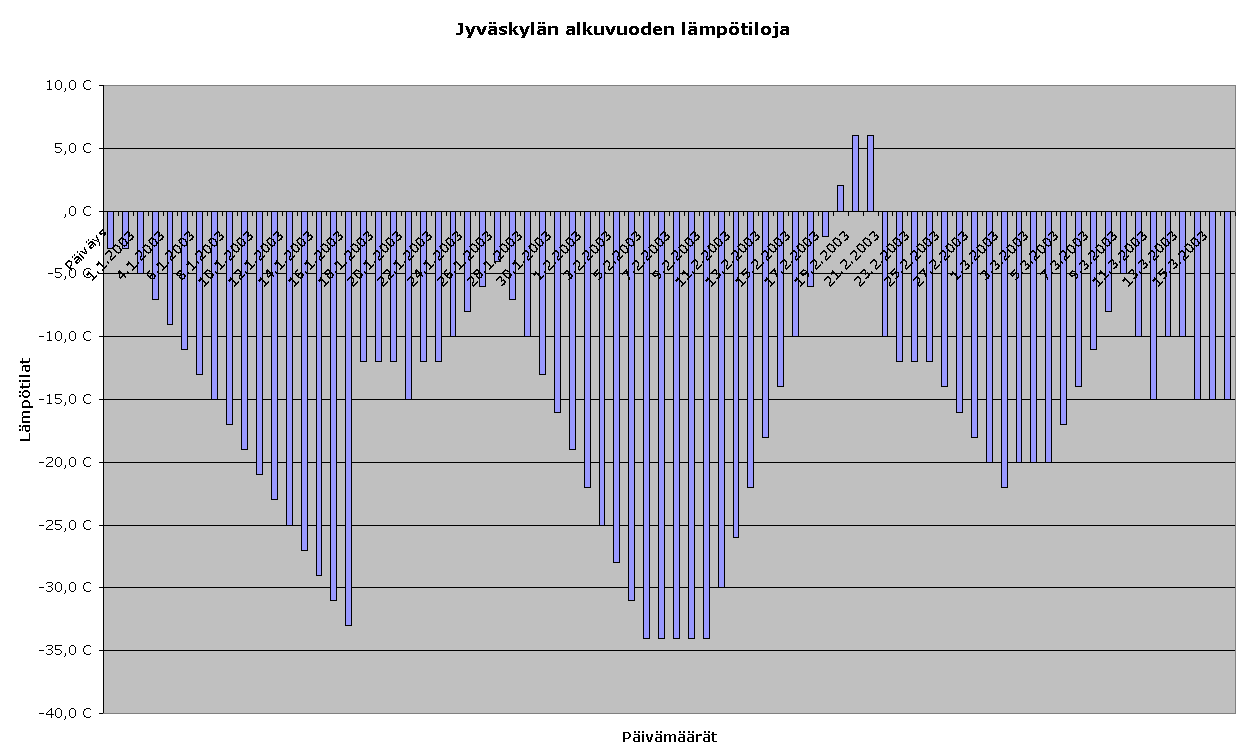
- Tee oheisen kuvan mukainen kaavio säätilatiedoista. Kaaviota napsauttamalla saat näkyville kaavion oikeassa koossa.
Seuraavassa lyhyet ohjeet kaavioiden tekemiseksi, mutta tarkemmin kaavioiden tekemisestä voit lukea kurssi luentomonisteen sähköisestä versiosta.
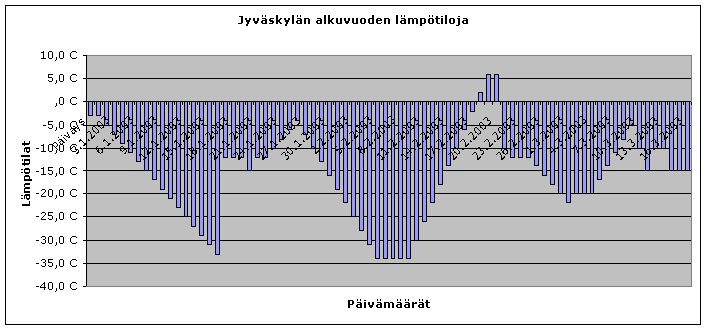
- Valitse ensin säätilatietolaskentataulukosta lämpötiloja sisältävä sarake aktiiviseksi.
- Aloita kaavion tekeminen valikkokomennolla Insert | Chart (suom. Lisää | Kaavio).
- Tutki erilaisia kaaviotyyppejä ja valitse niistä käyttötarkoitukseen sopivin..
- Toisessa vaiheessa määrität kaavion sarjat, joita on tässä tapauksessa vain yksi. Jos kaavioon meinaa tulla tyhjien rivien tietoja, niin voit valita sarjan tietoalueeksi (engl. Data) pelkästään tietoja sisältävät solut.
- Määrittele lisäksi kaavioon X-akselin tiedoiksi päivämääräsarakkeen tiedot.
- Anna kolmannessa vaiheessa kaaviolle otsikko ja X- sekä Y-akselien tiedot. Tutki myös muita kaavioon liittyviä asetuksia.
- Sijoita neljännessä vaiheessa kaavio omalla laskentataulukolleen.
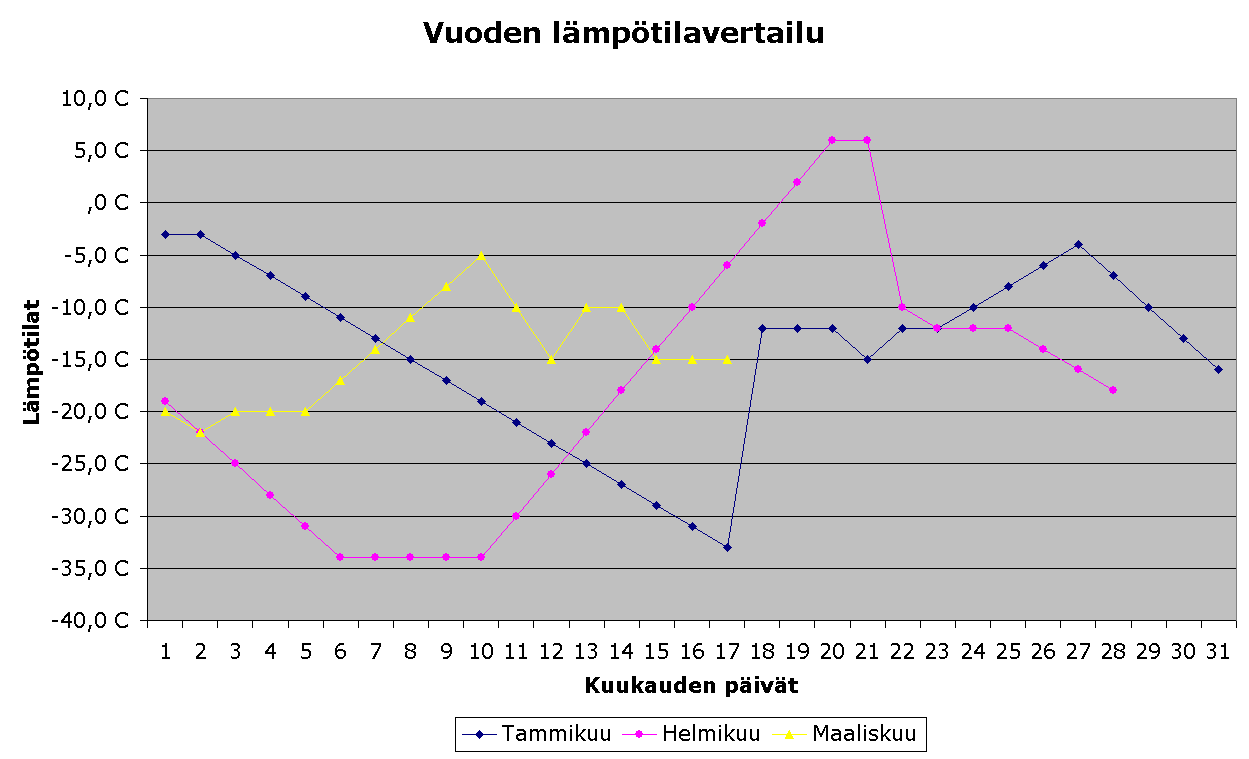
- Tee vielä toinen oheisen kuvan mukainen kaavio samasta aineistosta. Kaaviota napsauttamalla saat näkyville kaavion oikeassa koossa. Seuraavassa lyhyet ohjeet kaavion määrittämiseksi.
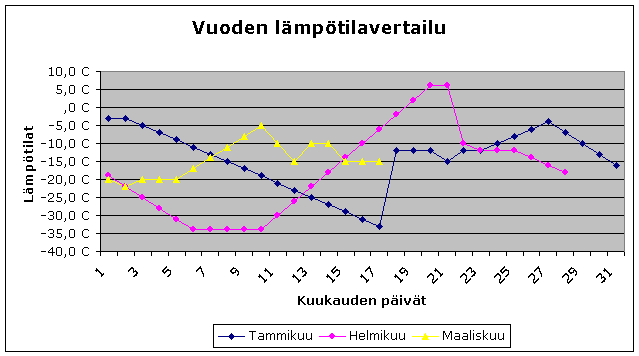
- Valitse ensin säätilatietolaskentataulukosta lämpötiloja sisältävä sarake aktiiviseksi.
- Toisessa vaiheessa poista sarjoista kaikki olemassa olevat sarjat ja määrittele uudet sarjat seuraavan ohjeen mukaisesti.
- Lisää uusi sarja Add (suom. Lisää) -painikkeella.
- Anna sarjan nimeksi Tammikuu.
- Valitse sarjan tiedoiksi ainoastaan tammikuun lämpötilat.
- X-akselin tiedoiksi kannattaa ottaa erikseen lasketun päivämääräsarakkeen tiedot.
- Määrittele vielä muutkin kuukausisarjat vastaavalla tavalla.
- Määritä otsikkotiedot ja selitteiden paikka.
- Lisää kaavio uuteen laskentataulukkoon.
- Kun kaavio on valmis, muuta vielä akselit leikkaamaan toisensa kuvan mukaisesti. Leikkauspisteen muuttaminen onnistuu Y-akselin (pystyakseli) ominaisuuksia muokkaamalla.
- Tutki myös muita kaavion eri osien muokkaamismahdollisuus.
- Lajittele eli järjestä säätilatietoja seuraavien ehtojen mukaisesti. Muista valita ennen lajittelua kaikki taulukon tietoja sisältävät sarakkeet. Yksittäisen sarakkeen järjestäminen sekoittaa koko taulukon, joten sitä kannattaa varoa. Lajittelemiseen liittyvät ehdot voit antaa valikkokomennolla
Data | Sort (suom. Tiedot | Lajittele). Varmista aina lajitellusta taulukosta, että tiedot ovat haluamassasi järjestyksessä.
- Lämpötilan ja sään suhteen nousevaan järjestykseen. Käy katsomassa mitä järjestäminen vaikutti edellä tekemiisi kaavioihin.
- Lämpötilan suhteen laskevaan järjestykseen ja päiväyksen suhteen nousevaan järjestykseen.
- Kuukauden ja lämpötilan suhteen nousevaan järjestykseen. Mitä hyötyä kyseisestä suodatuksesta olisi säätilatietojen tarkastelussa?
- Alkuperäiseen järjestykseen pelkästään päivämäärän mukaisesti.
- Suodata pikasuodatus (engl. AutoFilter) -toiminnon avulla säätilatiedoista seuraavia tietoja näkyviin.
Pikasuodatuksen saat päälle valikkokomennolla Data | Filter | AutoFilter (suom. Tiedot | Suodata | Pikasuodata).
Edellisten ehtojen vaikutuksen saat halutessasi pois valikkokomennolla Data | Filter | Show All (suom. Tiedot | Suodata | Näytä kaikki). Suodatuksen tarkempaa toimintaan voit perehtyä luentomonisteen sähköisestä versiosta.
- Suodata näkyville kaikki Aurinkoiset päivät. Käy katsomassa miten edellä tekemäsi kaaviot muuttuivat suodatuksen yhteydessä. Kaavioita kannattaa käydä tutkimassa myös muiden suodatuksien yhteydessä.
- Suodata näkyville kaikki Tammikuun päivien tiedot.
- Suodata näkyville Pilvisten päivien tiedot, jolloin tuulee Koillisesta.
- Suodata näkyville 10 kylmintä päivää.
- Suodata näkyville 5 lämpimintä päivää.
- Suodata näkyville päivät, jolloin lämpötila on suurempi tai yhtä suuri kuin -20 astetta ja lämpötila on pienempi tai yhtä suuri kuin -10 astetta.
- Suodata näkyville päivät, jolloin lämpötila on suurempi tai yhtäsuuri kuin -5 astetta tai lämpötila on pienempi tai yhtä suuri kuin -30. Suodata edelleen näkyville edelliseen ehtoon täsmäävät Tammikuun päivät.
- Selvitä mikä ongelma tulee vastaan tuulen nopeuksien suodatuksessa jollakin välillä. Ongelmaan saat vihjeitä tutkimalla nopeuksien järjestystä suodatusvalikossa.
- Lajittele eli järjestä säätilatiedot säätilojen ja tuulen suunnan mukaan laskevaan järjestykseen. Lisää tämän jälkeen tietoihin välisummia seuraavan ohjeen mukaisesti.
- Välisummia pääset lisäämään valikkokomennolla Data | Subtotals (suom. Tiedot | Välisummat).
- Määritä avautuvasta ikkunasta seuraavat tiedot kuntoon.
- Välisummat lasketaan Sää-tietojen muuttuessa (engl. At each change in).
- Käytettävä funktio on keskiarvo (engl. Average).
- Keskiarvot lisätään ainoastaan Lämpötilan yhteyteen.
- Hyväksy määrittämäsi tiedot ja tutki laskettuja tietoja.
- Täydennetään välisummien laskemista hieman. Laske välisummat uudelleen täydentämään jo laskettuja tietoja seuraavien ehtojen mukaisesti.
- Uudet välisummat lasketaan tuulen Suunnan muuttuessa.
- Käytettävä funktio on edelleen keskiarvo (engl. Average).
- Keskiarvot lisätään ainoastaan Lämpötilan yhteyteen.
- Poista ikkunan alareunasta valinta Replace current subtotals, jolloin uudet keskiarvot tulevat tarkentamaan entisiä.
- Poista välisummat valikkokomennolla Data | Subtotals (suom. Tiedot | Välisummat) avautuvan ikkunan Remove All (suom. Poista kaikki) -painikkeella.
- Jos sinulla jäi vielä demojen lopuksi aikaa, niin tee ihmeessä seuraavat lisätehtävät. Lisätehtävissä kokeillaan sisäkkäisten funktioiden käyttöä sekä IF-funktion ehtojen määrittämistä.
Lisätehtäviä
- Tee kaava, joka laskee lämpimimpien (voi olla useita) päivämäärien lukumäärän. (Vihje: COUNTIF (suom. LASKE.JOS) ja MAX (suom. MAKS).
- Edellä kehitetty säätilatietojen mukaan tapahtuvassa keskiarvojen laskennassa on ongelma. Jos päivien kyseiseen säätilakategoriaan liittyvien päivien lukumäärä on nolla, niin kaava antaa virheilmoituksen. Tee säätilatyypin mukaan keskiarvoja laskevaan soluun kaava, jossa tarkistetaan ennen jakamista päivien lukumäärä. (Vihje: IF (suom. JOS) -funktio.)
- Lisää seuraavat kelpoisuustarkistukset (oikeellisuustarkistukset) säätilatietotaulukkoon. Tarkemmin oikeellisuustarkistuksiin voit perehtyä
luentomonisteen sähköisestä versiosta.
- Päivämäärän sisältävään sarakkeeseen saa antaa ainoastaa päivämääriä. Voit lisätä vihjeen myös syötteen muodosta sekä selventävän virheviestin.
- Määrittele lämpötilalle ja tuulen jotkin sopivat rajat.
- Hae säätilatiedot erillisestä listasta. Tee siis ensin säätilatietoja sisältävä lista erilliselle laskentataulukolle ja nimeä alue hyvälle nimelle. Tämän jälkeen voit määritellä tietojen lähteeksi listan (=listanimi).
- Toteuta edellisen kaltainen tietojen hakeminen myös tuulen suunnalle.

Käyttäjien kommentit