Tekstinkäsittelyn perusteet - OpenOffice.org Writer - Luento 5
- Onko tekstinkäsittelysi tehokasta?
- Toimintoja ja pikanäppäimiä
- Erikoismerkit
- OpenOffice.Org Writer asetukset
- Tyylit (Style)
- Dokumentin rakenne
- Erilaiset tyylit - erilaiset käyttökohteet
- Rakenteen merkitsemisen tehostaminen
- Tyylien ominaisuudet ja niiden muokkaaminen
- Lisätietoa
Seuraavassa käydään läpi tekstinkäsittelyyn liittyviä asioita aina tekstinkäsittelyn perusteista tehokkaaseen työskentelyyn asti. Lisää tekstinkäsittelyyn liittyvää asiaa löytyy seuraavalta luennolta. Esimerkkiohjelmana käytetään ilmaista OpenOffice.org Writer -tekstinkäsittelyohjelmaa. Microsoft Wordille löytyy vanhempi luentomateriaali.
Onko tekstinkäsittelysi tehokasta?
Olet käyttänyt massiivisen määrän aikaa ja vaivaa ja saanut gradusi mielestäsi valmiiksi. Sivuja on kertynyt reilusti yli sata. Lähetät Microsoft Wordilla kirjoittamasi gradun proffan syynättäväksi ja jäät odottamaan palautetta. Menee viikko ja saat seuraavanlaisen palautteen:
Gradusi asiasisältö on erinomaisella mallilla! Valitettavasti työsi ulkoasu ei kuitenkaan vastaa laitoksen graduille asetettuja vaatimuksia. Pyydänkin sinua tekemään työhösi seuraavat korjaukset:
- Leipätekstin kirjasin ja sen koko ovat väärät. Ota käyttöön Helvetica-kirjasin ja varmista, että kirjasimen koko on 12 pistettä
- Kappaleiden ja otsikoiden välissä on liian paljon tyhjää tilaa. Varmista, että näiden välillä on tilaa vain 14 pt verran.
- Sisällysluettelossa pitäisi näkyä myös kolmannen tason otsikot. Nyt sieltä löytyvät vain ensimmäisen ja toisen tason otsikot.
- Gradusi lopussa pitäisi olla luettelo kaikista kuvista
- Luku neljä (4) on hieman väärässä paikassa. Se olisi parempi sijoittaa luvun kuusi (6) jälkeen.
- Sivunumerointi pitää aloittaa vasta ensimmäiseltä varsinaiselta tekstisivulta. Nyt se alkaa heti toiselta sivulta.
- Viittaukset lähteisiin on merkitty väärällä tavalla. Merkitse viittaukseen lähteen nro hakasulkeissa esim. [2]
- Sivun marginaalit ovat liian suuret. Varmista, että sivun ylä- ja alaosassa on 2cm tyhjää ja kummallakin sivulla 3cm.
- Viittaat gradussasi useissa kohdissa erilaisten ohjelmien valikkokomentoihin. Nämä komennot pitäisi esittaa tasalevyisellä kirjasimella esim. Courier New
Luet viestin ja manaat vaatimuksia. Taas tuli lisää työtä. Kauankohan näiden korjaamiseen kuluu aikaa...
- Mitkä proffan vaatimista korjauksista ovat työläitä ja mitkä helppoja
- Kauanko sinulta menisi aikaa kaikkien korjausten tekemiseen?
- Millaiset asiat ovat helppoja ja nopeita tehdä tekstinkäsittelyssä? Millaiset asiat eivät ole?
- Mitkä seikat vaikuttavat tekstinkäsittelyn helppouteen ja tehokkuuteen?
Toimintoja ja pikanäppäimiä
- Tekstin valinta, kopioiminen, siirtäminen ja
liittäminen
- Valinnat onnistuvat sekä hiirellä että näppäimistöltä.
- Leikkaa - CTRL-X tai Edit | Cut tai hiiren oikea painike ja Cut
- Kopioi - CTRL-C tai Edit | Copy tai hiiren oikea painike ja Copy
- Liitä - CTRL-V tai Edit | Paste tai hiiren oikea painike ja Paste
- Tekstin maalaaminen näppäinten tai näppäinyhdistelmien avulla
- Home = Kursori rivin alkuun
- End = Kursori rivin loppuun
- SHIFT + nuoli = Kohdan valitseminen (maalaaminen)
- CTRL + nuoli = Kursorin liikuttelu
- CTRL + A = Valitse kaikki
- Toiminnon peruminen - CTRL-Z tai Edit | Undo
- Asiakirjan tallentaminen
- Asiakirja kannattaa tallentaa riittävän usein - CTRL-S - Tallenna aina kun pysähdyt ajattelemaan
- Erilaisten formaattien käyttö
- File|Save As tai CTRL+SHIFT+S tallentaa uudella nimellä ja halutussa formaatissa
- Tunnista ainakin seuraavat formaatit:
- .ODT (OpenOffice.org Writer)
- .DOC (Word vanhemmat versiot)
- .DOCX (Word 2007 ja uudemmat)
- .TXT (Pelkkä teksti)
- Varmista, että tallennat aina tekstinkäsittelyohjelman omaan tiedostomuotoon ja lisäksi tarpeen mukaan muihin muotoihin
- Uusi dokumentti - CTRL+N tai File | New
- Tiedoston avaaminen - CTRL-O tai File | Open
- Tiedoston tulostaminen - CTRL-P tai File | Print
Erikoismerkit
Osaathan kirjoittaa kaikki seuraavat merkit?
) / \ " # $ % & : , ; < | ' * + ( - @ _ [
Aksenttimerkit
Aksenttimerkit (¨ ~ ´ ` ^) liitetään muihin merkkeihin.
Kirjoitetaan ensin liitettävä aksentti ja vasta tämän jälkeen kirjain, johon aksenttimerkki halutaan liittää.
Jos aksenttimerkki halutaan sellaisenaan, voidaan se liittää välilyöntiin.

OpenOffice.Org Writer asetukset
Tyylien kannalta tärkeitä asetuksia ovat:
- Rivinvaihdot ym. merkit päälle valinnalla View|Nonprinting Characters
- Mittayksiköksi point: Tools|Options|OpenOffice.org Writer|General|Measurement unit. Jossain tilanteissa tämän voi joutua muuttamaan senttimetreiksi.
- Automaattimuotoilut pois päältä: Format|AutoCorrect|While Typing
Tyylit (Style)
Tyylien ulkopuoliset erillismuotoilut eli esimerkiksi kappalekohtaiset sisennykset, välistykset ja tasaukset sekä sana- ja merkkikohtaiset lihavoinnit ja kursivoinnit aiheuttavat suuria ongelmia mm. ulkoasun muokkaamisessa.
Perussääntö: Älä koskaan käytä dokumentin muotoiluun tarkoitettua työkalupalkkia, koska se tuottaa tyylien ulkopuolisia erillismuotoiluja!

Käytä tyylejä aina kun:
- Dokumentti on pitkä
- Dokumenttia muutetaan ja tulostetaan useammin kuin kerran
- Dokumenttia editoi useampi kuin yksi henkilö
- Dokumenttia muokataan vielä viikkojen tai jopa vuosien kuluttua
- Dokumentin ulkoasun pitää vastata muita dokumentteja
Mitä tyylit ovat?
Dokumentissa on usein samanlaisia kappaleita (otsikot, leipäteksti, listat), jotka halutaan muotoilla samalla tavalla. Tyylit ovat kokoelma muotoiluja, jotka liittyvät tiettyyn kappale- tai tekstityyppiin. Peruskaava dokumentin muotoilussa pitäisi olla seuraava:
- Merkitään dokumentin rakenne eli merkitään kappaleiden tyyppi
- Otsikot
- Listat
- Leipäteksti
- Merkitään kappaleiden sisällä olevat erityisasemassa olevat merkkirakenteet
- Vahvennus
- Korostus
- Esimerkit
- Muokataan rakenneosiin liittyviä ulkoasumuotoiluja tyylivalikon kautta
- Kirjasin
- Sisennykset
- Välistykset
- Reunaviiva
- Listamerkit
- Numerointi
Tyylivalikon saa esiin valinnalla Format | Styles and Formatting tai F11. Muita muotoiluvaihtotapoja on syytä käyttää mahdollisimman vähän ja vain erikoistapauksissa!
Dokumentin rakenne
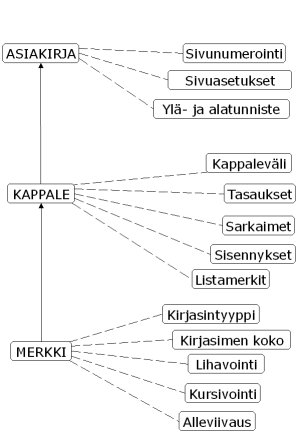
Asiakirja eli dokumentti koostuu mm. seuraavista osista ja osiin liittyvistä ominaisuuksista:
- Asiakirjan malli
- Valmiit hyväksi havaitut muotoilut
- Lähtökohta varsinaisen sisällön kirjoittamiselle, pohja
- Asiakirja
- Koko tekstiin liittyvät ominaisuudet ja osaset
- Esimerkiksi marginaalit, sivun koot, sivunumerointi...
- Asiakirjan osat
- Tekstin isot kokonaisuudet
- Etusivu, sisällysluettelo, pääluvut, hakemisto
- Kappale
- Tekstin rakenneosanen
- Otsikko
- Normaali teksti
- Listat
- Sanat ja merkit
- Kappaleen sisäinen, erityisasemassa oleva osanen
- Vahvistetut, alleviivatut tai kursivoidut sanat
- Ylä- ja alaindeksit
- Muotoilut ja objektit
- Ei varsinaisesti tekstiin liittyviä
- Kuvat, taulukot, kaaviot, kehykset
Tekstin rakenne
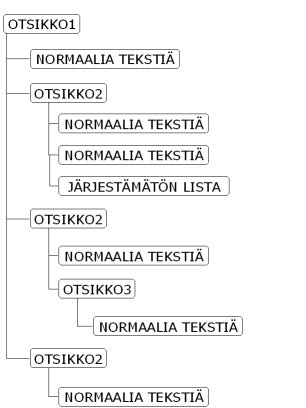
Kappale muodostuu enter-näppäinpainallusten väliin
- Kappaleen jälkeen vain yksi enterin painallus! (vrt. teksti)
- Enterin painallus tarkoittaa kappaleen vaihtoa!
- Enterin painalluksilla ei saa tehdä tyhjää tilaa!
Mitä hyötyä on rakenteen merkitsemisestä?
Tyyleillä merkitään dokumentin rakenne. Merkitsemisellä helpotetaan ja nopeutetaan sekä dokumentin tekemistä että muokkaamista.
- Tyylejä käytetään asiakirjan rakenteen merkitsemiseen.
- Tyylit mahdollistavat keskitetyt ja nopeat muutokset asiakirjassa.
- Tyylit voidaan varastoida asiakirjapohjaan, jolloin niitä voidaan käyttää uudelleen.
- Yhtenäinen ulkoasun määrittely
- Automaattiset hakemistot ja luettelot
- Ristiviittaukset tekstistä otsikoihin, kuviin, kaavioihin jne.
- Asiakirjan muuttaminen toiseen muotoon (esim. HTML)
- Asiakirjat voidaan helpommin yhdistää yhdeksi kokonaisuudeksi.
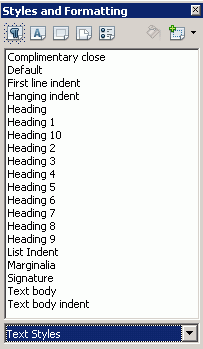
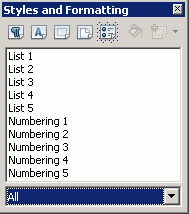
- Kappaletyylit (Paragraph Styles)
- Otsikot (Paragraph Styles | Heading 1 - Heading 10)
- Normaaliteksti (Paragraph Styles | Text Body)
- Ylä- ja alatunniste (Paragraph Styles | Footer ja Header)
- Muut, esim. kappalelainaus (Paragraph Styles | Quotations)
- Järjestämätön lista (List Styles | List 1)
- Järjestetty lista (List Styles | Numbering 1)
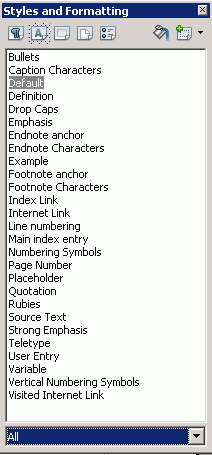
- Merkkityylit (Character Styles
- Voimistukset, korostukset (Emphasis, Strong Emphasis)
- Sivunumerointi (Page Number)
- Hyperlinkki (Internet Link)
- Käyttäjän syöte (User Entry)
- Muuttuja (Variable)
- Esimerkki (Example)
- Määritelmä (Definition)
- Tasavälinen teksti (Source Text)
- Valikkokomennot (Ei valmista tyyliä)
- Eri kieliset merkinnät (Ei valmista tyyliä, voi liittyä myös koko kappaleeseen)
- Fill Format Mode
- Apply Style Menu
- Shortcuts
Uusia aivan omia tyylejä tarvitsee luoda vain erittäin harvoin. Käytä valmiita aina kuin mahdollista.
Tyylittömän dokumentin siivoaminen
- Muotoilujen poistaminen
- Kappaletyylien ulkopuolisten muotoilujen poistaminen Format | Default Formatting tai CTRL+M
- Find & Replace
- Tekstin korvaaminen
- Tyylien korvaaminen
Erilaiset tyylit - erilaiset käyttökohteet
Muotoillaan excelohje.txt Writer-dokumentiksi. Ensin on tehtävä rakenteen merkintä.
- Tyylit ovat kokoelma kappale- ja/tai merkkimuotoiluista.
- Käytä aina valmiita tyylejä jos suinkin mahdollista!
- Uusia tyylejä luodaan vain jos rakenteellisesti oikeaa tyyliä ei ole olemassa valmiina.
- Liitä tyyliin sopiva ja helposti muistettava pikanäppäin.
Kappaletyyli
- Kokoelma kappale- ja merkkimuotoiluista.
- Vaikutusalue on kokonainen tekstikappale.
- Käytettäessä ei tarvitse valita (maalata) koko kappaletta.
- Voidaan käyttää useampaankin kappaleeseen kerralla.
- Tyypillisiä kappaletyylin paikkoja ovat normaalit tekstikappaleet, otsikot ja listat.
Listat
- Kappalemuotoilun erikoistapauksia.
- Sisältää yhden lista-alkion muotoilut, esim. numeroinnin.
Merkkityyli
- Kokoelma merkkimuotoiluista.
- Ei sisällä kappaleen ominaisuuksia.
- Vaikutusalue on yksittäinen merkki tai sana.
- Käyttäminen yksittäiseen sanaan onnistuu ilman sanan valintaa, mutta muuten käyttökohde on aktivoitava.
- Ei kannata käyttää merkkimuotoiluja kokonaiseen kappaleeseen, vaan ne kannattaa lisätä kappaletyyliin.
- Tyypillisiä merkkityylejä ovat erilaiset rakenteelliset korostukset, kuten valikkokomennot tai www-osoitteet.
Rakenteen merkitsemisen tehostaminen
- Vanhan dokumentin muuttamisessa tai asiakirjan sisällön kopioimisen yhteydessä vanhat määritykset
kannattaa usein poistaa ennen rakenteen muokkaamista.
- Poistetaan kaikki kappaletyylin ulkopuoleiset kappalemuotoilut - CTRL-M
- Käytä korvaa-työkalua muotoilujen korvaamiseen tyyleillä.
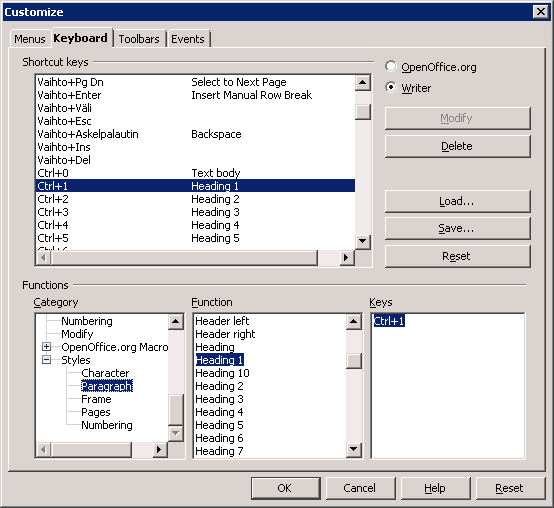
- Määrittele tyyleille helpot pikanäppäimet!
- Tyyliä on tärkeää käyttää ainoastaan rakenteellisesti oikeissa paikoissa.
- Tyylien ulkonäkö on helppo muuttaa jälkikäteen. Voit kirjoittaa dokumentin valmiiksi ja vasta aivan lopussa tyylitellä.
Tyylien ominaisuudet ja niiden muokkaaminen
Tyylien ominaisuuksien muuttaminen onnistuu Styles And Formatting -dialogista. Valitse tyyli jota haluat muokata ja valitse kontekstivalikosta (hiiren oikea painike) Modify niin pääset uuteen dialogiin muokkaamaan tyyliä.
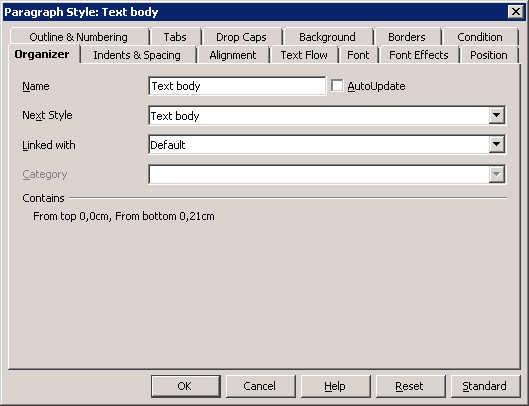
- Text Body
- Peritty Organizer|linked with Default-tyylistä
- Seuraava tyyli (Organizer|Next Style) on Text Body
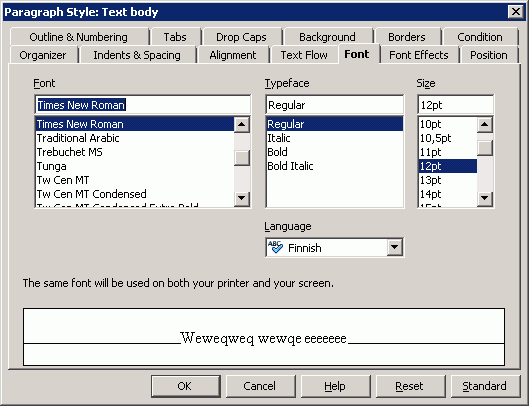
- Kirjasimen tyyppi (Font|Font) on Times New Roman ja koko (Font|Size) 12 pt.
- Kappaleen kieli (Font|Language) on Finnish.
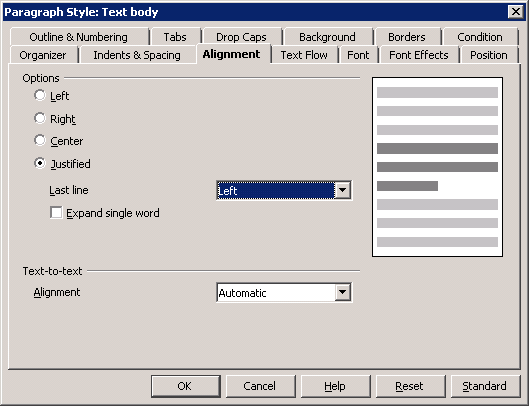
- Kappale on tasattu (Alignment|Alignment) molempiin reunoihin (Justified).
- Kappaleen rivinväli (Indents & Spacing|Line spacing) on yksi (single ).
- Väliä (Indents & Spacing|Spacing)6 pt ennen (Above paragraph) ja 6 pt jälkeen (Below paragraph).
- Sisennys (Indents & Spacing|Indent) 0 ennen ja jälkeen tekstin
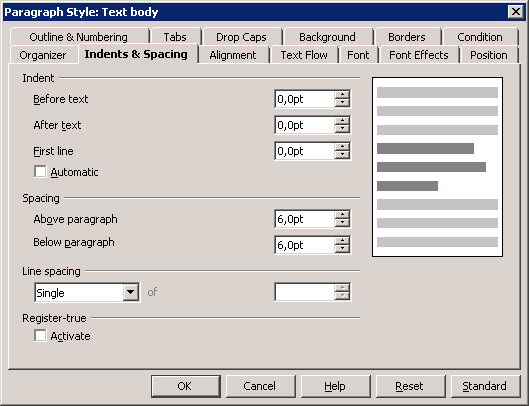
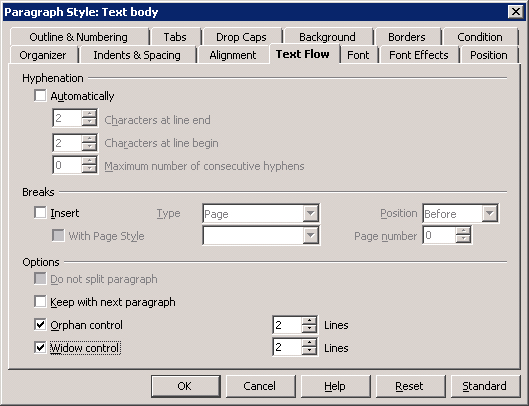
- Kappaleen leski (Text Flow|Widow control)- ja orporivien Text Flow|Orphan controlesto päälle ja arvoksi kaksi (2) riviä.
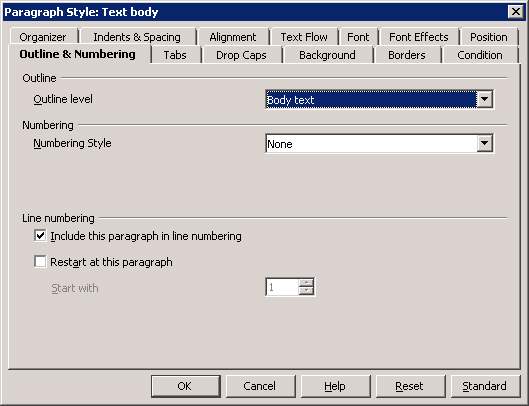
- Tekstin taso (Outline & Numbering|Outline Level) on leipäteksti (Body Text).
- Heading1 (suom. Otsikko 1)
- Tyyli perustuu Heading-tyyliin.
- Kirjasimen tyyppi on Verdana, koko 125% ja se on lihavoitu.
- Kirjasin kirjoitetaan kapiteeleilla (isoilla kirjaimilla) Font Effects|Effects|Capitals.
- Kappale on keskitetty.
- Väliä 18 pt ennen kappaletta.
- Tekstin taso on ensimmäinen otsikkotaso eli Level 1.
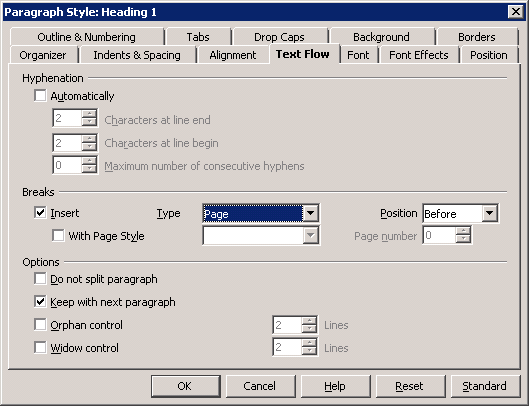
- Ennen kappaletta (Text Flow|Breaks|Insert|Type|Position|Before) on tehtävä sivunvaihto (Text Flow|Breaks|Insert|Type|Page).
- Pidä kiinni seuraavassa kappaleessa (Text Flow|Options|Keep with next paragraph).
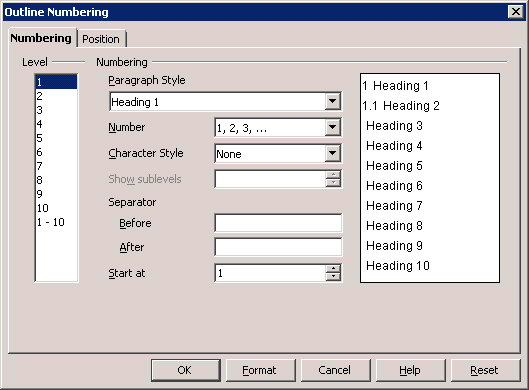
- Otsikkotason numerointi - taso 1 (Tools|Outline numbering).
- Tyylin pikanäppäin CTRL+1.
- Heading 2 (suom. Otsikko 2)
- Tyyli perustuu Heading-tyyliin.
- Kirjasimen tyyppi on Verdana, koko 16 pt ja se on lihavoitu.
- Kappaleen kieli on Suomi.
- Kappale on keskitetty.
- Väliä 12 pt ennen kappaletta.
- Tekstin taso on toinen otsikkotaso eli Level 2.
- Pidä kiinni seuraavassa.
- Otsikkotason numerointi - taso 2.
- Tyylin pikanäppäin CTRL+2.
- List 1
- Listan ominaisuudet muokataan kappaletyyliin sekä erilliseen listatyyliin.
- Valitse listan ensimmäisen alkion kappaletyyliksi Paragraph Styles|List 1 Start
- Valitse listan toisen ja seuraavien alkioiden kappaletyyliksi Paragraph Styles|List 1 Cont.
- Valitse listan viimeisen alkion kappaletyyliksi Paragraph Styles|List 1 End
- Valitse varsinaiseksi listatyyliksi List Styles|List 1
- Muokkaa listaominaisuudet listatyyliin ja muut kappaletyyliin
- Väliä 3 pt:tä ennen kappaletta ja 3 pt:tä kappaleen jälkeen.
- Listan tasaus 10pt kohdalle ja tekstin sisennys 15pt kohdalle sekä ensimmäiselle, että tuleville riveille List Styles|List 1|Modify

- Listaerottimeksi jokin nuoli.
- Tyylin pikanäppäin CTRL+L.
- Miten saadaan listan sisennys vastaamaan haluttua?
- Listan ominaisuudet muokataan kappaletyyliin sekä erilliseen listatyyliin.
Uudet tyylit
Uusien tyylien tekeminen kannattaa vain, kun valmiita sopivia tyylejä ei löydy!
Uusien tyylien käyttö tulee kysymykseen...
- erilaisissa merkkityylien määrityksissä.
- kappaletyylien yksilöllisissä käyttötarpeissa.
Tyylien tekemisessä huomioitavaa:
- Suunnittele tyylin käyttötarkoitus ja rajaa se rakenteellisesti oikein.
- Jokaista rakenteellista kokonaisuutta kohden oma tyylinsä.
- Ulkonäköä voi suunnitella hieman, mutta se ei ole tekovaiheessa tärkeää.
- Tyylit nimettävä havainnollisesti.
Esimerkkejä uusien tyylien tekemisestä
Seuraavassa on lueteltu muutaman uuden tyylin ominaisuudet.
- Valikko - merkkityyli valikkokomentojen merkitsemiseen
- Tyyli perustuu kappaleen oletusfonttiin
- Kirjasimen tyyppi Arial, koko 10 pt:tä ja lihavointi.
- Tyylin pikanäppäin CTRL+Ä.

Käyttäjien kommentit