XHTML-perusteita - Demo 1
Näissä demonstraatioissa on tarkoitus tutustua yleisimpiin XHTML-elementteihin ja niiden käyttämiseen WWW-dokumenteissa.
Jos olet käynyt kurssin ITKY202 WWW-julkaiseminen äskettäin niin lyhyt kertaus vähemmän tutuista elementeistä, entiteeteistä ja suhteellisesta viittauksesta riittää.
Jos et ole koskaan tehnyt WWW-sivuja niin aloita ITKP101-kurssin demotehtävillä.
Alkuvalmistelut
Mozilla Firefox -selaimeen kannattaa asentaa erittäin hyödyllinen työkalu Web Developer Toolbar.
Nämä demotehtävät voi tehdä haluamallaan WWW-sivueditorilla, mutta suositeltavia ovat Amaya, HTML-kit tai XetorjEdit. Nämä kaikki ohjelmat löytyvät Agoran mikroluokista. Seuraavilla ohjeilla pääset alkuun XHTML-dokumenttien luonnissa:
- Amaya -aloitusohje
- HTML-kit -aloitusohje
- XetorjEdit -aloitusohje
Tehtävissä voit käyttää apunasi listausta Yleisimmin käytetyistä elementeistä yhdessä luento 1:en materiaalin kera.
Sivuston rakenne
Luodaan kuvitteellinen kotisivusto Nanonano-nimiselle henkilölle.
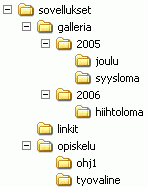
Avaa Windows Explorer (suom. resurssienhallinta) ja luo viereistä kuvaa vastaava hakemistorakenne V:-asemalle johonkin alihakemistoon.
Etusivu
Tehdään ensimmäisenä sivuston etusivu, jolle tulevat seuraavat asiat:
- Aloita uusi dokumentti ja tallenna se luomasi alihakemistoon juureen index.html -nimellä. index.html on useimmissa www-palvelimissa (Apache) oletustiedosto, joka palautetaan pyydettäessä tiettyä hakemistoa (esim. http://people.cc.jyu.fi/~tunnus/hakemisto/).
- Laita title-elementin sisällöksi Nanonano. Hakukoneet löytävät parhaiten title-elementissä olevan tekstin, jolloin sen on syytä olla perusmuodossa.
- Lisää sivulle pääotsikko (h1). Kirjoita otsikkoon myös Nanonano.
- Kirjoita lyhyt parin lauseen kuvaus Nanonanosta.
- Lisää pari väliotsikkoa (h2) Työt ja Harrastukset. Kirjoita näiden väliin muutama tekstikappale, jotka kuvaavat Nanonanon vapaa-ajan harrastuksia. Tekstin voit kopioida suunnitelmasta.
- Korosta muutamia tekstejä:
- Vahvenna (strong) hinta 8000e.
- Korosta (em) "muut kolmikirjaimisen lyhenteet"
- Merkitse aikatuloste samp-elementillä
- Täsmennä jokin kolmikirjaiminen lyhenne
abbr-elementillä. Asetaabbr-elementintitle-ominaisuuden arvoksi lyhennelmän selitys.
- Lisää lyhyt määritelmälista (dl), johon määrittelet (dd) suunnitelmassa esitetyt lyhenteet (dt).
-
Tallenna esimerkkikuva demohakemistosi juureen.
Lisää dokumenttiisi johonkin sopivaan väliin uusi kappale (
p) ja sijoita sen sisälle kuva (img).<img src="kuva.png" alt="Tommi Lahtonen luennoi CSS-tyylisivuista" title="Luento 2" />-
Lisää title-ominaisuuteen jokin sopiva teksti.
src-ominaisuus. Ominaisuus määrittää näytettävän kuvan osoitteen tai pelkän nimen, jos kuva sijaitsee samassa hakemistossa dokumentin kanssa.alt-ominaisuus. Attribuutti kertoo kuvan sisällön niille, jotka eivät lataa kuvia tai joiden selain ei osaa näyttää kuvia.title-ominaisuus. Ominaisuus kertoo kuvan otsikon, joka voidaan näyttää vihjetekstinä vietäessä hiiri kuvan päälle.
-
Lisää title-ominaisuuteen jokin sopiva teksti.
- Kirjoita vielä dokumentin loppuun tiedot sivun ylläpitäjästä ja sivun päivitysajankohdasta
seuraavan esimerkin mukaan:
<address> <a title="Sivun ylläpitäjä" href="http://www.cc.jyu.fi/%7ekäyttäjätunnus/"> Matti Meikäläinen</a> (<a title="Sivun ylläpitäjän sähköpostiosoite" href="mailto:tunnus@cc.jyu.fi"> tunnus@cc.jyu.fi</a>) <strong>2000-09-18 12:47</strong> </address>- Yhteystiedot saat jaettua siististi omille riveilleen br-elementin avulla.
- Tee sähköpostiosoitteesta
mailto-linkki.
- Tallenna dokumenttisi. Testaa sivun toimivuus Firefox-selaimella. Avaa
sivu suoraan V:-asemalta
valinnalla File | Open file.
- Kokeile samaa Internet Explorerilla (versio 5 tai 6). Mitä tapahtuu? IE ei osaa näyttää text/xml tai application/xhtml+xml -tyyppistä tietoa oikein.
- Valitse Firefox-selaimeen asentamastasi Web Developer -työkalupalkista Tools | Validate Local HTML. Tällä valinnalla saat tarkistettua, että dokumenttisi on XHTML-standardin kieliopin mukaista.
- V-asemalle tallennetut sivut näkyvät myös osoitteesta:
http://www.ad.jyu.fi/users/tunnuksen_1._kirjain/tunnus/hakemisto/
missä tunnus on ATK-keskuksen käyttäjätunnus. Kokeile sivun toimintaa yo. WWW-osoitteesta.- Kokeile sivun toimintaa Internet Explorerilla. Miksi sivu toimiikin nyt? Palvelin lähettää sivun text/html-tyyppisenä ja IE käsittelee sivun HTML:nä ja näyttää lähes oikein.
-
Siirrä sivusi ja tekemäsi hakemistot SSH Secure File Transfer -ohjelmalla people.cc.jyu.fi-palvelimen www-hakemiston kokonaisuudessaan.
Testaa sivua osoitteesta:
http://people.cc.jyu.fi/~tunnus/hakemisto/
Kokeile validointi suoraan kyseisestä osoitteesta valitsemalla Web Developer Toolbarista kohta Tools | Validate HTML
Opiskelut
- Aloita uusi XHTML-dokumentti ja tallenna dokumentti opiskelu-hakemistoon index.html-nimellä. Ole tarkkana että tallennat oikeaan kansioon. Älä tallenna vahingossa aiemmin tekemäsi dokumentin päälle.
- Keksi opiskeluihin liittyvälle dokumentille
body-osaan järkevä pääotsikko (h1) jahead-osaan sopivatitle(esim. Opiskelu tai Opiskelu - Nanonano, sivua parhaiten kuvaava sana ensin). - Lisää dokumentiin toisen tason otsikko Viikkolukujärjestys.
- Kirjoita dokumenttiin esimerkin mukainen viikkolukujärjestys taulukkomuodossa.
Taulukkojen määrittelyn voit
kerrata
esimerkkisivulta.
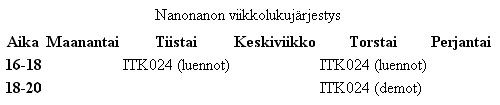
- Lisää väliotsikko Opintosuoriteote ja sen perään
tekstinä Nanonanon suorittamat kurssit. Käytä
pre-elementtiä, koska teksti halutaan muotoilemattomana. - Tallenna ja testaa sivua selaimella.
- Validoi sivusi.
- Mikäli sait virheilmoituksia niin kyse on luultavasti siitä, että et ole koodannut tekstissä käytettyjä < ja > -merkkejä. Näillä on erityiasema XHTML-koodissa, ne erottavat elementtejä pelkästä tekstistä. Käytä entiteettejä < ja > näiden merkkien tilalla.
Linkit
- Aloita taas uusi dokumentti. Tallenna tiedosto index.html-nimellä linkit-hakemistoon.
- Lisää asianmukaiset otsikot (
titlejah1) - Keksi sopivat linkkitekstit ja lisää suunnitelman kiinnostavat linkit
sivulle järjestämättömänä listana (
ul). - Tee linkkiteksteistä hyperlinkkejä. Laita viitetekstiksi
kyseisen sivun www-osoite (
a-elementinhref-attribuutti)<a href="http://www.osoite.example/">Linkkiteksti</a>
- Testaa sivua selaimella ja validoi se.
- Mikäli saat virheen niin se voi johtua siitä, että et ole koodannut & -merkkiä. & -merkki aloittaa entiteetin XHTML-koodissa. Jos haluat normaalin & -merkin niin sen tilalla on käytettävä entiteettiä &
Navigointi
- Lisää ensimmäisen tekemäsi dokumentin alkuun lista (ul), johon listakohdat teksteiksi Opiskelu ja Linkit.
- Tee näistä teksteistä linkit opiskelu- ja linkit-alihakemistoihin. Käytä suhteellista
viittausta. Viittaa hakemistoon, ei siis suoraan tiedostoon:
- VÄÄRIN: ../kuvat/index.html
- VÄÄRIN: kuvat/omatkuvat.html
- OIKEIN: ../kuvat/
- OIKEIN: kuvat/omatkuvat/
- Tee opiskelu-hakemistossa olevan dokumentin alkuun kahden kohdan linkkilista Nanonano-sivulle ja linkkeihin. Käytä suhteellista viittausta.
- Tee linkit-hakemistossa olevan dokumentin alkuun kahden kohdan linkkilista Nanonano-sivulle ja opiskeluihin. Käytä suhteellista viittausta.
- Kokeile navigoida sivujen välillä alussa olevien linkkien avulla. Mitä vikaa nykyisessä linkkilistassa on käytettävyyden kannalta?
- Tee etusivulle sisäiset linkit sivun väliotsikoihin (h2)


