HTML5-perusteet
ITKP1011 Web-julkaiseminen · korjattu ja laajennettu laitos
Luennolla käsitellään WWW-sivujen kirjoittamista eli opetellaan perusteet HTML5-dokumenttien tuottamisesta. WWW-sivun ulkoasun muotoilu käsitellään CSS-luennolla.
Tämän luennon jälkeen sinun pitäisi osata:
- selittää, mitä eroa on sisällöllä, rakenteella ja ulkoasulla, ja miksi ne pidetään erillään;
- kirjoittaa hyvin muodostettu ja validi HTML5-dokumentti tekstieditorilla;
- merkitä otsikot, kappaleet, listat, taulukot ja kuvat oikeilla elementeillä;
- käyttää HTML5:n rakenne-elementtejä
header,nav,mainjafootersivun jäsentämiseen; - kirjoittaa linkin absoluuttisena, puoliabsoluuttisena ja suhteellisena osoitteena ja perustella valintansa;
- tunnistaa void-elementit ja tietää, milloin kauttaviivaa saa käyttää;
- kirjoittaa kuvalle kunnollisen
alt-tekstin; - käyttää selaimen kehittäjätyökaluja virheiden etsimiseen ja ajaa sivulle Lighthouse-tarkistuksen;
- validoida dokumenttinsa ja julkaista sen yliopiston palvelimella.
Luentovideo pohjautuu vanhempaan luentomateriaaliin ja eroaa paikoin tämän sivun sisällöstä.
1. Dokumenttityypeistä


- Wordin tallentamaa tiedostoa pystyy yleensä tulkitsemaan vain ohjelma itse.
- Word tekee tiedostoon merkintöjä
- rakenteen merkitsemiseksi,
- ulkoasun määrittämiseksi ja
- automaattisia kenttiä varten.
- Word-dokumentti sisältää myös kuvat ja muut dokumentissa vaadittavat objektit.
- WWW-sivua voivat tulkita hyvin erilaiset ohjelmat: graafiset selaimet,
puhelimet, ruudunlukijat, tekstiselaimet ja hakukoneiden robotit.
- On oltava yhteisiä pelisääntöjä siitä, miten HTML-dokumentteja kirjoitetaan.
- On keskityttävä ensin sisältöön, sitten rakenteen merkitsemiseen ja vasta viimeiseksi ulkoasuun.
- HTML-dokumentti on pelkkää tekstiä.
- Mitä on pelkkä teksti? Jos voit muokata tiedostoasi Muistiolla, kyseessä on
puhdas tekstitiedosto tiedostopäätteestä riippumatta. Tällaisia ovat esimerkiksi
.htm,.html,.xhtml,.xml,.css,.txtja.md. - Rakenteen merkinnät on kirjoitettava itse.
- Merkintöjen kirjoittamiseen on tarkat säännöt eli kielioppi, jonka määrittää dokumenttityyppi.
- Käytä oikeaa merkistöä eli UTF-8.
- Käytä myös Unix-tyyppisiä rivinvaihtoja (LF).
- Mitä on pelkkä teksti? Jos voit muokata tiedostoasi Muistiolla, kyseessä on
puhdas tekstitiedosto tiedostopäätteestä riippumatta. Tällaisia ovat esimerkiksi
- WWW-sivulla olevat kuvat, videot ja muut objektit linkitetään HTML-dokumenttiin.
- Kaikki dokumenttiin liittyvät tiedostot (kuvat, videot, css-tiedostot) on muistettava siirtää www-palvelimelle.
- WWW-sivulla näkyvä objekti voi periaatteessa sijaita millä tahansa palvelimella.
- Helpointa on tallentaa omaan sivuun liittyvät tiedostot samaan kansioon html-tiedoston kanssa.
Ikkunan oikeassa alareunassa lukee tiedoston merkistö (UTF-8) ja
rivinvaihtotapa (LF tai CRLF). Molempia voi vaihtaa
napsauttamalla. Aseta ne UTF-8 ja LF. Väärä merkistö näkyy
selaimessa ääkkösten tilalla olevina kysymysmerkkeinä tai merkkeinä kuten
ä. Rivinvaihdoista kerrotaan lisää
komentoriviluennolla.
1.1 Kuka määrittää, miten sivuja tehdään?
- W3C (World Wide Web Consortium)
- Tuottaa spesifikaatioita, ohjeita ja työkaluja WWW-tekniikoille. W3C vastaa nykyään muun muassa CSS:stä ja saavutettavuusohjeista (WCAG) sekä ylläpitää validaattoripalvelua.
- WHATWG (Web Hypertext Application Technology Working Group)
- Selainvalmistajien muodostama ryhmä, joka ylläpitää HTML-määrittelyä. Vuodesta 2019 alkaen HTML-standardi on WHATWG:n Living Standard, ja W3C:n vanhat HTML5-suositukset on poistettu käytöstä.
1.2 Standardeista lyhyesti
- HTML (HyperText Markup Language)
- WWW:ssä käytettävien hypertekstidokumenttien rakenteen määrittelyyn tehty merkintäkieli. HTML:llä ei ole enää versionumeroita: määrittely elää jatkuvasti. Nimitystä HTML5 käytetään yhä puhekielessä tarkoittamassa nykyistä HTML:ää erotuksena vanhasta HTML 4:stä ja XHTML 1:stä.
- XML (Extensible Markup Language)
- Merkintäkieli, joka määrittelee, miten kirjoitetaan dokumentteja, jotka ovat sekä ihmisen että koneen luettavissa. XML on tiukka: jokainen elementti on suljettava ja elementit eivät saa mennä ristiin.
- XHTML (Extensible HyperText Markup Language)
- XML:n sääntöjen mukaan kirjoitettu HTML. Nykyään ei kirjoiteta erillistä XHTML-dokumenttityyppiä, vaan tavallista HTML5:tä XML:n sääntöjä noudattaen. Tätä kutsutaan polyglot-dokumentiksi: sama tiedosto kelpaa sekä HTML:nä että XML:nä. Tällä kurssilla kirjoitetaan näin.
- CSS (Cascading Style Sheets)
- Kieli, jolla määritellään dokumentin ulkoasu. CSS:llä muotoillaan HTML-, XML- ja SVG-dokumentteja.
2. WWW-sivujen tekeminen
WWW-sivujen tekemisessä voidaan erottaa samat vaiheet kuin tekstinkäsittelydokumentin tekemisessä:
- sisällön tuottaminen,
- rakenteen merkitseminen,
- ulkoasun määrittäminen.
2.1 Editorit
WWW-sivuja voi tuottaa niihin erikoistuneilla ohjelmilla, jotka näyttävät suoraan miltä sivu näyttää selaimessa. Sivuja voi tuottaa myös kirjoittamalla HTML-merkintää suoraan tekstieditorilla, ja niin teemme tällä kurssilla. HTML:n kirjoittaminen ei ole ohjelmointia.
HTML ei kiinnitä millään tavalla dokumentin ulkoasua vaan ainoastaan dokumentin rakenteen.
Kurssin editorisuositus on Visual Studio Code, joka soveltuu erityisen hyvin HTML- ja CSS-tiedostojen muokkaamiseen. Se on ilmainen ja toimii Windowsissa, macOS:ssä ja Linuxissa.
- Laajennus Live Server päivittää selaimen automaattisesti, kun tallennat tiedoston.
- Shift+Alt+F muotoilee sisennykset siististi. Sisennyksillä ei ole vaikutusta sivun toimintaan, mutta ne tekevät virheiden löytämisestä paljon helpompaa.
Graafisia WYSIWYG-editoreita (What You See Is What You Get) kannattaa välttää, jos ei ymmärrä rakenteen ja ulkoasun eroa. WWW-sivujen yhteydessä WYSIWYG on muutenkin harhaanjohtava käsite: et voi tietää, miltä sivusi näyttää missäkin ympäristössä. Sama sivu näytetään puhelimessa, isolla näytöllä ja ruudunlukijassa eri tavoin, ja juuri se on tarkoituskin.
2.2 Rakenteen merkitseminen
HTML-dokumentti on tekstiä, johon merkitään dokumentin rakenne elementeillä. Elementti merkitään tageilla, jotka kirjoitetaan kulmasulkeiden väliin.
<title>Web-julkaiseminen</title><title>on aloitustagi.</title>on lopetustagi. Lopetustagissa on aina kauttaviiva.- Näiden välissä oleva teksti on elementin sisältö.
- Elementti on kokonaisuus: tagit ja niiden välinen sisältö.
Elementtien välillä ja tekstin keskellä saa olla vapaasti välilyöntejä ja rivinvaihtoja. Selain tiivistää peräkkäiset välimerkit yhdeksi välilyönniksi, joten tekstin asettelua ei voi tehdä välilyönneillä eikä tyhjillä riveillä.
Opettelun tueksi on koottu dokumentti tavallisimmista HTML-elementeistä.
2.3 Void-elementit eli tyhjät elementit
Useimmilla elementeillä on aloitus- ja lopetustagi. Osalla elementeistä ei koskaan ole sisältöä, eikä niillä siksi ole lopetustagia lainkaan. Näitä kutsutaan void-elementeiksi. XML-yhteensopivassa dokumentissa ne suljetaan lisäämällä loppuun välilyönti ja kauttaviiva.
<br />
<img src="kissa.jpg" alt="Musta kissa nukkuu sohvalla" />
<meta charset="utf-8" />Void-elementtejä on kiinteä, lyhyt joukko. Käytännössä tarvitset näitä:
| Elementti | Tarkoitus |
|---|---|
br | Pakotettu rivinvaihto |
hr | Aiheen vaihtuminen |
img | Kuva |
link | Viittaus esimerkiksi tyylitiedostoon |
meta | Metatieto |
input | Lomakkeen syöttökenttä |
source, track, col, area, base, embed, wbr | Harvinaisempia |
Kaikki muut elementit suljetaan lopetustagilla. Merkintä
<div /> tai <p /> ei sulje mitään: selain
ohittaa kauttaviivan äänettömästi ja jättää elementin auki, jolloin loppu sivusta
päätyy sen sisälle. Virhe on hankala löytää, koska mitään virheilmoitusta ei tule.
2.4 Ominaisuudet eli attribuutit
Elementeillä voi olla attribuutteja, jotka määrittelevät jotakin
elementtiin liittyvää. Esimerkiksi hyperlinkin kohde määritellään
a-elementin href-attribuutilla:
<a href="https://www.jyu.fi/">Jyväskylän yliopisto</a>Attribuutit kirjoitetaan aloitustagin sisään välilyönneillä eroteltuina. Ensin tulee attribuutin nimi, sitten yhtäläisyysmerkki ja sitten arvo lainausmerkkien sisässä.
<img src="kaavio.png" alt="Myyntikäyrä nousee tasaisesti" width="640" height="480" />Attribuuttien nimet kirjoitetaan pienillä kirjaimilla, ja arvo on aina lainausmerkeissä. HTML sallii lainausmerkkien pois jättämisen, mutta XML ei, joten tällä kurssilla ne kirjoitetaan aina.
2.5 Dokumentin on oltava hyvin muodostettu
Tuotetun dokumentin pitää olla hyvin muodostettu (engl. well-formed), jottei selainten tarvitse arvailla. Elementit eivät saa mennä keskenään ristiin eikä lopetustageja saa unohtaa.
Väärin:
<p>Tuotetun <strong>dokumentin pitää olla
   hyvin muodostettu
   (<em>engl. well-formed</em>).</p></strong>
Oikein:
<p>Tuotetun <strong>dokumentin pitää olla
   hyvin muodostettu
   (<em>engl. well-formed</em>)</strong>.</p>
HTML-standardi katsoo paikoin läpi sormien puuttuvia lopetustageja, mutta silloin dokumentti ei enää ole XML-yhteensopiva. Tällä kurssilla kirjoitamme vain XML-yhteensopivia dokumentteja.
2.6 Dokumentin pitää olla validi
Dokumentin pitää olla myös validi (engl. valid) eli sen rakenteen pitää noudattaa dokumenttityypin sääntöjä. Dokumenttityyppi määrää, mitä elementtejä saa käyttää, mitkä elementit saavat sijaita minkäkin sisällä ja mitä attribuutteja kullekin elementille kuuluu.
Validointiin käytetään W3C:n validaattoria. Se ottaa vastaan sekä osoitteen, tiedoston että suoraan liitetyn tekstin, joten dokumentin voi tarkistaa jo ennen julkaisemista.
Pelkkään selaimella testaamiseen ei voi luottaa, koska selaimet yrittävät hiljaisuudessa korjata virheet. Virheellinen dokumentti saattaa siksi näyttää oikealta omalla koneellasi ja hajota jonkun toisen selaimessa. Validaattori kertoo virheistä suoraan ja mainitsee rivinumeron.
3. HTML5-dokumentin runko
Jokainen kurssilla tehtävä sivu alkaa tästä rungosta. Kopioi se pohjaksi.
<!DOCTYPE html>
<html xmlns="http://www.w3.org/1999/xhtml" lang="fi" xml:lang="fi">
  <head>
    <meta charset="utf-8" />
    <meta name="viewport" content="width=device-width, initial-scale=1" />
    <title>Sivun otsikko</title>
    <link rel="stylesheet" href="tyyli.css" />
  </head>
  <body>
    <h1>Otsikko</h1>
    <p>...Sivun sisältöä tänne...</p>
  </body>
</html>| Rivi | Merkitys |
|---|---|
<!DOCTYPE html> |
Dokumenttityypin esittely. Se ei ole elementti eikä sitä suljeta. HTML5:ssä esittely on tämän mittainen, ja se on pakollinen: ilman sitä selain siirtyy yhteensopivuustilaan, jossa CSS toimii eri tavalla |
xmlns |
XML-nimiavaruus. Tarvitaan, jotta dokumentti kelpaa myös XML:nä |
lang ja xml:lang |
Sivun kieli. Kerro molemmat samalla arvolla, kun kirjoitat XML-yhteensopivasti. Ruudunlukija valitsee kielen perusteella oikean ääntämyksen, ja hakukoneet käyttävät sitä |
head |
Sisältää kaiken dokumenttiin liittyvän metatiedon. Mikään sen sisältö ei näy sivulla sellaisenaan |
meta charset |
Kertoo dokumentin merkistön. Käytä aina UTF-8:aa, ja pidä tämä rivi
head-osan alussa |
meta viewport |
Kertoo, että sivu mukautuu näytön leveyteen. Ilman tätä puhelin näyttää sivun pienoiskoossa |
title |
Dokumenttia kuvaava otsikko, joka näkyy selaimen välilehdellä ja hakutuloksissa. Otsikon pitää olla järkevä myös irrallaan sivusta |
link |
Liittää tyylitiedoston. Attribuutti type="text/css" on
tarpeeton |
body |
Sisältää kaiken varsinaisen sivulla näkyvän sisällön |
h1 |
Korkeimman tason otsikko, joka kertoo koko dokumentin pääotsikon |
p |
Merkitsee tekstikappaleen |
4. Erikoismerkkien koodaus
Osa merkeistä on HTML:lle erikoismerkkejä, eikä niitä voi kirjoittaa tekstiin sellaisenaan. Ne korvataan entiteeteillä. Entiteetti alkaa &-merkillä ja päättyy puolipisteeseen.
| Merkki | Entiteetti | Milloin pakollinen |
|---|---|---|
& | & | Aina tekstissä ja attribuuttien arvoissa |
< | < | Aina tekstissä |
> | > | Ei aina pakollinen, mutta kirjoita silti aina |
" | " | Lainausmerkkien sisällä olevassa attribuutin arvossa |
Käytännön sääntö on yksinkertainen: kirjoita nämä neljä merkkiä aina entiteetteinä, niin et joudu miettimään, milloin se on pakollista.
Ääkkösiä ei tarvitse koodata ä- ja
ö-entiteeteillä, kun käytössä on UTF-8. Kirjoita siis
Hämähäkki etkä Hämähäkki.
Muut merkit löytyvät
entiteettitaulukoista.
4.1 Osoitteissa olevat erikoismerkit
Osoitteissa eli URLeissa olevat erikoismerkit koodataan eri tavalla kuin tekstissä: prosenttimerkillä ja merkin tavujen heksadesimaaliarvolla. Nykyinen standardi edellyttää, että merkit koodataan UTF-8-tavuina, jolloin yksi ääkkönen vie kaksi prosenttiryhmää.
| Merkki | Koodi | Miksi merkki koodataan |
|---|---|---|
| Välilyönti | %20 | Välilyönti päättäisi osoitteen |
| ä | %C3%A4 | Osoitteessa saa olla vain ASCII-merkkejä. Ääkkönen vie UTF-8:ssa kaksi tavua, siis kaksi prosenttiryhmää |
| ö | %C3%B6 | |
| å | %C3%A5 | |
| Ä | %C3%84 | |
| Ö | %C3%96 | |
| Å | %C3%85 | |
? | %3F | Aloittaa osoitteen kyselyosan |
& | %26 | Erottaa kyselyosan parametrit toisistaan |
= | %3D | Erottaa parametrin nimen ja arvon |
+ | %2B | Tarkoittaa kyselyosassa välilyöntiä |
# | %23 | Aloittaa dokumentin sisäisen kohdan |
% | %25 | Aloittaa itse koodauksen |
/ | %2F | Erottaa kansiot. Koodataan vain, jos merkki on osa tiedoston nimeä |
Älä koodaa osoitteen rakenteeseen kuuluvia /-merkkejä äläkä osoitteen
alkuosaa https://jotain.example/. Kauttaviivan koodaus
%2F tarvitaan vain siinä harvinaisessa tapauksessa, että tiedoston
nimessä on kauttaviiva.
Nimeä omat tiedostosi ja kansiosi vain merkeillä a–z,
0–9, väliviiva ja alaviiva. Silloin koodausta ei tarvita lainkaan,
osoitteet pysyvät luettavina ja linkittäminen on helppoa. Ääkkösiä tai välilyöntejä
sisältävä nimi näyttää osoiterivillä tältä:
https://users.jyu.fi/~omatunnus/kuvat/kes%C3%A4loma%202026.jpgNetissä näkee myös koodauksia kuten %E4 (ä) ja %F6 (ö).
Ne ovat Latin-1-merkistön (ISO-8859-1) mukaisia ja peräisin ajalta ennen UTF-8:n
yleistymistä. Jos törmäät sellaiseen vanhalla sivulla, osoite toimii vain siksi,
että myös palvelimen tiedostonimi on tallennettu samalla vanhalla merkistöllä.
Älä käytä näitä koodauksia omissa sivuissasi: UTF-8-palvelimella
%E4 johtaa virheeseen 404.
Vertailu: UTF-8 ja Latin-1
Alla oleva taulukko on tarkoitettu vanhojen osoitteiden tulkitsemiseen, ei uusien kirjoittamiseen. Omissa sivuissasi käytät aina UTF-8-saraketta.
| Merkki | UTF-8 (käytä tätä) | Latin-1 (vanha, vain tulkintaan) |
|---|---|---|
| ä | %C3%A4 | %E4 |
| ö | %C3%B6 | %F6 |
| å | %C3%A5 | %E5 |
| Ä | %C3%84 | %C4 |
| Ö | %C3%96 | %D6 |
| Å | %C3%85 | %C5 |
| é | %C3%A9 | %E9 |
| ü | %C3%BC | %FC |
| Välilyönti | %20 | %20 |
& | %26 | %26 |
Taulukon kaksi viimeistä riviä kertovat säännön: merkistöllä on väliä vain
ASCII-alueen ulkopuolisissa merkeissä. Kirjaimet a–z,
numerot ja välimerkit koodataan molemmissa täsmälleen samoin, joten ero näkyy vain
ääkkösissä ja muissa erikoiskirjaimissa.
- UTF-8:ssa jokainen ääkkönen on kaksi prosenttiryhmää ja
alkaa lähes aina merkinnällä
%C3:h%C3%A4m%C3%A4h%C3%A4kki.jpg. - Latin-1:ssä ääkkönen on yksi prosenttiryhmä, arvoltaan
%C0–%FF:h%E4m%E4h%E4kki.jpg. - Jos ääkköset näkyvät osoitteessa merkkeinä kuten
ä, tiedosto on tallennettu UTF-8:na mutta luetaan Latin-1:nä. Kyseessä on sama virhe kuin sivulla, jonkameta charseton väärin.
Koodauksen voi tarkistaa valmiilla palvelulla, johon kirjoitetaan tiedostonimi sellaisenaan. Toinen tapa on liittää valmis osoite selaimen osoiteriville ja katsoa, mihin se johtaa.
Esimerkki
Kuvatiedoston nimi on hämähäkki.jpg. Osoitteessa ä-kirjaimet
koodataan näin:
<p>
  <img src="h%C3%A4m%C3%A4h%C3%A4kki.jpg"
       alt="Hämähäkki lämmittelee auringossa rinkan päällä" />
</p>
Huomaa, että koodaus koskee vain src-attribuutin osoitetta.
alt-teksti on tavallista tekstiä, joten siihen kirjoitetaan ääkköset
normaalisti.
4.2 Linkkejä erikoismerkeistä
- Jukka Korpela: Merkit ja koodaukset.
- Percent-encoding (MDN).
5. Dokumentin perusrakenne
Dokumentin rakenne muodostuu otsikoista ja niiden alle kuuluvasta sisällöstä. Perusrakenteesta kannattaa huomata seuraavat asiat:
- Dokumentissa kuuluu olla yksi ensimmäisen tason otsikko, joka kertoo koko sivun aiheen.
- Otsikkotasojen pitää edetä loogisesti: ensimmäisen tason alla toinen taso ja vasta sen alla kolmas. Tasoja ei saa hypätä yli.
- Otsikko ei ole ulkoasukeino. Älä valitse otsikkotasoa sen mukaan, minkä kokoiselta teksti näyttää, vaan sen mukaan, millä tasolla se on rakenteessa. Koon määrää CSS.
- Jokaisen otsikon jälkeen tulisi olla tekstiä, ei heti seuraavaa otsikkoa.

Dokumentin rakennetta voi tutkia selaimen kehittäjätyökaluilla: F12 avaa työkalut ja Ctrl+Shift+C käynnistää elementtivalitsimen. Työkalujen käyttöä käsitellään tarkemmin luvussa 19, jossa on myös ohje otsikkorakenteen tarkistamiseen. Jos otsikoissa on aukkoja tai sivulla on useita ensimmäisen tason otsikoita, rakenne on rikki, vaikka sivu näyttäisi silmällä hyvältä.
6. Elementtien luokittelu
Vanhastaan elementit jaettiin lohkotason (block) ja tekstitason (inline) elementteihin. Nykyinen HTML-määrittely puhuu sen sijaan sisältökategorioista, joista tärkeimmät ovat:
| Kategoria | Mitä sisältää | Esimerkkejä |
|---|---|---|
| Flow content (vanha nimitys: lohkotaso) |
Kaikki, mitä voi sijoittaa suoraan body-elementin sisään |
h1–h6, p, ul,
ol, table, div, section |
| Phrasing content (vanha nimitys: tekstitaso) |
Tekstiä ja tekstin sisällä olevaa merkintää | a, strong, em, code,
img, span |
Käytännön sääntö säilyy samana: teksti ei saa olla suoraan
body-elementin sisällä, vaan se merkitään esimerkiksi
kappaleeksi. Tekstitason elementit taas sijoitetaan aina jonkin lohkon sisään.
html, sisimpänä varsinainen teksti. Kaaviosta puuttuu paljon
elementtejä, eikä se ilmaise kaikkia riippuvuuksia, mutta se kertoo
pääsäännön: mitä ulompana elementti on, sitä suurempaa kokonaisuutta se
merkitsee.Kaaviosta kannattaa lukea kolme asiaa:
- Teksti on aina sisimpänä. Se ei voi olla suoraan
body-elementin sisällä, vaan sen ympärille tarvitaan vähintään kappale. - Lohkotason elementti ei mene tekstitason elementin sisään.
Kappale
<p>ei siis kuulu<em>-elementin sisään; suunta on toisin päin. - Lohkotason elementit voivat olla toistensa sisällä.
livoi sisältää uuden listan jasectionuudensection-elementin.
7. Sivun rakenne-elementit
HTML5 toi mukanaan joukon elementtejä, joilla sivun osat merkitään nimeltä. Ne eivät muuta ulkoasua mitenkään, mutta ne kertovat selaimelle, ruudunlukijalle ja hakukoneelle, mikä osa sivusta on mikäkin.
| Elementti | Käyttötarkoitus |
|---|---|
header | Sivun tai osion yläosa: otsikko, logo, tunnistetiedot |
nav | Navigointilinkkien joukko |
main | Sivun varsinainen sisältö. Vain yksi sivua kohti, eikä sen sisällä toistuvia osia kuten navigaatiota |
article | Itsenäinen kokonaisuus, joka olisi ymmärrettävä myös irrallaan: uutinen, blogimerkintä, kommentti |
section | Sisällön temaattinen osio, jolla on oma otsikko |
aside | Sivuun liittyvä mutta sen kulusta erillinen sisältö: sivupalkki, tietolaatikko |
footer | Sivun tai osion alaosa: tekijätiedot, päiväys, yhteystiedot |
figure ja figcaption | Kuva, kaavio, koodilistaus tai taulukko sekä siihen kuuluva kuvateksti |
address | Yhteystiedot, jotka koskevat lähintä article- tai body-elementtiä |
div | Yleinen lohko ilman merkitystä. Käytä vasta, kun mikään yllä olevista ei sovi |
span | Yleinen tekstitason elementti ilman merkitystä. Sama sääntö kuin div-elementillä |
Samat elementit koodina:
<body>
  <header>
    <p>Matin kotisivu</p>
  </header>

  <nav>
    <ul>
      <li><a href="./">Etusivu</a></li>
      <li><a href="harrastukset.html">Harrastukset</a></li>
    </ul>
  </nav>

  <main>
    <h1>Tervetuloa</h1>
    <p>Tällä sivulla kerron itsestäni.</p>

    <section>
      <h2>Opinnot</h2>
      <p>Opiskelen tietojärjestelmätiedettä.</p>
    </section>
  </main>

  <footer>
    <p>Päivitetty <time datetime="2026-09-04">4.9.2026</time></p>
    <address><a href="mailto:matti@example.com">matti@example.com</a></address>
  </footer>
</body>h1 kuuluu?
Sekä header että main saavat sisältää otsikoita, joten
kumpikaan ei ole virhe. Monisivuisella sivustolla h1 kannattaa silti
sijoittaa main-elementin sisään. Perustelu on yksinkertainen:
headersisältää sen, mikä toistuu joka sivulla: sivuston nimen, logon ja navigaation.h1kertoo, mistä tämä yksi sivu kertoo, ja sen pitää olla eri jokaisella sivulla. Jos sivuston nimi onh1, joka sivun pääotsikko on sama eikä kerro mitään sivun sisällöstä.- Ruudunlukijan käyttäjä voi hypätä suoraan
main-elementtiin. Jos otsikko jäiheader-elementtiin, hyppy ohittaa sen.
Sivuston nimi merkitään header-elementissä tavallisena kappaleena
tai linkkinä etusivulle. Yhden sivun mittaisessa dokumentissa, jossa sivun otsikko
ja sivuston nimi ovat sama asia, h1 voi olla myös
header-elementissä.
Katso valmis esimerkkisivu rakenne-elementeistä.
div?
div-elementti ei tarkoita mitään. Se on oikea valinta silloin, kun
tarvitset lohkon pelkästään ulkoasun takia eikä sisällölle löydy merkityksellistä
elementtiä. Jos kysyt itseltäsi ”mikä osa sivua tämä on” ja saat
vastauksen, käytä sitä elementtiä sen sijaan.
8. Otsikkoelementit h1–h6
Otsikkoja on kuusi tasoa: h1 on ylin ja h6 alin.
Käytännössä kolme tasoa riittää lähes aina.
<h1>Ensimmäisen tason otsikko</h1>
<p>Tämä on tekstikappale.</p>

<h2>Toisen tason otsikko</h2>
<p>Tämä on tekstikappale.</p>

<h3>Kolmannen tason otsikko</h3>
<p>Tämä on tekstikappale.</p>
Katso otsikkotasojen esimerkkisivu, jossa näet miltä tasot näyttävät selaimen oletustyylillä.
9. Tekstikappale p
Kappale merkitään p-elementillä. Jokainen kappale merkitään omakseen;
tyhjillä riveillä tai br-elementeillä ei tehdä kappaleita.
<p>Ensimmäinen kappale.</p>
<p>Toinen kappale.</p>
10. Erilaiset listat
Listoja on kolmea lajia. Listojen sisään voi sijoittaa sekä tekstitason että lohkotason elementtejä.
10.1 Järjestämätön lista ul
Käytä, kun alkioiden järjestyksellä ei ole merkitystä.
<ul>
  <li>Ensimmäinen alkio</li>
  <li>Toinen alkio</li>
</ul>
10.2 Järjestetty lista ol
Käytä, kun järjestys on osa sisältöä, esimerkiksi työvaiheissa. Numerot tulevat automaattisesti; älä kirjoita niitä itse tekstiin.
<ol>
  <li>Kirjoita sisältö</li>
  <li>Merkitse rakenne</li>
  <li>Validoi</li>
</ol>
Molemmat listatyypit näkyvät esimerkkisivulla.
10.3 Määritelmälista dl
Määritelmälista on nimi–arvo-pareja varten: sanasto, yhteystiedot, ominaisuusluettelo. Elementtejä on kolme:
dlmuodostaa listan,dton määriteltävä termi jaddon termin selitys.
<dl>
  <dt>HTML</dt>
  <dd>HyperText Markup Language, dokumentin rakenteen merkintäkieli.</dd>

  <dt>CSS</dt>
  <dd>Cascading Style Sheets, dokumentin ulkoasun määrittelykieli.</dd>
</dl>
Samalla termillä voi olla useita selityksiä ja samalla selityksellä useita termejä:
peräkkäiset dt- ja dd-elementit kuuluvat yhteen.
10.4 Sisäkkäiset listat
li saa olla listan lapsena
Listaelementin (ul tai ol) välittömänä lapsena saa olla
vain li-elementtejä. Alilista sijoitetaan siis
li-elementin sisään, ei sen viereen.
Ei koskaan näin:
<ul>
  <ul>
  </ul>
</ul>
Vaan näin:
<ul>
  <li>li on ainoa elementti, joka voi olla ul-elementin lapsi
    <ul>
      <li>Alilistan alkio</li>
      <li>Alilistan toinen alkio</li>
    </ul>
  </li>
</ul>
Huomaa, että ulomman alkion lopetustagi </li> tulee vasta
alilistan jälkeen. Koodin sisennyksillä ei ole vaikutusta listan muodostumiseen, mutta
ne tekevät rakenteen näkyväksi ja paljastavat virheet.
- Esimerkki 1: kaksitasoinen sisäkkäinen lista.
- Esimerkki 2:
kolmetasoinen lista, jossa on sekaisin
ol- jaul-listoja.
11. Taulukot
| Elementti | Tarkoitus |
|---|---|
table | Muodostaa taulukon |
caption | Taulukon otsikko. Tulee heti table-elementin jälkeen |
thead, tbody | Erottavat otsikkorivit varsinaisesta datasta |
tr | Aloittaa uuden rivin |
th | Rivi- tai sarakeotsikko |
td | Taulukon solu |
<table>
  <caption>Kurssin arvosanajakauma</caption>
  <thead>
    <tr>
      <th scope="col">Arvosana</th>
      <th scope="col">Opiskelijoita</th>
    </tr>
  </thead>
  <tbody>
    <tr>
      <th scope="row">5</th>
      <td>12</td>
    </tr>
    <tr>
      <th scope="row">4</th>
      <td>28</td>
    </tr>
  </tbody>
</table>
scope on pakollinen otsikkosoluissa
Attribuutti scope="col" tai scope="row" kertoo, koskeeko
otsikko saraketta vai riviä. Ilman sitä ruudunlukija ei osaa yhdistää solua oikeaan
otsikkoon, ja taulukosta tulee käyttökelvoton. Silmillä lukevalle ero ei näy
mitenkään, joten sen unohtaa helposti.
Solu voidaan laajentaa usean sarakkeen tai rivin yli attribuuteilla
colspan ja rowspan. Arvo kertoo, montako saraketta tai riviä
solu kattaa. Laajennettujen solujen tieltä jäävät solut jätetään pois.
<tr>
  <td colspan="3">Tämä solu levittyy kolmen sarakkeen alueelle</td>
</tr>
Taulukoita rakennettaessa kannattaa huomata:
- Taulukkoon laitetaan ainoastaan taulukkomuodossa olevaa dataa.
- Taulukoilla ei saa taittaa sivua. Asettelu tehdään CSS:llä.
- Taulukon ulkoasu määritellään CSS:n avulla. Katso CSS-luento.
Kokonainen taulukkoesimerkki on omalla sivullaan.
12. Kuvat
Kuva
lisätään img-elementillä.
| Attribuutti | Merkitys |
|---|---|
src | Kuvan osoite. Pakollinen |
alt | Kuvan korvaava teksti. Pakollinen |
width ja height | Kuvan mitat pikseleinä. Kerro ne, niin sivu ei hyppää latautuessaan |
loading="lazy" | Lataa kuvan vasta kun siihen vieritetään. Sopii sivun alaosan kuviin |
title | Vihjeteksti. Älä laita tähän olennaista tietoa: se ei näy kosketuslaitteilla eikä näppäimistökäytössä |
img on void-elementti, ja se pitää sijoittaa
jonkin lohkotason elementin sisään.
<p>
  <img src="appro2_p.png" alt="Appro-logo" width="200" height="60" />
</p>
12.1 Kunnollinen alt-teksti
alt-attribuutin sisältö korvaa kuvan, jos kuvaa ei voida esittää.
Sen tarkoitus on välittää sama tieto kuin kuva, ei kuvailla kuvaa
sinänsä.
| Kuvan rooli | alt-teksti |
|---|---|
| Kuva välittää tietoa | Kerro se tieto: alt="Myynti kasvoi 12 % vuonna 2025" |
| Kuva on kaavio tai taulukko | Kuvaile sisältö, tai kirjoita se auki tekstinä kuvan viereen |
| Kuva toimii linkkinä | Kerro, minne linkki vie: alt="Etusivulle" |
| Kuva on pelkkä koriste | Tyhjä: alt="" |
Kirjoita alt="" ilman mitään sisältöä. Silloin ruudunlukija ohittaa
kuvan kokonaan, mikä on juuri se mitä koristekuvalta halutaan. Vanhoissa ohjeissa
neuvotaan kirjoittamaan välilyönti alt=" "; se tulkitaan eri
ohjelmissa eri tavoin ja osa lukee sen ääneen. Attribuuttia ei myöskään saa jättää
kokonaan pois, koska silloin ruudunlukija lukee tiedostonimen.
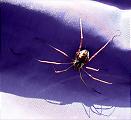
alt-teksti taas korvaa kuvan sille, joka ei sitä näe. Ne ovat eri
asioita, eikä samaa tekstiä kannata toistaa molemmissa.<figure>
<img src="hamahakki.jpg"
alt="Suuri hämähäkki istuu rinkan kankaalla auringonpaisteessa" />
<figcaption>Retkellä Jotunheimenissa 2002.</figcaption>
</figure>12.2 Kuvien osoitteet
Useimmiten kuvat sijaitsevat samalla palvelimella ja samassa kansiossa kuin html-dokumentti. Silloin on järkevintä käyttää suhteellista osoitetta:
<img src="appro2_p.png" alt="Appro-logo" />
<img src="kuvat/logo.png" alt="Appro-logo" />
Kuva voi periaatteessa sijaita millä tahansa palvelimella, jos osoitteeksi kirjoitetaan kokonainen URL:
<img src="https://appro.mit.jyu.fi/images/appro2_p.png" alt="Appro-logo" />- Kuva voi kadota tai vaihtua milloin tahansa, eikä sinulla ole siihen sananvaltaa.
- Kuvan käyttäminen omalla sivulla vaatii tekijänoikeuden haltijan luvan.
- Jos oma sivusi on
https-osoitteessa ja kuvahttp-osoitteessa, selain estää kuvan kokonaan. Kirjoita osoitteet ainahttps-alkuisina.
13. Pakotettu rivinvaihto br
br katkaisee rivin siellä, missä rivinvaihto kuuluu sisältöön:
runossa, osoitteessa tai vastaavassa. br-elementillä ei saa tehdä
tyhjää tilaa, eikä kahta br-elementtiä kirjoiteta peräkkäin.
Väliä säädetään CSS:llä.
<address>
  yliopistonopettaja Tommi Lahtonen<br />
  Sähköposti: <a href="mailto:tommi.j.lahtonen@jyu.fi">tommi.j.lahtonen@jyu.fi</a><br />
  Kotisivu: <a href="https://hazor.iki.fi/">https://hazor.iki.fi/</a><br />
  Työhuone: AgC431.2
</address>
Kappaleiden erottamiseen käytetään p-elementtiä, ei
br-elementtejä.
14. Hyperlinkit a
a-elementillä toteutetaan hyperlinkki joko toiseen
dokumenttiin, saman dokumentin toiseen kohtaan tai mihin tahansa verkossa sijaitsevaan
objektiin. Linkkinä voi toimia teksti tai kuva. a-elementti sijoitetaan
jonkin lohkotason elementin sisälle.
<a href="https://www.jyu.fi/">Jyväskylän yliopisto</a>
<a href="gradu.pdf">Lue gradu (PDF)</a>
<a href="./"><img src="logo.png" alt="Etusivulle" /></a>Ruudunlukijan käyttäjä voi selata sivun linkit listana ilman ympäröivää tekstiä.
Siksi linkkitekstit ”tästä”, ”lisää” ja
”klikkaa tästä” ovat hyödyttömiä. Kirjoita
<a href="ohje.pdf">Lue asennusohje</a> eikä
Asennusohje löytyy <a href="ohje.pdf">tästä</a>.
Sivun lukija päättää itse, minkä linkin haluaa avata uuteen välilehteen. Uusi ikkuna rikkoo selaimen paluupainikkeen ja hämmentää etenkin ruudunlukijan käyttäjää.
14.1 Kolme tapaa kirjoittaa osoite
Sama kohde voidaan ilmaista kolmella tavalla. Ero on siinä, kuinka suuren osan osoitteesta kirjoitat itse.
| Tyyppi | Alkaa | Tulkitaan suhteessa | Toimii |
|---|---|---|---|
| Absoluuttinen | Protokollalla https:// | Ei mihinkään; osoite on täydellinen | Mihin tahansa palvelimeen |
| Puoliabsoluuttinen | Kauttaviivalla / | Palvelimen juureen | Vain saman palvelimen sisällä |
| Suhteellinen | Nimellä, ./ tai ../ | Siihen kansioon, jossa nykyinen sivu on | Vain saman palvelimen sisällä |
Absoluuttinen osoite
<p>Absoluuttisella osoitteella oleva linkki kurssin
  <a href="https://appro.mit.jyu.fi/itkp1011/">kotisivulle</a>.</p>
Absoluuttinen osoite sisältää koko osoitteen ja toimii kaikkialla. Siitä ei voi
jättää pois https://-alkua: href="www.jyu.fi" ei vie
jyu.fi-sivustolle vaan etsii nykyisestä kansiosta tiedostoa nimeltä
www.jyu.fi. Selain piilottaa osoiteriviltä protokollan, mutta HTML:ssä
sen on oltava mukana.
Puoliabsoluuttinen osoite
<p>Puoliabsoluuttisella osoitteella oleva linkki
  <a href="/itkp1011/luennot/css/">CSS-luennolle</a>.</p>
Puoliabsoluuttinen osoite luetaan palvelimen juuresta (/), joten
osoitteen alkuosa https://appro.mit.jyu.fi jätetään pois. Sama merkkijono
toimii jokaisella saman palvelimen sivulla riippumatta siitä, kuinka syvällä
kansiorakenteessa sivu on. Siksi se sopii hyvin esimerkiksi joka sivulla toistuvaan
navigaatioon.
Suhteellinen osoite
<p>Suhteellisella osoitteella oleva linkki kurssin
  <a href="../../ohjaus/ohjaus1/">ensimmäisiin ohjaustehtäviin</a>.</p>
Suhteellinen osoite ratkaistaan sen kansion perusteella, jossa viittaava dokumentti sijaitsee. Se vastaa täsmälleen komentorivin oletushakemistoa. Suhteellinen osoite on paras valinta oman sivuston sisäisiin linkkeihin, koska sivusto toimii silloin sellaisenaan myös omalla koneella ja toiseen kansioon siirrettynä.
| Osoite | Kohde |
|---|---|
href="#" | Sama sivu, sivun alku |
href="./" | Sama kansio (näytetään index.html) |
href="muuli.html" | Tämän kansion tiedosto muuli.html |
href="testi/" | Tämän kansion alikansio testi |
href="testi/muuli.html" | Alikansion testi tiedosto |
href="../" | Isäkansio eli yksi taso ylöspäin |
href="../testi/" | Isäkansion alikansio testi |
href="../../" | Kaksi tasoa ylöspäin |
- Esimerkkejä erilaisista viittauksista
- Harjoittele suhteellisia viittauksia työkalulla
- Absoluuttista ja suhteellista viittausta käsitellään lisää kurssin komentoriviluennolla.
14.2 index.html
Kun osoite viittaa kansioon eikä yksittäiseen tiedostoon, palvelin tarjoaa
automaattisesti kyseisessä kansiossa olevaa index.html-tiedostoa.
Tiedoston nimen ei siis tarvitse näkyä osoitteessa lainkaan.
https://users.jyu.fi/~omatunnus/            → näyttää tiedoston index.html
https://users.jyu.fi/~omatunnus/index.html → sama sivu, pidempi osoite
Anna jokaisen julkaistavan kansion etusivulle nimeksi täsmälleen
index.html. Index.html tai etusivu.html ei
kelpaa. Jos tiedostoa ei ole, palvelin joko listaa kansion sisällön kaikkien nähtäväksi
tai antaa virheen 403 Forbidden.
14.3 Dokumentin sisäinen linkki
Saman sivun toiseen kohtaan viitataan risuaidalla ja kohteen tunnisteella:
<p>Linkki tämän dokumentin hyperlinkeistä kertovaan lukuun
  <a href="#hyper">Hyperlinkit</a>.</p>
Kohteelle täytyy antaa id-attribuutilla yksikäsitteinen arvo:
<h2 id="hyper">Hyperlinkit a</h2>Kirjoita id="hyperlinkit" eikä id="kohta14".
Numeroihin perustuvat tunnisteet muuttuvat aina kun sivulle lisätään lukuja, ja
silloin kaikki muualta tulevat linkit hajoavat. Tunnisteen saa esiintyä sivulla vain
kerran.
15. Tekstitason elementit
Nämä merkitsevät tekstin osien merkitystä. Ne eivät ole muotoiluja, vaikka selaimen oletustyyli näyttääkin ne eri tavalla.
| Elementti | Merkitys | Esimerkki |
|---|---|---|
strong | Erittäin tärkeä asia | <strong>Varoitus:</strong> |
em | Painotettu, tärkeä asia | <em>juuri tämä</em> |
code | Ohjelmakoodi tai komento | <code>ls -al</code> |
kbd | Käyttäjän näppäilemä syöte | <kbd>Ctrl</kbd> |
samp | Ohjelman tuloste | <samp>404 Not Found</samp> |
abbr | Lyhenne; title kertoo selityksen | <abbr title="Cascading Style Sheets">CSS</abbr> |
cite | Teoksen tai lähteen nimi | <cite>Tuntematon sotilas</cite> |
q | Lyhyt lainaus tekstin sisällä | <q>Näin hän sanoi</q> |
time | Päiväys koneluettavassa muodossa | <time datetime="2026-09-02">2.9.2026</time> |
span | Ei merkitystä; viimeinen keino | <span class="korostus">...</span> |
<p>Tässä on kappale, jossa jotkin sanat ovat <em>tärkeitä</em> ja toiset
  <strong>erittäin tärkeitä</strong>.</p>
Pidemmät lainaukset merkitään blockquote-elementillä, ja
muotoilematon teksti kuten koodilistaus pre-elementillä.
16. Otsikkotietoihin sijoitettavat elementit
16.1 Linkkielementti link
link-elementti saa esiintyä vain head-elementin sisällä.
Sillä määritellään dokumentin suhde muihin dokumentteihin. Yleisin käyttö on
tyylitiedoston liittäminen.
<link rel="stylesheet" href="tyyli.css" />
<link rel="icon" href="favicon.png" />
Käytä tyylitiedostoon suhteellista osoitetta, jolloin sivusto toimii myös omalla
koneellasi. Attribuutti type="text/css" on tarpeeton.
16.2 Metaelementti meta
meta-elementillä määritellään dokumenttiin liittyvää metatietoa. Sekin
saa esiintyä vain head-elementin sisällä.
<meta charset="utf-8" />
<meta name="viewport" content="width=device-width, initial-scale=1" />
<meta name="description" content="Matin kotisivu: opinnot ja harrastukset." />
<meta name="author" content="Matti Meikäläinen" />
description näkyy usein hakutulosten kuvaustekstinä.
keywords-metatiedolla ei ole enää merkitystä hakukoneille.
17. Kommentit
Kommentti alkaa merkinnällä <!-- ja päättyy merkintään
-->. Selain ei näytä sitä, mutta se näkyy sivun
lähdekoodissa kenelle tahansa. Älä siis kirjoita kommentteihin mitään
salaista.
<!-- Navigaatio alkaa -->
<nav>
  ...
</nav>
<!-- Navigaatio päättyy -->
Kommentin sisällä ei saa olla kahta väliviivaa peräkkäin, eikä kommentteja voi sijoittaa sisäkkäin.
18. Saavutettavuus
Saavutettavuus tarkoittaa, että sivua voi käyttää myös silloin, kun ei näe näyttöä, ei käytä hiirtä tai ei erota värejä toisistaan. Yliopiston verkkosivuja koskee laki digitaalisten palvelujen tarjoamisesta, joten asia ei ole vapaaehtoinen.
Hyvä uutinen on, että suurin osa saavutettavuudesta syntyy siitä, että merkitset rakenteen oikein. Tämän luennon asiat riittävät pitkälle:
| Asia | Miksi |
|---|---|
Sivun kieli merkitty lang-attribuutilla | Ruudunlukija valitsee oikean ääntämyksen |
Yksi h1 ja loogisesti etenevät otsikkotasot | Otsikot ovat ruudunlukijan sisällysluettelo |
Jokaisella kuvalla alt | Kuvan tieto välittyy myös ilman kuvaa |
| Linkkiteksti kertoo kohteen | Linkkejä selataan usein listana |
Taulukoissa th ja scope | Solu yhdistyy oikeaan otsikkoon |
Listat merkitty ul- tai ol-elementeillä | Lukija kuulee, montako kohtaa listassa on |
Ei olennaista tietoa pelkässä title-attribuutissa | Vihjeteksti ei näy kaikille |
| Ei linkkien pakottamista uuteen ikkunaan | Käyttäjä hallitsee itse selaimensa |
Osan puutteista löytää automaattisesti Lighthouse, mutta se ei korvaa yllä olevan listan läpikäymistä itse. Lisätietoa: saavutettavuusvaatimukset.fi ja MDN Accessibility.
19. Selaimen kehittäjätyökalut
Jokaisessa nykyselaimessa on sisäänrakennetut kehittäjätyökalut (developer tools, DevTools). Ne ovat tärkein yksittäinen apuväline sivujen tekemisessä: niillä näet, mitä selain oikeasti teki koodillesi, mitkä tiedostot latautuivat ja miltä sivu näyttää muunkokoisella näytöllä.
| Toiminto | Windows ja Linux | macOS |
|---|---|---|
| Avaa työkalut | F12 tai Ctrl+Shift+I | Cmd+Option+I |
| Elementtivalitsin | Ctrl+Shift+C | Cmd+Option+C |
| Konsoli | Ctrl+Shift+J | Cmd+Option+J |
| Sivun lähdekoodi | Ctrl+U | Cmd+Option+U |
| Lataa sivu välimuistia ohittaen | Ctrl+Shift+R | Cmd+Shift+R |
Työkalut voi avata myös napsauttamalla sivun kohtaa hiiren oikealla painikkeella ja valitsemalla Tutki tai Inspect. Silloin oikea elementti on valmiiksi valittuna.
19.1 Elements eli elementtinäkymä
Tämä on se välilehti, jota käytät eniten. Firefoxissa sen nimi on Inspector, Chromessa ja Edgessä Elements.
- Vasemmalla näkyy dokumentin rakenne puuna. Kolmioista saa avattua ja suljettua elementtejä.
- Kun viet hiiren puussa olevan elementin päälle, selain korostaa sitä vastaavan kohdan sivulla. Toiseen suuntaan toimii elementtivalitsin.
- Alareunassa tai oikealla näkyy polku valittuun elementtiin,
esimerkiksi
html > body > main > section > p. Tästä näet heti, onko elementti siellä missä luulit. - Voit muokata koodia suoraan: kaksoisnapsauta tekstiä tai attribuuttia ja kirjoita uusi arvo. Muutokset näkyvät heti, mutta ne eivät tallennu tiedostoon ja katoavat, kun lataat sivun uudelleen. Näkymä on kokeilupaikka, ei editori.
- Oikealla puolella on tyylit. Niihin palataan CSS-luennolla.
Ctrl+U näyttää tiedoston sellaisena kuin sen kirjoitit. Elementtinäkymä näyttää DOM-puun eli sen, mitä selain sai koodista aikaan. Jos unohdit lopetustagin, näet eron juuri tässä: lähdekoodissa kaikki näyttää siltä miltä tarkoititkin, mutta elementtinäkymässä loppuosa sivusta on valunut jonkin elementin sisään. Tämä on nopein tapa löytää sulkematon elementti.
19.2 Console eli konsoli
Konsoliin selain kirjoittaa varoituksensa ja virheilmoituksensa. Tällä kurssilla tärkeimmät ovat:
| Viesti | Merkitys |
|---|---|
Failed to load resource: 404 | Kuva, tyylitiedosto tai muu tiedosto puuttuu tai on väärässä osoitteessa |
Mixed Content: ... was loaded over HTTP | Https-sivulle yritettiin ladata http-osoitteessa oleva tiedosto. Selain esti sen |
Failed to decode downloaded font | Fonttitiedosto on rikki tai väärässä muodossa |
Konsoliin voi myös kirjoittaa JavaScript-komentoja, mutta sitä ei tällä kurssilla tarvita: me kirjoitamme HTML:ää ja CSS:ää emmekä ohjelmoi. Konsoli on siis tässä vaiheessa pelkkä ilmoitustaulu, jota kannattaa vilkaista aina kun jokin ei toimi.
19.3 Network eli verkkoliikenne
Verkkonäkymä listaa jokaisen tiedoston, jonka selain haki sivua ladatessaan. Avaa se ja lataa sivu uudelleen, niin lista täyttyy. Kiinnostavin sarake on Status:
200tiedosto löytyi,304tiedosto oli jo välimuistissa eikä ollut muuttunut,403tiedostoon ei ole lukuoikeutta,404tiedostoa ei löytynyt.
Tämä on nopein tapa selvittää, miksi kuva ei näy palvelimella. Napsauta punaisena näkyvää riviä, niin näet, mitä osoitetta selain oikeasti yritti hakea. Useimmiten osoitteessa on väärä kirjainkoko tai kansio, jota ei ole olemassa.
Kun olet siirtänyt korjatun tiedoston palvelimelle mutta selain näyttää yhä vanhaa, paina Ctrl+Shift+R. Se lataa sivun välimuistia ohittaen. Verkkonäkymässä on myös valinta Disable cache, joka pitää välimuistin pois päältä niin kauan kuin työkalut ovat auki.
19.4 Näytön koon simulointi
Työkalupalkin laitepainike (Chromessa Toggle device toolbar,
Ctrl+Shift+M) näyttää sivun kapealla näytöllä.
Kokeile aina, miltä sivusi näyttää noin 360 pikselin levyisenä. Jos teksti valuu
reunan yli tai sivua pitää vierittää sivusuunnassa, jokin on pielessä. Yleisin syy
on puuttuva viewport-metaelementti tai liian leveä taulukko tai kuva.
19.5 Saavutettavuusnäkymä
Elementtinäkymän vieressä on Accessibility-välilehti. Se näyttää sivun sellaisena kuin ruudunlukija sen näkee:
- Accessibility Tree kertoo, minä elementtinä kukin osa
tulkitaan ja mikä sen nimi on. Kuvan nimi tulee
alt-tekstistä ja linkin nimi linkkitekstistä. Jos kohdan nimi on tyhjä tai se on tiedostonimi, korjattavaa löytyi. - Firefoxin saavutettavuusnäkymässä on lisäksi Check for issues, joka listaa puutteet suoraan.
Chromessa ja Edgessä sama puu löytyy elementtinäkymän oikean laidan Accessibility-paneelista. Rastittamalla Enable full-page accessibility tree saat koko sivun puun näkyviin elementtinäkymän tilalle.
19.6 Otsikkorakenteen tarkistaminen
Otsikkotasot ovat dokumentin runko, mutta selain ei näytä niitä valmiina listana.
Kaksi virhettä kannattaa etsiä: onko sivulla useampi kuin yksi
h1 ja hyppääkö jokin otsikko tason yli,
esimerkiksi h2:sta suoraan h4:ään. Kumpaakaan ei näe sivua
katsomalla, koska otsikon koon määrää CSS eikä taso.
| Työkalu | Miten |
|---|---|
| Visual Studio Code | Avaa vasemman reunan Explorer ja sen alalaidasta Outline-osio. Se piirtää auki olevan tiedoston elementtipuun, josta otsikoiden järjestys ja sisäkkäisyys näkyvät suoraan. Toimii ilman selainta ja ilman verkkoyhteyttä |
| Selainlaajennus | Sekä Firefoxiin että Chromeen on saatavana HeadingsMap, joka piirtää otsikkorakenteen sivupalkkiin ja merkitsee hypätyt tasot. Sama onnistuu myös WAVE-laajennuksella |
| Firefoxin saavutettavuuspuu | Otsikot näkyvät puussa roolilla heading. Kun valitset otsikon, oikean laidan Properties-osion kohta attributes → level kertoo tason. Puu on pitkä, joten selaaminen on hidasta |
| Lighthouse | Huomauttaa hypätyistä tasoista viestillä Heading elements are not
in a sequentially-descending order ja kertoo, mikä otsikko on
kyseessä |
Nopein tapa harjoitustyötä tehdessä on VS Coden Outline-näkymä, koska se päivittyy samalla kun kirjoitat.
Avaa oma sivusi selaimessa ja tee seuraavat asiat: 1) etsi elementtivalitsimella
jokin kappale ja katso sen polku, 2) poista jonkin kuvan
alt-attribuutti elementtinäkymässä ja katso, mitä
saavutettavuuspuussa tapahtuu, 3) avaa verkkonäkymä ja tarkista, ettei yhdelläkään
rivillä ole tilaa 404.
20. Lighthouse
Lighthouse on Googlen tekemä automaattinen tarkistustyökalu, joka on sisäänrakennettuna Chromessa ja Edgessä. Se lataa sivun, tekee sille joukon testejä ja antaa raportin neljästä osa-alueesta.
| Osa-alue | Mitä mittaa | Merkitys tällä kurssilla |
|---|---|---|
| Performance | Latausnopeus ja sivun vakaus latautuessa | Pieni. Kuvien koon ja width/height-attribuuttien osalta hyödyllinen |
| Accessibility | Koneellisesti havaittavat saavutettavuuspuutteet | Suuri. Löytää puuttuvat alt-tekstit, kielimerkinnän ja otsikkohypyt |
| Best Practices | Yleiset virheet, kuten http-sisältö https-sivulla | Kohtalainen |
| SEO | Löydettävyys hakukoneissa | Pieni, mutta muistuttaa title- ja description-tiedoista |
20.1 Näin ajat testin
- Avaa sivusi Chromessa tai Edgessä. Sivun on oltava selaimessa auki; Lighthouse testaa sitä sivua, joka on näkyvissä.
- Avaa kehittäjätyökalut (F12) ja valitse välilehti Lighthouse. Se voi olla piilossa välilehtien lopun »-painikkeen takana.
- Valitse Mode: Navigation, Device: Mobile ja rastita ainakin Accessibility ja Best Practices.
- Paina Analyze page load ja odota puolisen minuuttia. Älä koske selaimeen sillä aikaa.
- Lue raportti. Jokainen punainen tai keltainen kohta aukeaa napsauttamalla, ja siinä kerrotaan mitä on vialla, missä elementissä ja miten se korjataan.
Lighthousen voi ajaa myös paikallisesti auki olevalle tiedostolle, mutta osa
testeistä vaatii oikean palvelimen. Luotettavimman tuloksen saat ajamalla testin
julkaistulle sivulle osoitteessa
https://users.jyu.fi/~omatunnus/. Sama tarkistus löytyy myös
selaimen ulkopuolelta osoitteesta
pagespeed.web.dev, jonne riittää liittää
sivun osoite.
20.2 Miten raporttia luetaan
Tyypillisiä löydöksiä Accessibility-osiossa ovat:
| Huomautus | Korjaus |
|---|---|
Image elements do not have [alt] attributes | Lisää alt-teksti jokaiseen kuvaan |
<html> element does not have a [lang] attribute | Lisää lang="fi" ja xml:lang="fi" |
Heading elements are not in a sequentially-descending order | Otsikkotaso hypättiin yli, esimerkiksi h2:n jälkeen h4 |
Document does not have a meta description | Lisää <meta name="description" ... /> |
Links do not have a discernible name | Kuvalinkiltä puuttuu alt-teksti tai linkkiteksti on tyhjä |
Background and foreground colors do not have a sufficient contrast ratio | Tekstin ja taustan kontrasti on liian pieni. Korjataan CSS:llä |
Lighthouse on automaattinen testi ja löytää vain koneellisesti havaittavat
puutteet, arviolta kolmanneksen kaikista. Se ei osaa arvioida, onko
alt-tekstisi mielekäs, kertooko linkkiteksti kohteesta tai etenevätkö
otsikot loogisesti sisällön kannalta. Täydet pisteet saa myös sivu, jonka jokaisen
kuvan alt-teksti on alt="kuva". Käytä työkalua virheiden etsimiseen,
älä todistuksena laadusta, ja tee lopuksi
luvun 18 tarkistuslista itse.
21. Yleisimmät virheet HTML-dokumentissa
| Virhe | Korjaus |
|---|---|
| Lopetustagi puuttuu | Sulje jokainen elementti, joka ei ole void-elementti |
| Elementit menevät ristiin | Sulje sisin ensin: <p><em>...</em></p> |
Ei-void-elementti kirjoitettu muodossa <div /> | Käytä lopetustagia |
Teksti suoraan body-elementin sisällä | Merkitse se kappaleeksi tai muuksi lohkoksi |
| Lohkotason elementti tekstitason elementin sisällä | <p> ei kuulu <em>-elementin sisään |
ul-elementin lapsena muuta kuin li | Siirrä alilista li-elementin sisään |
| Attribuutin arvo ilman lainausmerkkejä | href="sivu.html" |
| Elementin tai attribuutin nimi isoilla kirjaimilla | Kirjoita pienillä |
Sama id useaan kertaan | Tunnisteen pitää olla yksikäsitteinen |
alt-attribuutti puuttuu kuvasta | Lisää se, tyhjänäkin jos kuva on koriste |
| Väärä dokumenttityyppi tai se puuttuu | <!DOCTYPE html> |
Koodaamaton &-merkki tekstissä tai osoitteessa | & |
22. HTML-dokumentin tuottamisen vaiheet
- Kirjoita dokumentin sisältö.
- Merkitse dokumentin rakenne.
- Validoi dokumentti W3C:n validaattorilla. Voit ladata tiedoston tai liittää koodin suoraan, joten julkaisemista ei tarvitse odottaa.
- Korjaa virheet ja validoi uudelleen, kunnes tulos on puhdas.
- Testaa dokumentti vähintään kahdella eri selaimella ja kapealla näytöllä.
- Määrittele ulkoasu CSS:llä.
- Validoi CSS CSS-validaattorilla.
- Siirrä dokumentti ja kaikki siihen liittyvät tiedostot www-palvelimelle.
- Tarkista sivu vielä palvelimelta. Kuvat ja tyylit paljastavat siinä vaiheessa, jos jokin tiedosto jäi siirtämättä tai osoite on väärin.
Omalla koneella sivu toimii, mutta palvelimella kuvat eivät näy. Syy on lähes
aina jokin näistä: kuvatiedosto jäi siirtämättä, tiedostonimen kirjainkoko ei täsmää
(Logo.PNG ei ole logo.png) tai osoitteessa on kansio, jota
ei palvelimella ole. Tarkista nämä ennen kuin epäilet muuta.
23. WWW-sivun julkaisu JYU:ssä
Voit julkaista sivusi tallentamalla sen W:-asemalle. Jos W:-asema ei ole suoraan käytettävissä, toimi digipalvelujen ohjeen mukaan. Kotisivutila aktivoidaan sso.jyu.fi-palvelussa.
Sivusi löytyy osoitteesta
https://users.jyu.fi/~omatunnus/kansio/tiedoston_nimi.htmlKomentoriviltä samaan tilaan pääsee kotihakemistoon tehdyn
html-linkin kautta. Oikeuksien asettaminen, kirjainkoon merkitys ja
rivinvaihdot käsitellään
komentoriviluennon
luvussa 30.
| Selaimen virhe | Todennäköinen syy |
|---|---|
404 Not Found | Väärä tiedostonimi tai polku. Tarkista kirjainkoko ja se, että tiedosto todella siirtyi |
403 Forbidden | Tiedosto- tai kansio-oikeudet puuttuvat, tai kansiosta puuttuu index.html |
| Sivu näkyy, kuvat eivät | Kuvatiedostot jäivät siirtämättä tai osoitteen kirjainkoko ei täsmää |
| Ääkköset ovat sekaisin | Tiedosto ei ole UTF-8-muodossa tai meta charset puuttuu |
| Sivu näkyy ilman tyylejä | Tyylitiedosto jäi siirtämättä tai link-osoite on väärä |
24. Tarkistuslista
Käy lista läpi, ennen kuin palautat harjoitustyön.
- Onko dokumentin alussa
<!DOCTYPE html>? - Onko
html-elementissälangjaxml:lang? - Onko
head-osassameta charset,viewportja kuvaavatitle? - Onko sivulla täsmälleen yksi
h1ja etenevätkö otsikkotasot loogisesti? - Onko jokaisella kuvalla
alt? Onko koristekuvillaalt=""? - Onko kaikki suljettu, ja onko kauttaviivaa käytetty vain void-elementeissä?
- Kertovatko linkkitekstit, minne linkki vie?
- Onko taulukoissa
caption,thjascope? - Meneekö dokumentti validaattorista läpi ilman virheitä?
- Onko konsolissa virheilmoituksia ja verkkonäkymässä 404-rivejä?
- Mitä Lighthousen Accessibility-osio sanoo?
- Onko tiedosto tallennettu UTF-8-muodossa ja LF-rivinvaihdoilla?
- Toimivatko kaikki linkit ja näkyvätkö kuvat myös palvelimelta katsottuna?
25. Lisätietoa
- MDN: HTML on paras hakuteos yksittäisistä elementeistä ja attribuuteista.
- MDN: Learn HTML on laaja englanninkielinen oppimateriaali harjoituksineen.
- HTML Living Standard on varsinainen määrittely. Tarkka mutta raskaslukuinen.
- Tavallisimmat HTML-elementit, kurssin oma tiivistelmä.
- W3C:n validaattori ja CSS-validaattori.
- Jukka Korpela: Merkit ja koodaukset.
- Saavutettavuusvaatimukset.fi.
- Chrome DevTools ja Firefoxin kehittäjätyökalut.
- Lighthouse ja selaimesta riippumaton PageSpeed Insights.
Käyttäjien kommentit