Demo 9 - Ruutukaappausvideot ja 6. oppimistehtävä
- Windows Media Encoder
- Wink
- Lisätietoa Jyväskylän yliopistolla käytetyistä luentotaltiointimenetelmistä
- Oppimistehtävä 6 - Ruutukaappausvideo havainnollistusvälineenä
Tässä demossa toteutetaan ruutukaappausvideo sekä Windows Media Encoderilla että Winkillä.
HUOM! Tuokaa demoihin mukaan oma mikrofoni ja kuulokkeet (tai kuuloke/mikrofoni-yhdistelmä), jos sellaisia löytyy.
HUOM2! Jos et omaa mahdollisuutta käyttää Windows-konetta, voit tehdä demon myös Macilla tai Linuxilla. Tällöin et voi välttämättä käyttää samoja ohjelmistoja, mutta demon palautuksessa riittää, että ruutukaappaus on tehty kahdella eri ohjelmalla, jotka tuottavat eri videoformaattia. Toisen videoformaateista tulee olla Flash (SWF). Käytettävät ohjelmat ja toisen videoformaatin voi valita itse.
Demo ja oppimistehtävä on tehtävä viimeistään 25.10.2011!
Ruutukaappausvideoiden tekemiseen löytyy paljon kaupallisia ohjelmia. Ilmaisista järkevimpiä vaihtoehtoja ovat alla olevat ohjelmat. Lataa koneellesi alla löytyvistä linkeistä Windows Media Encoder ja Wink, jos teet demoa kotona. Agoran mikroluokista ohjelmat löytyvät valmiina.
Jos teet demoa kotikoneella, voit käyttää Windows Media Encoderin sijasta myös sen seuraajaa, eli Microsoft Expression Encoder 4:sta. Agoran mikroluokista kyseistä ohjelmaa ei kuitenkaan löydy valmiiksi asennettuna.
- Windows Media Encoder
- Microsoft Expression Encoder 4 (videon pituus ilmaisversiossa voi olla max. 10 min)
- CamStudio
- WINK
- Vnc2swf
- Jing (videon pituus voi olla max. 5 min)
HUOM! Demoissa tallennuksia voi tehdä esim. C-aseman MyTemp-hakemistoon. Valmiit tuotokset tulee lopuksi siirtää omalle verkkolevylleen.
Windows Media Encoder
Tutustu Windows Media Encoderin käyttöön ohjeen avulla ja tee lyhyt mallivideo toiseen oppimistehtävään liittyvästä OpenOffice-malliesimerkistäsi. Ota avuksesi valmiit Windows Media Encoderin asetukset. Voit nauhoittaa mukaan myös puhetta, jos käytössäsi on mikrofoni.
HUOM! Jos käytät Media Encoderin ikkunaa aktiivisena tallennuksen aikana, tallennus menee Pause-tilaan, eli tallennus keskeytyy. Tällöin tallennus täytyy muistaa aloittaa uudelleen, ennen kuin jatkaa videon tekemistä.
Siirrä video verkkoon ja linkitä videotiedoston osoite toiseen oppimistehtävään tekemällesi WWW-sivulle (malliesimerkin yhteyteen). Linkitä videon osoite myös Moodle-keskustelualueeseen Demo 9 - Ruutukaappausvideot - palautusalue. Jos et ole tehnyt toista oppimistehtävää, tee video vapaavalintaisesta OpenOffice-ohjeesta ja linkitä kyseisen videon osoite edellä mainittuun Moodle-keskustelualueeseen.
Wink
Tutustu Wink-ohjelmaan ohjelmassa mukana olevien Tutor-videoiden avulla. Videot (Tutorial Project 1 ja Tutorial Project 2) löytyvät Help-valikon alta. Ensimmäisellä kerralla videota katsoessa Wink kysyy alla olevassa kuvassa näkyvän kysymyksen. Vastaa siihen Yes, niin pääset katsomaan videota.
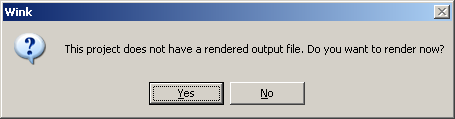
Tutorial Project 1 -videossa näytetään tärkeimmät Winkin toimenpiteet, joten jo sen videon katsomalla Winkin peruskäyttö onnistuu. Tutorial Project 2 -videosta puolestaan kannattaa katsoa ainakin äänen lisäämisen osuus, mitä ei käsitellä vielä Tutorial Project 1 -videossa.
Myös luennolla näytettiin WINKin käyttöä, joten myös luentovideo kannattaa katsoa läpi.
Muutamia lisähuomioita Winkin käytöstä:
- Nauhoituksen aloittamisen/lopettamisen pikanäppäimistä ALT+Pause kaappaa ruudun aina käyttäjän toimenpiteen (hiiren klikkaus tai näppäimen painallus) kohdalla.
- Nauhoituksen aloittamisen/lopettamisen pikanäppäimistä Shift+Pause puolestaan kaappaa ruudun tasaisin väliajoin (valittu asetuksissa, esim. 4 kertaa sekunnissa) riippumatta siitä tekeekö käyttäjä mitään.
- Täytyy siis miettiä kumpi kaappaustapa sopii paremmin oman videon käyttötarkoitukseen ja käyttää sitä. Samalla videolla voi myös käyttää molempia tapoja (aloittaa ensin toisen kaappaustavan ja keskeyttää sen tietyn ajan kuluttua, jonka jälkeen aloittaa toisen kaappaustavan jne.).
Yritä tutustumisen jälkeen tehdä Winkillä samanlainen mallivideo kuin edellä teit Windows Media Encoderilla. Parantele videota käyttämällä Winkin puhekuplia. Lisää ohjekuplia sopiviin kohtiin videota selventämään, mitä toimintoja käyttäjän pitää valita tai mitä oleellisia kohtia näytöstä käyttäjän pitää havainnoida. Voit nauhoittaa mukaan myös puhetta, jos käytössäsi on mikrofoni. Tallenna valmis työsi Flash-muodossa (upotettuna WWW-sivulle).
Linkitä myös Winkillä tehty Flash-video samalle toisen oppimistehtävän WWW-sivulle, jolle linkitit Windows Media Encoderilla tehdyn videon. Lisää myös linkki Flash-videon sisältävälle WWW-sivulle Moodle-keskustelualueeseen Demo 9 - Ruutukaappausvideot - palautusalue.
Lisätietoa Jyväskylän yliopistolla käytetyistä luentotaltiointimenetelmistä
- Luentotaltiointi videolle (Windows Media Encoder)
- Luento ruutukaappausvideoksi
Oppimistehtävä 6 - Ruutukaappausvideo havainnollistusvälineenä
Ruutukaappauksella voidaan esimerkiksi havainnollistaa erilaisten ohjelmien käyttöä, tallentaa oppilaiden toimintaa tietokoneella tai tehdä verkkovideoita opettajan pitämistä esityksistä. Keksi jokin innovatiivinen tapa, miten ruutukaappausvideota voitaisiin hyödyntää valitsemassasi oppiaineessa.
Valitse aiheeksesi toinen seuraavista:
Opettajanäkökulma: Ruutukaappausvideo oppimateriaalina
Miten opettaja voi hyödyntää opetuksessaan ruutukaappausvideoita?
- Suunnittelu ja tavoitteet:
- Mille kohderyhmälle video on tarkoitettu?
- Missä yhteydessä videota käytetään?
- Mitä tavoitteita videolla saavutetaan? (Oma kuvaus riittää, mutta jos oppiaineen valtakunnallisista tavoitteista (esim. OPS) löytyy jotain mihin tämä kytkeytyy, niin kirjaa tavoite ylös.)
- Tuotettu ruutukaappaustallenne:
- Tee Windows Media Encoderilla, Winkillä tai muulla vastaavalla ohjelmalla ruutukaappaustallenne.
- Videon on toimittava tavallisella Windows-koneella (tai Firefox-selaimella, jos kyseessä on WWW-sivulle upotettu video), mutta muita formaattirajoituksia ei ole.
- Hyödynnä videossasi myös puhetta, mikäli sinulla on käytössäsi mikrofoni.
- Tee kuvauksesta WWW-sivu. Lisää WWW-sivulle linkki videotallenteeseen. Aloita uusi viestiketju oppimistehtävän palautuskeskustelualueeseen Moodlessa ja lisää viestiin linkki tehtävän sisältävälle WWW-sivulle.
Oppilasnäkökulma: Ruutukaappausvideo oppilastyönä
Ruutukaappausvideon käyttö ei välttämättä rajoitu opettajan tekemiin oppimateriaaleihin. Oppilaat voivat myös tuottaa näiden ohjelmien avulla kohtuullisen helposti omia videoita, joita voidaan julkaista esimerkiksi verkko-oppimisympäristössä. Suunnittele jokin mielekäs tehtävä valitsemaasi oppiaineeseen, jossa oppilaat käyttävät ruutukaappausvideota.
- Suunnittelu ja tavoitteet:
- Millainen oppimistilanne on yleisesti kyseessä?
- Mille kohderyhmälle tehtävä on tarkoitettu?
- Tehtävänanto (ei tarvitse alkaa tekemään oppilaille yksityiskohtaisia ohjeita videon tekemiseen).
- Mitä tavoitteita videolla saavutetaan? (Oma kuvaus riittää, mutta jos oppiaineen valtakunnallisista tavoitteista (esim. OPS) löytyy jotain mihin tämä kytkeytyy, niin kirjaa tavoite ylös.)
- Mitä haasteita näet tällaisen tehtävän toteuttamisessa?
- Mitä hyötyjä näet tämän tyyppisessä tehtävässä?
- Malliesimerkki tuotettavasta ruutukaappaustallenteesta:
- Tee Windows Media Encoderilla, Winkillä tai muulla vastaavalla ohjelmalla sellainen ruutukaappaustallenne, jonka oppilaat voisivat tuottaa.
- Videon on toimittava tavallisella Windows-koneella (tai Firefox-selaimella, jos kyseessä on WWW-sivulle upotettu video), mutta muita formaattirajoituksia ei ole.
- Hyödynnä videossasi myös ääntä, jos se on mahdollista.
- Tee kuvauksista WWW-sivu ja linkitä video sivulle. Lisää linkki tehtävän sisältävälle WWW-sivulle tätä tehtävää vastaavaan Moodle-keskusteluryhmään.

Käyttäjien kommentit