Reaaliaikainen keskustelu, tiedostojen siirtäminen, jakaminen ja pakkaaminen, oppimisympäristöt - Luento 3
- Luentotaltiointi
- IRC, ICQ, MSN Messenger, Skype ja chatit - pikaviestintä ja reaaliaikainen keskustelu
- Tiedostojen jakaminen
- Tiedostojen siirtäminen (engl. transferring) kahden koneen välillä verkossa
- Pakkausohjelmat
- Oppimisympäristöt
- Sähköpostiohjelmien ominaisuuksia
Luentotaltiointi
- tyovaline03.wmv 47M
- tyovaline03.mp3 30M
- tyovaline03.avi 184M
IRC, ICQ, MSN Messenger, Skype ja chatit - pikaviestintä ja reaaliaikainen keskustelu
- Mahdollistavat käyttäjien kommunikoinnin reaaliaikaisesti keskenään.
- Henkilöltä henkilölle tai ryhmässä.
- Tekstivälitteisesti, puheena ja jopa kuvana.
- Mahdollistaa sähköpostia nopeamman ja reaaliaikaisemman keskustelun.
- Tiedostojen siirto henkilöltä toiselle.
- Keskustelukanavia voi käyttää
- Erilaisten kokouksien tai neuvottelujen pitämiseen.
- Kaveriporukan kokoontumiseen.
- Demojen tekemiseen.
- Etätyön tekemiseen.
- Neuvojen kysymiseen.
- Yleiseen yhteydenpitoon
Reaaliaikaisen keskustelun mahdollisia huonoja puolia:
- "Riippuvuus".
- Keskustelu voi olla myös hidasta ja joskus tyhjänpäiväistä.
- Keskusteluhäiriköt ja spämmääjät
- Ihmiset saavat kiinni kun tarvitset omaa rauhaa (ilmoita saavutettavuutesi ohjelman toiminnoilla!).
- Ongelmat palomuurien kanssa.
- Vaativat oman ohjelman (vrt. www-pohjaiset chatit)
Keskusteluohjelmia
Tiedostojen jakaminen
Usein on tarve käyttää tiedostojen jakamista yhteisesti toteutettavien dokumenttien käsittelyssä. Jakaminen on voitu toteuttaa monilla eri tavoilla.
- Erillinen levyasema (vrt. W-levyasema).
- Windows Explorer: Tools | Map Network Drive.
- U-asema saadaan valitsemalla Drive-kohtaan U ja kirjoittamalla Folder-kohtaan \\hs1.ad.jyu.fi\käyttäjätunnus
- W-asema vastaavasti, mutta Folder-kohtaan \\webhs1.ad.jyu.fi\käyttäjätunnus. W-asema pitää aktivoida osoitteesta http://salasana.cc.jyu.fi
- Miten kotikoneelta verkkolevyille?
- Windows Explorer: Tools | Map Network Drive.
- Osana ryhmätyöjärjestelmiä tai oppimisympäristöjä (esim. Optima, Moodle)
- Siirtäminen yksittäiselle henkilölle pikaviestintäohjelman avulla.
- Sijoittaa tiedostot www-palvelimelle.
- Sähköpostin liitetiedostot (vältä).
- Liitetiedostojen virusvaara.
- Tukkivat maililaatikon.
- Ryhmälle lähetettäessä kaikki eivät halua liitetiedostoja.
- Ryhmälle lähetettäessä samasta tiedostosta tulee useita kopioita.
- Vaihtoehto: siirrä WWW-palvelimelle ja anna linkki.
- USB-palikoilla toisille kuljettamalla (hidas).
Vertaisverkot - tiedostojen jako-ohjelmat (P2P)
Suosituimpia Internetin palveluista ovat monet tiedostojen jakamiseen erikoistuneet ohjelmat. Näiden ohjelmien avulla levitetään suuret määrät erilaisia tiedostoja pääasiassa kuitenkin laittomia musiikkitiedostoja MP3-muodossa, elokuvien piraattiversioita ja piraattiohjelmia.
Vertaisverkko-ohjelmat eivät sinänsä ole laittomia sillä niillä voidaan levittää tehokkaasti laillisiakin ohjelmia ja musiikkeja (esim. BitTorrent). Nyt kiistellään onko ohjelman tekijän vastuu estää laiton ohjelman hyödyntäminen.
Jotkut näistä tiedostojen jako-ohjelmista asentavat käyttäjän koneelle myös mainosohjelmia, vakoiluohjelmia ja muita epäilyttäviä virityksiä.
Vertaisverkkouutisointia
- Vertaisverkot pullistelevat tv-sarjoista
- EMI:n uusi pomo: vertaisverkot eivät kokonaan pahoja
- Vertaisverkot eivät olekaan suurimpia kaistasyöppöjä
- Ahvenanmaalla skandaali musiikin jakelusta maakuntahallituksesta
- 50 poliisia ratsasi MPAA:n ykköskohteen Pirate Bayn
- Suuri p2p-palvelin sammui Euroopassa
- BitTorrent sai yli seitsemän miljoonaa euroa riskirahaa
- Turun yliopisto kuristaa p2p-yhteyksiä
- BitTorrent ryhtyy Warnerin elokuvien jakelijaksi
- ITunesin drm-suoja purettiin jälleen
- Piraattipuolue julkisti anonyymin Darknet-palvelun
- Poliisi tutkii Pirate Bayn talousasioita
Vertaisverkko-ohjelmia
Tiedostojen siirtäminen (engl. transferring) kahden koneen välillä verkossa
Miten siirrät tiedostoja toiselle koneelle?
- Jollain siirtomedialla (USB-muisti, CD-R-levy, korppu?)
- Liitetiedostoina (hyvä tapa?)
- Tietoverkon välityksellä
- Tiedostojen (väliaikaisena) säilytyspaikkana toimii yleensä erillinen palvelintietokone.
- Tiedostoja siirretään (kopioidaan) yleensä paikallisen koneen (engl. local) ja palvelimen (engl. server) välillä.
- Tarvitaan erillinen ohjelma.
- Käytä aina SSH-pohjaista ohjelmaa (SCP ja
Secure File Transfer Client)!
- WinSCP
- FileZilla
- SSH Secure Shell Client
- Mac-käyttäjät voivat käyttää MacOSX:n mukana tulevaa OpenSSH:ta tai MacSSH:ta tai Cyberduckia
- Älä käytä FTP-ohjelmia, kuten WS-FTP tai FTP!
SFTP
- Käynnistä SSH Secure File Transter valinnalla Start | Programs | Secure Shell SSH | Secure File Transfer Client
- Yhteyden muodostaminen onnistuu valinnalla File | Connect. Ota yhteys johonkin Tietohallintokeskuksen unix-koneeseen johon sinulla on käyttäjätunnus (esim. jalava.cc.jyu.fi). Yhteyden muodostamisessa käytetään yliopistolle saamaasi Unix-koneen käyttäjätunnusta (eli sähköpostitunnusta) ja salasanaa.
- Vasemmalla puolella on paikallinen koneen (kotikone, työkone) levyasemat ja oikealla puolella palvelinkoneella oleva kotihakemistosi.
- Valitaan My Computer | C- tai U-asema ja haluttu hakemisto. Otetaan kiinni sopivasta tiedostosta tai kokonaisesta hakemistosta ja raahataan se vasemmalta oikealle.
- Toisella koneella tiedosto voidaan hakea ottamalla yhteys uudelleen ja raahamalla tiedosto oikealta vasemmalle. Vasempaan laitaan pitää luennollisesti valita se hakemisto, johon haluaa tiedostojen siirtyvän.
- Myös resurssienhallinnasta (Windows Explorer) voi siirrellä tiedostoja oikeaan laitaan (palvelimelle) ja oikeasta laidasta resurssienhallintaan.
- Palvelimelle voidaan luoda hakemistoja valinnalla Operation | New Folder
- Kun olet kopioinut tiedoston, niin sulje yhteys Unix-koneeseen valinnalla File | Disconnect ja sulje ohjelma.
Tiedostot Tietohallintokeskuksen www-palvelimella
- Aktivoi WWW-tila osoitteessa http://salasana.cc.jyu.fi/
- Kirjaudu sisään Unix/Linux-koneelle (esim. jalava.cc.jyu.fi) SFTP-ohjelmalla.
- Avaa oikeassa laidassa oleva html-kansio.
- Siirrä haluamasi tiedosto html-kansioon. esim. testi.zip
- Tiedostosi osoite on nyt:
Esim. http://users.jyu.fi/~kimaitt/testi.zip.http://users.jyu.fi/~tunnus/tiedosto - Mikroluokissa www-levytila pitäisi näkyä W:-verkkolevyasemana. Kopiointi tälle asemalle tuo tiedoston näkyviin suoraan verkkoon.
- Tarkempia tietoja Tietohallintokeskuksen sivuilta:
IT-tiedekunnassa käytettävät levyasemat
Kopioi Agoralla tiedostosi suoraan V:-verkkolevyasemalle niin ne näkyvät WWW:ssä osoitteesta:
http://www.it.jyu.fi/users/X/tunnus/Esim. http://www.it.jyu.fi/users/k/kimaitt/
Ei näy kaikilla automaattisesti. Jos V-aseman haluaa käyttöönsä, niin lue ohje.
Lue myös tarkempi kuvaus Tietohallintokeskuksen sivuilta ohjeita opiskelijalle.
Pakkausohjelmat
Pakkausohjelmilla tiivistetään eli pakataan (engl. compress) tiedosto tai tiedostoja yhden tiedostopaketin sisälle. Pakattu tiedosto vie yleensä huomattavasti vähemmän levytilaa kuin pakkaamaton tiedosto.
Tunnetuin ja käytetyin pakkausohjelma on WinZip, joka tekee .zip-päätteisiä tiedostoja. Windows XP:n tiedostonhallintajärjestelmässä on myös vakiona pakattujen tiedostojen käsittely. Zip-paketteja tekee myös moni muu ohjelma kuten IzArc, PowerArchiver ja UltimateZip.
Muita pakkausmuotoja ovat mm. gzip (.gz), Arj (.arj) ja Rar (.rar).
Nykyään yksi ohjelma hallitsee monia pakkausmuotoja.
Hyödyt
- Tiedostojen koko menee pienemmäksi.
- Siirtäminen verkon yli nopeampaa.
- Tiedosto mahtuu yhdelle korpulle tai iso tiedosto voidaan jakaa useammalle korpulle (jos korppuja on pakko käyttää).
- Voidaan yhdistää useampi tiedosto tai kokonainen hakemistorakenne yhdeksi tiedostoksi.
Haitat
- Erilaisia pakkausformaatteja, joista osa vaatii erillisiä ohjelmia.
- Kaikki eivät osaa käyttää pakkausohjelmia.
Missä käytetään
- Monet ohjelmat toimitetaan zip-paketissa (esim. f-prot)
- Joskus ohjelmat toimitetaan .exe-päätteisessä paketissa, joka sisältää itsessään paketin purkuohjelman.
- Isojen tekstidokumenttien tiivistäminen
- Usean tiedoston saaminen yhteen helposti siirrettävään pakettiin
Esimerkkejä hyödystä
Tekstidokumentit pakkautuvat yleensä tehokkaasti
- CSS.doc (258kB) -> CSS.zip (128kB)
Word 2000 formaatissa oleva dokumentti (.doc)
- CSS.rtf (4 866kB) -> CSS.zip (396kB)
Rich Text Format -muodossa oleva dokumentti (.rtf)
Useimmat kuvatiedostot (png, jpg, gif) ovat jo itsessään valmiiksi pakattuja eivätkä tiivisty enempää. Jotkut kuvaformaatit (esim. bmp) voivat pakkautua paljonkin. Useiden kuvien pakkaamisessa voi olla kuitenkin se etu, että tiedostojen siirto helpottuu.
| Kuvamuoto | Alkuperäinen koko | Pakattu koko | Suhde |
|---|---|---|---|
| jpeg | 144 385 | 144 247 | 00% |
| bmp | 5 709 054 | 34 050 | 99% |
| tif | 100 522 | 55 841 | 44% |
| png | 13 668 | 13 668 | 00% |
Windows XP:n pakkaustoiminnot
- Pakkaaminen
- Valitaan tiedostot Windows Explorerissa ja oikealla painikkeella valinta Send To | Compressed (zipped) folder
- Voidaan myös luoda uusi paketti (vrt. kansio) New | Compressed (zipped) folder ja raahaamalla pakattavat tiedostot sinne (vrt. tavallinen kopiointi)
- Purkaminen
- Valitaan Windows Explorerissa paketti oikealla hiiren napilla ja napautetaan valikosta Extract All....
- Voidaan myös tuplanapauttaa pakettia, jolloin nähdään paketin sisältö.
- Sisällön saa purettua ylälaidan valikosta valinnalla File | Extract All...
- Yksittäisen tiedoston voi purkaa normaalisti leikepöydän kautta (Copy & Paste)
Ohjeita erilaisten pakkausohjelmien käyttöön
- WinZip-opas
- Jukka Korpela, "Zippaus ja unzippaus "
- Lyhyt ohje ARJ:n käyttöön
- Lyhyt ohje PKZIPin käyttöön
- How File Compression Works
Oppimisympäristöt
Optima
Optima (https://optima.cc.jyu.fi) on Jyväskylän yliopistossa käytössä oleva verkko-oppimisympäristö.
Sisäänkirjautuminen
- Käyttäjätunnukseksi Tietohallintokeskuksen sähköpostitunnus.
- Salasana on Tietohallintokeskuksen sähköpostin salasana.
- Kirjautumisen jälkeen valitaan tiedekunta, jonka työtiloja halutaan tarkastella.
- Työtilojen näkyvyys riippuu mille kurssille sinut on liitetty.
Ympäristö
Optimassa voi esimerkiksi
- Osallistua keskusteluun.
- Lukea ja lähettää viestejä.
- Luoda ja muokata yksin tai ryhmän kanssa dokumentteja.
- Tuoda dokumentteja ja tiedostoa omaan käyttöön tai ryhmälle.
- Tehdä harjoituksia ja täyttää lomakkeita.
- Lukea erilaisia dokumentteja.
Moodle
Moodle on oppimisympäristö, jota käytetään muutamilla Jyväskylän yliopiston kursseilla.
Jyväskylän yliopistossa on tällä hetkellä käytössä Moodle 2 -versio
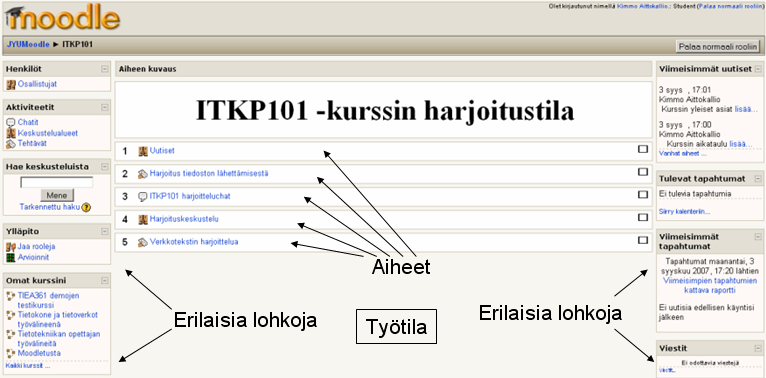
- Keskusteluryhmät
- RichText-editori
- Tehtävät
- ITKP101-kurssin työtilaan vaadittava avain on tyovaline
Sähköpostiohjelmien ominaisuuksia
Liitetiedostot
Hyvä perussääntö: Laita tiedosto mieluiten www:hen ja lähetä vain tiedoston osoite. Liitetiedostoja voi lähettää lähes millä tahansa sähköpostiohjelmalla. Liitetiedostojen tietoturvasta luennolla 7.
Webmail
Luennolla 2 oli Webmailin yleisestä käytöstä, liitetiedostoja voi lähettää seuraavasti:
- Kirjaudu sisään webmailiin.
- Valitse uusi viesti
- Napauta alalaidasta painiketta Browse... ja valitse
haluamasi tiedosto. Muista, että liitetiedosto kannattaa pakata!

- Napauta painiketta Lisää liite.
- Kirjoita vastaanottajan sähköpostiosoite, otsikko ja tekstiosa, jonka jälkeen viesti liitetiedostoineen lähtee Lähetä-painikkeesta.
Sähköpostin edelleenlähetys
Jos sinulla on käytössä useita sähköpostiosoitteita niin saatat haluta lukea kaikkien niiden viestejä yhden ja saman osoitteen kautta. Voit edelleenohjata sähköpostisi mihin tahansa osoitteeseen. Edelleenohjaus tapahtuu helpoiten Webmailin suodattimilla. Toinen (ja toissijainen) tapa on käyttää salasana.cc.jyu.fi- palvelun kautta toimivaa Set Email Forwarding -toimintoa.
Sähköpostin suodatus
Sähköpostin käyttämisen tehostamiseksi on hyvä opetella suodattamaan postiaan. Esim. roskapostit ja postituslistojen viestit voi suoraan ohjata omiin kansioihinsa.
- Sähköpostien suodatus Webmailissa: Valitse Suodattimet. Tämän
jälkeen ohjattu nelivaiheinen toiminto, jolla muodostetaan sääntö:
- Valitse suodatus otsikkokentän perusteella
- Määritä kenttä (esim. From tai Subject) ja ehdot
- Valitse Siirrä viesti ja sopiva kansio.
- Valitse Valmis.
- Suodatus Mozilla Thunderbirdissä
- Valitse Tools | Message Filters... | New
- Lisää suodatusperusteet (esim. From tai Subject-kenttä) ja määrää ehdot
- Valitse mihin kansioon viesti siirretään
- Hyväksy OK-painikkeella.
Graafiset sähköpostiohjelmat
Esimerkiksi selainten sähköpostiohjelmat (mozilla, opera jne.) ja muut sähköpostiohjelmat (outlook, eudora jne.).
- Sähköpostin lähettämiseen ei tarvita yhteyttä omaan sähköpostipalvelimeen vaan postia voi lähettää mistä tahansa millä tahansa ohjelmalla.
- Yliopiston postinsa voi lukea millä ohjelmalla tahansa jos se tukee POP3-
tai IMAP-protokollaa.
- Määritetään kumpaa protokollaa käytetään. IMAP on aina parempi vaihtoehto
- Määritetään sisään tulevan postin palvelimen osoite, joka on imap.cc.jyu.fi
- Määritellään lähetettävään postiin käytettävä palvelin (SMTP. Tämä palvelin riippuu käytettävästä verkkoyhteyden tarjoajasta. Yliopiston verkossa SMTP-palvelimena toimii smtp.jyu.fi. Lähetettävän postin yhteydessä ei käytetä salattua yhteyttä ellei SMTP-palvelimeen tarvita erillistä tunnusta ja salasanaa.
- Määritellään käytettäväksi suojattu (engl. secure) eli SSL-yhteys.
- Varmistetaan että viestit lähetäään pelkkänä tekstinä (engl. plain text) eikä
html-muodossa.
- Thunderbirdissä onnistuu poistamalla valinta Tools | Account Settings | Composition & Addressing | Compose Messages in HTML Format
- Muita hyödyllisiä valintoja Thunderbird-ohjelmassa:
- View | Message Body as | Plain Text
- Tools | Options | Display | Formatting | Fonts | Fonts... | Allow messages to use other fonts pois päältä
- Tools | Options | Composition | Spelling | Enable spell as you type pois päältä
- Tools | Options | Composition | General | Forward messages: Inline

Käyttäjien kommentit