Työkaluja kommunikointiin ja tiedonhakuun - Luento 2
- Luentotaltiointi
- Internet
- WWW-selailu
- RSS (Really Simple Syndication)
- Yliopiston sähköpostiosoitteet uudistuvat
- Webmail
- Sähköpostilistat (jakelulistat, postituslistat)
- Nyysit (Usenet news)
- Lisätietoa eri aiheista
Luennon aiheena on erilaisten kommunikointi- ja tiedonhakutyökalujen käyttäminen. Tarkemmin työkalujen käyttöön perehdytään toisissa demoissa.
Luentotaltiointi
- tyovaline02.wmv 71M
- tyovaline02.mp3 31M
- tyovaline02.avi 202M
Internet
Internet on verkkojen verkko, joka muodostuu lukemattomista yhteen liitetyistä pienemmistä verkoista. Tietojen siirto tietokoneiden välillä tapahtuu pieninä tietopaketteina (vrt. postipaketti) tietokoneiden (IP-)osoitteiden avulla (vrt. postiosoite). Tavallinen käyttäjä näkee ainoastaan Internetin erilaiset palvelut.
Erilaisia internet-palveluja
Internetissä on olemassa monia erilaisia palveluja, joita jokin tietty verkkoon liitetty kone tarjoaa. Esimerkiksi yliopistolla on sähköposti-, IRC- ja WWW-palvelimia.
- Sähköposti - mahdollisuus paikasta ja ajasta riippumattomaan keskusteluun.
- World Wide Web (WWW) - maailmanlaajuinen "dokumenttiverkko", johon kuka tahansa voi kirjoittaa mitä tahansa.
- Pikaviestintä (esim. Messenger, Skype) ja chatit (esim. IRC) - mahdollisuus reaaliaikaiseen keskusteluun ihmisten välillä. Mahdollisuus myös äänen ja videon välittämiseen.
- Nyysit ja keskustelupalstat - mahdollisuus "asiantuntijakeskusteluun" jonkin aihealueen puitteissa.
- Julkaisu- ja ryhmätyöjärjestelmät - helppo verkkosisällön tuottaminen (CMS ja Blogit) ja oppimisympäristöt
- Tiedostojen siirtäminen (esim. FTP, SFTP) - mahdollisuus tiedostojen siirtämiseen esimerkiksi kotoa töihin.
- Tiedostojen jakaminen (P2P-ohjelmat kuten Bittorrent) - mahdollisuus tiedostojen jakamiseen ja löytämiseen.
- Pääteyhteydet (SSH, Telnet) - mahdollisuus käyttää toisen koneen resursseja komentorivikäyttöliittymällä.
Kodista verkkoon
- JY:n opiskelijaverkot - KOAS ja Kortex
- Hanki RJ-45 (Category 5 tai 6) suoraankytketty verkkokaapeli.
- Kytke tietokone verkkoliitännästä verkkopistokkeeseen.
- Verkkoasetuksissa pitäisi olla automaattinen IP- ja DNS-osoitteiden haku DHCP-palvelusta (on yleensä oletuksena).
- Selvitä koneesi verkkokortin MAC-osoite
- Valitse Start | Run
- Kirjoita cmd ja paina enteriä.
- Kirjoita ipconfig /all ja paina enteriä.
- Etsi Ethernet Adapter (tai vastaava) ja sen alta kohta Physical Address (heksadesimaalinen numerosarja).
- Lähetä nimesi, asuntosi osoite ja MAC-osoite ylläpitäjälle/asukastoimistoon.
- Verkkoyhteyden saamisessa voi kestää muutamia päiviä!
- ADSL tai kaapelimodeemi
- Kaapelimodeemi toimii kaapeli-TV-verkossa ja ADSL puhelinverkossa.
- Yhteyksiä tarjoavat internet-operaattorit. Tarvitset erillisen modeemilaitteen, joka kytkeytyy kaapeli-TV- tai puhelinverkkoon ja tietokoneen verkkoliitäntään tai USB-väylään.
- Jotkin yliopiston verkkopalvelut eivät ole käytettävissä yliopiston sisäverkon ulkopuolelta (esim. artikkelitietokannat, käännöspalvelut). Tällöin on käytettävä VPN-yhteyttä (mikä on VPN?).
- Yhteyden jakaminen
- Hanki verkkoreititin
- WLAN-verkkoreititin mahdollistaa langattoman kotiverkon, jos koneissa on WLAN-sovitin.
- Langattoman verkon tietoturva on varmistettava erikseen!
- WLAN-yhteys kampusalueella
WWW- ja sähköpostiosoitteet
- Suppeasti esitettynä WWW-osoite (URL) koostuu seuraavista osista
yhteyskäytäntö://aliverkko.verkkoalue.päätaso/hakemisto/alihakemisto/tiedosto
Esimerkiksi https://korppi.jyu.fi/ tai http://www.apple.com/quicktime/download/win.html
- yhteyskäytäntö on esim. http (hypertext transport protocol), https (kuten edellä, mutta salattu, secure) tai ftp (file transfer protocol)
- aliverkko tyypillisesti www mutta voi olla muukin, voi viitata yksittäiseen tietokoneeseen
- verkkoalue (domain) kertoo mihin sivustoryhmään sivu kuuluu, esim. jyu (Jyväskylän yliopisto) tai sonera (Sonera Oyj:n sivut)
- päätaso (päätason verkkoalue) kertoo mihin pääryhmään verkkosivu kuuluu, esim. com (kaupallinen), org (organisaatio) tai fi (Suomi)
- Sähköpostiosoitteet ovat muotoa tunnus@kone.organisaatio.maa. Esim.
tommi.j.lahtonen@jyu.fi
- tjlahton on käyttäjätunnus sähköpostikoneella
- mit on tietotekniikan laitoksen organisaatiotunnus yliopiston alla.
mit Tietotekniikan laitos cc Tietohallintokeskus (Computing Centre) cs Tietojärjestelmätieteen laitos it Informaatioteknologian tiedekunta - jyu = jyväskylän yliopisto (university of Jyväskylä)
jyu University of Jyväskylä uta University of Tampere oulu Oulun yliopisto ja Oulun kaupunki helsinki Helsingin yliopisto ja Helsingin kaupunki utu University of Turku - fi on Suomen maatunnus
fi Suomi se Ruotsi no Norja com Yrityksiä yms. net Sekalaista org Organisaatioita yms.
- Voit lähettää sähköpostia millä tahansa osoitteella miltä tahansa koneelta
WWW-selailu
Miten verkossa selailu toimii? Miten selainta käytetään? Miten voin tehostaa verkkoselailua?
Toimintaperiaate
Lyhyesti toimintaperiaate on seuraava:
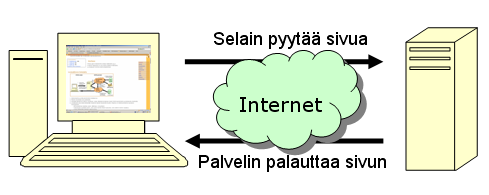
- Tietokone kytkeytyy internet-verkkoon modeemi-, adsl-, kaapeli- tai verkkoyhteyden avulla.
- Selain pyytää palvelimelta WWW-sivua. Jos sellainen on niin palvelin palauttaa sen käyttäjälle.
- WWW-sivun voi käytännössä tehdä kuka tahansa, jolla on mahdollisuus sijoittaa se WWW-palvelimelle. Sivuja onkin tämän takia runsaasti. Onkin suhtauduttava tiedon oikeellisuuteen kriittisesti!
WWW-selaimen peruskäyttö
WWW-selaimia ovat mm. Mozilla Firefox, Internet Explorer, Opera ja sadat muut ohjelmat
Peruspainikkeen verkkoselaimissa:
- Back (suom. Edellinen) - painikkeella päästään edelliselle sivulle.
- Next (suom. Seuraava) - painikkeella päästää jo seuraavalle sivulle (jos aiemmin käyty).
- Stop (suom. Pysäytä) - painikkeella voidaan sivun lataaminen keskeyttää.
- Refresh / Reload - painikkeella voidaan sivu ladata uudelleen.
- Huom! Selain lataa sivun välimuistiin takaisinselailua varten. Sivu ei siis välttämättä ole ajantasalla! Reload-painikkeella voi ladata sivun uudelleen.
- Yhteys WWW-sivustoon on aina väliaikaista ja toimii pyyntö-vastaus-periaatteella.
- Shift (vaihtonäppäin) + Reload-painikkeen napautus pakottavat sivun uudelleenlataukseen.
- Home (suom. Kotisivu) -painikkeella voidaan ladata selaimeen asetettu kotisivu nopeasti.
- Address / Location - kenttään kirjoitetaan halutun WWW-sivuin osoite.
- Kirjanmerkkejä tai suosikkeja (engl. Bookmarks/Favorites) käyttämällä sivuille päästään nopeasti yhä uudestaan ja uudestaan.
- Esim. pikalinkki omien kurssien sivulle Korpissa ja Tietokone ja tietoverkot työvälineenä -kurssin etusivulle.
WWW-selaamisen tehostaminen
- Tallenna tiedostot aina napauttamalla linkkiä oikealla hiiren napilla ja valitsemalla Save Target As... (tai Save Link as...)
- Jos tiedosto ei ole WWW-sivu tai perusmuotoinen kuva, niin tiedosto siirtyy väliaikaishakemistoon ja avautuu oletusohjelmassa lukutilassa
- Esim. Word-dokumentit saattavat avautua selaimen sisälle, jolloin niitä ei voi muokata eikä tallentaa järkevään hakemistoon.
- Kannattaa opetella aukomaan linkkejä uusiin ikkunoihin tai välilehtiin hiiren oikean napin avulla.
- Selaimissa voi olla mahdollisuus säätää hiiren kolmannen napin käyttäytymistä. Esimerkiksi linkin avaaminen uuteen välilehteen voisi olla hyvä toimenpide.
- Opettele käyttämään hiirieleitä. Löytyvät Operasta ja Firefoxiin saa Mouse Gestures -laajennoksena. Näppäimistöltäkin voi selata sivuja.
- Eniten käytetyt osoitteet kannattaa liittää suoraan työkalupalkkiin
- NetMot Englanti -sanakirja (toimii vain yliopiston koneilta).
- Netmot Ruotsi sanakirja (toimii vain yliopiston koneilta).
- Turhien mainosten ja popup-ikkunoiden piilotus (Opera, Firefoxiin AdBlock-laajennoksella)
- Ota välityspalvelin käyttöön. Sivut latautuvat nopeammin välityspalvelimelta ja verkon kuormitus vähenee. Yliopiston verkossa on käytössä palvelin proxy.jyu.fi. (esim. Firefoxissa: Tools | Options | Advanced | Network | Connection Settings)
- Salasanojen tallentaminen (älä tallenna yleisillä koneilla!)
- Kirjasimen nopea suurentaminen ja pienentäminen
- Mozillassa CTRL + suurentaa ja CTRL - pienentää
- Internet Explorerissa kokoa voi muuttaa valinnalla View|Text Size
- Operasta löytyy suoraan alasvetovalikko jolla voi muuttaa sivun kokoa
- Valitse selaimeen haluamasi oletuskieli.
- Sivuhistorian ja evästeiden poistaminen selailun jälkeen yleisillä koneilla.
RSS (Really Simple Syndication)
RSS tarkoittaa tiedostomuotoja, joita käytetään usein päivittyvän digitaalisen sisällön julkaisemiseen. Tällaista sisältöä ovat esimerkiksi blogit ja uutiset
RSS-tiedostoja voi lukea erillisillä lukijaohjelmilla tai useimmilla WWW-selaimilla.
Käyttäjä tilaa syötteen antamalla lukijalleen linkin syötteeseen, jonka lukijaohjelma voi sitten tarkistaa uuden sisällön varalta. Jos uutta sisältöä on tullut edellisen tarkistuksen jälkeen, lukijaohjelma hakee kyseisen sisällön ja näyttää sen käyttäjälle.
RSS-ohjelmia / laajennoksia
- Sage too (Firefox 3.0 tai uudempi)
- Sage(vanhemmat Firefoxit)
- Google Reader
RSS-syötteitä
- Helsingin sanomat
- Keskisuomalainen
- Jyväskylän yliopisto
- Tietohallintokeskus
- Appro-sivusto
- Jyväskylän kaupunki
- Euroopan komissio
Yliopiston sähköpostiosoitteet uudistuvat
- Opiskelijat ja henkilöstö yhtenäiseen etunimi.x.sukunimi@jyu.fi-osoitemuotoon
- Käyttäjätunnuksen käyttämisestä henkilöosoitteissa luovutaan
- Vanhat sähköpostiosoitteet, käyttäjätunnus@jyu.fi tai etunimi.sukunimi@yksikko.jyu.fi toimivat sisääntulevalle postille jatkossakin.
- Yliopistosta ulos lähtevä posti käyttää uudistettua osoitemuotoa vuoden 2009 maaliskuusta alkaen.
- Jos olet käyttänyt osoitetta etunimi.sukunimi@jyu.fi, se toimii jatkossakin, jos sinulla ei ole kaimaa. Huomioithan kuitenkin, että joudut luopumaan osoitteesta, jos tulevaisuudessa yliopistoon tulee samanniminen henkilö.
Webmail
Sähköpostia voi lukea WWW-liittymän kautta osoitteesta http://webmail.cc.jyu.fi/
- Henkilötietojen muuttaminen
- Uusi viesti
- Vastaaminen
- Edelleenlähettäminen
- Kansiot
- Kadonneet kansiot voi ottaa täältä käyttöön.
- Kansioon, joka sisältää alikansioita, ei voida tallettaa posteja.
- Liitetiedostot
- Webmailiin ei pääse?
Mozilla Thunderbird
Mozilla Thunderbird on sähköpostiohjelma, joka ei tule automaattisesti Mozilla Firefoxin mukana nimestään huolimatta
Yliopiston koneille ohjelma on valmiiksi asennettuna.
Voit ladata ohjelman kotikoneellesi osoitteesta hhttp://www.mozilla-europe.org/en/products/thunderbird/
Sähköpostilistat (jakelulistat, postituslistat)
- Toimii kätevästi tiedotuksessa tai keskusteluun jostakin aihepiiristä (esim. kurssin lista).
- Jokainen, jolla on sähköpostiosoite, voi yleensä liittyä sähköpostilistalle.
- Listalle liittymisessä oltava huolellinen, koska liittyminen täytyy usein varmentaa sähköpostitse.
- Listalle lähetetty sähköposti menee automaattisesti kaikille listalle liittyneille ihmisille.
- Posti lähetetään listan sähköpostiosoitteeseen. (
tyovaline@lists.jyu.fi) - Listalle liittymiseen ja poistumiseen on oma osoitteensa. Listasta riippuen toimenpiteet voidaan tehdä joko
- www-sivulla (tyovaline-listalle liittyminen)
- tai sähköpostiosoitteen kautta
tyovaline-request@lists.cc.jyu.fi.
- Posti lähetetään listan sähköpostiosoitteeseen. (
- Listaa voidaan tarvittaessa valvoa tarkoin. Mitä lähetetään? Kuka lähettää?
- Monissa tapauksissa vain listalle liittyneet voivat osallistua keskusteluun.
- Jos vain listan jäsenet voivat lähettää viestejä, niin viesti on lähetettävä täsmälleen oikeasta osoitteesta.
- Viestit voidaan arkistoida kootusti yhteen paikkaan.
- Lisätietoja postituslistoista voi lukea Jukka Korpelan artikkelista Jakelulistat (postituslistat, mailing lists) Internetissä.
Sähköpostilistojen mahdollisia huonoja puolia:
- Käteviä roskapostin ja viruksien lähettämiseen.
- Listoilta poispääsy voi olla "hankalaa", koska unohdetaan tapa. (Liittymäviesti kannattaa säilyttää)
- Viestit eivät mene perille väärästä osoitteesta lähetettäessä.
Postilistat Tietohallintokeskuksessa
Tietohallintokeskuksen mailman-listat
Nyysit (Usenet news)
- Maailmanlaajuinen keskustelupalsta, jonne lähetetyt viestit ovat kaikkien luettavissa.
- Kysymyksiinsä kannattaa hakea vastauksia uutisryhmistä tai joltakin FAQ (Frequently Asked Questions) -palstalta ennen kysymyksen kirjoittamista nyysiryhmään.
- Tiedon hakeminen nyyseista onnistuu helpoiten "nyysihakukoneen" avulla (Google Groups).
- Internet FAQ Archives
- Tietokone ja tietoverkot työvälineenä kurssin FAQ
- Nyysit on jaettu suurempiin hierarkioihin.
- comp - Tietotekniikkaa
- misc - Sekalainen ryhmä
- alt - Vapaa hierarkia jonne kuka tahansa voi perustaa ryhmän
- rec - harrastukset ym.
- sci - tiede
- sfnet - Suomalaiset ryhmät
- jyu - Jyväskylän paikalliset ryhmät
- Artikkelit on jaettu aihealueittain pienempiin ryhmiin, joten yhdellä palstalla keskustellaan yhdestä aiheesta.
- Esimerkiksi
sfnet.harrastus.valokuvauskäsittelee valokuvaukseen liittyviä asioita. - Keskustelu etenee usein säikeittäin (kysymys - vastaus - vastaus).
- Esimerkiksi
- Aktiivisen nyysien käyttäjän kannattaa lukea nyysejä nyysiohjelman avulla.
- Voidaan tilata (engl. subscribe) vain haluttuja nyysiryhmiä.
- Luetut viestit saadaan pois näkyvistä.
- Säikeiden hallinta kätevää, mutta onnistuu toki myös Google Groupsissa.
- Satunnaiselle käyttäjälle tai tiedon etsijälle riittää mainiosti Google Groupsin käyttö
- Nyysit eivät ole ilmainen "neuvova puhelin", koska kenenkään ei ole pakko vastata kysymyksiisi!
- Nyysiviestinnän aloittaminen
- Tarkista onko ryhmässä jo keskustelu aiheesta, jos aikomuksesi on kysyä jotakin!
- Tarkista myös löytyykö aiheesi jostakin FAQ:sta tai muualta WWW:stä.
- Seuraa ryhmän keskustelua ainakin kuukausi ennen kuin aloitat itse kirjoittamisen.
- Kirjoita lyhyesti ja tärkeimmät asiat ensin. Lue Hints on writing style for Usenet.
- Kirjoita viestiisi kuvaava otsikko.
- Kuvaa ongelmasi tarpeeksi tarkkaan.
- Lisätietoja nyyseistä voi lukea Jukka Korpelan nyysioppaasta.


Käyttäjien kommentit