CSS ja WWW-grafiikka
- Luentotaltiointi
- Kertaus
- Word XHTML-editorina
- CSS (Cascading Style Sheets)
- Tyylien määrittäminen
- Kuvat
- PDF ja PostScript
Tällä luennolla käsitellään lyhyesti WWW-sivujen ulkoasun muokkaamista CSS-kielen avulla sekä kuvankäsittelyn perusteita WWW:hen tuotettavan grafiikan kannalta.
Luentotaltiointi
- tyovaline10_1.wmv 58M
- tyovaline10_2.wmv 22M
- tyovaline10.wav 12M
Kertaus
Kertauksena:
- ALT+F9 Wordissä näyttää kaikki piilokentät
- Viime kerran esimerkkitiedostot
- XHTML-dokumentin pohja
- Rakenteen merkitseminen
- Erikoisempia elementtejä
- ul & ol
- table
- a-elementti
- link-elementti
Tarpeellisia linkkejä:
Word XHTML-editorina
Word 2003 Professional tukee XML-tilaa, jossa voidaan muokata myös XHTML-dokumentteja. Demoissa käytetään kuitenkin XetorjEdit-ohjelmaa, koska Wordillä voi saada helposti aikaan toimimattomia XHTML-dokumenttia.
XHTML-tiedoston muokkaaminen
Jos teet Wordillä XHTML-dokumenttia, niin ole hyvin tarkkana miten aloitat dokumentin tekemisen!
XHTML-dokumenttia ei saa suoraan avata Wordiin sillä ilman "säännöstöä" ohjelma ei osaa tulkita dokumenttia oikein. On siis tehtävä seuraavasti:
- Valitse New | XML Document.
- Nyt pääset XML-tilaan ja voit valita "säännöstön", joka kuvaa XHTML-dokumentin elementit ja niiden suhteet. Tätä ns. säännöstöä sanotaan Schemaksi.
- Schema-luettelon saa esiin napauttamalla Templates and add-ins. Valikoista tämä kohta löytyy valinnan Tools | Templates and Add-ins | XML Schema alta.
- Valitse Add Schema ja kirjoita tiedoston nimeksi osoite http://appro.mit.jyu.fi/dtd/xhtml_simple.xsd
- Tallenna XHTML Simple-tyypin mukainen dokumenttipohja omaan hakemistoosi.
- Avaa pohja (File | Open). Pohjaa ei saa kopioida suoraan dokumenttiin (Copy&Paste). Nyt elementtien lisäily onnistuu.
- Tallentaessa katso, että alhaalla on valittuna tallennustyypiksi XML Document (*.xml). Tällöin Word muuttaa päätettä, mutta nimen voi muuttaa .html-päätteelle resurssienhallinnassa.
- Wordilla muokatusta XHTML-dokumentista katoaa rivinvaihdot. Avattessa XetorjEditiin kannattaa jäsentely tehdä uudelleen valinnalla Plugins | XML Indenter | Indent XML.
Word-dokumentti (.doc) XHTML:ksi
- Word osaa tallentaa tavallisen dokumentin HTML-muodossa
- Wordin tuottama HTML toimii tosin vain Internet Explorerissa.
- HTML ei ole helposti muunnettavissa toisiin muotoihin/medioihin.
- Dokumenttia ei voida tallentaa suoraan XHTML-muotoon
- XHTML:ää tuottavat ohjelmat ovat (vielä) kaupallisia.
CSS (Cascading Style Sheets)
Seuraavassa tarkastellaan CSS-tyylilomakkeiden käyttöä ja niiden perusominaisuuksia
Periaate
- Dokumenttien rakenne määritellään XHTML:n avulla.
- Dokumenttien ulkoasu määritellään CSS-tyylilomakkeen avulla.
- Vrt. Wordin tyyleihin
Hyödyt
- Dokumentin rakenne on yksinkertainen.
- Perusdokumenttien tekeminen helppoa.
- Sivuilla on yhtenäinen ulkoasu.
- Ulkoasun määrittämiseen ei mene aikaa.
- Keskitetty ulkoasun päivitys.
Muistettava
- Sivujen tiedot on saatava myös ilman tyylejä!
- CSS-tyylitiedosto on vain ehdotus ulkoasusta!
- Sivut testattava huolellisesti erilaisilla selaimilla!
Esimerkkejä
Tyylien määrittäminen
Tyylien liittäminen dokumenttiin
XHTML-dokumentin otsikkotietoihin (head) seuraava määritys:
<link href="tyylit.css" rel="stylesheet" type="text/css" />
CSSDialog
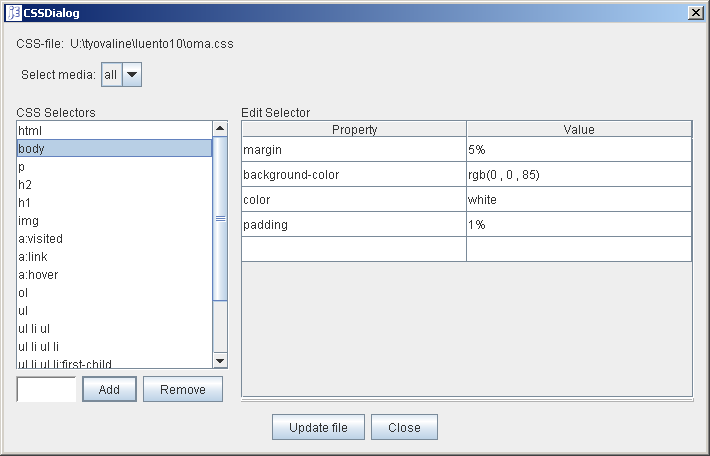
Ennen CSS-tyylien muokkaamista täytyy lisätä XHTML-dokumenttiin link-elementti, joka viittaa järkevään (samassa hakemistossa olevaan) CSS-tiedostoon.
- Vasemmassa laidassa elementit mihin vaikutetaan
- Oikeassa laidassa elementtiin liittyvät ominaisuudet ja niiden arvot
- Alasvetovalikolla saa mahdolliset vaihtoehdot
- Ominaisuuksien arvoissa ei ole kaikkia mahdollisia vaihtoehtoja vaan näitä joutuu joskus kirjoittamaan itse.
- Lopuksi aina Update file
CSS-tiedostoa itse muokkaamalla
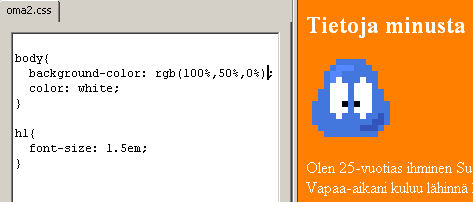
Perusperiaate on muuttaa olemassaolevien XHTML-elementtien ulkoasun ominaisuuksia. Ominaisuuksilla saattaa olla olemassa jotkut alkuarvot (kuten esim. että tausta on valkoinen ja teksti musta body-lohkossa). Ominaisuuksia voidaan muokata suoraan kirjoittamalla CSS-muotoiseen tekstitiedostoon. Muoto on määritelty CSS-standardissa.
Muutoksia voi tehdä esim. XetorjEditssä avaamalla CSS-tiedosto, mutta Mozilla-selaimiin saatavalla Web Developer-työkalurivillä voit muokata css:ään suoraan niin, että vaikutukset näkyvät sivussa.
Syntaksi
tyylinimi {

  ominaisuus: arvo;

}
Huomaa seuraavat asiat:
- Tyylin nimi oltava aina pienellä (koska kaikki XHTML-elementit ovat pienellä)
- Yhdessä ominaisuudessa voi olla useampia arvoja. Tällöin arvot erotellaan välilyönnillä.
- Ominaisuudet erotellaan toisiltaan puolipisteellä.
- Jos arvossa on yksikkö niin sen on oltava kiinni numerossa.
- Ominaisuuksia ja arvoja ei voi keksiä itse vaan niille on määritelty vaihtoehdot CSS-standardissa. Katso mahdolliset vaihtoehdot esim.
Esimerkki
body {
  color:  black;
  background-color:  white;
}
Isompi esimerkki
Tarkemmin CSS:n eri ominaisuuksiin tutustutaan WWW-julkaiseminen-kurssilla.
Pituuksien määrittäminen
Pituudet ja korkeudet kannattaa aina ilmaista suhteellisesti prosentteina.
px (pikseli) yksikköä
voi käyttää reunusten ja marginaalien määrittelyssä.
h1 {
	margin-top: 1%;
}
h2 {
	border: 1px solid black;
}
Sivuilla käytettävät värit
Värien määrittämisessä on käytössä useita tapoja. Helpoin tapa on käyttää prosentteja. Esimerkin värisekoituksessa on punaista 90%, vihreää 30% ja sinistä 60%.
p {
	background-color: rgb(90%, 30%, 60%);
}
Värikoodin saaminen onnistuu helpoimmin jollain värityökalulla, esim.
- XetorjEditissä valinnalla Macros | Text | Color Picker
- Mozilla-selaimiin asennettavalla ColorZilla-työkalulla
Käyttöliittymän visuaalisesta suunnittelusta (Minja Revonkorpi). Sopii myös hyvin ohjenuoraksi nettisivujen suunnittelussa.
Tärkeimmät CSS-ominaisuudet
| Ominaisuuden nimi | Toiminta | Esimerkki |
|---|---|---|
font-family | Käytettävä kirjasin | font-family: Verdana, Arial, sans-serif; |
color | Tekstin väri | color: black; |
background-color | Taustan väri | background-color: #ffffff; |
text-align | Tekstin tasaus | text-align: center; |
margin-left | Vasen marginaali | margin-left: 1%; |
margin-right | Oikea marginaali | margin-right: 1%; |
margin-top | Ylämarginaali | margin-top: 1%; |
margin-bottom | Alamarginaali | margin-bottom: 1%; |
border-left | Vasen raja | border-left: 1px solid black |
border-right | Oikea raja | border-right: 1px solid black |
border-top | Yläraja | border-top: 3px dotted #e0e0e0; |
border-bottom | Alaraja | border-bottom: 3px solid #000000; |
Kuvat
Kuvatiedoston koko
Kuvatiedoston kokoon vaikuttavat seuraavat asiat:
- Kuvan värien lukumäärä.
- Kuvan fyysinen koko (pituus kertaa leveys).
- Käytettävä kuvaformaatti eli tiedostomuoto.
Kuvankäsittelytermistöä
- Pikseli (engl. pixel) - kuvapiste
- Resoluutio - kuvapisteiden määrä esim. 1024 kertaa 768 pikseliä (1024x768).
- Läpinäkyvyys (engl. transparency)
- Jonkin värin kohdalta tausta näkyy läpi

- Häviöllinen ja häviötön
- Bittisyvyys - kuvan esittämien värien lukumäärä.
Bittejä 2^ Värien määrä 1 2^1 2 - mustavalkoinen 8 2^8 256 24 2^24 16 miljoonaa - täysvärit
Kuvaformaatteja
TIFF ja BMP
- Soveltuu kuvaoriginaalien säilyttämiseen.
- Selaimet eivät tue TIFF- ja BMP-formaattia.
- Ei pakkaa tietoa. Vie useita megatavuja!
PNG
- Käytetään viivapiirroksien ja kaavioiden esittämiseen WWW:ssä.
- Häviötön. Käytetään myös kuvaoriginaalien säilyttämiseen.
- Tukee läpinäkyvyyttä. IE:ssä ongelmia läpinäkyvyydessä.
JPEG
- Käytetään valokuvien näyttämiseen WWW:ssä.
- Pakkausaste voidaan määritellä.
- Täysvärit.
- Ei tue läpinäkyvyyttä.
- Häviöllinen (lossy), joten informaation palauttaminen ei onnistu.
- Selaimet tukevat formaattia hyvin.
Vektorigrafiikka
- Kuvan tieto tallentaan geometrisinä muotoina.
- Koon suurentaminen mahdollista tarkkuuden säilyessä.
- Usein pienempi tiedostokoko bittikarttakuvaan verrattuna.
- Ei sovellu valokuvien näyttämiseen.
- Esim. SVG.
Kuvat käyttötarkoituksen mukaan
Seuraavassa muutamia vinkkejä kuvien käyttämiseen.
- Kuvien säilytys
- Suuri koko.
- TIFF- tai PNG-formaatti
- WWW-sivuille tulevat kuvat
- Käytä mahdollisimman pieniä ja ydinasian sisältäviä kuvia.
- Käytä sivuilla pieniä kuvia (engl. thumbnail), joista mahdollisuus päästä suurempaan kuvaan.
<p> <a href="isokuva.jpg"> <img src="pienikuva.jpg" alt="Ison kuvan (100K) thumbnail" /> </a> </p> - 600x400 kokoinen kuva mahtuu näytölle lähes aina.
- Valokuvat
- JPEG-formaatti.
- Mahdollisimman suuri pakkausteho
- Kaaviot
- Värimäärä mahdollisimman pieneksi.
- PNG-formaatti.
- Tulosteissa
- Mahdollisimman tarkka.
- Säädetään DPI-asetusta (Dots per Inch) tulostuskoon mukaan.
- Formaatti kannattaa kuitenkin olla esim. PNG, jolloin tiedoston koko ei kasva liikaa.
- Jos dokumentti ei ole tarkoitettu tulostettavaksi vaan esim. verkkojakeluun niin silloin kuvat kannattaa pienentää ja pakata.
Kuvienkäsittelyn perustoimintoja
Käsiteltäviä esimerkkikuvia (© Tommi Lahtonen):
Isot kuvat kannattaa kopioida aina ensin C:\Mytemp-hakemistoon (tai vastaavaan) eikä käyttää verkkolevyltä. Käsittelytoimenpiteitä:
- Rajaus (engl. crop)
- Koon muuttaminen (engl. resize tai resample)
- Värien määrän pudottaminen
- Kääntäminen (engl. rotate)
- Erilaiset värikorjaukset.
- Efektit.
Ohjelmistoja kuvien käsittelyyn
- Paint Shop Pro 7.0 30 päivän testiversio
- Photoshop
- Photo-Paint
- Macromedia Fireworks
- Irfanview Ilmainen
Lisätietoa kuvista ja kuvankäsittelystä
PDF ja PostScript
Näitä tiedostomuotoja käytetään, kun halutaan teksti jaettavaksi juuri sellaisessa muodossa kuin millaisena se tulostuisi.
- PDF vaatii Adobe Acrobat Readerin
- Raskas formaatti, vie tilaa ja tehoa
- Tekstiä ei voi aina kopioida leikepöydällä jos tieto viety PDF:ään kuvamuodossa.
- PS vaatii esim. Ghostview-ohjelman.
Word-dokumentti (.doc) PDF:ksi
Ghostview
- Asennetaan PostScript-tulostimen ajuri.
- Tulostetaan tiedosto PS-muotoiseen (tai PRN-päätteiseen) tiedostoon.
- Avataan Ghostview:ssä ja tallennetaan PDF:ksi.
OpenOffice Writer
- Käytetään Export to PDF-toimintoa.
- Word-dokumentteja saa avattua OpenOfficella, josta ne voi viedä PDF:ksi!


Käyttäjien kommentit