Työkaluja kommunikointiin ja tiedonsiirtoon
- Mallivideot
- Reaaliaikainen keskustelu
- Nyysit (Usenet newsgroups)
- Postituslistat
- Optima-verkkoympäristö opiskelussa
- Pakkausohjelmat
- Tiedostojen siirtäminen ja kopioiminen koneiden välillä
- Tiedonhaun tehostaminen
- Lisätehtäviä
Mallivideot
- Kirjanmerkit IE:llä 640k
- Kirjanmerkit Mozillalla 332k
- Hakutehtäviä 2.3M
- Optima 1.8M
- Nyysit 1.3M
- Postituslistat 2.5M
- IRC 1.5M
Tämän kerran tehtävissä tutustutaan erilaisiin kommunikointi- ja tiedonhakumahdollisuuksiin verkossa. Lisäksi tutustutaan paikallisiin järjestelmiin, kuten esimerkiksi Optima verkko-oppimisympäristöön. Jos asia on sinulle entuudestaan tuttua, niin lue tehtävä pikaisesti ja jatka sen jälkeen seuraavaan tehtävään. Lisätehtäviin kannattaa tutustua, jos aikaa vain riittää!
Reaaliaikainen keskustelu
Kurssilla on oma reaaliaikainen keskustelupaikka eli appro-kanava, jonne voi tulla kyselemään/keskustelemaan kurssiin liittyvistä asioista. Kurssin opettajat ja ohjaajat ovat paikalla jos kiireiltään ehtivät, mutta kanavalla voi olla muitakin kurssilaisia, joiden kanssa kurssin asioista voi keskustella. Seuraavissa tehtävissä tutustutaan hieman keskustelupaikan käyttöön.
Kanavalla tullaan järjestämään myös virtuaalinen demoryhmä keskiviikkoiltaisin klo 16-18, jolloin joku demo-ohjaajista on auttamassa kurssin demojen teossa.
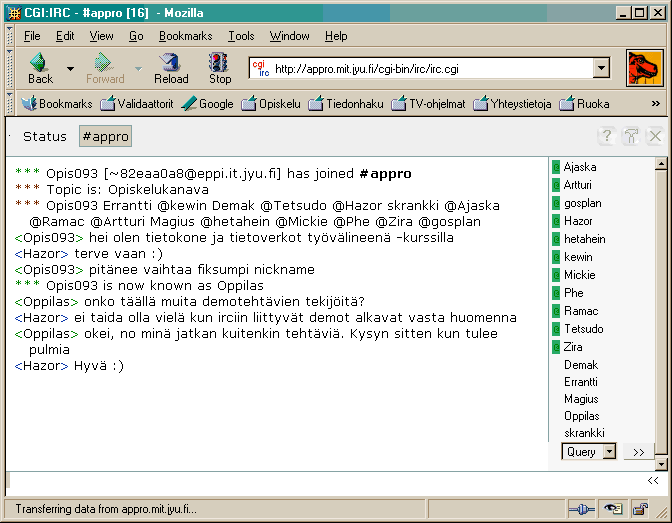
Yksinkertaisimmin mukaan keskusteluun pääsee selaimella osoitteesta <URL: http://appro.mit.jyu.fi/chat.html>, jossa on useita eri vaihtoehtoja päästi IRCiin. Seuraavassa lyhyesti IRC:hen tutustuminen CGI-irc-ohjelman avulla. Muiden ohjelmien säädöistä sekä muista Chat/IRC-ohjelmista löydät tarkempia ohjeita chat-sivulta.
- Mene selaimella osoitteeseen http://appro.mit.jyu.fi/cgi-bin/irc/irc.cgi. Avaa osoite hiiren oikean painikkeen avulla toiseen selainikkunaan.
- Keksi itsellesi nickname (lempinimi).
- Paina Login. Ohjelma voi valittaa, jos nickname on jo käytössä, joten voit joutua keksimään uuden. Uusi nickname annetaan kirjoittamalla
/nick uusinikki
- Käy keskustelemassa muiden kurssilaisten kanssa ja kokeile seuraavia asioita:
- Hyvä keskustelunaloitus on esimerkiksi tervehtiä muita kanavalla olijoita.
- Kokeile lähettää jollekin (esim phe tai hazor) yksityisviesti.
/msg nickname viesti
lähettää nickname-lempinimiselle henkilölle yksityisviestin, jota muut eivät näe. Privaattikeskustelu aukeaa uuteen ikkunaan, johon pääset napsauttamalla nikkiä (lempinimeä) ruudun ylälaidasta. - Kokeile saada jonkun käyttäjän tiedot näkyville. Käyttäjälistan näet ikkunan oikeasta laidasta.
/whois nickname
kertoo nickname-nimisen käyttäjän tiedot. Nämä tiedot ilmestyvät status-ikkunaan johon pääset myös sivun ylälaidan linkin kautta.
- Valitse lopuksi näkyville #appro-kanava ruudun ylälaidasta ja jätä se näkyville loppudekojen ajaksi. Kanavalta pääset pois demojen lopuksi käyttäjälistan yläpyuolella olevasta rastista.
- Kohdatessasi ongelmia demoissa tai harjoitustyössä voit kysäistä apua #appro-kanavalla tai voit myös neuvoa muita. IRC-ikkunaa voit pitää taustalla auki aina demoja tai harjoitustyötä tehdessäsi. Vaikka kanavan nimilistassa on useita nimiä niin kaikki eivät välttämättä ole IRC:n ääressä. Heillä vain sattuu olemaan IRC-ohjelma päällä ja he saattavat oikeasti olla töissä, kahvilla, syömässä tai missä milloinkin. Kurssilla pidetään keskiviikkoisin klo 16.15 - 18.00 virtuaalidemoryhmä, jonka aikaan IRC-kanavalla on ainakin yksi opettaja vastaamassa kysymyksiin.
Nyysit (Usenet newsgroups)
Nyysit sisältävät ryhmiä, joissa voi keskustella kaikista mahdollisista aiheista hieman sähköpostin tapaan. Nyysit ovat Internetin vanhin ja suosituin maailmanlaajuinen keskustelupaikka, joka on ollut käytössä jo yli 20 vuotta.
Nyysiryhmien avulla pääset keskustelemaan oman alasi asiantuntijoiden kanssa ja voit saada jopa vastauksia kysymyksiisi. Nyysikäyttäjät keksivät alunperin myös kokoelmat usein kysytyistä kysymyksistä ja niiden vastauksista eli FAQ:t (Frequently Asked Questions). Kurssilla on myös oma FAQ-palstansa, jossa on vastauksia kurssiin ja harjoitustyöhön liittyviin ongelmiin.
- Tutustu aluksi nyysihierarkiaan ja erilaisiin nyysiryhmiin google groups -palvelun avulla. Mene aluksi osoitteeseen http://groups.google.fi/. Hiiren oikealla painikkeella saat avattua osoitteen toiseen selainikkunaan.
- Google Groupsin etusivulla on näkyvillä keskusteluryhmäluokitus, mutta kätevin tapa käyttää Google Groupsia on etsimistoiminto. Etsimistoiminnon avulla on helppoa hakea näkyville itseään kiinnostavia keskusteluryhmiä. Kirjoita hakukenttään jokin harrastuksiisi tai opiskeluusi liittyvä suomen- tai englanninkielinen hakusana ja suorita haku.
- Haun tuloksena tulee näkyville sivun yläreunaan aiheeseen liittyvät ryhmät. Ryhmien alapuolelle tulee näkyville hakusanaan liittyviä artikkeleita. Jos hakusanasi on yleinen, niin kannattaa tutustua ryhmän yleiseen sisältöön. Jos taas hait jotakin tiettyä asiaa, niin kannattaa lukea tarkemmin vastauksena suoraan tulleita artikkeleita.
- Käy tutustumassa erityisesti sfnet-hierarkiaan.
- Tutustu myös nyysien tilaamiseen ja lukemiseen erillisen nyysiohjelman avulla seuraavien ohjeiden mukaisesti. Nyysiohjelmia kannattaa käyttää, jos haluaa lukea aktiivisemmin nyysiryhmiä. Erillisellä ohjelmalla saa pois näkyvistä jo luetut viestit.
Nyysien lukeminen erillisellä nyysiohjelmalla
Selaimen mukana tulee erityisesti nyysien lukemiseen tarkoitettuja ohjelmia. Ohjelmien käyttöä neuvotaan tarkemmin seuraavissa ohjeissa.
- Käynnistä Mozilla (Start|Programs|Mozilla|Mozilla) tai Internet Explorer.
- Valitse Mozillasta kohta Window | Mail & Newsgroups tai IE:stä kohta Tools | Mail and News | Read News.
- Voit joutua konfiguroimaan uutistenlukuohjelmaa hieman, joten anna ohjelman kysymät tiedot (newsgroup account, oma nimi ja sähköpostiosoite) ensimmäisen käytön yhteydessä (nyysipalvelin (news server): news.jyu.fi)
- Mozillassa uutisryhmät saat näkyville napauttamalla hiiren oikealla näppäimellä kohtaa N.j.fi (news.jyu.fi). Valitse esiin ponnahtavasta valikosta ylimmäinen vaihtoehto Subscribe. Odota, että selain saa yhteyden nyysipalvelimeen.
- IE:ssä uutisryhmien pitäisi tulla näkyville automaattisesti, mutta jos näin ei käy, niin paina painiketta Newsgroups.
- Etsi listasta sfnet-hierarkia (tai edellä löytämäsi mielenkiintoinen keskusteluryhmä) ja avaa se. Valitse muutama mielenkiintoinen ryhmä tilatuksi
Subscribe-nappulan avulla.
Valitse vielä jyu-hierarkiasta kurssimme keskusteluryhmä
jyu.opinnot.itk010.
Paina lopuksi alalaidasta
Ok.
Ikkuna sulkeutuu ja
palaat edelliseen ikkunaan.

- Valitse hiiren vasemmalla painikkeella jokin tilaamistasi nyysiryhmistä. Jos selain kyselee jotakin otsikoiden (engl. header) downloadaamisesta niin valitse Ok.
- Ruudun yläosaan ilmestyy lista ryhmässä olevista viesteistä ja viestiketjuista. Valitse jokin viesti niin näet sen sisällön alemmassa ruudussa.
- Tutustu hieman ryhmissä käytävään keskusteluun.

- Ennen oikean nyysiviestinnän aloittamista (demojen lopuksi) kannattaa lukea seuraavat artikkelit.
- Jaana Heino - Seitsemän ohjetta nyysseihin kirjoittajalle eli miten vaikutat kokeneelta vaikka olisitkin aloittelija
- Kai Puolamäki - Nettipoliisi FAQ.
Postituslistat
Seuraavassa esitellään Mailman-sähköpostilistan toimintaa. Lisätehtävissä voit halutessasi perehtyä Majordomo-sähköpostilistan toimintaa.
MailMan
MailMan on WWW-liittymän kautta hallittavissa oleva postituslista.
- Liity testi-postituslistalle osoitteessa http://lists.jyu.fi/mailman/listinfo/testi
- Saat sähköpostissa viestin, joka varmistaa liittymisesi. Jos näiden tehtävien viestien tulo kestää, niin sinun kannattaa alkaa tekemään Optimaan liittyviä demotetäviä.
- Vastaa sähköpostipalvelimen lähettämään viestiin sen edellyttämällä tavalla.
- Lähetä testi-listalle jokin lyhyt sähköpostiviesti osoitteeseen testi@lists.jyu.fi
- Odota, että saat itse lähettämäsi viestin. Vastaa (Reply) omaan viestiisi siten, että vastauksesi EI MENE POSTITUSLISTALLE vaan vain sinulle itsellesi. Varmista siis mihin osoitteisiin vastauksesi lähtee.
- Tutki kuinka voit muuttaa omia asetuksiasi postituslistalla. Asetukset löydät samasta osoitteesta, josta liityit postituslistalle.
- Käy tutustumassa testi-listan ylläpitämiseen osoitteessa http://lists.jyu.fi/mailman/admin/testi. Listan ylläpitosalasana on testi. Tutki mitä kaikkia asetuksia voit listalle muuttaa. Kysy epäselvät kohdat demo-ohjaajalta.
- Poista itsesi testi-listalta
- Jos et vielä ole kurssin postituslistalla niin liity nyt kurssin postituslistalle osoitteessa http://lists.jyu.fi/mailman/listinfo/tyovaline/ (hiiren oikea)
- Yliopistolta löytyy useita postituslistoja joita voit selailla osoitteessa http://lists.jyu.fi/mailman/listinfo
Optima-verkkoympäristö opiskelussa
Optima-ryhmiä ei ole vielä luotu, joten tee tämä kohta vasta viikolla 38!
Optima on verkko-oppimisympäristösovellus, jota käytetään www-selaimella (esim. Netscape, IE). Optimaa käytetään yliopistolla mm. materiaalin jakamiseen kursseilla (esim. massakurssien luentomateriaali, opiskelijoiden harjoitustöiden tallentaminen), perinteisillä kursseilla etäopiskeluvaiheen yhteisenä työskentely-ympäristönä (opetusharjoittelu, työskentely campuksen ulkopuolella, graduvaiheen tukiympäristö, verkko-opiskelu vaihto-opiskeluaikana), laitoksen sisäisenä tiedostuskanavana tai kokonaan verkossa tapahtuvan opiskelun työskentely-ympäristönä.
Optima on suljettu opiskeluympäristö, jonne käyttäjät kirjautuvat omilla henkilökohtaisilla tunnuksillaan. Kirjautumistunnuksena käytetään ATK-keskuksen opiskelijoille myöntämää käyttäjätunnusta (tunnus@cc.jyu.fi) ja salasanaa.
Optima-tunnuksen saat käyttöösi silloin kun olet ilmoittautunut verkossa opiskeltavalle kurssille. Kursseille ilmoittaudutaan opetusta järjestävän laitoksen ohjeiden mukaan ja kurssien työtilat avautuvat sinulle kurssilla annetun aikataulun mukaan.
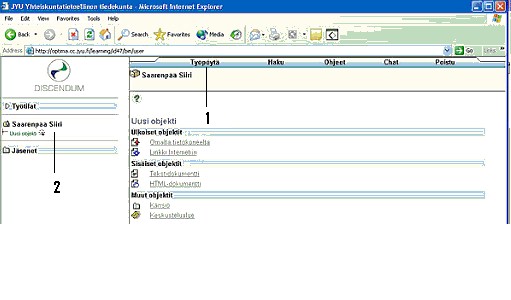
Opiskelijana voit myös itsenäisesti käyttää Optimaa opiskelusi tukena, vaikka et vielä olisikaan kirjoilla varsinaisilla kursseilla, joissa Optimaa käytetään. Optimassa sinulla ovat opiskelukäytössäsi Oma kansio(1) ja Työpöytä(2). Omaan kansioon voit tallentaa omia tiedostojasi (levytilarajoitus!). Henkilökohtainen kansiosi näkyy vain sinulle ja on käytössäsi kaikkialla, missä voit käyttää Internet-yhteyttä.
- Opiskelijan Optima-ohjeet http://www.discendum.com/doc/learning/instructions.htm
- Ohjeita www-selainten asetuksista http://www.discendum.com/doc/learning/selainohjeet.html
Tehtävät
Seuraavissa tehtävissä käsitelllään Optiman perusominaisuuksia. Tavoitteena on, että pystyt hyödyntämään eri kursseilla opettajan tavoitteiden mukaisesti ja siten, että osaat käyttää Optimaa viestinnän apuvälineenä eri tavoin. Mahdollisesti olet oppinut nämä ominaisuudet jo atk-keskuksen perehdyttämistilaisuusissa. Tässä tapauksessa voit jättää tehtävät väliin tai kerrata Optiman ominaisuuksia niiltä osin kun katsot tarpeelliseksi. Monissa Optiman toiminnoissa saat apua ohjelman käyttöön painamalla ympäristöstä löytyvää "?"-painiketta. "Ohjeet"-painikkeen avulla saat yleisempää informaatiota. Tätä kannattaa hyödyntää seuraavien demotehtävien suorittamisen aikana. Tehtävien punaisena lankana on kommunikaatio ja sen tukeminen. Näinollen ole tehtävien suorittamisen aikana yhteydessä naapurikoneen käyttäjään. Tehtävät suorittamalla yhdessä näette kuinka monipuolisella tavalla Optima voi tukea opiskelussa niin tärkeää kommunikaatiota.
Demo alkaa ympäristöön kirjautumisella. Tämän jälkeen harjoitellaan tiedoston lataamista omalta tietokoneelta Optima-ympäristöön ja sen valittuun työtilaan. Toisena harjoituksena harjoitellaan linkin (www-osoitteen) lisäämistä osaksi työtilaa. Sitten harjoitellaan verkkokeskustelua sekä käyttäen viestit-ominaisuutta että reaaliaikaista keskustelua (chatia). Lopuksi on luontevaa harjoitella miten eri asioita voidaan poistaa, mutta luonnolliseti kaikista viimeisin kohta demossa on poistua Optimasta klikkamalla "Poistu" Optima-ikkunan oikeasta yläkulmasta.
- Ympäristöön kirjautuminen
- Käynnistä uusi WWW-selainikkuna (mieluusti Microsoftin Internet Explorer) ja järjestä työpöytäsi ikkunat siten, että saat tehtävät näkymään yhtä aikaa toisen selainikkunan kanssa.
- Kirjoita uuden selainikkunan osoiteriville https://optima.jyu.fi
ja klikkaa Enter. Huomaa, että osoitteen alkuosa kirjoitetaan https!
Kirjautuessasi koneellasi ensimmäisen kerran saat Security Alert -ilmoituksen (Internet Explorer), joka ilmoittaa sertifikaatista. Voit jatkaa hyväksymällä sertifikaatin klikkaamalla "yes".
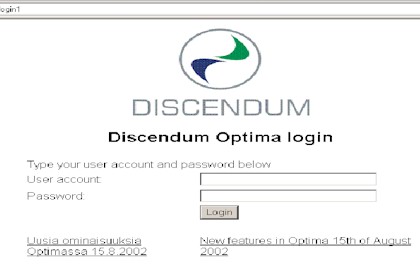
- Kun sinulla on ylläoleva näyttö, kirjoita tunnuksesi Login kenttään muodossa tunnus@cc.jyu.fi
- Password-kenttään kirjoita salasanasi (sähköpostisi salasana). Klikkaa sitten hiirellä Kirjaudu sisään- painiketta.
- Tämän jälkeen valitse ympäristöksi Tietokone ja tietoverkot-työvälineenä demossa JYU Informaatioteknologian tiedekunta.
- Tiedostojen lataaminen kurssin työtilaan
- Lisätään Optiman työtilaan joku teksti- tai kuvatiedosto kovalevyltäsi. Jos sellaista ei ole, kirjoita muutama virke Wordilla ja tallenna se kovalevylle RTF-muodossa ennen seuraavia kohtia.
- Valitse aluksi käyttäväksi työtilaksi ikkunan vasemman reunan Työtilat kohdasta ITK010 -04.
- Valitse tämän jälkeen hiirellä aktiiviseksi "materiaalit"-hakemisto, jonne tuot tiedoston seuraavien ohjeiden mukaisesti.
- Valitse selainikkunan vasemmasta reunasta kohta "Uusi objekti".
- Kohdasta Ulkoiset objektit Valitse "Omalta tietokoneelta"
- Klikkaa Browse (suom. Selaa)-painiketta, jotta pääsisit selaamaan kovalevyjesi kansioita.
- Etsi hiirellä selaamalla se tiedosto, jonka haluat ladata Optiman työtilaan. Kun olet löytänyt voit valita sen esimerkiksi kaksoisklikkaamalla tiedoston nimeä. Tämän jälkeen vahvista valintasi vielä klikkamalla Siirrä objekti tietokoneeltasi -painiketta.
- Nyt Uusi objekti-näytössä voit anna objektille (l. tässä tapauksessa tiedostolle) avainsanat liittyen niihin asioihin mihinkä tiedosto liittyy. Lisäksi voit kertoa kerro kohdassa Ohjeet ja kuvaus lyhyt kuvaus tiedostosta. Aseta lisäksi kohtaan kommentit merkintä, jotta muut voivat kommentoida tuotostasi. Paina lopuksi OK.
- Tarvittaessa voit vielä asettaa ladatulle tiedostolle luku- ja kirjoitusoikeudet, mutta sitä ei tarvitse demossa tehdä. Nyt voit klikkaamalla tiedoston nimeä vasemmalla varmistaa että tiedoston laataaminen työtilaan onnistui.
- Tämän jälkeen pyydä naapurikoneen käyttäjää tarkistamaan, että tiedostosi on todella työtilassa.
- Käy tutkimassa hieman muiden tuomia tiedostoja napsauttamalla tiedostoon johtavaa linkkiä. Selaimet saattavat avata tiedoston riippuen selaimesta ja tiedoston tyypistä. Tiedosto ilmestyy sitten Optima-ikkunan oikeaan laitaan tai kokonaan omaan ikkunaansa.
- Käy kommentoimassa jonkin toisen työtilaan tuomaa tiedostoa napsauttamalla tiedostoon johtavan linkin perässä olevaa kuvaketta (vasen ikkuna). Tällöin linkin tai tiedoston tiedot tulevat näkyvillä oikeaan ikkunaan ja tietojen alapuolelta löytyy Lisää kommentti -painike. Kommentointia annettaessa linkki kenttä voi jäädä tyhjäksi tässä demossa, koska tässä kohtaa ei haluta viitata mihinkään erityiseen WWW-osoitteeseen.
- Linkin lisääminen osaksi työtilaa
- Lisätään joku sinun mielestäsi mielenkiintoinen linkki osaksi työtilaa.
- Valitse selainikkunan vasemmasta reunasta (ITK010-04 ja materiaalit-kohdan alta) kohta "Uusi objekti".
- Kohdasta "Ulkoiset objektit" valitse "Linkki Internettiin"
-
Kohtaan "Täällä voit luoda linkin osoitteesta" kirjoita WWW-osoite joka voisi
olla naapurikoneen käyttäjälle mielenkiintoinen.
- Aluksi valitaan miten linkin tulee toimia. Mahdollisuuksia ovat linkin avaaminen pääkehykseen, jolloin kohdetiedosto avataan Optima-kehyksen sisälle. Toinen mahdollisuus on avata linkki kokonaan uuteen ikkunaan, jolloin linkin napsauttaminen avaa kokonaan uuden selainikkunan.
- Tämän valinnan jälkeen Uusi ikkuna-valinnoissa anna linkille selkokieliseen nimen kenttään Objektin nimi. Kirjoita sitten Ohjeet tai kuvaus-kenttää ohjeet naapurikoneen käyttäjälle. Tämä voi olla esimerkiksi vapaasti muotoilemasi kommentointipyyntö, jolloin pyydät kommenttia tiettyistä sivuun sisältöön tms. liittyvästä asiasta.
- Klikkaa lopuksi Kommentit-valintaruutua ja paina lopuksi OK.
- Lopuksi on mahdollista asettaa kuten tiedostoja ladattaessa luku- ja kirjoitusoikeudet mutta sitä emme nyt demossa tee.
- Pyydä nyt naapurikoneen käyttäjää kommentoimaan linkkiäsi kuten ed. kohdassa.
- Verkkokeskustelu käyttäen viestit ominaisuutta
- Lähetä tässä kohtaa viesti, jonka pyydät naapurikoneen käyttäjän lukemaan.
- Jotta saat varmasti viestit-ominaisuuden näkyviin, klikkaa "ITK010-04" Optima-ikkunan vasemmasta reunasta. Klikkaa sitten "ITK010-harjoituskeskustelu"
- Klikkaa tämän jälkeen oikean ikkunan yläosasta sitten "Lähetä Viesti"-linkkiä, jos haluat lähettää viestin. Kirjoita sitten viesti ja klikkaa lopuksi "Lähetä".
- Nyt pyydä naapurikoneen käyttäjää lukemaan viestisi klikkaamalla KESKUSTELU ja sitten viestisi aihe ja lukemisen jälkeen vastaamaan siihen painamalla Vastaa viestiin.
- Verkkokeskustelu käyttäen reaaliaikaista keskustelua (chatia)
- Kokeile sitten Optiman keskustelu-ominaisuutta (chatia). Chattiin pääset klikkaamalla
"Chat" Optima-ikkunan yläreunassa. Chat-ikkunan yläreunassa on yleisiä ohjeita Chatin rajoituksista. Näiden alapuolelta löytyy Chat-harjoitus -linkki, joka valitsee käyttävän "kanavan".
Tämän jälkeen näet vasemmasta alalaidasta keitä kurssilaisista on kanavalla sillä hetkellä.
- Kokeile lähettää viesti koko keskustelukanavalle.
- Kokeile käydä jonkin kanssa yksityistä keskustelua.
- Kokeile sitten Optiman keskustelu-ominaisuutta (chatia). Chattiin pääset klikkaamalla
"Chat" Optima-ikkunan yläreunassa. Chat-ikkunan yläreunassa on yleisiä ohjeita Chatin rajoituksista. Näiden alapuolelta löytyy Chat-harjoitus -linkki, joka valitsee käyttävän "kanavan".
Tämän jälkeen näet vasemmasta alalaidasta keitä kurssilaisista on kanavalla sillä hetkellä.
- Tiedostojen ja muiden objektien poistaminen
- Poistetaan lopuksi aiemmin työtilaan lisäämäsi tiedosto ja linkki.
- Valitse työtila ja avaa siellä olevan tiedoston tiedot klikkaamalla tiedostolinkin perässä olevaa kuvaketta.
- Klikkaa sitten "Ratas ja jakoavain" l. Työtilan hallintatyökalut -painiketta näytön oikeassa yläkulmassa. Valitse Objektin hallintatyökalut-listasta "Poista".
- Näytölle ilmestyy keskelle poistettavan tiedoston nimi. Valitse se ensin ruksaamalla kenttä tiedoston nimen edessä.
- Optima-demotehtävien lopuksi poistu Optimasta klikkamalla "Poistu" Optima-ikkunan oikeassa yläkulmassa.
Lähteet ja kiitokset: näiden demotehtävien lähteenä on käytetty atk-keskuksen ja virtuaaliyliopiston perehdyttämismateriaaleja-erityiskiitokset Hanna Seuraselle tuesta.
Pakkausohjelmat
Pakkausohjelmien käyttöön voit tutustua luentomonisteen verkkoversion pakkausohjelmat-artikkelin avulla. Jos käytät kotona Windows XP:tä, niin et välttämättä tarvitse asentaa erillisiä pakkausohjelmia. Erillisillä ohjelmilla voi kuitenkin olla käyttöä, koska niiden toiminta on yleensä huomattavasti monipuolisempaa. Voit valita teetkö seuraavat tehtävät erillisellä pakkausohjelmalla vai pelkillä XP:n työkaluilla (suositeltava). Kumpiakin tehtäviä ei siis ole tarkoitus tehdä!
Tehtävät Windows XP:lle ilman erillistä pakkausohjelmaa
Seuraavat tehtävät voi tehdä vain Windows XP:llä.
- Tee U:-levyasemalle temp-hakemisto tiedostojen väliaikaista säilytystä varten. Tallenna kaikki seuraavissa tehtävissä käytettävät tiedostot temp-hakemistoon.
- Hae selaimella osoitteesta <URL: ftp://ftp.f-prot.com/pub/dos/f-prot.zip>
tiedosto f-prot.zip ja tallenna se
U:\temp\-hakemistoon hiiren oikean napin avulla. Älä klikkaa edellistä
linkkiä vasemmalla napilla, koska jos käytät IE:tä niin se avaa suoraan paketin sisällön
nähtäväksi.
f-prot.zip-tiedosto on zip-pakattu ilmainen DOS-tilassa toimiva virustorjuntaohjelma. Ohjelman ilmaisuuden kotikäyttöön voit halutessasi tarkistaa osoitteesta: <URL: http://www.f-secure.fi/download-purchase/tools.shtml>.
- Tutki mitä tiedostoja zip-paketti sisältää tuplanapsauttamalla pakettia. Windows XP-käsittelee pakettia hakemiston kaltaisesti, joten tuplanapsautus näyttää paketin sisällön. Muut myöhemmät paketille tehtävät toiminnot ovat hyvin samankaltaisia kuin hakemistojen kanssa työskenneltäessä.
- Pura zip-paketti U:\temp-hakemiston virus-alihakemistoon. Purkaminen onnistuu paketin sisällön tarkastelussa File|Exctract All Files -valinnalla. Valinta avaa näkyville opastetun ja vaiheittain etenevän purkamistoiminnon. Lue huolellisesti toiminnon eri vaiheet ja määritä kohdehakemistoksi U:\temp\virus sitä kysyttäessä. XP:ssä paketin purkaminen onnistuu paketin ollessa valittuna Windows Explorerissa hiiren oikean alta löytyvällä Exctract All -komennolla.
- Purkamisen jälkeen sinulla on U:\temp\virus\ -hakemistossa useita paketissa olleita tiedostoja. Tarkista tiedostojen olemassaolo Windows Explorerin (Resurssien hallinta) avulla.
- Tallenna U:\temp\virus\ -hakemistoon vielä virustietokannan päivitykset zip-paketissa olleiden vanhojen tiedostojen päälle eli seuraavat tiedostot: Purettua ja päivitettyä virustorjuntaohjelmaa voitaisiin käyttää tämän jälkeen suoraan komentoriviltä (Command Prompt).
- Pakkaa seuraavaksi puretut tiedostot sekä edellä haetut viruspäivitykset yhdeksi paketiksi
seuraavien ohjeiden mukaisesti.
- Luo uusi paketti Windows Explorerissa temp-hakemiston alle. Paketin luominen onnistuu napsauttamalla hiiren oikeaa hakemiston "tyhjässä tilassa" ja valitsemalla New | Compressed (zipped) Folder. Anna paketin nimeksi tutka.zip.
- Tuplanapsauta pakettia siten, että tyhjä paketti avautuu näkyville omaan ikkunaansa.
- Valitse Windows Explorerissa tiedostot, jotka haluat lisätä pakkaukseen, ja raahaa ne tyhjän paketin sisään (toiseen ikkunaan).
- Lisää kokeeksi pakettiin vielä koko U:\tyovaline\-hakemisto sisältöinen. Lisääminen onnistuu raahaamalla hakemisto paketin sisään.
- Tiedostoja tai hakemiston voit halutessasi poistaa paketista näppäimistön Delete-näppäimen avulla.
- Poista lopuksi U-levyasemalta edellä tekemäsi temp-hakemistoon paketit, ellet halua säilyttää niitä myöhempää käyttöä varten. Myös paketista puretut tiedostot kannattaa poistaa, koska nekin vievät levytilaa turhaan.
Tehtävät Power Archiver -pakkausohjelman käytttöön
- Tee U:-levyasemalle temp-hakemisto tiedostojen väliaikaista säilytystä varten. Tallenna kaikki seuraavissa tehtävissä käytettävät tiedostot temp-hakemistoon.
- Hae selaimella osoitteesta <URL: ftp://ftp.f-prot.com/pub/dos/f-prot.zip> tiedosto f-prot.zip ja tallenna se U:\temp\-hakemistoon. f-prot.zip-tiedosto on zip-pakattu ilmainen DOS-tilassa toimiva virustorjuntaohjelma. Ohjelman ilmaisuuden kotikäyttöön voit halutessasi tarkistaa osoitteesta: <URL: http://www.f-secure.fi/download-purchase/tools.shtml>.
- Käynnistä Power Archiver 2001 -pakkausohjelma valinnalla Start | Programs | PowerArchiver2001 | PowerArchiver 2001.
- Avaa (engl. Open) PowerArchiverilla äsken U:\temp-hakemistoon tallettamasi f-prot.zip-paketti.
- Pura (engl. Extract) paketin sisältö hakemistoon
U:\temp\virus\ seuraavien ohjeiden mukaisesti.
- Pakkauksen purkaminen aloitetaan valinnalla Actions | Extract.
- Tarkista aluksi, että All Files-kohta on valittuna. Valinnalla määritellään, että kaikki paketin tiedosto puretaan. Oletusvalintana voi olla Selected Files, jos olet valinnut paketista aktiiviseksi tiedostoja.
- Valitse purkamispaikaksi U:\temp\-hakemisto ja luo sinne uusi virus-alihakemisto (New Folder).
- Varsinainen purkaminen tapahtuu hyväksymällä määritykset Exctract-painikkeella.
- Purkamisen jälkeen sinulla on U:\temp\virus\ -hakemistossa useita paketissa olleita tiedostoja. Tarkista tiedostojen olemassaolo Windows Explorerin (Resurssien hallinta) avulla.
- Tallenna U:\temp\virus\ -hakemistoon vielä virustietokannan päivitykset eli seuraavat tiedostot: Purettua ja päivitettyä virustorjuntaohjelmaa voitaisiin käyttää tämän jälkeen suoraan komentoriviltä (Command Prompt).
- Pakkaa seuraavaksi purettut tiedostot sekä viruspäivitykset yhdeksi paketiksi seuraavien ohjeiden
mukaisesti.
- Uuden paketin voit tehdä valinnalla File | New Archive.
- Määrittele paketin sijoituspaikaksi hakemisto U:\temp\.
- Anna paketille nimeksi tutka.zip ja paina Save-painiketta.
- Valitse hiirellä aktivoimalla lisättävät tiedostot tyhjään zip-pakettiin U:\temp\virus\-hakemistosta. Samaan pakettiin voitaisiin nyt lisätä edellä purettu virustutka sekä siihen liittyvät virustietokantapäivitykset valitsemalla kaikki tiedostot.
- Tarkista ennen lisäyksen hyväksymistä lisäysikkunasta, tallennetaanko pakettiin mukaan suhteellinen (engl. relative) vai absoluuttinen (kokonainen (engl. full) informaatio hakemistorakenteesta. Yleensä pakettiin kannattaa valita suhteellinen hakemistorakenne. Miksi?
- Tarkista lisäksi, että Multiple Disk Spanning -kohdasta on valittuna kohta No spanning. Kohta mahdollistaisi tiedostojen pakkaamisen esimerkiksi korpun kokoisiksi paketeiksi.
- Valitut tiedostot lisätään pakettiin Add-painikeella.
- Lisää pakettiin harjoituksen vuoksi vielä kokonainen koko U:\tyovaline\-hakemiston sisältö. Ohjelmaan avattuun pakettiin voidaan lisätä tiedostoja ja hakemistoja valinnalla Actions | Add. Ikävä kyllä Power Archiver ei toimi oikein ja se tyhjentää koko paketin, vaikka tiedostojen pitäisi lisääntyä paketissa :(
- Jos paketissa on mukana tiedostoja, joita et halua pakettiin mukaan, niin voit muokata paketin sisältöä Actions-valikon alta löytyvillä valinnoilla. Esimerkiksi tiedostojen tuhoaminen onnistuu kyseisillä valinnoilla.
- Poista lopuksi U-levyasemalta edellä tekemäsi temp-hakemistoon paketit, ellet halua säilyttää niitä myöhempää käyttöä varten. Myös paketista puretut tiedostot kannattaa poistaa, koska nekin vievät levytilaa turhaan.
Tiedostojen siirtäminen ja kopioiminen koneiden välillä
Monissa yhteyksissä on kätevämpää siirtää tiedostoja suoraan kahden verkossa olevan koneen välillä. Levykkeellä tiedostojen siirtäminen ei aina ole mahdollista tai edes järkevää. Erilaisia siirto-ohjelmia ja -protokollia on monenlaisia. Kaikista turvallisimmat ja suositeltavimmat ohjelmat ovat salattua SSH-protokollaa käyttävät SSH Secure File Transfer ja SCP.
SSH-pohjaisia ohjelmia saat myös kotikoneellesi. Lisätietoja ja linkkejä SSH-pohjaisiin ohjelmiin löydät seuraavasta osoitteesta: <URL: http://www.cc.jyu.fi/atk/ssh/>. Seuraavissa tehtävissä harjoitellaan SSH Secure File Transfer-ohjelman käyttöä tiedostojen siirtoon. Lisätehtävissä voit harjoitella SCP-komentoriviohjelman käyttöä. Seuraavien tehtävien tekemisessä voit käyttää apuna kurssin luentomonisteen verkkoversion artikkelia SCP ja tiedonsiirtoa turvallisemmin.
SSH Secure File Transfer Client
SSH:n Secure File Transfer on Windows-ohjelma, jolla voidaan turvallisesti kopioida SSH2-protokollaa tukevien koneiden välillä tiedostoja.
- Käynnistä SSH Secure File Transter valinnalla Start | Programs | Secure Shell SSH | Secure File Transfer Client
- Yhteyden muodostaminen onnistuu valinnalla File | Connect. Ota yhteys johonkin atk-keskuksen unix-koneeseen, johon sinulla on käyttäjätunnus (silmu, itu, verso, kanto tai tukki). Yhteyden muodostamissa käytetään yliopistolle saamaasi Unix-koneen käyttäjätunnusta (eli sähköpostitunnuksen alkuosaa) ja salasanaa.
- Yhteyden avauduttua näkyville tulee ohjelman vasempaan reunaan käyttämäsi tietokoneen
hakemistorakenne ja vastaavasti oikeaan reunaan unix-koneessa oleva kotihakemistosi.

- Kopioi ensin jokin U:\tyovaline\-hakemistosta löytyvä html-tiedosto unix-koneella
sijaitsevaan www-hakemistoon seuraavien ohjeiden mukaisesti.
- Mene ikkunan oikeasta laidasta löytyvään www-hakemisto tuplanapauttamalla hakemiston nimeä. Voit halutessasi myös luoda uuden hakemiston www-hakemiston alle valinnalla Operation | New Folder. Jos teit uuden hakemiston, niin siirry myös tekemääsi hakemistoon.
- Tiedoston siirtäminen paikallisesta koneesta palvelinkoneelle alkaa valinnalla Operation | Upload dialog.
- Valitse näytölle aukeavasta ikkunasta U:\tyovaline-hakemiston alta html-tiedosto, jonka haluat kopioida unix-koneelle.
- Tiedoston kopiointi alkaa, kun valitset Upload
- Jos tiedosto on kopioitunut oikeaan paikkaan, niin sen pitäisi näkyä oikeanpuoleisessa ikkunassa.
- Voit kokeilla kopiointia myös raahaamalla tiedostoja vasemmasta ikkunasta (paikallinen kone eli se kone jonka edessä istut) oikeaan ikkunaan (unix-kone).
- Kopioidaan seuraavaksi tiedosto unix-koneelta paikallisen (käyttämäsi)
tietokoneen kovalevylle.
- Valitse unix-koneen www-hakemiston tai jonkin toisen hakemiston alta jokin tiedosto, jonka voit kopioida paikalliselle koneelle. Älä missään tapauksessa kuitenkaan ota Mail-hakemistoa, koska siellä sijaitsevat kaikki sähköpostisi.
- Paina hiiren oikeaa näppäintä valitun tiedoston kohdalla ja valitse aukeavasta valikosta Download dialog.
- Näytölle aukeaa ikkuna, jossa voit valita minne tiedosto kopioidaan. Kopioi tiedosto U:\tyovaline\-hakemistoon.
- Voit kopioida myös raahaamalla tiedostoja oikeasta ikkunasta (unix-kone) vasempaan ikkunaan (paikallinen kone).
- Kun olet kopioinut tiedoston, niin sulje yhteys Unix-koneeseen valinnalla File | Disconnect ja sulje ohjelma.
- Voit hakea itsellesi Secure File Transfer -ohjelman seuraavasta osoitteesta <URL: http://www.cc.jyu.fi/atk/mikrotuki/ssh2/>. Ohjelma tulee SSH2-paketin mukana.
Tiedonhaun tehostaminen
Perustiedonhakua WWW:stä opetetaan monissa yhteyksissä, joten seuraavissa tehtävissä pyritään tehostamaan toistuvia tiedonhakuun liittyviä toimintoja. Aluksi määritellään selaimeen työkalut tiedonhaun tehostamiseksi ja sen jälkeen kokeillaan työkalujen avulla ratkaista muutamia yleisiä tiedonhakuun liittyviä tehtäviä. Erilaisiin hakutapoihin ja tiedonlähteisiin WWW:ssä voit tutustua kurssin toisen luennon materiaaleista.
Kirjanmerkkien ja suosikkien lisääminen työkaluriville
Kun haun lopputuloksena löydetään oikea sivu, niin se kannattaa merkitä talteen. Sivun voi merkitä kirjanmerkiksi tai suosikiksi selaimesta riippuen hieman eri tavoin. Paljon käytettyjen kirjanmerkkien ja suosikkien lisääminen omaksi työkalupalkiksi nopeuttaa työskentelyä huomattavasti. Jos esimerkiksi on usein tarvetta hakea tietoa Googlella, niin Googleen osoittava kirjanmerkki kannattaa sijoittaa suoraan työkaluriville.
Avaa ensin uuteen ikkunaan Googlen hakusivu (Vihje: Hiiren oikea). Valitse seuraavat ohjeet riippuen käyttämästäsi selaimesta.
Internet Explorer
- Käy tarkistamassa, että Links-työkalurivi on näkyvillä (valittu) valikkokomennolla View | Toolbars. Varmista myös ettei työkalupalkkeja ole lukittu eli View | Lock the toolbars valinnan edessä ei ole "väkästä".
- Varmista, että selainikkunassa on näkyvillä sivu, jonka linkit haluat lisätä Links-työkaluriville. Tässä tapauksessa Googlen sivu.
- Lisääminen onnistuu raahaamalla hiirellä sivun osoitteen edessä olevasta kuvakkeesta Links-työkaluriville.
- Lisää kurssin kotisivu http://appro.mit.jyu.fi/tyovaline/ linkkilistaan.
- Tämän jälkeen sivulle siirtyminen pitäisi onnistua napsauttamalla luotua linkin kuvaketta. Kokeile kuvakkeen toimintaa!
- Jos haluat järjestää työkalurivillä olevia linkkejä kansioihin (hakemistoihin), niin kansioita voit tehdä tehdä suosikkien (engl. Favorites) organisoinnissa Links-kansion alle. Kansioiden määrittely helpottaa paljon linkkien löytymistä tulevaisuudessa. Suosikkien järjestäminen onnistuu valikkokomennolla Favorites | Organize Favorites avautuvasta ikkunasta. Ikkunasta voit järjestää myös muitakin suosikkejasi kansioihin.
Mozilla
- Käy tarkistamassa, että Personal Toolbar on näkyvillä (valittu) valikkokomennolla View | Show/Hide.
- Varmista, että selainikkunassa on näkyvillä sivu, jonka linkit haluat lisätä Personal Toolbar -työkaluriville.
- Lisääminen onnistuu raahaamalla hiirellä sivun osoitteen edessä oleva kuvake Personal Toolbar -työkaluriville.
- Lisää kurssin kotisivu http://appro.mit.jyu.fi/tyovaline/ linkkilistaan.
- Tämän jälkeen sivulle siirtyminen pitäisi onnistua napsauttamalla luotua linkin kuvaketta. Kokeile kuvakkeen toimintaa!
- Jos haluat järjestää linkkejäsi kansioihin, niin kansioita voit tehdä Personal Toolbar -työkaluriville hiiren oikean painikkeen avulla.
- Muita kirjanmerkkejäsi (engl. Bookmarks) pääset järjestämään valikkokomennolla Bookmarks | Manage bookmarks avautuvasta ikkunasta.
Hakukoneet ja validaattorit pikavalinnaksi
Hakukoneista ja validaattoreista voi tehdä helposti itselleen käteviä työkaluja suoraan työkalupalkkiin. Seuraavassa lyhyet ohjeet muutaman ns. bookmarklet- tai favelet-työkalun ottamiseksi käyttöön Internet Explorerissa ja Mozillassa.
- Kokeile ensin seuraavan listan Google-linkin toimintaa. Linkki on tehty sellaiseksi, että sitä napsauttamalla näkyville tulee ikkuna, jossa kysytään Googlelle määrittävät hakusanat. Ikkunan hyväksymisen jälkeen näkyviin tulee kyselyn vastaus selainikkunaan.
- Raahaa seuraavan listan linkit Links (IE) tai Personal Toolbar (Mozilla) -työkalupalkkiin.
Raahaaminen onnistuu ottamalla hiiren vasemmalla painikkeella kiinni suoran linkkitekstistä ja
viemällä se työkalupalkkiin. Kokeile työkalupalkkiin sijoitetun linkin toimintaa! Tarkoituksena on,
että se toimii täsmälleen samalla tavoin kuin edellä testaamasi linkki.
- Googlen hakusivu.
- NetMot Englanti -sanakirja (toimii vain yliopiston koneilta).
- Netmot Ruotsi sanakirja (toimii vain yliopiston koneilta).
- Google Groups nyysihakusivu.
- Lisää mahdollisia pikavalintoja löytyy lisätehtävistä.
Hakuohjeita
Selvitä seuraavat demotehtävät käyttämällä hyväksi hakukoneiden erilaisia hakuja sekä käyttämällä vaihtoehtoista tiedonhakustrategiaa. Kokeile löytää tieto ensin Googlen tai jonkin muun hakukoneen avulla ja vasta sen jälkeen vaihtoehtoisella tavalla. Vaihtoehtoinen tiedonhakutapa esitellään yleensä tehtävän yhteydessä. Vertaile itseksesi erilaisten tiedonhakutapojen hyviä ja huonoja puolia keskenään. Avaa toiseen selainikkunaan appron sivujen alta löytyvä hakusivu. Hakusivulle on koottu paljon erilaisia hakukoneita, joiden avulla voit tehdä seuraavat tiedonhakutehtävät. Käy pikaisesti läpi hakusivulta löytyvien hakukoneiden ryhmät.
Seuraavassa lyhyt periaateohje tiedonhakuun.
- Jos haettavaan asiaan löytyy erikoistunut hakukone (laitteistotermeille esimerkiksi Webopedia), niin tiedonhaku kannattaa aloittaa kyseisellä hakukoneella. Lisäksi kannattaa käyttää kirjastojen erilaisia tietokantoja yms. tietovarastoja.
- Jos vastauksia löytyy yli 100 kappaletta, niin hakua
kannattaa pyrkiä tarkentamaan hakusanojen avulla ellei
etsimääsi asiaa ole heti ensimmäisten sivujen
joukossa. Joissakin tapauksissa tieto löytyy varmasti
ensimmäisten dokumenttien joukosta.
- Hakujen rajoittaminen onnistuu helposti plus (+) ja miinus (-)-merkin avulla. Joissakin hakukoneissa plus-merkki (eli and-operaattori) toimii oletuksena haettaessa useammalla sanalla. Plus-merkin käytön ei pitäisi kuitenkaan aiheuttaa virhettä. Miinus-merkillä voidaan sanojen esiintyminen dokumentissa sulkea pois.
- Hakua saat tarkennettua myös lausehaun avulla. Lausehaussa lausekirjoitettaan lainausmerkkien (" tänne ") sisään.
- Jos haun tuloksena tullut dokumentti on pitkä, niin dokumentissa kannattaa käyttää find (suom. etsi)-toimintoa hakusanan löytämiseksi dokumentista. Hakusanan etsiminen selaimessa auki olevasta dokumentista onnistuu valinnalla Edit | Find (suom. Muokkaa | Etsi)
Hakutehtävät
- Yritä ensimmäiseksi löytää vastaus jokaiseen kysymykseen Googlella.
- Toiseksi yritä vielä etsiä vastaus kysymykseen selausvinkkien avulla.
- Selvitä kuka ohjasi Häjyt-elokuvan?
IMDB tuntee lähes kaikki maailman elokuvat.
- Selvitä kuka suomalainen henkilö tunnetaan
nimellä Hazor?
Henkilöiden tiedot ja kotisivut löytyvät yleensä parhaiten Googlella.
- Mikä on Voxel? Liittyy tietokonegrafiikkaan.
Paras tapa etsiä tietotekniikkaan liittyviä termejä on käyttää hyväksi Webopedian palvelua, josta termin selitys löytyy helposti.
- Mikä on keitetyn kahvin ravintokoostumus?
Erilaiset ruoka-aineet ovat tuttuja Finelille.
- Etsi Jyväskylän yliopiston rehtorin (Aino Sallinen) valokuva
Googlella on erillinen kuvahaku.
-
Tarvitset kuvankäsittelyohjelmiston. Mistä voit nopeimmin siirtää koneelle Paint Shop Pron
kokeiluversion?
CNET:llä lienee tällä hetkellä suurin ohjelmistopalvelin josta voi hakea itselleen ilmais-, sharewareohjelmia sekä täysin kaupallisten ohjelmien kokeiluversioita.
Lisätehtäviä
Seuraavista lisätehtävistä voit valita itseäsi kiinnostavia asioita:
Nyysiviestinnän aloittaminen
- Jaana Heino - Seitsemän ohjetta nyysseihin kirjoittajalle eli miten vaikutat kokeneelta vaikka olisitkin aloittelija
- Kai Puolamäki - Nettipoliisi FAQ.
Majordomo-sähköpostilista
Majordomo on postituslistaohjelmisto jota hallitaan pelkästään sähköpostiviesteillä. Majordomosta voit lukea tarkemmin kurssimonisteesta.
-
Liity postituslistalle koe@majordomo.jyu.fi. Listalle pääset liittymään seuraavanlaisella sähköpostilla.
To      : majordomo@majordomo.cc.jyu.fi
Cc      :
Attchmnt:
Subject :
----- Message Text -----
subscribe koe
majordomo-listojen komennot lähetetään aina suoraan majordomo-koneelle eikä koskaan listan osoitteeseen! - Listan osoite on koe@majordomo.cc.jyu.fi. Saat liittymisvahvistuksen ja lyhyet ohjeet listan käyttöön majordomolta sähköpostitse. Pyydä ohjeiden mukaan laajemmat opasteet majordomolta.
- Poista itsesi koe-listalta.
Hyödyllisten pikavalintojen tekeminen
Voit tehdä lisää käyttökelpoisia pikavalintoja tarpeesi mukaan seuraaville "hakusivuille".
- Validaattoreita
- W3C:n HTML-validaattorilinkki, jolla tarkistetaan aktiivinen sivu.
- W3C:n CSS-validaattorilinkki, jolla tarkistetaan automaattisesti aktiivisen dokumentin CSS-tiedosto.
- WWW-työkaluja
- W3C Link Checker Tarkistaa aktiivisen WWW-sivun linkit
- Bobby Tarkistaa aktiivisen WWW-sivun esteettömyyden
- Lynx viewer Näyttää milta aktiivinen sivu näyttäisi tekstiselaimella luettuna
- Kielityökaluja
- Google Translate - Saksa Kääntää WWW-sivun saksasta englanniksi
- Google Translate - Espanja Kääntää WWW-sivun espanjasta englanniksi
- Netmot Ruotsi sanakirja
- Netmot Saksa sanakirja
- Netmot Ranska sanakirja
- Netmot Englanti sanakirja
- Netmot Espanja sanakirja
- Netmot Italia sanakirja
- Netmot Venäjä sanakirja
- Tietosanakirjoja
- Dictionary.com
- Britannica.com
- Encyclopedia.com
- Merriam-Webster Dictionary
- FOLDOC tietotekniikka
- Sekalaisia
- IMDB elokuvatietokanta
- Google Images Kuvahaku
- Google Groups Nyysihaku
- Osoitteessa http://appro.mit.jyu.fi/haku/muokkaa.html voit luoda oman mieleisesi hakusivun. Kokeile.
Tiedonhaun vaikeahkot tehtävät
Seuraaviin tehtäviin ei välttämättä löydy vastausta yksinkertaisella kyselyllä vaan joudut ensin etsimään sopivan WWW-sivuston josta edelleen sivuston omalla hakukoneella tai vain selaamalla löydät vastaukset ongelmaan.
- Kuinka paljon lentolippu Suomesta Sydneyyn maksaa?
Finnairin sivut löytyvät osoitteesta <URL: http://www.finnair.fi/>, mutta valitettavasti niiltä ei löydy ulkomaan lentojen hintatietoja pikaisella selailulla. Osoitteesta <URL: http://www.lloydtours.com/> voi varata lentoja minne tahansta, joten sen alta löytyvät myös tarvittavat hintatiedot. Valinnalla Online-varaukset/Tarjoushinnat ONLINE päästään valitsemaan matkustuskohde.
- Milloin kulkee junia Tukholmasta Hampuriin?
Hyvä arvaus on lähteä etsimään tietoa VR:n sivuilta. Sieltä löytyy myös ulkomaille suuntautuva liikenne ja linkki Euroopan rautatieyhteyksien hakuun. <URL: http://bahn.hafas.de/bin/db.s98/query.exe>
- Hae IBM:n valmistaman kannettavan tietokoneen Thinkpad 365XD:n
tekniset tiedot
Lähdetään etsimään tietoa laitevalmistajan kotisivuilta osoitteesta <URL: http://www.ibm.com/>. IBM:n sivulta löytyvällä searchillä löydetään linkki thinkpadeihin hakusanalla thinkpad 365xd, jolta ei löydy suoraa vastausta. Menemällä ylälaidan Support-linkistä päästään sivulle, josta voidaan valita tuotekategoria (Notebooks). Tämän jälkeen valitaan uudesta alavetovalikosta tuoteperheeksi 365X/XD, jonka jälkeen valitaan vasemman laidan linkeistä kohta product information. Tämän valitaan vielä Product information by Category kohtaan All. Näkyville tulee kolme linkkiä sivun alalaitaan, joista alimmasta linkistä löytyy tarvittavia tietoja. Linkistä päästään sivulle, jossa on näkyvillä Product Overview, joka sisältää etsityt tiedot.
- Tutustu lopuksi hakusivun erikoistuneisiin hakukoneisiin. sekä Googlen tarjoamiin erikoisempiin hakuihin:
SCP
Seuraavien tehtävien tekemisessä voit käyttää apuna artikkelia SCP ja tiedonsiirtoa turvallisemmin.
SCP on komentoriviltä toimiva Secure File Transfer Clientiä vastaava ohjelma tiedostojen turvalliseen kopiointiin koneiden välillä.
- Aukaise Command Prompt
- Siirry samaan hakemistoon josta kopioit Secure File Transferilla tiedoston unix-koneeseen
- Kokeile onko käytössäsi scp2, pscp vai scp-niminen ohjelma kirjoittamalla ohjelman nimi komentoriville. Seuraavissa tehtävissä oletetaan, että ohjelmana on scp, mutta tehtävät toimivat vastaavasti myös scp2 tai pscp-ohjelmilla.
- Kopioi sama tiedosto kuin edellisessä
tehtävässä nyt käyttäen SCP:tä.
Seuraavassa esimerkki kopiointiin:
Syntaksi:
scp tiedosto
tunnus@kone:hakemisto
Seuraavassa esimerkissä kopioidaan paikallisen koneen oletushakemistossa olevan tiedosto.txt-tiedoston Silmu-koneeseen tjlahton-käyttäjän kotihakemiston alla sijaitsevaan temp-hakemistoon. Scp kysyy kopioinnissa tarvittavat salasanat.
scp tiedosto.txt tjlahton@silmu.st.jyu.fi:temp/ - Kopioidaan seuraavaksi tiedosto unix-koneesta. Seuraavassa
lyhyt esimerkki:
Syntaksi:
scp tunnus@kone:hakemisto/tiedosto
tiedosto
Seuraavassa esimerkissä kopioidaan silmu-koneesta tjlahton-käyttäjän kotihakemistossa olevasta temp-hakemistosta tiedosto tiedosto.txt käyttämäsi koneen oletushakemistoon nimelle tiedosto.txt.
scp tjlahton@silmu.st.jyu.fi:temp/tiedosto.txt tiedosto.txt - SCP:n saat itsellesi joko SSH2-paketin mukana tai ottamalla Putty SCP:n (tallenna nimellä scp.exe).

Käyttäjien kommentit