Erilaisten elementtien lisääminen, asiakirjamalli ja tekstinkäsittelytyökalut - Luento 4
- Luentotaltiointi
- Kertausta edellisen luennon asioista
- Asiakirjamalli
- Vaihdot
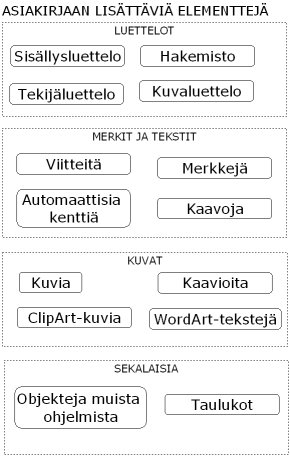
- Asiakirjaan lisättäviä elementtejä
- Asiakirjan luettelot ja hakemistot
- Erilaiset viitteet
- Tekstinkäsittelytyökaluja
- Asiakirjan kirjoittaminen ja käsittely
Luentotaltiointi
- tyovaline0402.mp3 1.4M
- tyovaline0403.mp3 1.4M
- tyovaline0404.mp3 1.3M
- tyovaline0405.mp3 1.4M
- tyovaline0406.mp3 1.4M
- tyovaline0407.mp3 1.3M
Kertausta edellisen luennon asioista
- Keep with next
- Tyylien nimet näkyviin: Tools|Options|View|Style area width arvoksi esim. 2cm.
Asiakirjamalli
Jokaisen uuden dokumentin pohjana käytetään asiakirjamallia (engl. Template).
Asiakirjamalli on valmis pohja asiakirjalle, johon voidaan sisällyttää:
- Tarvittavat tyylit
- Sivun asetukset
- Marginaalit
- Ylä- ja alatunnisteen määrittäminen
- Paperin koko
- Tulostamisasetukset
- Ylä- ja alatunnisteet
- Erilaisia valmiita tekstejä
Asiakirjamallin tekeminen ja muokkaaminen
- Asiakirjamalli (engl. Template) toimii tavallisten asiakirjojen pohjana.
- Tyylit ja asiakirjan muut muotoilut saadaan talteen tallentamalla asiakirja asiakirjamalliksi eli .DOT-päätteiseksi tiedostoksi.
- Asiakirjamalli voidaan myös aloittaa tyhjästä.
- Asiakirjapohjaan tehtävät muutokset eivät heijastu automaattisesti asiakirjaan.
Ylä- ja alatunniste
- Ylä- ja alatunnisteeseen voidaan lisätä jokaisella sivulla toistuvaa tietoa.
- Tunnisteet voivat sisältää:
- Sivunumeroinnin
- Tunnistetekstejä
- Tunnisteiden ominaisuuksien muuttaminen onnistuu Header ja Footer -tyylejä muuttamalla.
- Erilaiset tunnisteet asiakirjan eri osiin
- Asiakirja on jaettava eri osiin osanvaihtojen (engl. Section Break) avulla.
- Jokaisen osan jokaisesta muutettavasta tunnisteesta otetaan pois ominaisuus "sama kuin edellä" (engl. Same as previous)-ominaisuus.
- Muutetaan tunnistetekstit.
Vaihdot
- Osanvaihto (engl. section break)
- Sivunvaihto CTRL-ENTER (engl. page break)
- Pakotettu rivinvaihto SHIFT-ENTER (engl. manual line break)
- Rivityskohta (engl. text-wrapping break)
Asiakirjaan lisättäviä elementtejä
Taulukot ja palstat
- Käyttötarkoituksessa selkeä ero
- Taulukkoa käytetään taulukoituun dataan.
- Palstoja käytetään tekstin palstoittamiseen.
- Taulukoilla tehdyn palstoittamisen purkaminen on hankalaa.
- Kumpikin on parempi vaihtoehto sarkainten käytölle.
- Palstanvaihtojen sekä muiden tavallisten vaihtojen käyttö.
Kuvien käsittelyn ongelmat asiakirjassa
- Lisättäessä kuvat ovat tekstin kanssa samalla rivillä.
- Kuva kannattaa usein rivittää tekstistä erilleen (Layout-välilehti).
- Kuvien lopullinen sijoittuminen kannattaa päättää vasta, kun asiakirja on valmis.
- Kuvan ominaisuuksista voidaan muuttaa kokoa, sijoittumista ja ympärillä olevaa tyhjää tilaa.
- Kuvan ankkuri kannattaa lukita esimerkiksi kuvatekstiin (engl. Caption).
- Varmista, ettei kuvan ankkuri ole otsikossa!
- Kuvalta kannattaa usein kieltää lomittuminen toisten objektien kanssa (engl. Allow Overlap)
Asiakirjan luettelot ja hakemistot
Sisällysluettelo
- Sisällysluettelo muodostuu automaattisesti otsikkotason tyyleistä. (Ei kuvia!)
- Omat tyylit voidaan sisällyttää tarvittaessa sisällysluetteloon.
- Muutosten yhteydessä sisällysluettelo on päivitettävä (F9-näppäin tai hiiren oikea!).
- Jos sisällysluettelon jossakin otsikossa ei näy numerointia, niin kuvan ankkuri on luultavasti otsikossa.
Hakemisto
- Ensin merkitään hakemistoon halutut sanat (SHIFT-ALT-X).
- Lisätään varsinainen hakemisto dokumentin loppuun.
Kuvaluettelo
- Caption-tyylillä tehdyt kappaleet otetaan kuvaluetteloon.
- Kuva ei saa olla aktiivisena, kun kuvateksti lisätään kuvan yhteyteen!
Erilaiset viitteet
Alaviite ja loppuviite
- Alaviitteen avulla voidaan selventää jotakin asiakirjassa olevaa asiaa.
- Alaviite tulee asiakirjaan sen sivun alalaitaan, jossa viittauksen kohde sijaitsee.
- Loppuviite on samanlainen kuin alaviite, mutta seliteteksti sijoitetaan asiakirjan loppuun.
Ristiviite
- Ristiviitteen avulla voidaan viitata johonkin dokumentin elementtiin, kuten esimerkiksi otsikkoihin tai otsikoiden numerointiin.
- Ristiviite päivittyy automaattisesti esimerkiksi otsikon numeroinnin päivittyessä, joten viitteet pysyvät mukana.
- Ristiviite voi olla esimerkiksi muotoa: "Asiasta kerrotaan tarkemmin alaluvussa 2.3". Automaattisesti päivittyvänä ristiviitetekstin toimii esimerkissä otsikon numero 2.3.
- Ongelmia tulee kuitenkin tekstiviittauksissa, joiden perään tai alkuun lisätään jotakin. Lisäys kannattaa tehdä viitetekstin sisään!
Tekstinkäsittelytyökaluja
Seuraavassa esitellään muutamia käyttökelpoisia työkaluja.
Etsi ja korvaa -työkalu
Etsi ja korvaa -työkalulla voidaan tehdä hyvin monipuolisia etsintöjä ja korvauksia. Seuraavassa listassa lyhyet esimerkit korvattavista asioista.
- Tavallisten merkkin korvaaminen (esim. ä --> ä)
- Erikoismerkkien korvaaminen (esim. Ylimääräisten rivinvaihtojen poistaminen: ¶¶ --> ¶)
- Kirjasimen muotoilujen korvaaminen toisilla (esim. lihavointi --> kursivointi)
- Tyylien korvaaminen toisella (esim. Heading2 --> Heading3)
Esimerkiksi Pine-sähköpostiohjelmassa käytetty osoitekirja (.addressbook) saadaan oikeaan muotoon Webmailia varten korvaa-toiminnon avulla seuraavasti:
- Kopioi .addressbook tiedosto toiselle nimelle osoitekirja.txt
- Kopioi tiedosto Secure File Transfer Client -ohjelmalla U-levyasemalle.
- Avaa tiedosto Wordiin ja korvaa TAB-merkit pilkulla.
- Tallenna tiedosto txt-muodossa.
- Tuo tiedosto Webmailiin sen omilla työkaluilla.
Tyylien arkistointi ja uudelleen käyttäminen
- Hyvät asiakirjan asetukset ja tyylit kannattaa tallentaa asiakirjamalliksi (eng. Template).
- Hyvät tyylimääritykset voi siirtää asiakirjamalliin jälkikäteen tai tyylimääritykset voi ottaa käyttöön ilman koko asiakirjamallin käyttöä.
- Tyylien arkistointityökalun (engl. Organizer) avulla voidaan tyylejä vaihtaa asiakirjojen välillä.
- Asiakirjamallin vaihtaminen onnistuu valinnalla Tools | Templates and Add-Ins (suom. Työkalut | Mallit ja lisäosat)
- Asiakirjapohjan tyylien päivitys voidaan mahdollistaa samassa yhteydessä.
Asiakirjan kirjoittaminen ja käsittely
Erilaiset näkymät
Erilaisia näkymiä voidaan käyttää asiakirjan erilaisissa kirjoitus- ja muokkaustilanteissa.
- Normal (suom. Normaali) - kirjoitusnäkymä (Word 2000 / 97) - sopii normaaliin kirjoittamiseen.
- Print/Page Layout (suom. Asettelu) - julkaisunäkymä (word 2000 /97) - sopii erityisesti sivun taittamiseen.
- Web layout / Online Layout - asiakirjan muoto WWW-julkaisemisen jälkeen (Word 2000 / 97) - sopii erityisesti asiakirjan lukemiseen.
- Outline (suom. Rakenne) - rakennenäkymä (Word 2000 / 97) - sopii asiakirjan rakenteen muokkaamiseen
- Master (suom. Perusasiakirja) - asiakirjojen yhdisteleminen (Word 97) - sopii asiakirjojen yhdistelemiseen
Asiakirjan kirjoittaminen
Seuraavassa käydään lyhyesti läpi asiakirjan kirjoittamisessa vastaan tulevat toimet. Tarkemmin asiaa voi perehtyä lukemalla artikkelin "Lyhyt kirjoittamisopas teknisestä näkökulmasta".
- Parhaiten käyttöön soveltuvan asiakirjapohjan valinta.
- Asiakirjan (luku)rakenteen suunnittelu ja jakaminen (etusivu, sisällysluettelo, sisältö, hakemisto jne.)
- Asiakirja kannattaa kirjoittaa yhtenä asiakirjana, kun sen pituus on muutamia kymmeniä sivuja.
- Asiakirja kannattaa kirjoittaa pienemmissä osissa, kun pituus tulee yli 50 sivua.
- Osissa asiakirja on helpommin hallittavissa.
- Osissa asiakirjan tunnisteet saadaan helposti yksilöllisiksi.
- Ohjelma kestää pieniä dokumentteja paremmin :)
- Pienemmät asiakirjat yhdistetään yhteen dokumenttiin (perusasiakirja)
- Perusasiakirjan määritykset yhtenäistävät dokumentit!
- Kiinnitä huomiota tyylin määrityksiin ja asiakirjan asetuksiin.
- Haittana on erilaisten osien välisten viitteiden tekemisen vaikeutuminen.
- Tekstin rakenteen merkitseminen tyylien avulla.
- Tärkeintä on tyylien johdonmukainen käyttö eikä ulkoasu!
- Tekstin rakenteen muokkaaminen rakennenäyttötilan avulla.
- Erilaisten objektien lisääminen (jatkuu koko kirjoittamisen ajan)
- Sivujen "taittaminen"
- Piilota ylimääräiset merkit näkyvistä (Show/Hide), koska ne vaikuttavat taittoon.
- Jos aiot käyttää tavutusta, niin laita se näkyville tässä vaiheessa.
- Sivunasetukset, sivunumerointi ja tunnisteet kuntoon.
- Asiakirjan kuvien paikat ja sivutus kuntoon.
- Luetteloiden tekeminen
- Sisällysluettelon voi toki tehdä aiemminkin.
- Hakemisto
- Kuvaluettelo
- Erilaiset viitteet
- Viitteet kannattaa määrittää yleensä aiemmin.
- Asiakirjojen yhdistämisen jälkeen voi vielä olla kohtia, joihin lisätään viitteet lopuksi.
- Muita asiakirjakohtaisia tarpeita?

Käyttäjien kommentit