Taulukkolaskennan ja tietokantojen yhteiskäyttö
- Luentotaltiointi
- ODBC-yhteys Excelistä tietokantaan
- Tietojen poimiminen WWW-sivulta Exceliin
- Tekstitiedostojen tuominen Exceliin
- Tietojen linkittäminen Accessiin
- OLAP (OnLine Analytical Prosessing)
- Microsoft Access ja standardi SQL
Tällä luennolla tutkitaan kuinka tietoja siirretään taulukkolaskennan ja tietokantojen välillä. Käydään läpi myös harjoitustyön vaatimukset ja Microsoft Accessiin liittyvät harjoitustyön kannalta tärkeät piirteet.
Luentotaltiointi
- tiedonhallinta1002.mp3 3.4M
- tiedonhallinta1003.mp3 3.9M
- tiedonhallinta1004.mp3 3.5M
- tiedonhallinta1005.mp3 2.8M
- tiedonhallinta1006.mp3 2.8M
- tiedonhallinta1007.mp3 2.2M
ODBC-yhteys Excelistä tietokantaan
- Data|Get External Data|New Database Query
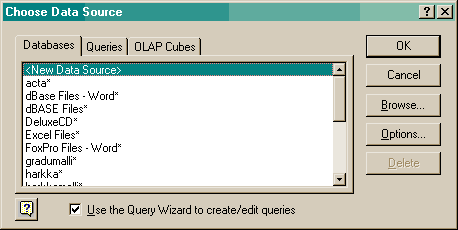
- Valitsemalla Browse pääsee selaamaan tiedostoiksi tallentamiaan ODBC-yhteyksiä.
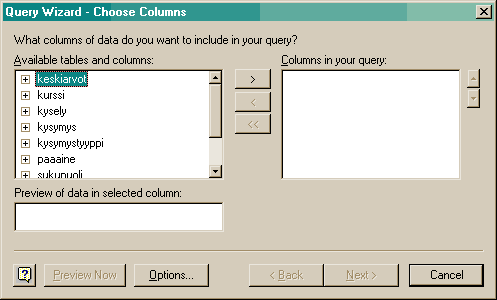
- ODBC-yhteyden valinnan jälkeen pääsee selaamaan tarjolla olevia tauluja
ja näkymiä. Näistä voi valita haluamansa kentät tuotavaksi Exceliin
- Seuraavaksi päästään suodattamaan rivejä
Suodatusta harvemmin tarvitsee tehdä tässä vaiheessa, koska se on kannattanut tehdä jo tietokannan puolella näkymää määriteltäessä.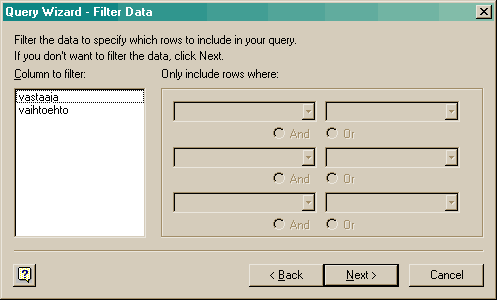
-
Seuraavassa vaiheessa määrätään miten tuotava data järjestetään
Järjestäminenkin kannattaa tehdä jo tietokannan puolella.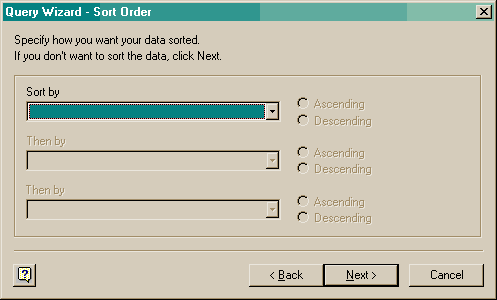
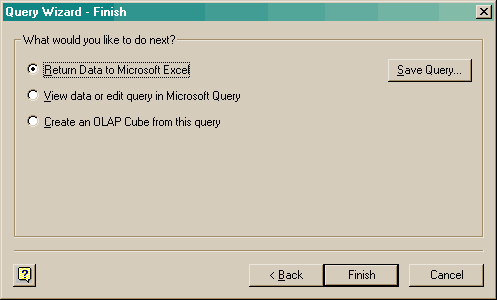
- Lopuksi voi tuoda datan Exceliin, muokata dataa Microsoft Query -ohjelmalla tai luoda OLAP kuution datan pohjalta.
Tietojen poimiminen WWW-sivulta Exceliin
- Data|Get External Data|New Web Query
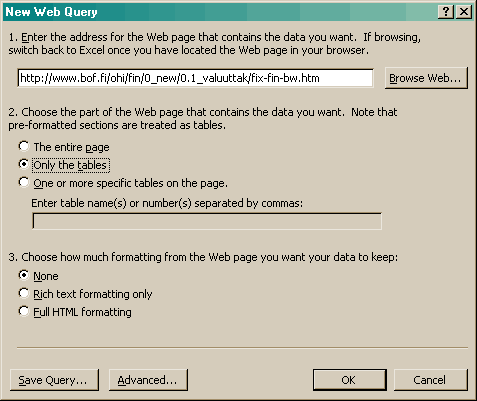
- Annetaan osoite josta tiedot halutaan hakea ja määritetään hieman asetuksia. Hyvin tehdyiltä WWW-sivuilta tietojen tuominen onnistuu valitsemalla Only the tables mutta jos sivu on taitettu taulukoiden avulla tämä tuo mukanaan paljon ylimääräistä.
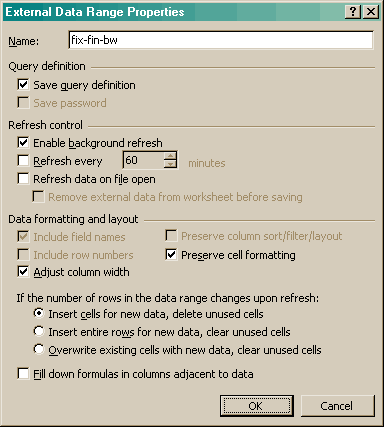
- Tietojen tuomisen asetuksiin pääset vaikuttamaan valinnalla
Data|Get External Data|Data Range Properties
Tekstitiedostojen tuominen Exceliin
- Tekstimuodossa olevaa tietoa voi exceliin tuoda esim. leikepöydän kautta tai valinnalla Data|Get External Data|Import Text File tai Data|Get External Data|New Web Query
- Jos tekstimuotoinen tieto on jo valmiiksi excelissä niin yleensä se pitää
jakaa sarakkeisiin Data|Text to Columns -toiminnalla. Sama velho
käynnistyy suoraan Data|Get External Data|Import Text File -valinnan
kautta.
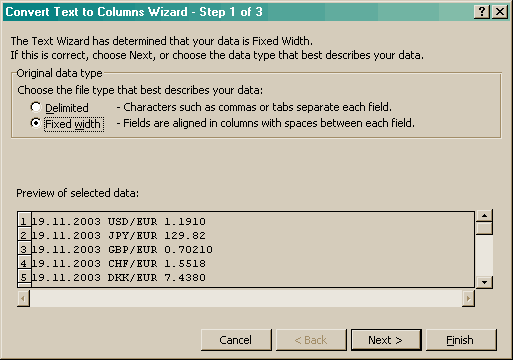
- Tiedon tuominen tekstimuodossa onnistuu jos tieto on välimerkeillä eroteltua (delimited, esim. tab, pilkku (,), puolipiste (;)) tai kiinteämittaisissa kentissä (fixed width).
- Käsiteltäessä kiinteämittaisia kenttejä joudutaan määrittämään missä kohtaa kenttä
vaihtuu
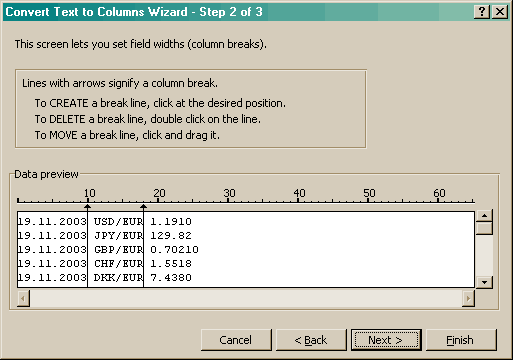
- Käsiteltäessä välimerkeillä eroteltua tietoa pitää vielä varmistaa käytetty erotinmerkki
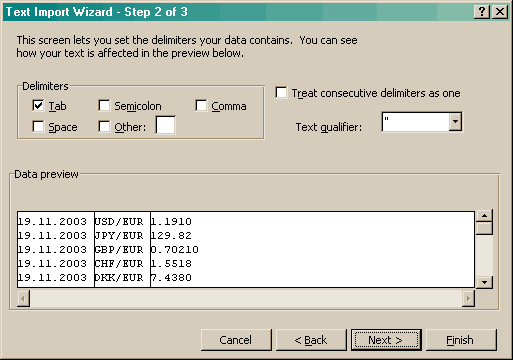
- Jokaisesta kentästä voidaan kertoa käsitelläänkö se puhtaasti tekstinä, päivämääränä
vaiko automaattisesti (general)
Usein excel epäonnistuu automaattisessa kentän tyypin määrittämisessä ja saattaakin olla varminta tuoda kaikki kentät tekstinä ja vasta myöhemmin muotoilla tarkemmin.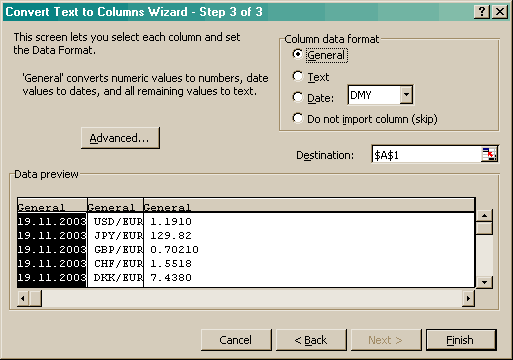
Tietojen linkittäminen Accessiin
- Valitse File|Get External Data|Link Tables
-
Valitse haluamasi tietolähteen tyyppi Files of type -alasvetovalikosta.
Accessiin voi linkittää tietoja hyvin monenlaisista lähteistä:
- Muista Access-tietokannoista
- dBase-tietokannoista
- Excel-tiedostoista
- Exchangesta
- HTML-dokumenteista
- Outlookista
- Paradoxista
- Tekstitiedostoista
- ODBC-yhteyden kautta
- Valittuasi tietolähteen Access käynnistää tietolähteen tyypistä riippuen sopivan velhon
- Excel-tiedostoa linkitettäessä täytyy valita linkitettävä työkirja (worksheet) tai
nimetty alue
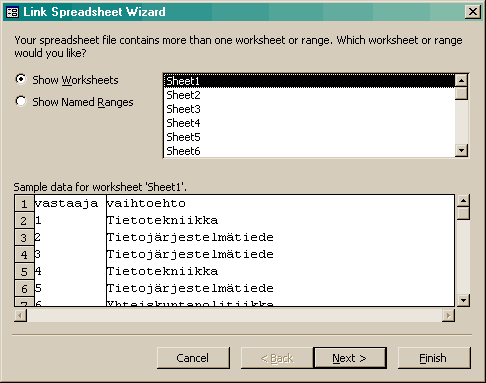
- Joitain linkitettyjä tietoja pystyy päivittämään Accessin avulla esim. excel-tietoja mutta useimpia voi vain lukea.
- Tietojen kopiointi tapahtuu tismalleen samalla tavalla kuin linkittäminen mutta aloitetaan vain valitsemalla File|Get External Data|Import
OLAP (OnLine Analytical Prosessing)
OLAP tarkoittaa tiedon moniulotteista analyysia.
- Monimutkaisia kyselyjä
- Tiedon tarkastelu useissa ulottuvuuksissa
- Pienet käyttäjämäärät
Microsoft Access ja standardi SQL
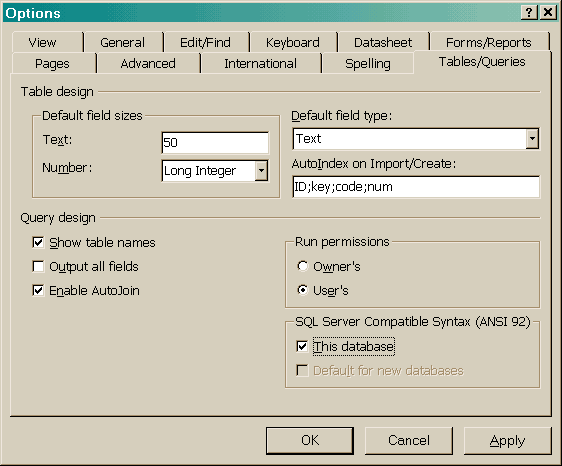
Microsoft Accessin versiot 2000 ja 2002 ymmärtävät ODBC-yhteyden kautta standardia SQL:ää.
Access 2002 ymmärtää standardia myös oman käyttöliittymänsä kautta jos laittaa päälle Tools|Options|Tables/Queries|SQL Server Compatible Syntax (ANSI 92)|This database -asetuksen.

Käyttäjien kommentit