Access-tietokannan luominen ODBC:n avulla
Microsoft Access -tietokannan luominen ja käsittely onnistuu ODBC-yhteyden avulla aivan samalla tavalla kuin kurssin PostgreSQL-tietokannankin.
Tarvitset ODBC Query Toolin ja koneen johon on asennettuna Microsoft Access 2000 tai uudempi. Agoran mikroluokkiin nämä on jo asennettu. Kotikoneisiin nämä täytyy jokaisen asentaa itse. Access on kaupallinen ohjelma joten se on hankittava kaupasta. ODBC Query Tool löytyy osoitteesta:
Myös vanhempaa Access 97 -versiota voi käyttää mutta silloin joutuu korjaamaan SQL-lauseitaan Accessin ymmärtämään muotoon.
ODBC-yhteyden luominen Access-tietokantaan
- Käynnistä ODBC Query Tool. Ohjelma löytyy Agoranetin koneista paikastaStart|ODBC Query Tool.

- Ensimmäiseksi sinun pitää määritellä mihin tietolähteeseen (engl. Data Source) muodostetaan ODBC-yhteys. Valitse seuraavaksi New.
- Seuraavaksi pitää valita käytettävä ODBC-ajuri. Valitse Microsoft Access Driver (.mdb) ja paina Next.

- Seuraavaksi pitää antaa ODBC-yhteydelle nimi ja valita paikka jonne sen asetukset tallennetaan.
Valitse tallennuspaikaksi esim. U:-asema ja sieltä
tiedonhallinta-kansio. Anna yhteyden nimeksi (engl. File name)
access.dsn. Valitse lopuksi Next.
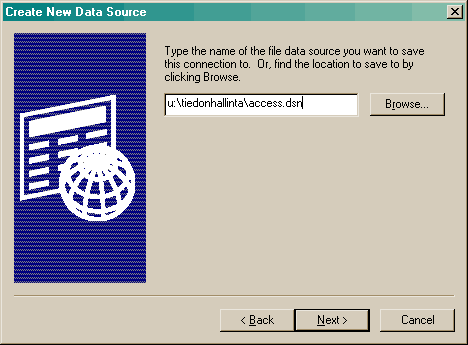
- Viimeistele tietolähteen luominen valitsemalla Finish.

- Esiin aukeaa Access-ajurin oma dialogi, joka tarvitsee vielä tiedon
tietokannan sijainnista (tiedoston nimi ja sijainti) sekä muita mahdollisia asetuksia.
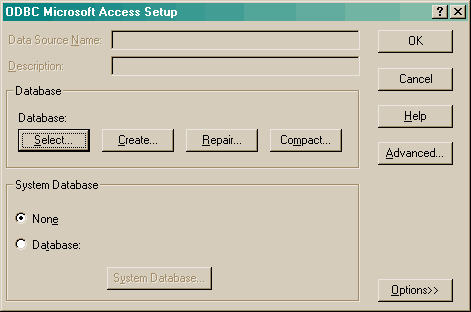
- Valitse Create
- Etsi kansio jonne haluat tietokannan luoda esim. U:\tiedonhallinta\harkka ja anna tiedostolle nimeksi harkka.mdb
Valitse lopuksi OK.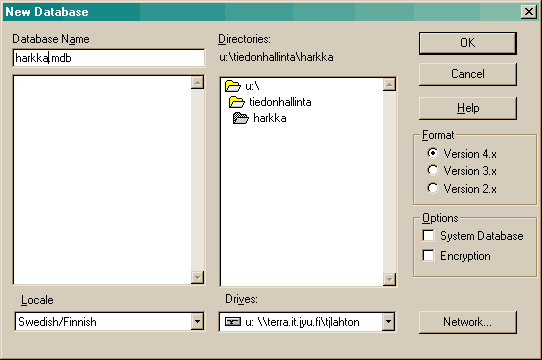
- Vielä pitää varmistaa, että Access ymmärtää standardinmukaista SQL:ää. Valitse Advanced
- Valitse kohta ExtendedAnsiSQL ja muuta sen arvoksi 1
Tätä määritystä ei voi tehdä jos käytössä oleva Access:n versio on vanhempi kuin Access 2000.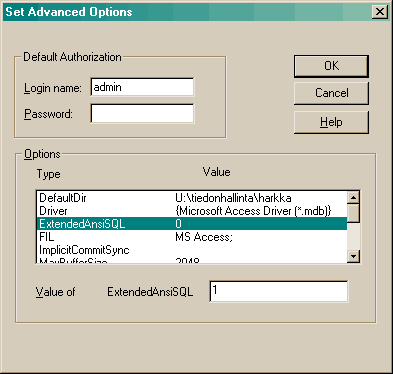
- Vielä viimeinen varmennus ODBC-asetuksien tallentamisesta. Valitse OK.
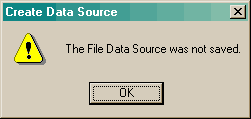
- Älä välitä vaikka saisit valituksen The File Data Source was not saved
koska tämä valitus tulee vaikka tallentaminen onnistuisikin.
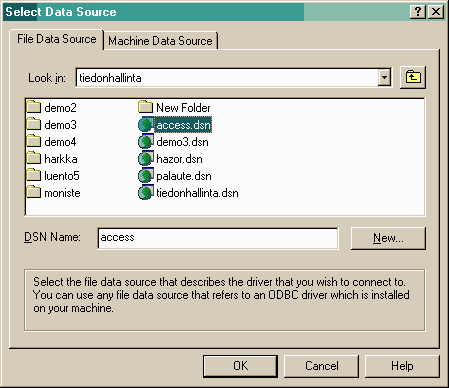
- Avaa edellä luomasi tietokantayhteys U:\tiedonhallinta\access.dsn
ja pääset syöttämään SQL:ää.

Käyttäjien kommentit