Tekstinkäsittelyn perusteet - Luento 3
- tyovaline0302.mp3 3.7M
- tyovaline0303.mp3 3.4M
- tyovaline0304.mp3 3.5M
- tyovaline0305.mp3 3.2M
- tyovaline0306.mp3 3.6M
- tyovaline0307.mp3 3.3M
Seuraavassa käydään läpi tekstinkäsitelyyn liittyviä asioita aina tekstinkäsittelyn perusteista tehokkaaseen työskentelyyn asti. Lisää tekstinkäsittelyyn liittyvää asiaa löytyy luennolta 4.
Valikoiden periaatteet

Pikapainikkeiden käyttöä asiakirjan muotoilemisessa kannattaa miettiä tarkkaan, koska niistä on yleensä enemmän haittaa kuin hyötyä!
File (suom. Tiedosto)
- Ohjelman "perusominaisuudet"
- Asiakirjan yleisiä ominaisuuksia
- Tulostaminen
Edit (suom. Muokkaa)
- Asiakirjan osien kopioiminen
- Etsimistoiminto
- Tyhjentäminen ja poistaminen
View (suom. Näytä)
- Asiakirjan erilaiset näkymät
- Työkaluvalikkojen näkyminen
- Normaalisti näkymättömien osien
näyttäminen asiakirjassa
Insert (suom. Lisää)
- Kuvien ja objektien lisääminen
- Erilaisten erikoiskenttien lisääminen
- Kokonaan uusien kokonaisuuksien lisääminen
Format (suom. Muotoile)
- Asiakirjan osien muotoilut
- Kappaleiden ja tekstien muotoileminen
- Poikkeavat muotoilut
Tools (suom. Työkalut)
- Ohjelmaan läheisesti liittyviä työkaluja
- Koko ohjelman asetukset (Options)
Window (suom. Ikkuna)
- Asiakirja ikkunoiden järjestäminen
- Ikkunan vaihtaminen
Help (suom. Ohje)
- Kaikki ohjelman ohjeet
- Tietoja ohjelmasta
- Kannattaa opetella käyttämään jo etukäteen!
- Ohjeita ohjeiden käyttöön löytyy luentomonisteesta
Table (suom. Taulukko) / Data (suom. Tiedot) / Slide Show (suom. Esitys)
- Ohjelmakohtaisia valintoja sisältäviä asioita
- Muuttuu yleensä valintojen mukaan
Tekstinkäsittelyn perusteet
- Ohjelman käynnistäminen
- Uuden asiakirjan tekeminen
- Valmiin tekstin muokkaaminen
- Kappale (engl. Paragraph)
- Erilaiset kappalemuotoilut
- Kirjasin eli fontti
- Erilaisen kirjasinmuotoilut
- Tekstin valinta, kopioiminen, siirtäminen ja
liittäminen
- Erilaiset tavat hiirellä ja valikoiden kautta.
- Kopio - CTRL-INSERT tai CTRL-C
- Leikkaa - SHIFT-DELETE tai CTRL-X
- Liitä - SHIFT-INSERT tai CTRL-V
- Toiminnon peruminen - CTRL-Z tai Edit | Undo
- Asiakirjan tallentaminen
- Asiakirja kannattaa tallentaa riittävän usein - CTRL-S
- Wordin vanhemmat versiot
- Erilaisten formaattien käyttö
- Tiedoston avaaminen - CTRL-O
Dokumentin rakenne
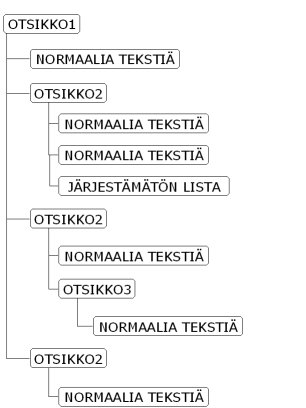
- Kappalerakenteita
- Otsikot (Heading)
- Normaaliteksti (Normal)
- Järjestämätön lista (List Bullet)
- Järjestetty lista (List Number)
- Ylä- ja alatunniste (Footer/Header)
- Koodimuotoilut (Ei valmista tyyliä)
- Merkkirakenteita
- Sivunumerointi (Page Number)
- Valikkokomennot (Ei valmista tyyliä)
- Eri kieliset merkinnät (Ei valmista tyyliä)
Tyylien käytön perusteet
Tyylien käytöllä helpotetaan ja nopeutetaan sekä dokumentin tekemistä että muokkaamista.
- Tyylejä käytetään asiakirjan rakenteen merkitsemiseen.
- Tyylit mahdollistavat keskitetyt ja nopeat muutokset asiakirjassa.
- Tyylit voidaan varastoida asiakirjapohjaan, jolloin niitä voidaan käyttää uudelleen.
- Valmiita tyylejä käytettävä, jos sellaisia on!
- Uusia tyylejä luodaan vain jos rakenteellisesti oikeaa tyyliä ei ole olemassa valmiina.
Erilaiset tyylit - erilaiset käyttökohteet
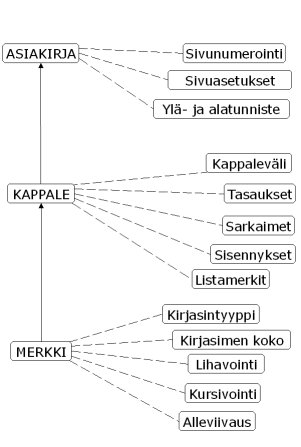
Tyylit ovat kokoelma kappale- ja merkkimuotoiluista.
Kappaletyyli
- Kokoelma kappale- ja merkkimuotoiluista.
- Vaikutusalue on kokonainen tekstikappale.
- Käytettäessä ei tarvitse valita kappaletta.
- Voidaan käyttää useampaankin kappaleeseen kerralla.
- Tyypillisiä kappaletyylin paikkoja ovat normaalit tekstikappaleet, otsikot ja listat.
- Kappaletyylin ulkopuoleiset kappalemuotoilut saadaan poistettua pikanäppäinyhdistelmällä CTRL-Q.
Merkkityyli
- Kokoelma merkkimuotoiluista.
- Ei sisällä kappaleen ominaisuuksia.
- Vaikutusalue on yksittäinen merkki tai sana.
- Käyttäminen yksittäiseen sanaan onnistuu ilman sanan valintaa, mutta muuten käyttökohde on aktivoitava.
- Ei kannata käyttää merkkimuotoiluja koko kappaleen sisällä, vaan ne kannattaa lisätä kappaletyyliin.
- Tyypillisiä merkkityylejä ovat erilaiset rakenteelliset korostukset, kuten valikkokomennot tai www-osoitteet.
- Merkkityylin muotoilut saadaan poistettua kappaleesta näppäinyhdistelmällä CTRL-välilyönti.
Valmiit tyylit
Käytä aina kun mahdollista!
Valmiiden tyylien käyttö helpottaa...
- asiakirjan muuttamista toiseen muotoon.(Esim. HTML)
- asiakirjojen siirtämistä toiselle henkilölle.
- asiakirjojen yhdistämistä yhdeksi kokonaisuudeksi.
- asiakirjan luetteloiden ja hakemistojen tekemistä.
- esitysgrafiikkaesityksen tekemistä.
Esimerkkejä valmiiden tyylien ominaisuuksista
Tyylien ominaisuuksien muuttaminen onnistuu valikkokomennolla Format | Style (Muotoile | Tyyli).
- Normal (suom. Normaali)
- Kirjasimen tyyppi on Times New Roman ja koko 12 pt.
- Kappaleen kieli on Suomi.
- Kappale on tasattu molempiin reunoihin (engl. Alignment).
- Kappaleen rivinväli on yksi (engl. Line spacing).
- Väliä 6 pt ennen ja 6 pt jälkeen (engl. Spacing).
- Kappaleen leski- ja orporivien esto päälle
- (engl. Widow/Orphan control).
- Tekstin taso (engl. Outline Level) on leipäteksti (engl. Body Text).
- Tyylin pikanäppäin CTRL+0.
Normal (suom. Normaali)

Font: Times New Roman, 12 pt, Finnish, Justified, Line spacing single,
Space before 6 pt after 6 pt, Widow/orphan control

(suom. Fontti: Times New Roman, 12 pt, Suomi, Molemmat reunat,
Rivinväli 1, Väli ennen 6 pt jälkeen 6 pt,
Leski- ja orporivien esto)
- Heading1 (suom. Otsikko 1)
- Tyyli perustuu Normal-tyyliin.
- Kirjasimen tyyppi on Verdana, koko 18 pt ja se on lihavoitu.
- Kirjasin kirjoitetaan isolla.
- Kappale on keskitetty.
- Väliä 18 pt ennen kappaletta.
- Tekstin taso on ensimmäinen otsikkotaso eli Level 1.
- Ennen kappaletta on tehtävä sivunvaihto.
- Pidä kiinni seuraavassa.
- Otsikkotason numerointi - taso 1.
- Tyylin pikanäppäin CTRL+1.
- Heading 2 (suom. Otsikko 2)
- Tyyli perustuu Normal-tyyliin.
- Kirjasimen tyyppi on Verdana, koko 16 pt ja se on lihavoitu.
- Kappaleen kieli on Suomi.
- Kappale on keskitetty.
- Väliä 12 pt ennen kappaletta.
- Tekstin taso on toinen otsikkotaso eli Level 2.
- Pidä kiinni seuraavassa.
- Otsikkotason numerointi - taso 2.
- Tyylin pikanäppäin CTRL+2.
- List Bullet (suom. Merkitty luettelo)
- Tyyli perustuu Normal-tyyliin.
- Väliä 3 pt:tä ennen kappaletta ja 3 pt:tä kappaleen jälkeen.
- Kappaleelle vasen sisennys 1 cm ja riippuva sisennys 1 cm.
- Listaerottimeksi jokin merkki.
- Sarkain 2 cm (ei muita, koska vaikuttaa sisennykseen!)
- Tyylin pikanäppäin CTRL+L.
Uudet tyylit
Uusien tyylien tekeminen kannattaa vain, kun valmiita sopivia tyylejä ei löydy!
Uusien tyylien käyttö tulee kysymykseen...
- erilaisissa merkkityylien määrityksissä.
- kappaletyylien yksilöllisissä käyttötarpeissa.
Tyylien tekemisessä huomioitavaa:
- Suunnittele tyylin käyttötarkoitus ja rajaa se rakenteellisesti oikein.
- Jokaista rakenteellista kokonaisuutta kohden oma tyylinsä.
- Ulkonäköä voi suunnitella hieman, mutta se ei ole tekovaiheessa tärkeää.
- Tyylit nimettävä havainnollisesti.
Esimerkkejä uusien tyylien tekemisestä
Seuraavassa on lueteltu muutaman uuden tyylin ominaisuudet.
- koodi - kappaletyyli koodiesimerkkejä varten
- Tyyli perustuu Normal-tyyliin.
- Seuraavan kappaleen tyyli on koodi.
- Kirjasin tyyppi Courier New, koko 10 pt:tä ja lihavointi.
- Väliä 0 pt:tä ennen kappaletta ja 0 pt:tä kappaleen jälkeen.
- Kappaleelle vasen sisennys 0,5 cm ja oikea sisennys 0,5 cm.
- Kappaleiden ympärille yksinkertainen viiva, jonka leveys ½pt.
- Tyylin pikanäppäin CTRL+Ö.
- Valikko - merkkityyli valikkokomentojen merkitsemiseen
- Tyyli perustuu kappaleen oletusfonttiin
- Kirjasimen tyyppi Arial, koko 10 pt:tä ja lihavointi.
- Tyylin pikanäppäin CTRL+.
Rakenteen merkitsemisen tehostaminen
- Vanhan dokumentin muuttamisessa tai asiakirjan sisällön kopioimisen yhteydessä vanhat määritykset
kannattaa usein poistaa ennen rakenteen muokkaamista.
- Käytä korvaa-työkalua muotoilujen korvaamiseen tyyleillä.
- Poistetaan kaikki kappaletyylin ulkopuoleiset kappalemuotoilut - CTRL-Q
- Poistetaan kaikki merkkimuotoilut (myös merkkityylit) - CTRL-välilyönti
- Määrittele tyyleille helpot pikanäppäimet! (Pikanäppäimet saa myös tulostettua)
- Tyyliä on tärkeää käyttää ainoastaan rakenteellisesti oikeissa paikoissa.
- Tyylien ulkonäkö on helppo muuttaa jälkikäteen.