Windowsin perusteet, tiedonhaku, postituslistat, nyysit ja IRC - Demo 2
Seuraavissa tehtävissä tutustutaan ensin Windows Exploreriin (suom. Resurssienhallinta), hakemistorakenteen hallintaan ja tiedostojen kopioimiseen. Tehtävissä tutustutaan myös tiedonhakuun sekä postituslistojen, nyysien ja IRC:n käyttöön. Tehtäviä voit tehdä omien tarpeidesi mukaan!
Reaaliaikainen keskustelu
Kurssilla on oma reaaliaikainen keskustelupaikka, jonne voi tulla kyselemään/keskustelemaan kurssiin liittyvistä asioista. Kurssin opettajat ja ohjaajat ovat paikalla jos kiireiltään ehtivät. Kanavalla tullaan järjestämään myös virtuaalinen demoryhmä keskiviikko iltaisin klo 16-18, jolloin joku demo-ohjaajista on auttamassa kurssin demojen teossa. Ohjaajia saattaa olla Ircissä myös muina aikoina.

Yksinkertaisimmin mukaan keskusteluun pääsee selaimella osoitteesta <URL: http://appro.mit.jyu.fi/chat.html>, mutta selaimia täytyy hieman ensin säätää. Seuraavassa lyhyesti Chat-ohjelman käyttö Operalla. Muiden ohjelmien säädöistä sekä muista Chat/IRC-ohjelmista löydät tarkempia ohjeita chat-sivulle.
- Chat-ohjelma toimii näppärimmin Operalla, joten sitä kannattaa käyttää mahdollisuuksien mukaan. Opera käynnistyy valinnalla Start|Programs|Opera Kotikoneelleen operan voi käydä hakemassa osoitteesta: http://www.opera.com/ .
- Mene tämän jälkeen Operalla chat-sivulle.
- Opera kysyy ohjelmalle lisää oikeuksia. Paina Accept. Kokeile sivulla olevaa Java-irc:tä. Jos sen kanssa on ongelmia niin voit kokeilla myös CGI-irc:tä.
- Keksi itsellesi nickname (lempinimi) ja paina valitse Connect Now. Ohjelma voi valittaa, jos nickname on jo käytössä, joten voit joutua keksimään uuden. Uusi nickname annetaan seuraavassa muodossa /nick uusinikki
- Käy keskustelemassa muiden kurssilaisten kanssa ja kokeile seuraavia asioita:
- /msg nikki viesti lähettää nikki-lempinimiselle henkilölle yksityisviestin, jota muut eivät näe.
- /whois nikki kertoo nikki-nimisen käyttäjän tiedot.
- Jätä IRC-ikkuna taustalle siksi aikaa kun teet muita demotehtäviä. Kohdatessasi ongelmia voit kysäistä apua Ircissä tai voit myös neuvoa muita.
- Lopetettuasi demojen tekemisen kirjaa itsesi ulos kanavalta Disconnect-painikkeella.
Windowsin ominaisuuksia
Seuraavissa tehtävissä tutustutaan Windowsin eri ominaisuuksien käyttämiseen.
Leikepöydän käyttö
- Avaa selainikkunaan näkyville kurssin toisten demojen WWW-sivu, jos teet demoja paperitulosteista.
- Avaa näkyville tekstinkäsittelyohjelma Microsoft Word. Ohjelma löytyy Start | Programs (suom. Käynnistä | Ohjelmat) avautuvasta valikosta.
- Aktivoi selainikkuna ja maalaa hiirellä leikepöydän käyttöön liittyvät tehtävät.
- Kopioi valitut tekstit leikepöydälle avaamalla Edit (suom. Muokkaa) -valikko ja valitse sieltä komento Copy (suom. Kopioi). Komennon jälkeen valitut tekstit ovat leikepöydällä tallessa ja ne voidaan liittää sieltä jonnekin muualle.
- Aktivoi näkyville tekstinkäsittelyohjelma ja varmista, että ohjelmassa on auki tyhjä asiakirja.
- Avaa tekstinkäsittelyohjelman Edit (suom. Muokkaa) -valikko ja valitse sieltä Paste (suom. Liitä), jolloin kopioitujen tekstien pitäisi tulla näkyville tekstinkäsittelyohjelmaan.
- Tallenna tekstien liittämisen jälkeen asiakirja painamalla Tallenna (engl. Save)-painiketta tykalurivilt (yleensä kolmas painike vasemmalta). Valitse tallennuspaikaksi U:-levyaseman jokin hakemisto. Nimeksi asiakirjalle voit antaa esimerkiksi Demo2.doc.
- Kopioi demotehtävistä myös muutama muu tekstikappale edellisten tehtävien jatkoksi.
- Kopioi myös selainikkunan Address tai Location -kentässä oleva demotehtävien WWW-osoite eli URL kopioitujen tekstien loppuun.
- Tallenna asiakirja vielä kerran!
Tiedostojen kopiointi ja resurssienhallinta
- Kynnist Windows Explorer (suom. Resurssienhallinta) ja tutki mit eri levyasemat ja hakemistot
(kansiot) sisältävät. Ohjelma löytyy Start (suom.
Käynnistä)-valikon alta kohdasta
Programs | Accessories (suom. Ohjelmat |
Apuohjelmat).
- Windows Explorerin vasemmassa ikkunassa nkyy kovalevyn hakemistorakenne ja oikeassa aktiivisen hakemiston alla olevat tiedostot ja hakemistot.
- Hakemistojen sisltj voit tutkia napsauttamalla niit hiirell vasemman puoleisessa ikkunassa, jolloin net niiden sislln oikeanpuoleisessa ikkunassa.
- Luo U-levyasemalle tyovaline -hakemisto, jos et ole luonut sellaista aiemmin.
- Mene tyovaline -hakemistoon ja tee sen alle kaksi alihakemistoa nimille temp ja demo2.
- Etsi hakemisto, jossa edellä tallentamasi Demo2.doc-tiedosto sijaitsee ja siirrä tiedosto äsken tekemsi temp-hakemistoon raahaamalla se hiiren vasen painike pohjassa hakemiston kuvakkeen päälle.
- Varmista siirtymisen onnistuminen siirtymällä temp-hakemistoon.
- Kopioi temp-hakemistossa sijaitseva Demo2.doc-tiedosto demo2-hakemistoon hiiren oikean painikkeen avulla. Hiiren oikean nppimen avulla kopioitaessa toimitaan samoin kuin vasemmallakin nppimell. Kun hiiren oikea nppin pstetn yls, aukeaa valikko, josta voidaan valita komento Copy (suom. Kopioi)
- Yrit kopioida uudelleen temp-hakemiston tiedosto demo2-hakemistoon. Kuinka yrityksessä käy? Lue esille tullut ikkuna huolellisesti!! Jos mitään ilmoitusta ei tule, niin olet luultavasti tehnyt jotakin edellä väärin.
- Vaihda temp-hakemistossa olevan tiedoston nimi joksikin toiseksi.
- Klikkaa hiiren oikeaa nppint tiedoston pll. Avautuvasta valikosta löytyy nimen muuttamiseen tarvittava komento Rename (suom. Nime uudelleen).
- Nimeksi voit esimerkiksi antaa temp.doc. Huomaa erityisesti nimessä oleva tiedostopääte. Jos sinulla ei ole tiedostopäätettä (.doc) näkyvillä, niin älä silloin myöskään lisää sitä.
- Tiedostopäätettä ei saa koskaan muuttaa ellet tiedä siihen erityistä syytä.
- Kokeile kopioida uudelleen nimetty tiedosto demo-hakemistoon. Miten nyt kvi?
- Poista Windows Explorerilla tekemsi tiedostot temp- hakemistosta.
- Valitse hiirellä poistettavat tiedostot
- Paina näppäimistöstä Delete-näppäintä
- Poista myös vastaavalla tavalla koko temp-hakemisto. Hakemiston tuhoamisen yhteydessä tuhotaan myös hakemiston sisältävät tiedostot! Tässä yhteydessä tiedostot tuhottiin jo aiemmin.
Muita hyödyllisiä ominaisuuksia
- Avaa näkyville Windows Security -ikkuna näppäinyhdistelmällä
CTRL-ALT-DEL. Lue seuraavat tehtävät ennen
näppäinyhdistelmän kokeilemista!
- Jos haluat vaihtaa salasanaa, niin sen vaihtaminen onnistuu Change Password-painikkeella avautuvasta ikkunasta.
- Jos jokin ohjelma on jumiutunut eikä suostu toimimaan, niin ohjelmia pääset tarkastelemaan Task Manager -painikkeen avulla.
- Tutki kummankin edellä esitellyn vaihtoehdon toiminta. Halutessasi voit sammuttaa "väkivalloin" Word-tekstinkäsittelyohjelman Task Manager -ikkunasta. Sammuttaminen onnistuu valitsemalla ohjelma aktiiviseksi ja painamalla tämän jälkeen End Task -painiketta. Tavallisesti toimivia (engl. Running) -ohjelmia ei kannata sammuttaa tätä kautta!
Nyysit
Nyysit sisältävät ryhmiä, joissa voi keskustella kaikista mahdollisista aiheista hieman sähköpostin tyyliin.
- Käynnistä Mozilla (Start|Programs|Mozilla|Mozilla).
- Valitse Mozillasta kohta Window | Mail & Newsgroups tai IE:stä kohta Tools | Mail and News | Read News.
- Voit joutua konfiguroimaan uutistenlukuohjelmaa hieman, joten anna ohjelman kysymät tiedot (newsgroup account, oma nimi ja sähköpostiosoite) ensimmäisen käytön yhteydessä (nyysipalvelin (news server): news.jyu.fi)
- Mozillassa uutisryhmät saat näkyville napauttamalla hiiren oikealla näppäimellä kohtaa N.j.fi (news.jyu.fi). Valitse esiin ponnahtavasta valikosta ylimmäinen vaihtoehto Subscribe. Odota, että selain saa yhteyden nyysipalvelimeen.
- IE:ssä uutisryhmien pitäisi tulla näkyville automaattisesti, mutta jos näin ei käy, niin paina painiketta Newsgroups.
- Etsi listasta sfnet-hierarkia ja avaa se. Valitse muutama ryhmä tilatuksi Subscribe-nappulan avulla ja paina sen jälkeen ok. Ikkuna sulkeutuu ja palaat edelliseen ikkunaan.

- Valitse hiiren vasemmalla painikkeella jokin tilaamistasi nyysiryhmistä. Jos selain kyselee jotakin otsikoiden (engl. header) downloadaamisesta niin valitse Ok.
- Ruudun yläosaan ilmestyy lista ryhmässä olevista viesteistä ja viestiketjuista. Valitse jokin viesti niin näet sen sisällön alemmassa ruudussa.
- Tutustu ryhmässä käytävään keskusteluun.

- Tilaa itsellesi jyu.test-ryhmä. Tämä ryhmä on tarkoitettu vain testiviestien lähettämiseen. Testiviestejä ei saa koskaan lähettää muualle kuin erityisiin testi-ryhmiin!
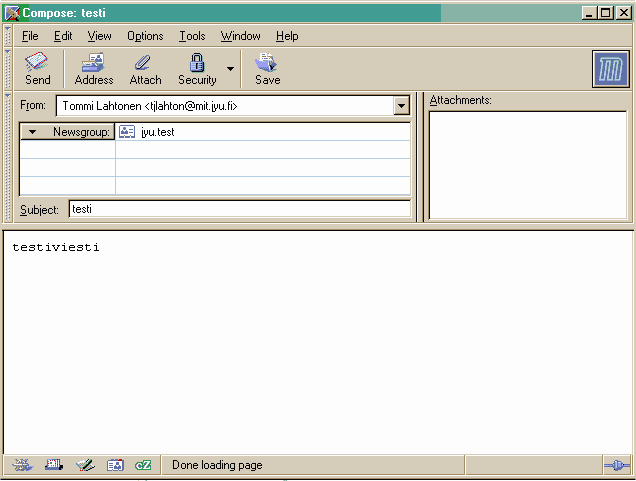
- Harjoittele nyysiviestin lähettämistä. Paina työkalupalkista Compose-nappia.
Newsgroup:-kohdassa lukee ryhmä tai ryhmät joihin viesti lähtee. Lähetä viestisi vain jyu.test-ryhmään.
Keksi viestillesi jokin otsikko ja kirjoita jotakin myös viestiosaan.
Testausryhmän ominaisuuksiin kuuluu että saat sähköpostissa varmistuksen viestisi saapumisesta.
Jos et halua vahvistusta niin lisää otsikkoon sana ignore.
Lähetä viestisi.
- Viestin saapuminen ryhmään voi kestää useitakin minuutteja. Odotellessasi viestisi saapumista
harjoittele jonkun toisen viestiin vastaamista. Valitse mikä tahansa testiryhmän viesteistä
ja paina Reply-painiketta työkalupalkista. Reply-valinta lähettää vastauksen vain
keskusteluryhmään. Reply All -valinnalla voisi vastauksen lähettää myös sähköpostina edellisen
artikkelin kirjoittajalle.
- Lainaa viestistä johon vastaat vain oleellinen osa viestiä
- Lisää oma kommenttisi lainatun viestin alapuolelle
- Nyysiviestejä voi myös peruuttaa. Valitse jompi kumpi lähettämistäsi viesteistä ja paina hiiren oikeaa näppäintä. Aukeavasta valikosta valitse Cancel Message
- Lue Jaana Heinon dokumentti Seitsemän ohjetta nyysseihin kirjoittajalle eli miten vaikutat kokeneelta vaikka olisitkin aloittelija ja Kai Puolamäen Nettipoliisi FAQ.
Postituslistat
MailMan
MailMan on WWW-liittymän kautta hallittavissa oleva postituslista.
- Liity testi-postituslistalle osoitteessa http://lists.jyu.fi/mailman/listinfo/testi
- Saat sähköpostissa viestin, joka varmistaa liittymisesi. Vastaa viestiin sen edellyttämällä tavalla.
- Lähetä testi-listalle jokin lyhyt sähköpostiviesti osoitteeseen testi@lists.jyu.fi
- Odota, että saat itse lähettämäsi viestin. Vastaa (Reply) omaan viestiisi siten, että vastauksesi EI MENE POSTITUSLISTALLE vaan vain sinulle itsellesi. Varmista siis mihin osoitteisiin vastauksesi lähtee.
- Tutki samassa osoitteessa jossa liityit listalle miten voit muuttaa omia asetuksiasi postituslistalla.
- Käy tutustumassa testi-listan ylläpitämiseen osoitteessa http://lists.jyu.fi/mailman/admin/testi. Listan ylläpitosalasana on testi. Tutki mitä kaikkia asetuksia voit listalle muuttaa. Kysy epäselvät kohdat demo-ohjaajalta.
- Poista itsesi testi-listalta
- Jos et vielä ole kurssin postituslistalla niin liity nyt kurssin postituslistalle osoitteessa http://lists.jyu.fi/mailman/listinfo/tyovaline/
- Yliopistolta löytyy useita postituslistoja joita voit selailla osoitteessa http://lists.jyu.fi/mailman/listinfo
Majordomo
Majordomo on postituslistaohjelmisto jota hallitaan pelkästään sähköpostiviesteillä. Majordomosta voit lukea tarkemmin kurssimonisteesta.
-
Liity postituslistalle koe@majordomo.jyu.fi. Listalle pääset liittymään seuraavanlaisella sähköpostilla.
To      : majordomo@majordomo.cc.jyu.fi
Cc      :
Attchmnt:
Subject :
----- Message Text -----
subscribe koe
majordomo-listojen komennot lähetetään aina suoraan majordomo-koneelle eikä koskaan listan osoitteeseen! - Listan osoite on koe@majordomo.cc.jyu.fi. Saat liittymisvahvistuksen ja lyhyet ohjeet listan käyttöön majordomolta sähköpostitse. Pyydä ohjeiden mukaan laajemmat opasteet majordomolta.
- Poista itsesi koe-listalta.
Tiedonhaku
Seuraavassa käydään läpi muutamia selaimeen liittyviä asioita, joiden avulla voidaan tehostaa työskentelyä.
Kirjanmerkkien ja suosikkien lisääminen työkaluriville
Paljon käytettyjen kirjanmerkkien ja suosikkien lisääminen omaksi työkalupalkiksi nopeuttaa työskentelyä huomattavasti. Jos on usein tarvetta hakea tietoa Googlella, niin Googleen osoittava kirjanmerkki kannattaa sijoittaa suoraan työkaluriville.
Avaa ensin uuteen ikkunaan Googlen hakusivu. Valitse seuraavat ohjeet riippuen käyttämästäsi selaimesta.
- Internet Explorer
- Käy tarkistamassa, että Links-työkalurivi on näkyvillä (valittu) valikkokomennolla View | Toolbars. Varmista myös ettei työkalupalkkeja ole lukittu (View | Lock the toolbars).
- Varmista, että selainikkunassa on näkyvillä sivu, jonka linkit haluat lisätä Links-työkaluriville.
- Lisääminen onnistuu raahaamalla hiirellä sivun osoitteen edessä olevasta kuvakkeesta Links-työkaluriville.
- Tämän jälkeen sivulle siirtyminen pitäisi onnistua napsauttamalla luotua linkin kuvaketta. Kokeile kuvakkeen toimintaa!
- Jos haluat järjestää työkalurivillä olevia linkkejä kansioihin, niin kansioita voit tehdä tehdä suosikkien (engl. Favorites) organisoinnissa Links-kansion alle. Suosikkien järjestäminen onnistuu valikkokomennolla Favorites | Organize Favorites avautuvasta ikkunasta. Ikkunasta voit järjestää myös muitakin suosikkejasi kansioihin.
- Mozilla
- Käy tarkistamassa, että Personal Toolbar on näkyvillä (valittu) valikkokomennolla View | Show/Hide.
- Varmista, että selainikkunassa on näkyvillä sivu, jonka linkit haluat lisätä Personal Toolbar -työkaluriville.
- Lisääminen onnistuu raahaamalla hiirellä sivun osoitteen edessä oleva kuvake Personal Toolbar -työkaluriville.
- Tämän jälkeen sivulle siirtyminen pitäisi onnistua napsauttamalla luotua linkin kuvaketta. Kokeile kuvakkeen toimintaa!
- Jos haluat järjestää linkkejäsi kansioihin, niin kansioita voit tehdä Personal Toolbar -työkaluriville hiiren oikean painikkeen avulla.
- Muita kirjanmerkkejäsi (engl. Bookmarks) pääset järjestämään valikkokomennolla Bookmarks | Manage bookmarks avautuvasta ikkunasta.
Hakukoneet ja validaattorit pikavalinnaksi
Hakukoneista ja validaattoreista voi tehdä helposti itselleen käteviä työkaluja suoraan työkalupalkkiin. Validaattoreihin tutustutaan tarkemmin WWW-sivujen tekemisen yhteydessä. Seuraavassa lyhyet ohjeet muutaman ns. bookmarklet- tai favelet-työkalun ottamiseksi käyttöön Internet Explorerissa ja Mozillassa.
-
Raahaa jokin seuraavassa listassa olevistä linkeistä edellä tekemääsi työkalupalkkiin.
Kokeile linkin toimintaa palkista.
- Googlen hakusivu.
- Tee vastaava työkalu myös seuraavia sivuja varten.
- W3C:n HTML-validaattorilinkki, jolla tarkistetaan aktiivinen sivu.
- W3C:n CSS-validaattorilinkki, jolla tarkistetaan automaattisesti aktiivisen dokumentin CSS-tiedosto.
- Kielikoneen NetMot-sanakirjalinkki Englanti - Suomi - Englanti -sanakirjaan (toimii vain yliopiston koneilta).
- Halutessasi voit raahata työkalupalkkiisi myös jotain seuraavista:
- WWW-työkaluja
- W3C Link Checker Tarkistaa aktiivisen WWW-sivun linkit
- Bobby Tarkistaa aktiivisen WWW-sivun esteettömyyden
- Lynx viewer Näyttää milta aktiivinen sivu näyttäisi tekstiselaimella luettuna
- Kielityökaluja
- Google Translate - Saksa Kääntää WWW-sivun saksasta englanniksi
- Google Translate - Espanja Kääntää WWW-sivun espanjasta englanniksi
- Netmot Ruotsi sanakirja
- Netmot Saksa sanakirja
- Netmot Ranska sanakirja
- Netmot Englanti sanakirja
- Netmot Espanja sanakirja
- Netmot Italia sanakirja
- Netmot Venäjä sanakirja
- Tietosanakirjoja
- Dictionary.com
- Britannica.com
- Encyclopedia.com
- Merriam-Webster Dictionary
- FOLDOC tietotekniikka
- Sekalaisia
- IMDB elokuvatietokanta
- Google Images Kuvahaku
- Google Groups Nyysihaku
- WWW-työkaluja
- Osoitteessa http://appro.mit.jyu.fi/haku/muokkaa.html voit luoda oman mieleisesi hakusivun. Kokeile.
Hakuohjeita
Selvit seuraavat demotehtvt kyttmll hyvksi hakukoneiden erilaisia hakuja sek kyttmll vaihtoehtoista tiedonhakustrategiaa. Kokeile lyt tieto ensin Googlen tai jonkin muun hakukoneen avulla ja vasta sen jlkeen vaihtoehtoisella tavalla. Vaihtoehtoinen tiedonhakutapa esitelln yleens tehtvn yhteydess. Vertaile itseksesi erilaisten tiedonhakutapojen hyvi ja huonoja puolia keskenn. Avaa toiseen selainikkunaan appron sivujen alta lytyv hakusivu. Hakusivulle on koottu paljon erilaisia hakukoneita, joiden avulla voit tehd seuraavat tiedonhakutehtvt. Ky pikaisesti lpi hakusivulta lytyvien hakukoneiden ryhmt.
Seuraavassa lyhyt periaateohje tiedonhakuun.
- Jos haettavaan asiaan lytyy erikoistunut hakukone (laitteistotermeille esimerkiksi Webopedia), niin tiedonhaku kannattaa aloittaa kyseisell hakukoneella.
- Jos vastauksia lytyy yli 100 kappaletta, niin hakua
kannattaa pyrki tarkentamaan hakusanojen avulla ellei
etsimsi asiaa ole heti ensimmisten sivujen
joukossa. Joissakin tapauksissa tieto lytyy varmasti
ensimmisten dokumenttien joukosta.
- Hakujen rajoittaminen onnistuu helposti plus (+) ja miinus (-)-merkin avulla. Joissakin hakukoneissa plus-merkki (eli and-operaattori) toimii oletuksena haettaessa useammalla sanalla. Plus-merkin käytön ei pitäisi kuitenkaan aiheuttaa virhettä. Miinus-merkillä voidaan sanojen esiintyminen dokumentissa sulkea pois.
- Hakua saat tarkennettua myös lausehaun avulla. Lausehaussa lausekirjoitettaan lainausmerkkien (" tänne ") sisään.
- Jos haun tuloksena tullut dokumentti on pitk, niin dokumentissa kannattaa kytt find (suom. etsi)-toimintoa hakusanan lytmiseksi dokumentista. Hakusanan etsiminen selaimessa auki olevasta dokumentista onnistuu valinnalla Edit | Find (suom. Muokkaa | Etsi)
Helpot tehtävät
- Yritä ensimmäiseksi löytää vastaus jokaiseen kysymykseen Googlella.
- Toiseksi yritä vielä etsiä vastaus kysymykseen selausvinkkien avulla.
- Selvit kuka ohjasi Hjyt-elokuvan?
IMDB tuntee lähes kaikki maailman elokuvat.
- Selvit kuka suomalainen henkil tunnetaan
nimell Hazor?
Henkilöiden tiedot ja kotisivut löytyvät yleensä parhaiten Googlella.
- Mik on Voxel? Liittyy tietokonegrafiikkaan.
Paras tapa etsi tietotekniikkaan liittyvi termej on kytt hyvksi Webopedian palvelua, josta termin selitys lytyy helposti.
- Mik on keitetyn kahvin ravintokoostumus?
Erilaiset ruoka-aineet ovat tuttuja Finelille.
- Etsi Jyväskylän yliopiston rehtorin (Aino Sallinen) valokuva
Googlella on erillinen kuvahaku.
-
Tarvitset kuvankäsittelyohjelmiston. Mistä voit nopeimmin siirtää koneelle Paint Shop Pron
kokeiluversion?
CNET:llä lienee tällä hetkellä suurin ohjelmistopalvelin josta voi hakea itselleen ilmais-, sharewareohjelmia sekä täysin kaupallisten ohjelmien kokeiluversioita.
Vaikeahkot tehtävät
Seuraaviin tehtäviin ei välttämättä löydy vastausta yksinkertaisella kyselyllä vaan joudut ensin etsimään sopivan WWW-sivuston josta edelleen sivuston omalla hakukoneella tai vain selaamalla löydät vastaukset ongelmaan.
- Kuinka paljon lentolippu Suomesta Sydneyyn maksaa?
Finnairin sivut lytyvt osoitteesta <URL: http://www.finnair.fi/>, mutta valitettavasti niilt ei lydy ulkomaan lentojen hintatietoja pikaisella selailulla. Osoitteesta <URL: http://www.lloydtours.com/> voi varata lentoja minne tahansta, joten sen alta lytyvt mys tarvittavat hintatiedot. Valinnalla Online-varaukset/Tarjoushinnat ONLINE pstn valitsemaan matkustuskohde.
- Milloin kulkee junia Tukholmasta Hampuriin?
Hyv arvaus on lhte etsimn tietoa VR:n sivuilta. Sielt lytyy mys ulkomaille suuntautuva liikenne ja linkki Euroopan rautatieyhteyksien hakuun. <URL: http://bahn.hafas.de/bin/db.s98/query.exe>
- Hae IBM:n valmistaman kannettavan tietokoneen Thinkpad 365XD:n
tekniset tiedot
Lhdetn etsimn tietoa laitevalmistajan kotisivuilta osoitteesta <URL: http://www.ibm.com/>. IBM:n sivulta lytyvll searchill lydetn linkki thinkpadeihin hakusanalla thinkpad 365xd, jolta ei lydy suoraa vastausta. Menemll yllaidan Support-linkist pstn sivulle, josta voidaan valita tuotekategoria (Notebooks). Tmn jlkeen valitaan uudesta alavetovalikosta tuoteperheeksi 365X/XD, jonka jlkeen valitaan vasemman laidan linkeist kohta product information. Tmn valitaan viel Product information by Category kohtaan All. Nkyville tulee kolme linkki sivun alalaitaan, joista alimmasta linkist lytyy tarvittavia tietoja. Linkist pstn sivulle, jossa on nkyvill Product Overview, joka sislt etsityt tiedot.
- Tutustu lopuksi hakusivun erikoistuneisiin hakukoneisiin. sekä Googlen tarjoamiin erikoisempiin hakuihin: