Demo 3 - Tekstinkäsittelyn perusteita
Seuraavissa tehtävissä tutustutaan tekstinkäsittelyohjelman käyttöön. Tehtävissä käydään läpi asiakirjan rakenteen muokkaamiseen liittyviä asioita ja tutustutaan erilaisten objektien liittämiseen asiakirjaan.
Tehtävät on suunniteltu ensisijaisesti Microsoft Word 2000-tekstinkäsittelyohjelmaa varten, mutta tehtävät voi tehdä myös muillakin tekstinkäsittelyohjelmilla, joskin tehtävissä käytetyt valikkokomennot eroavat ohjelmittain.
- Etsi ja käynnistä tietokoneesta Microsoft Word -tekstinkäsittelyohjelma. Uuden asiakirjan tekeminen aloitetaan valikkokomennolla File | New (Tiedosto | Uusi). Avautuvasta ikkunasta kannattaa valita asiakirjamalliksi General | Blank Document (Yleinen | Tyhjä asiakirja). Ohjelman käynnistyksen yhteydessä näkyville avautuu automaattisesti tyhjä asiakirja.
- Tutustu tekstinkäsittelyohjelman
valikkorakenteeseen. Valikkorakenteessa on yleensä jokin idea,
jonka mukaan valikot on järjestetty. Etsi seuraavat
toiminnot käyttämäsi tekstinkäsittelyohjelman
valikoista. Yritä päätellä oikea valikko
ennen komennon etsimistä!
- Etsi ja Korvaa (engl. Find and Replace)
- Avaa (engl. Open)
- Kappale (engl. Paragraph)
- Sivunumerot (engl. Page Numbers)
- Tulosta (engl. Print)
- Lisää taulukko (engl. Insert table)
- Tyyli (engl. Style)
- Tallenna nimellä (engl. Save As)
- Kuva | ClipArt (engl. Picture | ClipArt)
- Ylä- ja alatunniste (engl. Header and footer)
- Merkki (engl. Symbol)
- Automaattinen korjaus (engl. AutoCorrect)
- Asetukset (engl. Options)
- Tee Windows Explorerissa (Resurssien hallinta) U:-levyasemalle hakemisto (kansio) tyovaline ja sille alihakemisto demo3, jos et ole tehnyt hakemistoja aiemmin.
- Kopioi valmis muotoilematon teksti osoitteesta <URL: http://appro.mit.jyu.fi/tyovaline/demot/demo3/virukset.txt > leikepöydälle ja liitä se avaamaasi tyhjään Word-asiakirjaan.
- Tallenna asiakirja Wordissa U:-levyasemalle tekemääsi hakemistoon. Varmista, että asiakirjasi tallentuu Word Document (*.doc) -muotoon. Asiakirja kannattaa tallentaa muokkaamisen ja kirjoittamisen yhteydessä muutaman minuutin välein!
- Kokeile leikepöydän käyttöä
asiakirjan muokkaamisessa. Kertaa ensin mielessäsi mitä
eroa on siirtämisellä ja kopioimisella.
Siirtäminen ja kopioiminen onnistuu Edit (suom.
Muokkaa)-valikon komennoilla tai hiiren oikean painikkeen
avulla.
- Siirrä muutama asiakirjan kappale toiseen paikkaan. Asiakirjan on tarkoitus olla järkevää muotoa, joten siirrä kokonaisia kappaleita.
- Kokeile myös kappaleen siirtämistä toiseen paikkaan hiiren avulla. Kun aktiiviseen kappaleeseen tartutaan kiinni hiiren vasemman painikkeen avulla, niin kappaletta voidaan raahata hiiren avulla toiseen paikkaan.
- Kopioi muutama tekstikappale toiseen paikkaan.
- Napsauta hiiren vasemmalla painikkeella tekstikappaleen yhtä sanaa. Kokeile mitä tapahtuu kun tuplanapautat tai triplanapautat sanaa?
Tallenna asiakirjasi! Tallentamisessa voit käyttää myös pikanäppäinyhdistelmää CTRL-S. Muista tallettaa asiakirjasi tarpeeksi usein!
- Peru kaikki edellä tekemäsi muutokset Edit | Undo (suom. Muokkaa | Kumoa) -valikkokomennolla.
- Seuraavaksi tekstiä jaetaan
rakenteellisesti hieman järkevämpiin
kokonaisuuksiin tyylien avulla.
Muokkaa teksti rakenteellisesti oikeiksi kokonaisuuksiksi seuraavien ohjeiden mukaan:
- Alkuperäinen teksti löytyy seuraavasta osoitteesta: <URL: http://appro.mit.jyu.fi/doc/virus/>. Vertaile asiakirjaasi alkuperäiseen tekstiin, kun teet tekstiin rakenteellisia merkintöjä! Järjestä selainikkuna ja Word-ikkuna siten, että ne näkyvät rinnakkain työpöydällä. Asiakirjan ulkonäöstä ei kannata välittää tässä vaiheessa, vaan kiinnitetään huomiota ainoastaan asiakirjan rakenteeseen!
- Valitse koko asiakirja aktiiviseksi valikkokomennolla Edit | Select All
(suom. Muokkaa | Valitse kaikki).
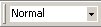
Käytä kaikkiin tekstikappaleisiin Normal (suom. Normaali)-tyyliä.
Olemassa olevan tyylin käyttäminen valittuihin
tekstikappaleisiin onnistuu Formatting (suom. Muotoilu) -työkalurivin vasemmasta reunasta
löytyvästä valikosta, joka on näkyvillä
oheisessa kuvassa. Joissakin tapauksissa tyylivalikko on
piilotettu työkaluriviltä, joten voit joutua
hieman etsimään sitä. Tyylivalikon saat parhaiten
näkyville raahaamalla yläreunan työkalurivit alekkain. Raahaaminen
onnistuu työkalurivin vasemmassa reunassa olevasta pystyviivasta.
- Käytä löytämiisi otsikkoteksteihin sopivan tasoista valmista Heading ? (suom. Otsikko ?) -tyyliä. Otsikoita pitäisi olla kolmen eri tasoisia.
- Merkitse kaikki löytämäsi listat List Bullet (suom. Listamerkit) -tyyleillä. Listoja on kahden eri tasoisia, joten joudut käyttämään kahta eri listatyyliä. Jos tyylivalikossa ei ole kaikkia tarvitsemiasi tyylejä, niin koko tyylivalikoiman saat näkyville valikkokomennolla Format | Style (suom. Muotoile | Tyyli). Tarkista, että tyylilistassa on näkyvillä kaikki tyylit. Kaikki tyylit saa näkyville valinnalla All Styles (suom. Kaikki tyylit) tyylilistan alapuolella olevasta alasvetovalikosta .
- Merkitse kaikki asiakirjasta löytyvät korostukset Strong-tyylillä.
- Merkitse kaikki WWW-osoitteet Hyperlink-tyylillä. Linkkitekstejä, joissa on alleviivaus ja jotka eivät ole WWW-osoitteita, ei tarvitse merkitä ollenkaan.
-
Seuraavassa muokataan hieman edellä käytetyn Normal (Normaali) -tyylin ulkoasua toiseen muotoon.
Tyylin ominaisuuksia päästään muokkaamaan valikkokomennolla Format | Style (suom. Muotoile | Tyyli) avautuvasta ikkunasta,
josta voidaan valita muokattava tyyli. Tyyliä päästää muokkaamaan Modify (suom. Muokkaa) -painikkeen alta avautuvasta ikkunasta.
Muokkaa Normal (Normaali) -tyyliä siten, että se sisältää seuraavia ominaisuuksia:
- Kappaleen kirjasimen tyyppi on Times New Roman ja koko 12 pt.
- Kappaleen kieli on Suomi.
- Kappale on tasattu molempiin reunoihin (engl. Alignment).
- Kappaleen rivinväli on yksi (engl. Line spacing).
- Väliä toiseen kappaleeseen on 6 pt:tä ennen kappaletta ja 6 pt:tä kappaleen jälkeen (engl. Spacing).
- Kappaleen leski- ja orporivien esto päälle, jolloin kappaleen yksittäiset rivit eivät mene toiselle sivulle (engl. Widow/Orphan control).
- Tekstin taso (engl. Outline Level) on leipäteksti (engl. Body Text) eli sitä ei sisällytetä sisällysluetteloon.
- Tyylin pikanäppäin CTRL+0.
Tyylin ominaisuudet näyttävät Wordissä seuraavilta:
Normal (suom. Normaali)
Font: Times New Roman, 12 pt, Finnish, Justified, Line spacing single,
Space before 6 pt after 6 pt, Widow/orphan control

(suom. Fontti: Times New Roman, 12 pt, Suomi, Molemmat reunat,
Rivinväli 1, Väli ennen 6 pt jälkeen 6 pt,
Leski- ja orporivien esto)
Tutki kuinka dokumenttisi muuttui tyyliä muutettaessa! Halutessasi voit poistaa tekstistä ylimääräiset rivinvaihdot, mutta se voidaan tehdä myöhemmin korvaa-työkalulla.
- Asiakirjan ulkoasu on edelleen erilainen kuin esimerkkiasiakirjan ulkoasu. Asiakirjan ulkoasu muokataan parempaan kuntoon vasta seuraavissa demoissa, joten säilytä asiakirja tallessa myös seuraaviin demoihin. Tallenna asiakirjasi!
- Avaa kokonaan uusi asiakirja näkyville ja kopioi muokkaamastasi asiakirjasta yksi kokonainen alaluku uuteen asiakirjaan. Tallenna uusi asiakirja jollekin nimelle! Seuraavissa tehtävissä muokataan uutta asiakirjaa, joten voit sulkea edellä muokatun asiakirjan.
- Jaa asiakirjan muutama tekstikappale kahteen palstaan (engl. Columns). Valitse ensin halutut kappaleet aktiivisiksi. Tämän jälkeen palstoihin jako onnistuu valikkokomennolla Format | Columns (suom. Muotoile | Palstat). Pakotettu palstanvaihto saadaan tarvittaessa valinnalla Insert | Break | Column break (suom. Lisää | Vaihto | Palstan vaihto). Palstanvaihtoa joudut käyttämään, jos haluat katkaista palstoitetun tekstin jostakin tietystä kohtaa.
- Lisää muokkaamaasi asiakirjaan taulukko. Taulukon lisääminen onnistuu valikkokomennolla Table | Insert table (suom. Taulukko | Lisää taulukko). Taulukko voi olla aluksi kahden sarakkeen levyinen ja neljän rivin korkuinen.
- Taulukon ominaisuuksia pääset muokkaamaan hiiren oikean painikkeen avulla tai Table (suom. Taulukko) -valikon kautta. Kokeile lisätä ja poistaa taulukosta rivejä ja sarakkeita. Lisää taulukkoon myös joitakin muotoiluja. Taulukon sisällön muotoilut muuttuvat muuttamalla tyyliä, jota sisällössä käytetään.
- Lisää asiakirjaasi kaksi ClipArt -kuvaa. ClipArt-kuvan saa lisättyä valinnalla Insert | Picture | ClipArt (suom. Lisää | Kuva | ClipArt). Yritä etsiä kuvien joukosta jokin kuva, joka kuvaa parhaiten muokkaamaasi tekstiä. Tallenna asiakirjasi!
- Muokkaa ClipArt-kuvan ominaisuuksia. Kuvan ominaisuuksia pääset muuttamaan napauttamalla hiiren oikeaa painiketta kuvan päällä ja valitsemalla avautuvasta valikosta komennon Format Picture (suom. Muotoile kuvaa). Tutki läpi kaikki ikkunasta löytyvät välilehdet ja mahdollisuudet kuvan ominaisuuksien käyttämiseen. Yritä saada teksti rivittettyä kuvan ympärille siten, että voi liikuttaa kuvaa helposti paikasta toiseen.
Lisätehtäviä
- Opettele käyttämään
tekstikäsittelyohjelman opasteita (engl.
Help) seuraavien tehtävien avulla.
Opasteita kannattaa opetella käyttämään mahdollisimman monipuolisesti,
koska haluttujen vastausten löytäminen voi olla vaikeaa.
Etsi vastauksia seuraaviin pieniin ongelmiin mahdollisimman monella tavalla.
-
Kuinka lisäät merkkejä (engl. Symbols) asiakirjaasi?
Lisää asiakirjaasi seuraavat merkit (µ, ®, ¼, Ø, ©, ¿, Æ, ¥, Ð, ±). Tallenna asiakirjasi.
-
Kuinka lisäät matemaattisia kaavoja (engl. Equations) asiakirjaasi?
Kokeile kirjoittaa jokin matemaattinen kaava kaavaeditorin avulla. Kaavaeditoria ei ole välttämättä asennettu demoluokan koneisiin.
-
Kuinka lisäät WordArt-tekstin asiakirjaasi? WordArt on tekstiä, joka esitetään kuvana, mutta jolle voidaan antaa monipuolisia ulkoasuun vaikuttavia ominaisuuksia. WordArt-tekstin käyttöä otsikoissa täytyy välttää, koska niitä ei esimerkiksi lisätä sisällysluetteloon.
Lisää muutama WordArt-teksti asiakirjaasi edellä lisäämäsi ClipArt-kuvan läheisyyteen. Kaikissa demoluokan koneissa ei välttämättä ole WordArt-tekstien lisäämismahdollisuutta. Tallenna asiakirjasi!
-