Windows, Webmail, Korppi ja Kieku - Demo 1
Seuraavissa demoissa on kaksi osaa. Ensimmäisessä osassa perehdytään Windows-ympäristön eri osiin ja toisessa harjoitellaan muutamia perustoimenpiteitä. Jos hallitset alkuosan tehtävien toimet voit jättää ne välistä ja siirtyä suoraan toiseen osaan. Demojen lopussa oleva reaaliaikaiseen keskusteluun liittyvä lisätehtävä on tarkoitettu erityisesti opiskelijoille, jotka aikovat tulla mukaan kurssin virtuaalidemoryhmään tulevaisuudessa.
Windows-ympäristöön tutustuminen
- Koneeseen kirjautuminen
- Tarkista onko monitorissa virta päällä. Monitorin etupaneelissa on valo näytön ollessa päällä.
- Jos laitteissa on virta päällä ja monitorissa ei näy kuvaa kannattaa painaa näppäimistöltä välilyöntiä ja odottaa muutama sekunti kuvan ilmestymistä näytölle. Kone voi olla virransäästötilassa, jolloin se näyttää olevan sammuksissa, mutta se herää kun näppäimistöllä tehdään jotakin.
- Odota, että näytölle tulee ikkuna, jossa kehotetaan painamaan CTRL-ALT-DEL-näppäinyhdistelmää. Näppäinyhdistelmää painettaessa kaikkien näppäinten on oltava pohjassa yhtäaikaa.
-
Näytölle tulee kirjautumisikkuna, josta voit kirjautua
sisään tunnuksillasi.
- Jos sinulle ei ole vielä yliopiston sähköpostitunnusta, niin voit kirjautua koneille käyttäen demo-ohjaajan antamaa väliaikaista tunnusta!
- Jos sinulla ei ole AGORANETin tunnusta, mutta sinulla on ATK-keskuksen sähköpostitunnus, niin kokeile kirjautua sisään ATK-keskuksen tunnuksellasi. Tällöin domainiksi pitää valita CC.JYU.FI.
- Jos sinulla on AGORANETin tunnus, niin käytä sitä ja laita tällöin domainiksi AGORANET.
- Jos et pääse sisään ATK-keskuksen tunnuksella ja sinulla ei ole vielä AGORANETin tunnusta niin voit hakea sen itsellesi huoneesta AgC521.4 (Jari Lepistö).
- Kun sisäänkirjautuminen on suoritettu ja koneessa ei
vilku ikkunoita voidaan perehtyä
työpöytään.
-
Harjoittele hiiren liikuttamista
siirtelemällä työpöydällä olevia
kuvakkeita paikasta toiseen.
- Kuvakkeeseen pystyy tarttumaan painamalla hiiren vasemman näppäimen pohjaan, kun hiirikursori on kuvakkeen päällä.
- Hiirtä liikutettaessa kuvake liikkuu mukana ja vasta hiiren painikkeen vapauttamisen jälkeen kuvake jää työpöydälle.
- Voit tutustua työpöydällä oleviin ohjelmiin kaksoisnapauttamalla ohjelmien kuvakkeita.
- Avautuneet ikkunat saadaan kiinni ikkunan oikeassa yläkulmassa olevasta rastista.
-
Kannattaa myös käydä tutustumassa
työpöydän alareunan tehtäväpalkissa
olevaan Start-valikkoon.
- Jos tehtäväpalkki ei ole näkyvissä, se saadaan näkyville viemällä hiiren osoitin aivan näytön alalaitaan.
-
Harjoittele hiiren liikuttamista
siirtelemällä työpöydällä olevia
kuvakkeita paikasta toiseen.
- Tutustutaan seuraavaksi muutamaan Windowsin mukana tulevaan apuohjelmaan.
- Käynnistä (engl. Start)-valikosta Ohjelmat | Apuohjelmat (engl. Programs | Accessories) valikon alta löytyy Paint-piirustusohjelman käynnistyskuvake. Kokeile piirtää ohjelmalla jokin kuva, kuten esimerkiksi vaikka omakuvasi.
- Tallenna kuva nimellä kuva1.bmp hakemiston
U:\tyovaline alle. Seuraavien ohjeiden mukaisesti
- U-verkkolevyasema toimii käyttäjän kotihakemistona, jonne käyttäjä voi tallentaa tiedostojaan. Tiedostot ovat saatavilla jokaisen mikroluokan jokaisesta koneesta, jolla kyseinen käyttäjä kirjautuu sisään. Toiset mikroluokan käyttäjät eivät pääse käyttäjän kotihakemiston tiedostoihin käsiksi.
- Tallentaminen onnistuu valikon Tiedosto (engl. File) alta komennolla Tallenna (engl. Save).
- U-verkkolevyasema löytyy tallentamisikkunan yläreunassa sijaitsevasta Save in:-alasvetovalikosta.
- Uuden hakemiston saat tehtyä tallennusikkunan yläreunassa olevan Save in:-alasvetovalikon jälkeen löytyvällä
Tee uusi hakemisto (engl. Create New Folder) -painikkeella (toinen oikealta).
Luo tyovaline-hakemisto. Viemällä hiiren kohdistimen painikkeen päälle saat
näkyviin työkaluvihjeen (engl. tooltip), joka kertoo mitä kyseinen painike tekee.

- Siirry hakemistoon valitsemalla hakemisto aktiiviseksi ja painamalla oikean alareunan Avaa (engl. Open) -painiketta.
- Kirjoita kuvan nimi eli kuva1.bmp File name -kohtaan.
- Valitse kuvan tallennustyypiksi (engl. Save as type) 16 Color Bitmap. Kuva kannattaa tallentaa oletusvärimäärää pienemmällä värimäärällä, koska kuvan viemä levytila vähenee todella paljon, kun ei tallenneta turhaa väri-informaatiota.
- Lopuksi paina Tallenna (engl. Save As) -painiketta.
- Katsele piirustusohjelman valikoita läpi ja yritä keksiä millaisia toimintoja niiden alta löytyy.
- Seuraavaksi tutustutaan Laskin-(engl. Calculator-) ohjelmaan, joka
löytyy saman valikon alta kuin edellinen piirustusohjelma.
- Kokeile laskea joitakin laskutoimituksia antamalla syötteitä sekä näppäimistöllä että hiirellä.
- Kokeile laskimen Näytä|Tieteellinen (engl. View|Scientific) valikon alta löytyvää vaihtoehtoa.
-
Kokeile vielä erilaisia merkkejä, joita
näppäimistöltä löytyy.
-
Käynnistä
ohjelma Wordpad samasta valikosta kuin edellisetkin ohjelmat.
Wordpad on yksinkertainen tekstieditori, jossa voidaan kokeilla
seuraavien merkkien löytymistä
näppäimistöltä.
) / \ " # $ % & : , ; < | ' * + ( - @ _ [ ¤ §
- Muutamat näppäimistön merkeistä ovat ns. aksenttimerkkejä, (¨ ~ ´ ` ^) jotka yleensä liitetään muihin merkkeihin. Tällöin kirjoitetaan ensin liitettävä aksentti ja vasta tämän jälkeen kirjain, johon aksenttimerkki halutaan liittää. Esim. â.
- Jos aksenttimerkki halutaan sellaisenaan, voidaan se liittää välilyöntiin.
-
Kokeile kirjoittaa seuraava rivi. Kaikki merkit
eivät välttämättä ole mahdollisia kaikille koneille.
´ á é í ó ú ` à è ì ò ù â ê î ô û ¨ ä ë ï ö ü ÿ ~ ã õ ñ
-
Käynnistä
ohjelma Wordpad samasta valikosta kuin edellisetkin ohjelmat.
Wordpad on yksinkertainen tekstieditori, jossa voidaan kokeilla
seuraavien merkkien löytymistä
näppäimistöltä.
- Jos ohjelmia ei ole sammutettu on työpöydällä auki
kolme erilaista ohjelmaa. Kokeile vaihtaa ohjelmasta toiseen
seuraavilla tavoilla.
- Kokeile vaihtaa ohjelmaa tehtäväpalkista löytyvää ohjelman kuvaketta napsauttamalla. Tehtäväpalkki löytyy normaalisti aivan näytön alalaidasta. Sen voi halutessaan raahata hiirellä myös näytön sivulle tai ylälaitaan.
- Kokeile myös vaihtaa ohjelmaa näppäinyhdistelmällä ALT-TAB. Paina ensin ALT-näppäin pohjaan, jonka jälkeen painat kerran TAB-näppäintä. Esiin aukeaa ikkuna jossa näkyy jokaista käynnissä olevaa ohjelmaa vastaava ikoni. Pidä koko ajan ALT-näppäin pohjassa ja painele TAB-näppäintä niin voit valita ohjelman, jonka haluat aktivoida. Kun oikea kuvake on valittuna, niin ALT-näppäimen vapauttaminen aktivoi valitun ohjelman.
- Kokeile ikkunoiden koon muuttamista.
- Ikkunan koon muuttaminen onnistuu hiiren osoittimen muuttuessa kaksipäiseksi nuoleksi ikkunan reunassa. Tämän jälkeen hiiren vasemmanpuoleinen näppäin painetaan pohjaan ja aletaan liikuttaa hiirtä. Osoitin muuttuu kaksipäiseksi nuoleksi vasta, kun ollaan riittävän lähellä ikkunan reunaa.
-
Kokeile
ikkunan minimointia ikkunan oikeassa yläkulmassa olevasta
viiva-painikkeesta.

- Pienentyneen ikkunan saat näkyviin uudelleen klikkaamalla ohjelman kuvaketta tehtäväpalkissa.
- Kokeile ikkunan koon maksimoimista ikkunan oikean yläreunan neliöpainikkeella
(keskimmäinen). Huomaa, että painike muuttuu sitä napautettaessa.

Samalla painikkeella voit palauttaa ikkunan koon takaisin normaaliksi.
- Sammuta lopuksi kaikki ohjelmat ja katso, ettei tehtäväpalkkiin jäänyt yhtään ohjelmaa.
- Jos lopetat työskentelyn kirjaudu ulos koneesta Start-valikosta löytyvällä valinnalla
Kirjaudu ulos (engl. Log off)
KONETTA EI SAA SAMMUTTAA!
Webmail
Kaikilla yliopisto-opiskelijoilla on sähköpostitunnus ATK-keskuksessa. Sähköpostiasi pääset helpoiten lukemaan Webmailin avulla.
- Käynnistä jokin WWW-selain (Mozilla, Opera tai Internet Explorer)
- Siirry osoitteeseen http://webmail.st.jyu.fi/
- Saat eteesi sekavan WWW-sivun jossa voit valita useasta erilaisesta WWW-sähköpostiohjelmasta. Ohjelmien välillä ei ole suuria eroja. Kokeile IMP (Horde)-ohjelmaa.
-
Syötä käyttäjätunnuksesi ja salasanasi. Palvelin on kaikilla varsinaisilla ja avoimen yo:n opiskelijoilla Tukki, silmu.
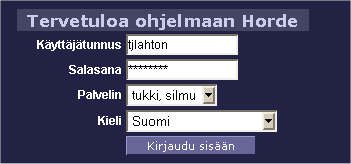
- Käy lisäämässä nimesi henkilokohtaisiin tietoihisi, jolloin lähetettäessäsi sähköpostia nimesi tulee näkyville lähettäjän tietoihin. Henkilökohtaisia asetuksia pääset muokkaamaan Asetukset-linkin alta löytyvällä Henkilökohtaiset tiedot -linkillä.
- Kokeile ohjelman toimintaa lähettämällä itsellesi sähköpostiviesti. Voit kokeilla lähettää postia myös vierustoverillesi. Tarkista nimesi näkyminen itseltäsi saamassa viestissä!
- Kokeile luoda järkevä kansiorakenne sähköposteillesi! Voit tehdä erilliset kansiot esimerkiksi kursseille, harrastuksille tai ystävillesi.
- Kokeile myös itseltäsi saadun viestin edelleen lähettämistä ja viestiin vastaamista.
- Siirrä saamasi viestit edellä tekemiisi kansioihin.
- Valitse Kirjaudu ulos kun lopetat ohjelman kokeilemisen.
Korppi-järjestelmä
Korppi-järjestelmällä ilmoittaudutaan kursseille, tentteihin ja varataan ohjausaikoja.
- Siirry osoitteeseen https://korppi.it.jyu.fi/. Hyväksy selaimen tarjoama sertifikaatti. Korppi-järjestelmä käyttää salattua yhteyttä, jonka takia selain saattaa kysyä tästä varmennusta sertifikaatin muodossa.
- Rekisteröidy Korppi-järjestelmään, jos sinulla ei ole siihen tunnusta ennestään.
- Päästyäsi järjestelmään sisään ilmoittaudu Tietokone ja tietoverkot työvälineenä -kurssille.
- Jos aiot käydä demoissa niin ilmoittaudu myös haluamaasi demoryhmään, mutta muussa tapauksessa ei kannata ilmoittautua mihinkään ryhmään.
- Ilmoittaudu Tietokone ja tietoverkot työvälineenä -kurssin tenttiin (7.3.2003). Kurssista ei oikeasti ole tenttiä vaan tämä ilmoittautuminen on vain harjoittelua.
- Varaa itsellesi vastaanottoaika. Ohjaaja on Petri Heinonen ja aikoja löytyy kalenterista lauantaisin ja sunnuntaisin. Nämä eivät ole siis oikeita vastaanottoaikoja vaan vain harjoitteluun :) Kokeile myös perua varaamasi vastaanottoaika.
- Kokeile perua ohjausaikasi ja tenttiaikasi. Seuraavassa muutamia ohjeita perumiseen:
- Tenttiajan peruminen onnistuu vasemman reunan Tenttisi-linkin alta.
- Ohjausaikojen peruminen onnistuu valitsemalla kalenterista katseltavaksi viikko, jolle ohjausaika on varattu. Peruttavaa ohjausaikaa on napsautettava hiirellä, jolloin päästään ikkunaan josta ohjausajan voi perua.
Kieliopinnot
Kieliopintoihin ilmoittaudutaan Kieku-järjestelmällä.
- Käynnistä Secure Shell Client (Start|Programs|SSH Secure shell|Secure Shell Client)
- Paina Quick Connect
-
Täytä Connect to Remote Host-dialogiin seuraavat tiedot:
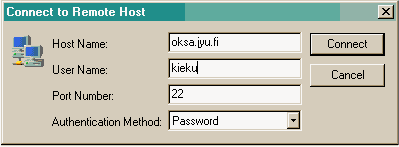
- Host name: oksa.jyu.fi
- User name: kieku
- Port Number: 22
- Authentication Method: Password
- Paina Connect
- Yhteys Kieku-järjestelmään aukeaa. Toimi Kiekun ohjeiden mukaan ja
tutki mitä kursseja on tarjolla.
 KIEKU                           JYVÄSKYLÄN YLIOPISTO
    Tämän ohjelman avulla voit:
                             * päivittää henkilötietojasi
                             * ilmoittautua kielikursseille
                             * ilmoittautua kielikeskuksen tentteihin
                             * tarkistaa/perua ilmoittautumisesi
                             * katsoa tentti/kurssituloksesi

            Paina mitä tahansa näppäintä / Press any key to continue

   This program allows you to:
                            * update your personal information
                            * register for language courses
                            * register for examinations
                            * check/delete your registration
                            * check your examination/course results

  Tässä kentässä toimintaohjeet.

  Instructions will be in this field.

                                LOPETUS/EXIT = F11
Lisätehtävä
Seuraava lisätehtävä on erityisen tarpeellinen niille, jotka aikovat liittyä kurssin virtuaalidemoryhmään keskiviikkoisin klo 16-18. Muut voivat tehdä kyseisen tehtävän toisten demojen yhteydessä.
Reaaliaikainen keskustelu
Kurssilla on oma reaaliaikainen keskustelupaikka, jonne voi tulla kyselemään/keskustelemaan kurssiin liittyvistä asioista. Kurssin opettajat ja ohjaajat ovat paikalla jos kiireiltään ehtivät. Kanavalla tullaan järjestämään myös virtuaalinen demoryhmä keskiviikko iltaisin klo 16-18, jolloin joku demo-ohjaajista on auttamassa kurssin demojen teossa.

Yksinkertaisimmin mukaan keskusteluun pääsee selaimella osoitteesta <URL: http://appro.mit.jyu.fi/chat.html>, mutta selaimia täytyy hieman ensin säätää. Seuraavassa lyhyesti Chat-ohjelman käyttö Operalla. Muiden ohjelmien säädöistä sekä muista Chat/IRC-ohjelmista löydät tarkempia ohjeita chat-sivulle.
- Chat-ohjelma toimii näppärimmin Operalla, joten sitä kannattaa käyttää mahdollisuuksien mukaan. Opera käynnistyy valinnalla Start|Programs|Opera. Operan voi kotikoneelleen käydä hakemassa osoitteesta: http://www.opera.com/ .
- Mene tämän jälkeen Operalla chat-sivulle. Samalta sivulta löytyi useita mahdollisuuksia päästä irciin. Kokeile ensimmäiseksi sivulla olevaa Java-irc:tä ja jos se ei toimi niin kokeile CGI-irc:tä.
- Opera kysyy ohjelmalle lisää oikeuksia. Paina Accept
- Keksi itsellesi nickname (lempinimi) ja paina valitse Connect Now. Ohjelma voi valittaa, jos nickname on jo käytössä, joten voit joutua keksimään uuden. Uusi nickname annetaan seuraavassa muodossa /nick uusinikki
- Käy keskustelemassa muiden kurssilaisten kanssa ja kokeile seuraavia asioita:
- /msg nikki viesti lähettää nikki-lempinimiselle henkilölle yksityisviestin, jota muut eivät näe.
- /whois nikki kertoo nikki-nimisen käyttäjän tiedot.
- Kirjaa itsesi ulos kanavalta Disconnect-painikkeella.