Esteettömät WWW-sivut, komentorivityöskentely - UNIX, Linux, DOS - Luento 14
- Esteettömän ja käytettävän WWW-sivun toteuttaminen
- Mikä on komentorivi (CLI, Command Line Interface)?
- Komentorivi (CLI) vs Graafinen käyttöliittymä (GUI)
- Missä komentoriviin törmää?
- Mikä on UNIX?
- Komentorivin hyötyjä
- Yhteydenotto palvelinkoneeseen
- Merkkipohjaisessa järjestelmässä työskentely
- Kotihakemisto
- Oletushakemisto
- Oletuskansion (oletushakemiston) vaihtaminen
- Isähakemisto (edellinen hakemisto)
- Kansiorakenteessa navigoiminen
- Suhteellinen viittaus
- Absoluuttinen viittaus
- Tiedostojen kopioiminen
- Manuaalit
- Ongelmatilanteet
Tämän luennon aluksi käsitellään vielä esteettömiä WWW-sivuja ja pääaiheena on komentorivityöskentely DOS- ja Linux-ympäristöissä. Hyvää lisämateriaalia ovat artikkelit Unix-käyttöjärjestelmän alkeita, Windowsin käyttäminen komentotulkin avulla ja Komentojonotiedostot.
Esteettömän ja käytettävän WWW-sivun toteuttaminen
Esteetön WWW-sivu on usein samalla myös saavutettava ja käytettävä. Esteettömyys on yksi käytettävyyden osa-alue.
Miksi?
The power of the Web is in its universality. Access by everyone regardless of disability is an essential aspect.
- Tim Berners-Lee, W3C:n johtaja ja WWW:n keksijä
WWW-sivujen suunnittelussa on huomioitava käyttäjien
- Fyysiset ja psyykkiset rajoitteet tai vammat:
- Heikkonäköiset ja sokeat (erilaiset ruudun suurentajat, värikontrastien säätö, ruudunlukija)
- Kuuro, kuuroutunut, heikentynyt kuulo
- Kuurosokea (pistenäyttö)
- Värisokeus
- Motoriset häiriöt (erilaiset osoitinapuvälineet, kytkinohjaus, ääniohjaus, virtuaalinäppämistö)
- Kognitiiviset, oppimis- tai lukihäiriöt
- Laitteiden tai ohjelmien rajoitteet:
- Tietokoneiden eri resoluutiot
- Kämmentietokoneet
- Älypuhelimet
- Tekstiselain
- Ääniselaimet
- Ruudunlukijat
- TV
- Erillisteknologiaa tukemattomat selaimet
Yksi tärkeimpiä esteellisiä WWW-selaajia on Googlen hakukoneen indeksointirobotti!
Ohjeita
- Tee dokumentille hyvä looginen rakenne
- Dokumentin on oltava validi ja hyvin muodostettu
- Pidä ulkoasu irti rakenteesta
- Älä tee ulkoasun määrittelyssä tyhmiä ratkaisuja:
- Suhteuta kirjasimen koko käyttäjän oletuskokoon äläkä käytä kiinteää pikselimittaista kokoa
- Suunnittele skaalautuva ulkoasua äläkä tiettyä kokoa vaativa. WWW on skaalautuva media eikä tietynkokoinen kuten esim. paperijuliste.
- Älä käytä valmistaja/selainkohtaisia virityksiä
- Älä riko WWW-selaamisen perussääntöjä:
- Linkistä siirrytään uudelle sivulle
- Älä aukaise uusia ikkunoita. Selaaja aukaisee uuden ikkunan itse jos haluaa.
- Älä riko linkkejä javascriptillä tai muilla virityksillä
- Kirjoita kuvaavia linkkitekstejä. Hyvä linkkiteksti toimii kontekstista irrotettunakin. Huonoja linkkitekstejä:
- Tästä
- Lisää...
- Klikkaa tästä
- Back-painikkeesta päästään takaisin edelliselle sivulle
- Linkistä siirrytään uudelle sivulle
- Kuvat
- Pienennä kuvat oikeaan kokoon. Älä jätä pienentämistä selaimen tehtäväksi
- Mieti voitko korvata kuvan CSS:n avulla
- Käytä oikeita kuvaformaatteja
- Käytä kuvissa aina selkeita alt-tekstejä. Pelkissä ulkoasukuvissa altiksi riittää tyhjä
- Älä jätä asiaa pelkästään kuvan varaan vaan selitä sama myös tekstissä
- Taustavärin ja tekstin värin kontrasti tarpeeksi suureksi. Varo värisokeuteen liittyviä väriyhdistelmiä.
- Muista mediatyypit ja vaihtoehtoiset tyylitiedostot! CSS:llä mahdollistaa ulkoasun mukauttamisen erilaisille laitteille. Toteuta erillistyylit ainakin tulostamiseen.
Tutustu WWW-julkaiseminen kurssin luentoon: WWW-sivujen esteettömyys ja käytettävyys
Mikä on komentorivi (CLI, Command Line Interface)?
- Komentorivi on eräs mahdollisuus käyttöjärjestelmän ja ohjelmien käyttöliittymäksi.
- Komentoriville kirjoitetaan käskyjä, joilla voidaan hallita koneen resursseja.
- Komennon nimi on muistettava (vrt. valikot). Komento annetaan muodossa:
komento vivut parametrit
Tämän voi ehkä ymmärtää paremmin jos ajattelee komennon yksinkertaisimmassa muodossa:
TeeJotain Mille
Yleensä kuitenkin pitää hieman tarkemmin kertoa mitä tehdään jolloin muoto on:
TeeJotain Miten mille
tai jos jotakin tiedostoa muokataan uuteen muotoon:
TeeJotain Miten LähtöTiedosto TuotettuTiedosto
Kaikista yksinkertaisin muoto on kuitenkin pelkkä:
TeeJotain
Komentorivi (CLI) vs Graafinen käyttöliittymä (GUI)
Kumpi on parempi käyttöliittymä?
| CLI | GUI | |
|---|---|---|
| Helppous alussa | Vaikea oppia, vaatii enemmän muistamista | Helppo oppia, intuitiivisempi |
| Käyttöliittymä | Jokaisen ohjelman käyttöliittymä samanlainen | Käyttöliittymät erilaisia |
| Moniajo | Moniajo on hankalaa | Moniajo on helppoa |
| Nopeus | Osaavan käsissä erittäin nopea | Hitaahko |
| Kontrolli | Antaa laajan kontrollin | Rajatumpi, ohjelmakohtaista |
| Resurssit | Vaatii vähän resursseja | Vaatii paljon resursseja |
| Skriptaus | Komentojonot (Skriptaus) - erittäin helposti ohjelmoitavissa ja automatisoitavissa | Rajatusti mahdollista, ohjelmakohtaista |
| Etäkäyttö | Yleisimmin etäkäyttö tapahtuu CLIn avulla | Rajoitetusti mahdollista |
Kummassakin käyttötavassa on puolensa. Tehokkainta on käyttää molempia.
graphical user interfaces make easy tasks easy, while command line interfaces make difficult tasks possible
Missä komentoriviin törmää?
- DOS / Windowsin komentokehote (command prompt) tai modernimpi Windows PowerShell
- Unix/Linux-koneiden päätekäyttö (SSH-yhteydellä) eli shell-käyttö
- Apple Terminal
- Joidenkin ohjelmien yhteydessä esim. AutoCAD, R (tilastotiede), MATLAB (matematiikka), tietokannanhallintajärjestelmät, LaTeX, ohjelmointityökalut
- Käytämme kurssilla lähinnä yliopiston Linux-koneita, koska kaikilla on niihin pääsy ja käytössä samanlainen komentoriviympäristö
Mikä on UNIX?
- UNIX on käyttöjärjestelmä (vrt. Windows). Erilaisia versioita UNIXista ovat muun muassa seuraavat (vrt. Windows 95/98/NT/2000/XP/Vista):
- Linux (eri versioita mm. Ubuntu, Debian, Knoppix, Mandrake jne.)
- NetBSD
- HP-UX
- Solaris
- UNIX on monen käyttäjän käyttöjärjestelmä. Samaa konetta ja siinä olevia ohjelmistoja voi siis samanaikaisesti käyttää jopa satoja henkilöitä.
- UNIXia voi käyttää joko merkkipohjaisena (vrt. DOS) tai Windowsia vastaavan graafisen käyttöliittymän kautta (X-windows).
Jyväskylän yliopistossa opiskelijat saavat tunnuksen UNIX/LINUX-palvelimelle. Yleinen periaate palvelimen toiminnassa on seuraava:
- Palvelin tarjoaa palveluja (esim. WWW-palvelu tai SSH-palvelu)
- Palveluja voidaan käyttää asiakasohjelmalla (esim. WWW-selain tai SSH-ohjelma).
Komentorivin hyötyjä
- "Tehdäänkö nopeasti vai tehdäänkö hiirellä?"
- Etäkäyttö komentorivipohjaisella käyttöliittymällä ei ole yhtä raskasta kuin graafisella
- Osaava käyttäjä toimii merkkipohjaisessa ympäristössä (CLI, command line interface) usein tehokkaammin kuin
graafisessa käyttöliittymässä (GUI, Graphical User Interface). Esimerkkejä tehokkaista komentorivityökaluista ja toimenpiteistä:
- Usean videotiedoston yhdistäminen yhdeksi tiedostoksi
- Linux-koneen ohjelmistojen päivittäminen ja asentaminen
- Kuvatiedoston muuntaminen kuvaformaatista toiseen kuvaformaattiin
- Komentoriviohjelmien käyttäminen on aina (lähes) samanlaista.
- Opit kerran käyttämään komentoriviä ja komentoriviohjelmia niin osaat sen jälkeen käyttää kaikkia komentoriviohjelmia
- Graafisessa käyttöliittymässä joudut opettelemaan jokaisen ohjelman käyttöliittymän erikseen. Poikkeuksena tietyt asiat, jotka toimivat (yleensä) kaikissa ohjelmissa.
- Käteviä ja tehokkaita merkkipohjaisia ohjelmia on edelleen käytössä
- Ohjelmointityökalut
- LaTeX
- Komentojonot - Voit tehdä itse!
- Aina ei voi valita!. Joidenkin toimenpiteiden tekeminen vaatii merkkipohjaisten ohjelmien käyttöä esim. järjestelmien ylläpitotehtävissä
- Joitain asioita ei pysty tekemään graafisella käyttöliittymällä. Esim. putkitus.
- Yhdellä komennolla voidaan käsitellä useampia tiedostoja.
- Valitsetko 10 kertaa valikoista File|Open ja muita toimenpiteitä vai teetkö yhdellä rivillä saman asian komentorivillä?
- Komentorivillä voidaan ohjata monipuolisesti ohjelman toimintaa.
- Toiminto- ja komentohistoria
- Voit hyvin nopeasti toistaa aiemmin tehdyt komennot samanlaisina tai pienillä muutoksilla
- Usein toistuvista toimenpidesarjoista voidaan tehdä käteviä komentojonoja. Seuraavassa muutamia esimerkkejä ongelmista, joissa komentojono voi olla ratkaisu:
- Tietyntyyppisten tiedostojen kopiointi yhdellä komennolla www-palvelimelle tai muulle tietokoneelle
- Varmuuskopiointi CD-levylle
- Roskapostiohjelman opettaminen lajiteltujen viestien perusteella
- 100 valokuvan koon muuttaminen
- Kymmenien videotiedostojen muuntaminen toiseen muotoon
- Usean tiedoston tulostaminen samanaikaisesti
- Luentovideolistauksen lisääminen luentosivulle
Yhteydenotto palvelinkoneeseen
- Unix-käyttöoikeus pitää olla aktivoituna salasana.jyu.fi-palvelun kautta
- Pääteyhteys otetaan Putty -ohjelmalla (Start | All Programs | Putty SSH tools | Putty SSH Client) tai muulla yhteyden salaavalla ohjelmalla.
- Host Name: jalava.cc.jyu.fi (muita vaihtoehtoja: halava.cc.jyu.fi)
- User Name: käyttäjätunnus (sama tunnus kuin kaikkiin muihinkin yliopiston järjestelmiin)
Merkkipohjaisessa järjestelmässä työskentely
- Kirjaudutaan sisään omilla tunnuksilla ja luetaan alkutekstit.
- Työskentely tapahtuu pelkän näppäimistön avulla, joten hiirtä ei voi käyttää juuri ollenkaan.
- SSH-ohjelman valikoista ei ole apua. SSH-yhteysohjelma vain näyttää mitä UNIX-koneessa tapahtuu.
- Sisäänkirjautumisen jälkeen UNIX-kone kertoo päivän viestin (Message of the day, MOTD)
.------------------------------------------------------------------------.
| - Jos haluat sähköpostiohjelmasi toimivan NOPEASTI: tyhjennä INBOX!!!! |
| - BOT yms. palvelijat kielletty, ainoastaan koneessa wildeast saa ajaa |
|   niitä, tunnus atk-keskuksen palvelupisteestä (MaD134)                |
| - Käyttölupa- ja käyttäjätunnusasiat, palvelupiste MaD134 puh 2603600  |
| - Linux-ohjeita ja ajankohtaista tietoa komennolla help                |
|   tai www.cc.jyu.fi/atk/unixtuki/linux                                 |
|------------------------------------------------------------------------|
| - GSM-posti+numerohaku+, katso www.cc.jyu.fi/atk/sms                   |
| - Roskapostin suodatukseen komento filter-email                        |
|   http://www.cc.jyu.fi/atk/email/index2.html#procmail                  |
| - lisätty komento "stphone nimi" toimii kuten "phone nimi"             |
| - irssi, irc ja ident asennettu, ncftp:n korvaa lftp                   |
| - Squirrelmail on 1.9.03 alkaen ainoa webmail -ohjelma                 |
|   Keksit eli Cookies oltava selaimessa sallittuna                      |
|   Salasanassa ei saa olla kirjaimia åäöÅÄÖ                             |
|------------------------------------------------------------------------|
| - /nobackup/31-34 tyhjennetään KOKONAAN 2 jaollisen kuukauden 1. päivä |
.________________________________________________________________________.
- Postisi ohjautuu osoitteeseen tommi.j.lahtonen@jyu.fi  (tiedosto .forward)
***
2:54pm@verso:~%
- Komentokehote jää odottamaan käyttäjän komentoja. Komentokehotteen alussa saattaa
lukea esim. kellonaika ja käytetyn koneen nimi ja sijaintikansio.
2:55pm@verso:~%
- Käyttöjärjestelmälle syötetään komentoja komentoriville. esim:
2:55pm@verso:~% ls
Komento päätetään enterin painalluksella. - Käyttöjärjestelmä antaa vasteen syöttöihin vain tarvittaessa. Jos mitään vastetta ei tule niin oletuksena kaikki on mennyt oikein. Usein vain virheistä ilmoitetaan.
- Isoilla ja pienillä kirjaimilla on merkitystä UNIXissa! ls on eri komento kuin Ls tai LS
- Komennon eri osien väliin tulee välilyönti.
2:55pm@verso:~% ls -al
- Väliviiva (-) on usein komentoon liittyvän valitsimen eli vivun etumerkki.
- Komennon perään kirjoitetaan yleensä parametrejä joita komento tarvitsee toimiakseen
- esim. man-komennolla saa avustuksen halutusta komennossa esim.
2:55pm@verso:~% man ls
ls on nyt man-komennolle annettu parametri eli tässä tapauksessa sen komennon nimi, jonka manuaalia halutaan lukea.
- Parametrit erotetaan komennosta ja toisistaan välilyönnillä
- esim. man-komennolla saa avustuksen halutusta komennossa esim.
- Tiedostojen nimeämisessä kannattaa noudattaa seuraavaa (pätevät myös Windowsissa):
- Tiedostojen nimeen ei välilyöntejä!
- Tiedostojen nimeen ei skandeja (äöå) tai erikoismerkkejä (&,? jne.) paitsi alaviiva (_)
Kotihakemisto
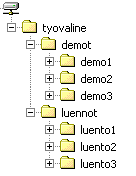
Käyttäjän kotihakemisto (~) on kansio, joka toimii käyttäjän oletuskansiona heti sisäänkirjautumisen jälkeen. Käyttäjän kotihakemisto ilmaistaan yleensä matomerkillä eli tildellä (~).
~
|
|-- tyovaline
|   |-- demot
|   |   |-- demo1
|   |   |-- demo2
|   |   `-- demo3
|   `-- luennot
|       |-- luento1
|       |-- luento2
|       `-- luento3
Oletushakemisto
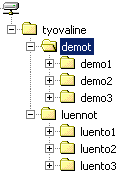
Oletushakemisto (.) on se kansio, jossa käyttäjä paraikaa toimii. Esimerkissä oletushakemistona toimii demot-kansio.
~
|
|-- tyovaline
|   |-- demot
|   |   |-- demo1
|   |   |-- demo2
|   |   `-- demo3
|   `-- luennot
|       |-- luento1
|       |-- luento2
|       `-- luento3
Oletuskansion (oletushakemiston) vaihtaminen
Oletushakemistoa vaihdetaan cd-komennolla.
[tjlahton@jalava ~]$ cd tyovaline
[tjlahton@jalava ~/tyovaline]$
Isähakemisto (edellinen hakemisto)
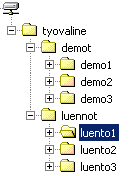
Isäkansio (..) on hakemisto, joka on kansiohierarkiassa oletushakemistosta yhden tason ylöspäin. Esimerkissä luento1-kansio isähakemisto on luennot-kansio. Vastaavasti luento1 -kansio on luennot-kansio alikansio.
~
|
|-- tyovaline
|   |-- demot
|   |   |-- demo1
|   |   |-- demo2
|   |   `-- demo3
|   `-- luennot
|       |-- luento1
|       |-- luento2
|       `-- luento3
Isäkansioon siirrytään cd-komennolla käyttäen kohdekansion nimenä ..-merkintää.
[tjlahton@jalava ~/tyovaline]$ cd ..
[tjlahton@jalava ~]$
Kansiorakenteessa navigoiminen
cd-komennolla voi siirtyä useamman kansion sisään tai peruuttaa kansiorakenteessa ylöspäin.
Kauttaviiva (/) on kansioerotin.
[tjlahton@jalava ~]$ cd tyovaline/demot/demo3/
[tjlahton@jalava demo3]$ cd ../../../
[tjlahton@jalava ~]$ cd tyovaline/
[tjlahton@jalava ~/tyovaline]$ cd demot/
[tjlahton@jalava demot]$ cd demo3/
[tjlahton@jalava demo3]$ cd ../../luennot/luento2/
[tjlahton@jalava luento2]$
Edellä nähtyä tapaa ilmaista kohdekansio kutsutaan suhteelliseksi viittaukseksi.
Suoraan kotihakemistoon pääsee aina pelkällä komennolla cd eli ei mitään parametreja
Suhteellinen viittaus
Suhteellinen viittaus tarkoittaa tapaa viitata tiedostoon tai kansioon lukien oletushakemistosta
Suhteellinen viittaus viittaa siis aina eri tiedostoon tai kansioon riippuen siitä mikä on oletushakemisto
Suhteellisessa viittauksessa kuljetaan kansiorakenteessa ylös ja/tai alaspäin oletushakemistosta aloittaen.
Absoluuttista viittausta joutuu käyttämään paljon mm. www-sivujen yhteydessä ja taulukkolaskennassa.
Kuvitellaan tilanne jossa oletushakemisto on demot
~
|
|-- tyovaline
|   |-- demot
|   |   |-- demo1
|   |   |-- demo2
|   |   `-- demo3
|   `-- luennot
|       |-- luento1
|       |-- luento2
|       `-- luento3
Nyt haluamme viitata luento2-kansioon vaikkapa siirtyäksemme sinne cd-komennolla:
[tjlahton@jalava demot]$ cd ../luennot/luento2/
[tjlahton@jalava luento2]$
Jos oletushakemistomme olisikin ollut demo1 niin toimisiko sama suhteellinen viittaus kuin edellä?
~
|
|-- tyovaline
|   |-- demot
|   |   |-- demo1
|   |   |-- demo2
|   |   `-- demo3
|   `-- luennot
|       |-- luento1
|       |-- luento2
|       `-- luento3
Edellä käytetty viittaus ei enää toimi vaan se pitää mukauttaa uuteen sijaintiin sopivaksi:
[tjlahton@jalava demo1]$ cd ../luennot/luento2/
../luennot/luento2/: No such file or directory.
[tjlahton@jalava demo1]$ cd ../../luennot/luento2/
[tjlahton@jalava luento2]$
Lyhin mahdollinen suhteellinen viittaus on pelkkä samassa kansiossa olevan tiedoston tai kansion nimi
[tjlahton@jalava demot]$ ls demo3
Tietokonevirukset ja muut nykyajan tuholaiset.doc
Jos halutaan viitata omaan oletushakemistoon niin käytetään .-merkintää. ls-komento antaa listauksen oletushakemistosta jos sille ei anneta mitään parametreja. Toiminta on siis sama kuin parametrina olisi .
[tjlahton@jalava demot]$ ls
demo1  demo3
[tjlahton@jalava demot]$ ls .
demo1  demo3
[tjlahton@jalava demot]$
Absoluuttinen viittaus
Absoluuttisessa viittauksessa tiedetään jokin sijainti, joka on oletushakemistosta riippumaton.
Absoluuttinen viittaus toimii samanlaisena aina.
Unix-koneissa voidaan absoluuttisen viittauksen aloituspaikkana käyttää joko koko tiedostojärjestelmän juurta / tai käyttäjän omaa kotihakemistoa ~
Kuvitellaan tilanne jossa oletushakemisto on demot
~
|
|-- tyovaline
|   |-- demot
|   |   |-- demo1
|   |   |-- demo2
|   |   `-- demo3
|   `-- luennot
|       |-- luento1
|       |-- luento2
|       `-- luento3
Nyt haluamme viitata luento2-kansioon vaikkapa siirtyäksemme sinne cd-komennolla:
[tjlahton@jalava demot]$ cd ~/tyovaline/luennot//luento2/
[tjlahton@jalava luento2]$
Jos oletushakemistomme olisikin ollut demo1 niin toimisiko sama absoluuttinen viittaus kuin edellä?
~
|
|-- tyovaline
|   |-- demot
|   |   |-- demo1
|   |   |-- demo2
|   |   `-- demo3
|   `-- luennot
|       |-- luento1
|       |-- luento2
|       `-- luento3
[tjlahton@jalava demo1]$ cd ~/tyovaline/luennot//luento2/
[tjlahton@jalava luento2]$
Absoluuttinen viittaus toimii, koska sen määrittelemän polun aloituspaikka on aina vakio.
Absoluuttista viittausta joutuu käyttämään paljon mm. www-sivujen yhteydessä ja taulukkolaskennassa.
Tiedostojen kopioiminen
Tiedostoja kopioidaan cp-komennolla. Komennolle kerrotaan kopioitavan tiedoston sijainti ja paikka (polku) jonne tiedosto halutaan kopioida. Voidaan käyttää sekä suhteellista että absoluuttista viittausta.
Kopioidaan tiedosto samassa kansiossa uudelle nimelle:
[tjlahton@jalava demo3]$ cp virukset.doc dokkari.doc
Kopioidaan tiedosto toiseen kansioon samalla nimellä
[tjlahton@jalava demo3]$ cp dokkari.doc ../
[tjlahton@jalava demo3]$ cp dokkari.doc ../demo1/
[tjlahton@jalava demo3]$ mkdir malli
[tjlahton@jalava demo3]$ cp dokkari.doc malli/
Kopioidaan tiedosto toiseen kansioon uudella nimellä
[tjlahton@jalava demo3]$ cp dokkari.doc ../virus.doc
[tjlahton@jalava demo3]$ cp dokkari.doc ../demo1/virus.doc
[tjlahton@jalava demo3]$ cp dokkari.doc malli/virus.doc
Kopioidaan tiedosto muualta oletushakemistoon
[tjlahton@jalava demo3]$ cp ../../testi.txt .
Kopioidaan muualla kuin oletushakemistossa oleva tiedosto muualle kuin oletushakemistoon
[tjlahton@jalava demo3]$ cp ../../testi.txt ../../luennot/luento2/
Sama kuin edellä mutta käyttäen absoluuttista viittausta
[tjlahton@jalava demo3]$ cp ~/tyovaline/testi.txt ~/tyovaline/luennot/luento2/
Sama kuin edellä mutta käyttäen sekä suhteellista, että absoluuttista viittausta
[tjlahton@jalava demo3]$ cp ~/tyovaline/testi.txt ../../luennot/luento2/
Manuaalit
Kukaan ei muista kaikkia komentoja ulkoa eikä varsinkaan kaikkia niiden vipuja. Ohjeita voi aina yrittää etsiä googlella mutta unixista löytyy myös man-komento jolla voi lukea komentojen ohjesivut
-k-vivulla voi hakea tiettyyn avainsanaan liittyvien komentojen avusteita
[tjlahton@jalava ~/tyovaline]$ man ls
[tjlahton@jalava ~/tyovaline]$ man -k www
Ongelmatilanteet
Unixin komentoriviympäristössä tulee yleensä ongelmaksi ohjelma, joka jää jumiin tai jonka toiminta muusta syystä halutaan keskeyttää. Ensimmäinen tapa katkaista ohjelman toiminta on CTRL-C-näppäinyhdistelmä.
Joskus pääteyhteys Unix-koneeseen menee jumiin. Tämän aiheuttaa mahdollinen CTRL-S-näppäinyhdistelmän painaminen, joka pysäyttää pääteohjelman toiminnan. Tästä selviytyy painamalla CTRL-Q. Jos jumiutuminen johtuu verkkoyhteyden pätkimisestä niin ei auta kuin odotella.
Mahdollisesti taustalle jäävät ongelmalliset ohjelmat voi lopettaa kill-komennolla. ps-komennolla näkee listauksen omista ohjelmistaan ja näiden ohjelmien prosessinumerot. Prosessonumeron perusteella voi kill-komennolla lopettaa ohjelman.
Jos mikään muu ei auta niin kill -9 -1 tappaa kaikki käynnissä olevat prosessisi mukaanlukien pääteyhteytesi. Käytä varoen!



Käyttäjien kommentit