Videoeditointi - Luento 7
- Luentotaltiointi
- Videon kaappaus
- Materiaalin tuominen aikajanalle
- Leikkaus
- Videon ominaisuuksia
- Siirtymät
- Efektejä
- PiP (kuva kuvassa) toiminnallisuudet
- Tekstien lisääminen videoon
- Omien kuvien lisääminen videoon
- Muita vinkkejä
- Miten saada sovitettua erikokoiset (eri resoluution omaavat) video- ja kuvaklipit samaan videoon?
- Miten saada muutettua videoraidan resoluutiota tai pikselin kuvasuhdetta, jos niihin ei löydy sopivaa vaihtoehtoa valmiista asetuksista?
- Täytyykö Flash-animaatioiden tuomisessa huomioida jotakin erikoista?
Tällä luennolla käsitellään videoeditoinnin perusteita Adobe Premiere Pro CS5 -ohjelmalla. Ohjelma löytyy Agorasta erikoismikroluokan C331.3 MAC-koneilta. Premiere Pro CS5.5:seen (uusin versio, ei poikkea kovin merkittävästi versiosta 5) saa ilmaiseksi 30 päivän kokeilulisenssin. Ohjelman (asennustiedosto Windowsille 1254 Mt) voi ladata Adoben sivuilta. Ohjelma vaatii 64-bittisen käyttöjärjestelmän.
Windows Movie Maker -ohjelmaan löytyy ohjeita esimerkiksi Tietohallintokeskuksen materiaalista.
Videon kaappaus
Ennen kun videoa voidaan alkaa editoida, se täytyy luonnisesti kaapata videokameralta tietokoneelle digitaaliseen muotoon. Kaappausta ei käydä läpi tällä luennolla, vaan siihen löytyy ohjeet demomateriaaleista.
Materiaalin tuominen aikajanalle
Aluksi aikajanalle täytyy tuoda materiaaleja Project-ikkunasta, jotta on materiaalia mitä editoida. Project-ikkunan materiaaleja voi raahata hiirellä ykköspainike pohjassa vetämällä aikajanalle - video, kuvat ja tekstit jollekin Video-raidalle ja äänet jollekin Audio-raidalle.
Klippejä voi myös kasata päällekkäin. Videoraidoista näkyy aina vain ylimmällä raidalla oleva video (lukuun ottamatta osittain läpinäkyviksi määriteltyjä tekstejä tai videoraitoja, joiden alta näkyy myös alempi videoraita), mutta päällekkäisillä raidoilla olevat äänet kuuluvat päällekkäin. Video ja siihen liittyvä ääni seuraavat toisiaan, ellei niitä erikseen irroteta toisistaan. (Klipin päällä aikajanalla hiiren kakkospainikkeella klikkaus (MACissä ctrl-pohjassa hiiren klikkaus) ja valinta Unlink.)
HUOM! Editointiohjelmassa käsitellään ainoastaan viitteitä tuotuihin videotiedostoihin. Ohjelmassa tehdyt muokkaukset eivät koskaan tuhoa tai muuta alkuperäistä tiedostoa.
Leikkaus
Videoklippien leikkaamiseen liittyy raakavideon pilkkominen pienempiin klippeihin, turhien klippien poistaminen, klippien muuttaminen sopivaan pituuteen (rajaaminen), klippien siirtäminen oikeisiin paikkoihin aikajanalla ja klippien nopeuden määrittäminen.
- Raakavideon pilkkominen pienempiin klippeihin:
- Partakoneen terällä (Razor Tool,
 ) voidaan
leikata yksi klippi useampaan osaan. Sama onnistuu myös toiminnolla Sequence | Razor All Tracks,
joka katkaisee kaikki klipit punaisen pystyviivan kohdalta.
) voidaan
leikata yksi klippi useampaan osaan. Sama onnistuu myös toiminnolla Sequence | Razor All Tracks,
joka katkaisee kaikki klipit punaisen pystyviivan kohdalta.
- Partakoneen terällä (Razor Tool,
- Klipin poistaminen:
- Klipin poistaminen aikajanalta onnistuu valitsemalla klippi nuolityökalulla
(
 ), jolloin klippi muuttuu tummemman
vihreäksi, ja painamalla näppäimistöltä Delete.
), jolloin klippi muuttuu tummemman
vihreäksi, ja painamalla näppäimistöltä Delete.
- Klipin poistaminen aikajanalta onnistuu valitsemalla klippi nuolityökalulla
(
- Klipin rajaaminen hiirellä vetämällä:
- Klipin rajaaminen lyhemmäksi tai pidemmäksi onnistuu ottamalla hiirellä kiinni (nuolityökalu valittuna) aivan videoleikkeen reunasta ja vetämällä haluttuun suuntaan. Kursori muuttuu punaiseksi kahvaksi tässä tilanteessa. Jos videoa rajataan lyhemmäksi, niin klippien väliin jää oletuksena rajauksen verran tyhjää tilaa.
- Klipin siirtäminen:
- Klipin siirtäminen (esim. raidalta toiselle tai toiseen kohtaa projektissa) onnistuu klikkaamalla klippiä nuolityökalulla ja vetämällä videon pikkukuvien tai ääniraidan vaaleamman vihreältä alueelta (eli klippien alaosasta).
- Klipin nopeuden määrittäminen:
- Videoklippiä tai ääntä voi hidastaa tai nopeuttaa toiminnolla Clip | Speed/Duration. Käyttö tapahtuu antamalla videolle uusi pituus prosentteina alkuperäisestä (videon lyhentäminen nopeuttaa videota ja pidentäminen vastaavasti hidastaa). Samasta ikkunasta videon tai äänen voi myös asettaa etenemään takaperin, eli lopusta alkuun (Reverse Speed).
Editoinnin pikanäppäimet
- SHIFT - vaihtonäppäin
- Valitsee useita aikajanalla olevia materiaaleja.
- cmd (MAC) / CTRL - Control (Windows)
- Klipin rajaaminen reunoista raahaamalla jättää tyhjän välin tekemättä klippien väliin toisen klipin lyhentyessä. Klikkaaminen hiirellä klipin keltaisen viivan kohdalla tekee keyframen.
- S
- Snap. Liikutettaessa tarraa video- ja äänipalaset kiinni toisiinsa, jolloin väliin ei jää tyhjää tai palaset eivät mene tahattomasti päällekkäin.
- Delete
- Poistaa video- ja äänipätkiä. Ei tuhoa pysyvästi kovalevyltä. Voidaan poistaa myös efektejä.
- Välilyönti
- Play ja Stop (Program-ikkunassa) vuoron perään.
Lisää pikanäppäimiä: http://help.adobe.com/en_US/premierepro/cs/using/WS1c9bc5c2e465a58a91cf0b1038518aef7-7c2ea.html
Esikatselu
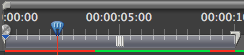
- Vie aikajanan kursori raahaamalla haluamaasi kohtaan. Aikajanaa voi zoomata aikajanaikkunan vasemman alakulman painikkeista.
- Napauta välilyöntiä. Esikatselu näkyy Program-ikkunassa. Esikatseluvideo ei aivan täysin vastaa lopullista tuotosta.
- Eräs hyödyllinen esikatselutapa on raahata aikajanan kursoria vasemmalle ja oikealle. Näin näkee Program-ikkunassa mitä tapahtuu ajan muuttuessa. Näin voi myös tarkasti tutkia mitä tapahtuu pienissä ajan muutoksissa (zoomaamalla aikajanaa riittävästi).
- Huomaa, että jos videoon on tehty paljon muutoksia (leikkauksia, häivytyksiä, efektejä yms.), niin koneen teho ei välttämättä riitä näyttämään 25:tä ruutua sekunnissa. Tällöin efektit täytyy laskea etukäteen. Tämä tapahtuu valitsemalla sopiva alue aikajanan ylälaidassa olevalla palkilla ja painamalla Enter-painiketta, jolloin kyseinen videopätkä renderöidään ja katselu onnistunee.
Videon ominaisuuksia
Napauta hiiren kakkospainikkeella videopätkää aikajanalla, niin saat seuraavat valinnat esiin.
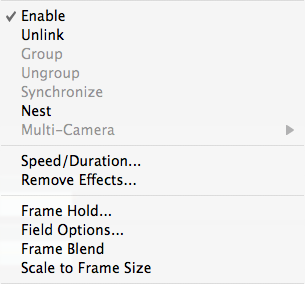
- Unlink. Irrottaa videoon liittyvän äänen. Tällöin ääni voidaan esimerkiksi poistaa ja laittaa muuta ääntä tilalle.
- Speed/Duration. Kuvan nopeutus tai hidastus. Kuvan pituus muuttuu aikajanalla.
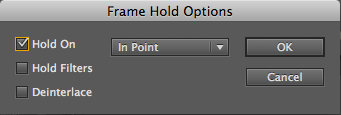
- Frame Hold. Videosta näytetään pysäytyskuva koko
videon keston. Kuva voi olla videonpätkän ensimmäinen kuva (In Point),
viimeinen kuva (Out Point) tai jokin siltä väliltä (Marker).
Viimeisessä vaihtoehdossa haluttu kuva pitää merkitä Marker-toiminnolla
(Mene haluttuun kohtaan aikajanalla ja valitse Marker | Set Clip Marker | Next
Available Numbered).
Siirtymät
Kuvien väliset siirtymät toteutetaan yleensä häivytyksillä tai siirtymäefekteillä (Transition-efektit eli kuvan vaihdosefektit). Myös äänelle voi tehdä siirtymiä samalla periaatteella. Äänen siirtymissä häivitys lienee paras tapa siirtymisille.
Häivytys kuville
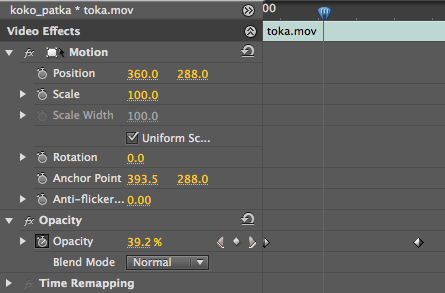
Eräs yksinkertainen, mutta hyödyllinen efekti (siirtymä) on kuvan häivitys. Häivytyksen tekeminen videoklipin alkuun tai loppuun onnistuu seuraavasti:
- Valitse haluamasi klippi ja avaa valikko Window | Effect Controls.
- Jos teet häivytyksen klipin alkuun, siirrä ensin punainen pystyviiva klipin alkuun. Tee sitten
kyseiseen kohtaan keyframe (Add Keyframe -painikkeella Opacity-riviltä,
 ). Muuta Opacity luomasi keyframen kohdalla nollaan.
 - Siirrä punainen pystyviiva kohtaan, johon haluat häivytyksen loppuvan. Luo kyseiseen paikkaan keyframe ja nosta siinä Opacity takaisin 100 prosenttiin.
- Jos teet häivytyksen klipin loppuun, luo ensin keyframe kohtaan, josta häivytys alkaa ja toinen keyframe klipin loppuun. Ensimmäisen keyframen kohdalla aseta Opacity 100 prosenttiin ja viimeisen keyframen kohdalla nollaan.
Häivytys äänille
Äänen häivytys toteutetaan samalla periaatteella kuin kuvan häivytys:
- Valitse haluamasi klippi ja avaa valikko Window | Effect Controls.
- Jos teet häivytyksen klipin alkuun, siirrä ensin punainen pystyviiva klipin alkuun. Tee sitten
kyseiseen kohtaan keyframe (Add Keyframe -painikkeella Volume Level -riviltä,
). Muuta Level-kohta luomasi keyframen kohdalla arvoon
-999 dB (arvon tilalle tulee negatiivisen äärettömän merkki).
- Siirrä punainen pystyviiva kohtaan, johon haluat häivytyksen loppuvan. Luo kyseiseen paikkaan keyframe ja laita siinä Level arvoon 0 dB.
- Jos teet häivytyksen klipin loppuun, luo ensin keyframe kohtaan, josta häivytys alkaa ja toinen keyframe klipin loppuun. Ensimmäisen keyframen kohdalla aseta Level 0 dB ja viimeisen keyframen kohdalla -999 dB (-ääretön).

Kuvan vaihdokset
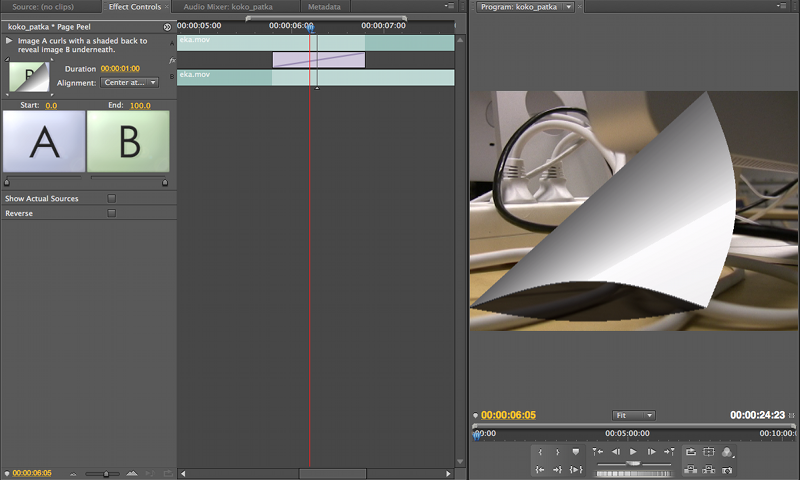
- Transitions-efektit on tarkoitettu kahden kuvan vaihdon efektiksi. Efektit löytyvät Effects -ikkunasta Video Transitions -kohdan alta. Effects-ikkuna avautuu valinnalla Window | Effects.
- Efekti tuodaan klipille hiirellä raahaamalla ja se on pudotettava klipin alku- tai loppupäähän tai kahden klipin väliin.
- Efektin kestoa voi muuttaa hiirellä raahaamalla videoklipin yläreunassa
olevasta palkista. Palkissa lukee vaihdosefektin nimi.
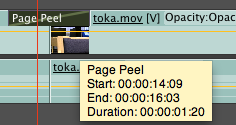
- Efekti pitää laittaa ylimmällä raidalla olevaan videopätkään. Alemmalla raidalla olevan videon täytyy jäädä limittäin ylemmän kanssa, että se näkyy muutoksen taustalla.
Efektejä
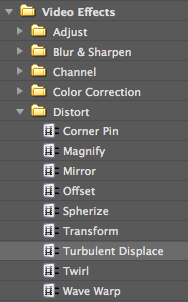
- Efektejä on paljon, mutta niitä kannattaa käyttää harkitusti. Usein liiallinen efektien käyttö saa aikaan vaikutelman, että kyse on kotivideosta.
- Efektin saa lisättyä kuten siirtymäefektinkin, eli raahaamalla sen video- tai ääniklipin päälle. Normaali efekti poikkeaa siirtymäefektistä siten, että se vaikuttaa koko klipin ajan, eikä vain alussa ja/tai lopussa.
- Efektit löytyvät Effects-ikkunasta Video Effects tai Audio Effects -kohtien alta.
Video- ja ääniefektit
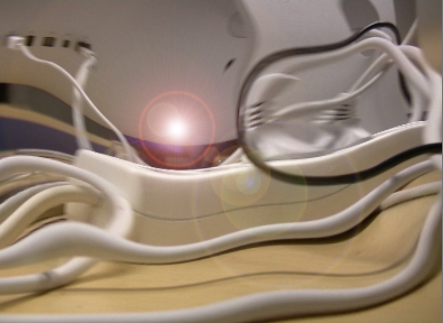
- Video- ja ääniefekteillä voi vaikuttaa videon tai äänen ominaisuuksiin. Efektin asetuksia voi muuttaa Effect Controls -ikkunasta (Window | Effect Controls).
- Efektien järjestystä voi vaihtaa raahaamalla niitä järjestyksessä ylös- tai alaspäin Effect Controls -ikkunassa.
- Ylin efekti vaikuttaa ensin kuhunkin videon yksittäiseen kuvaan, sitten toinen jne.
- Efektejä voi piilottaa Effect Controls -ikkunan fx-painikkeella
(
 ) väliaikaisesti. Näin näkee helposti miten efekti ja sen
ominaisuudet
vaikuttavat kuvaan.
) väliaikaisesti. Näin näkee helposti miten efekti ja sen
ominaisuudet
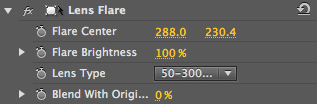
vaikuttavat kuvaan. - Efektien ominaisuuksien arvot saa esiin muuteltavaksi
Effect Controls -ikkunassa efektin nimen edessä olevasta
kolmio-painikkeesta (
 ).
).
Efektien ajoitus
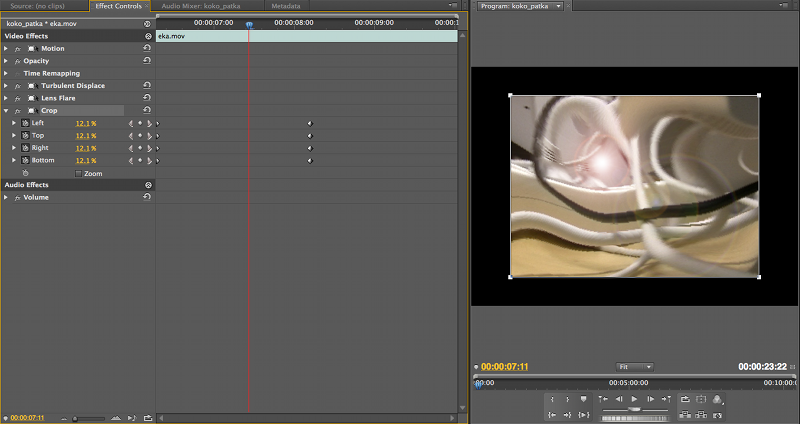
Efektien ominaisuuksia voi muuttaa suhteessa aikaan. Vain mielikuvitus on rajana millaisia mahdollisuuksia tämä antaa! :-)
- Valitse aikajanalta haluamasi videopätkä, jonka efektien ominaisuuksia haluat muokata.
- Avaa Effect Controls -ikkuna. Suurenna ikkunaa tarvittaessa, jotta näet ikkunassa myös aikajanaa riittävän tarkasti.
- Avaa haluamasi efekfi kolmiopainikkeesta ja siirrä punainen pystyviiva aikajanalla klipin alkuun.
- Klikkaa Toggle Animation -painiketta
(
 ) efektin niiden
ominaisuuksien kohdalla, joita haluat muuttaa suhteessa aikaan.
Näiden ominaisuuksien kohdalle efektin alkupäähän tulee avainkohtia (keyframeja).
) efektin niiden
ominaisuuksien kohdalla, joita haluat muuttaa suhteessa aikaan.
Näiden ominaisuuksien kohdalle efektin alkupäähän tulee avainkohtia (keyframeja). - Raahaa Effect Controls -ikkunassa tai aikajanalla punainen pystyviiva haluamaasi kohtaan ja luo kyseiseen kohtaan keyframet (klikkaa painiketta Add Keyframe) samoille ominaisuuksille, joille luotiin keyframet myös efektin alkupäähän. Aseta avainkohdalle efektin ominaisuuksiin haluamasi arvot. Nyt kyseisten ominaisuuksien arvot interpoloituvat lineaarisesti alkupisteestä loppupisteeseen. Avainkohtia voi lisätä useampiakin ja muuttaa arvoja niiden kohdalla.
- Avainkohtaa hiiren kakkospainikkeella klikkaamalla saa esiin vaihtoehtoisia interpolointiominaisuuksia (esim. Bezier-käyrä).
Liike
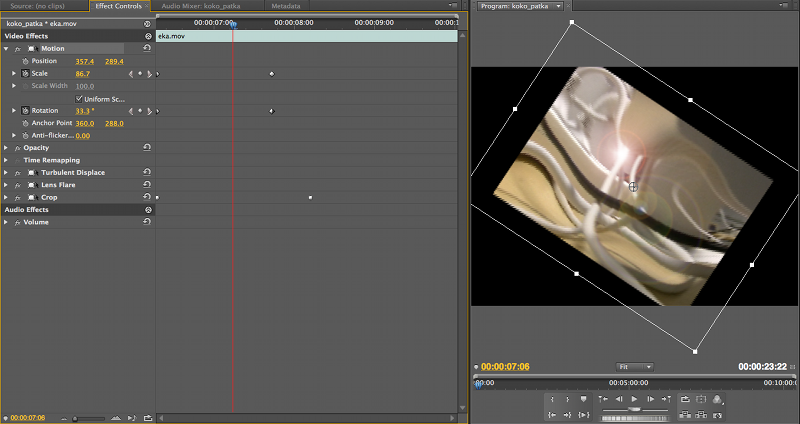
Liike tehdään muokkaamalla Motion-efektiä, jonka ominaisuuksiin pääsee käsiksi Effect Controls -ikkunassa (efekti on oletuksena kaikille klipeille, eli sitä ei tarvitse erikseen lisätä). Tee keyframeja haluamaasi kohtiin kuten edellisessä luvussa efektien ajoittamisen kanssa. Nyt kunkin avainkuvan (keyframe) paikan ominaisuuksien muuttamisen pystyy säätämään numeerisesti Motion-efektin alta löytyvillä valinnoilla. Osan säädöistä pystyy tekemään myös suoraan Program-ikkunassa hiirellä raahaamalla. Kuvaa voi esimerkiksi kiertää, venyttää ja raahata paikasta toiseen. Kokeile eri mahdollisuuksia!
PiP (kuva kuvassa) toiminnallisuudet
Kahden videokuvan näyttämiseen yhtä aikaa samassa videossa on useita mahdollisuuksia. Seuraavassa ohjeistetaan kahden videokuvan asetteleminen rinnakkain ja siten, että toinen videokuva on toisen videokuvan päällä.
Kaksi videokuvaa rinnakkain
- Siirrä aluksi haluamasi videoklipit päällekkäin eri videoraidoille.
- Lisää molemmille klipeille Crop-efekti (rajaus). Efekti löytyy Effects-ikkunasta esimerkiksi hakutoiminnon avulla.
- Rajaa Effect Controls -ikkunassa molempien videoklippien leveydet siten, että niistä muodostuu yhteensä 100 %. Rajaus tehdään antamalla halutut prosenttiarvot Left- ja Right-kenttiin (jos haluaisit videot päällekkäin etkä rinnakkain, rajaus tehtäisiin Top- ja Bottom-kenttien avulla). Jätä rajauksen sisälle se alue, jonka haluat klipistä näkyviin. Alueen ei tarvitse olla klipin jommasta kummasta reunasta, vaan se voi olla myös klipin keskeltä.
- Kun rajaus on valmis, klikkaa Effect Controls -ikkunassa Motion-efektiä ja raahaa hiirellä videon esikatseluikkunassa videoklipit rinnakkain.
- Nyt videokuvat ovat rinnakkain lopullisessa videossa. Molemmille klipeille voi halutessaan tehdä vielä muitakin efektejä, esim. häivytyksiä. Esimerkiksi Cross Dissolve -efekti sopii melko hyvin PiP-videoon.
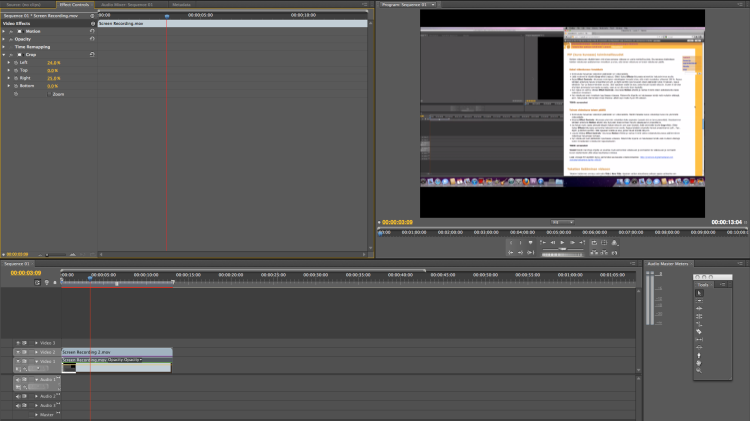
Toinen videokuva toisen päällä
- Siirrä aluksi haluamasi videoklipit päällekkäin eri videoraidoille. Päällimmäiseksi tuleva videoklippi tulee olla ylemmällä videoraidalla.
- Skaalaa Effect Controls -ikkunassa ylemmän videoklipin koko sopivaksi (useasti sitä on tarve pienentää). Skaalaaminen tehdään antamalla Motion-efektin alta löytyvään Scale-kohtaan haluttu skaalausarvo prosentteina.
- Jos haluat myös rajata ylempää klippiä (haluat näkyviin vain osan klipistä), lisää ylemmälle klipille Crop-efekti. Efekti löytyy Effects-ikkunasta esimerkiksi hakutoiminnon avulla. Rajaus tehdään antamalla halutut prosenttiarvot Left-, Top-, Right- ja Bottom-kenttiin. Jätä rajauksen sisälle se alue, jonka haluat klipistä näkyviin.
- Lopuksi klikkaa Effect Controls -ikkunassa Motion-efektiä ja raahaa hiirellä videon esikatseluikkunassa päällimmäinen videoklippi haluamaasi kohtaan.
- Nyt videokuvat ovat päällekkäin lopullisessa videossa. Molemmille klipeille voi halutessaan tehdä vielä muitakin efektejä kuten rinnakkaisten videokuvien tapauksessakin.
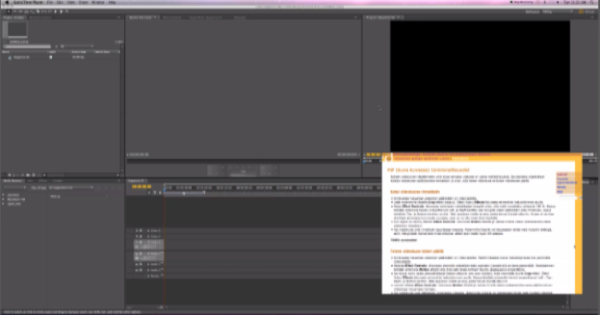
Vinkki! Edellä mainittuja ohjeita voi soveltaa myös esimerkiksi videokuvan ja animaation tai videokuvan ja normaalin kuvan näyttämiseen yhtä aikaa lopullisessa videossa.
Lisää vinkkejä PiP-käyttöön löytyy esimerkiksi seuraavasta videotutoriaalista: http://premiere.digitalmedianet.com/articles/viewarticle.jsp?id=193167
Tekstien lisääminen videoon
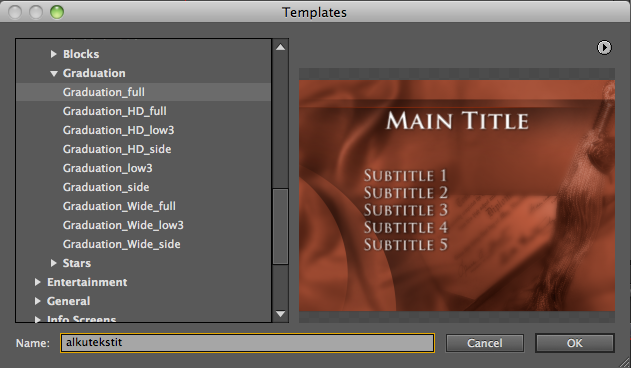
Tekstien lisääminen onnistuu valinnalla Title | New Title. Kyseisen valikon alavalikosta valitaan sopiva vaihtoehto sen mukaan, halutaanko teksti pysymään staattisesti näytöllä still-kuvan tapaan vai vierimään näytöllä vai pohjautumaan johonkin mallipohjaan (template). Avautuvassa ikkunassa annetaan tekstitiedostolle nimi. Mallipohjan tapauksessa valitaan lisäksi haluttu mallipohja.
Seuraavaksi avautuu varsinainen tekstien tekotyötila. Ikkunassa voit siirtää tekstiäsi juuri oikeaan kohtaan videolla. Valitse aikajanalta haluamasi kohta videolla. Voit kirjoittaa haluamasi tekstin ja valita siihen tyylin, fontin jne. Kokeile eri työkaluja ja ominaisuuksia.
Tekstin rullaamisen asetuksia pääsee säätämään painikkeella Roll/Crawl Options
( ).
).
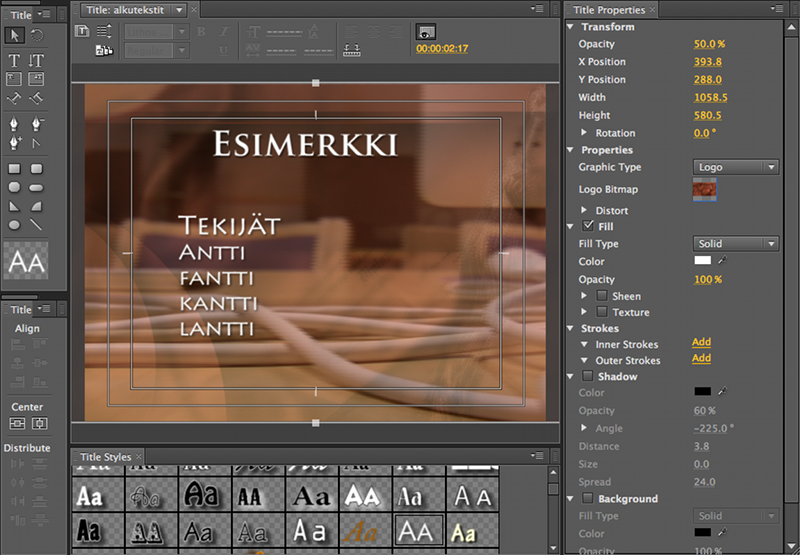
Kun haluat jatkaa varsinaisen videon editointia, sulje tekstin muokkausikkuna ja raahaa Project-ikkunaan ilmestynyt tekstiklippi paikoilleen aikajanalle ylimmälle (tyhjälle) videoraidalle normaaliin tapaan. Tekstiä pääsee tarvittaessa muokkaamaan myöhemmin klikkaamalla tekstin kuvaketta (tekstiklipin nimen vasemmalla puolella) Project-ikkunassa.
HUOM! Tekstit voivat olla taustaltaan joko kokonaan tai osittain läpinäkyviä, eli tekstin lisäksi voi näkyä alla oleva videoraita.
Lisäohjeita tekstien lisäämisestä
Omien kuvien lisääminen videoon
Useimmat tekstit kannattaa tehdä Title-toiminnolla, jonka käyttöä kuvattiin edellisessä luvussa. Jos kuitenkin haluaa piirtää kuvia ja käyttää niitä videossaan, niin sekin onnistuu. Esimerkkinä on käytetty GIMP 2.6.7 -ohjelmaa, mutta piirtämiseen voi toki käyttää mitä tahansa ohjelmaa.
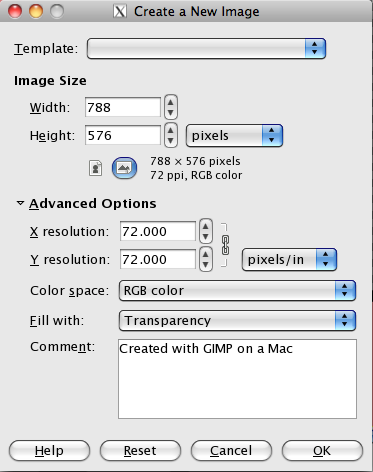
- Avaa ohjelma ja valitse uuden kuvan luonti. Kuvassa kannattaa käyttää
vähintään 24-bittisiä värejä (täytyy olla RGB-muodossa), jos mahdollista,
jolloin kuvaan saadaan läpinäkyvyysarvotkin. Valitse läpinäkyvä tausta.
Kooksi kannattaa valita 788x576, jolloin kuva sopii DV-resoluutioon
(pienempikin käy, mutta se saattaa tuottaa ongelmia skaalauksen kanssa).
- Piirrä kuva. Muuta Opacity-arvoa, jos haluat kuvasta osittain
läpinäkyvän.

- Tallenna kuva PSD-muodossa. Se toimii parhaiten Premiere-ohjelman
kanssa (samaa Adoben tuoteperhettä).
- Myös PNG-muoto käy hyvin, koska se tukee läpinäkyvyyttä.
- Valitse Premieressä File | Import. Valitse haluamasi kuva, jolloin se ilmestyy Project-ikkunaan. Raahaa kuva ylimmälle (tyhjälle) videoraidalle. Nyt allaolevat raidat pitäisi näkyä kuvan läpi (jos teit kuvasta läpinäkyvän).
- Kuvalle voi antaa normaalisti efektejä, esim. häivytyksiä tai liikettä.
Muita vinkkejä
Miten saada sovitettua erikokoiset (eri resoluution omaavat) video- ja kuvaklipit samaan videoon?
Klipin koko on hyvä olla vähintään videoraidan (Sequence) kokoinen resoluutioltaan, sillä skaalaus isommaksi ei yleensä tuota hyvää jälkeä. Skaalaus pienemmäksi sen sijaan yleensä onnistuu hyvin. Kaikkien helpoin tilanne on toki se, ettei tarvitse skaalata ollenkaan.
Klipin (esimerkiksi videon, kuvan tai animaation) voi skaalata videoraidan kokoon klikkaamalla klippiä aikajanalla hiiren kakkospainikkeella ja valitsemalla Scale to Frame Size.
Ilman skaalausta videoraitaa pienemmät klipit näkyvät, mutta laidoille jää mustat reunukset. Liian isot klipit taas eivät näy kokonaan.
Miten saada muutettua videoraidan resoluutiota tai pikselin kuvasuhdetta, jos niihin ei löydy sopivaa vaihtoehtoa valmiista asetuksista?
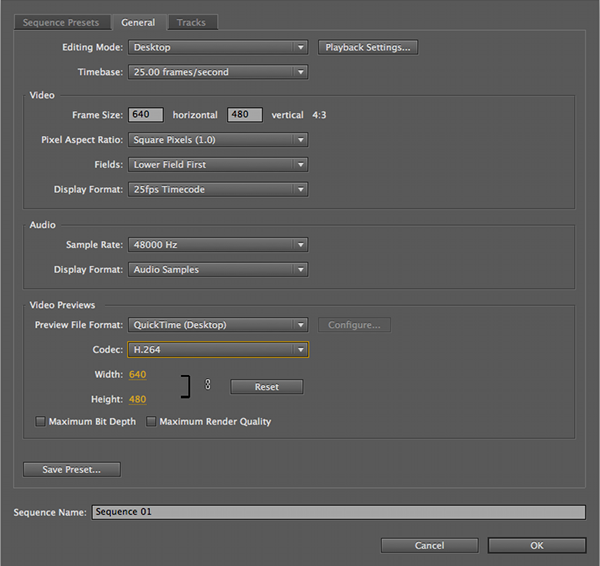
Luotaessa uutta projektia ei valita yhtään vaihtoehtoa Sequence Presets -välilehdeltä, vaan klikataan General-välilehteä ja valitaan sieltä Editing Mode -kohdasta Desktop. Tämän jälkeen pääsee itse syöttämään sopivan resoluution (Frame Size) ja pikselin kuvasuhteen (Pixel Aspect Ratio). Lisäksi Preview File Format -kohtaan kannattaa valita QuickTime (Desktop) ja Codec-kohtaan H.264 (jos kyseiset vaihtoehdot löytyvät, muuten voi käyttää oletusvalintoja).
Alla kuva oikeista asetuksista, jos alkuperäisen videon resoluutio olisi esimerkiksi 640x480 pikseliä ja pikselin kuvasuhde 1.0.
Jos projektin on kerennyt jo luoda ja tehdä sinne editointeja, ei työtä tarvitse aloittaa kuitenkaan alusta. :-) Tällöin kannattaa luoda uusi videoraita (Sequence) edellä mainituilla asetuksilla ja siirtää leikepöydän kautta kopioimalla kaikki klipit ja editoinnit alkuperäiseltä raidalta uudelle raidalle. Tämän jälkeen alkuperäisen raidan voi poistaa. Uutta videoraitaa pääsee luomaan valinnalla File | New | Sequence.
Jos uutta videoraitaa luotaessa ei löydy samaa frame ratea (Timebase-valikosta) kuin alkuperäisellä videolla, kannattaa valita lopulliselle videolle suositeltava 25 kuvaa/s. Ei siis haittaa, vaikka alkuperäisen videon frame rate olisi hieman pienempikin.
Täytyykö Flash-animaatioiden tuomisessa huomioida jotakin erikoista?
Animaatioiden tekovaiheessa kannattaa asettaa Scenen koko vähintään samaksi kuin videoraidan koko. Toki isompi koko ei haittaa, koska edellä mainittu skaalaaminen onnistuu.
Animaation tekovaiheessa täytyy miettiä animaation kesto, eli videoraidalle tuotaessa sitä ei voi enää muuttaa (toki klippiä voi hidastaa tai nopeuttaa normaalisti). Tämän vuoksi animaation frame rate on hyvä asettaa samaksi kuin videolla (25 kuvaa/s), jotta animaation keston pystyy määrittämään helpommin.
Animaatio täytyy julkaista normaalisti, jonka jälkeen julkaisun tuottama swf-tiedosto voidaan tuoda projektiin.
Animaation tuonnissa ääni ei yleensä seuraa mukana, eli äänellisistä animaatioista pystyy tuomaan vain kuvaosuuden. Mahdollinen animaation taustaääni kannattaa siis lisätä vasta videoeditointiohjelmassa erikseen. Myöskään interaktiiviset toiminnot (esim. painikkeet) eivät toimi videolla.
Jos animaation haluaa toistaa useamman kerran peräkkäin, lienee helpointa kopioida animaatioklippejä peräkkäin videoraidalle niin monta kuin toistokertoja haluaa olevan.

Käyttäjien kommentit