Demo 5 - WWW-lomakkeet ja Moodle-aktiviteetit
Näissä demotehtävissä harjoitellaan WWW-lomakkeiden ja kyselyjen tekemistä suoraan XHTML-editoria käyttäen ja Moodle-oppimisympäristön avulla.
Demoissa 5 ja 6 opit erilaisia tapoja tuottaa kyselyjä WWW-ympäristössä: sekä itse lomakkeita luoden että oppimisympäristön ja sisällönhallintajärjestelmän työkaluilla.
Demo on tehtävä viimeistään 4.10.2011!
WWW-lomakkeet XHTML-sivuna
Jos WWW-lomakkeet eivät ole entuudestaan tuttuja, niin tee ensimmäiseksi alla oleva WWW-julkaiseminen -kurssin lomakedemotehtävä. Vinkkejä lomakkeiden tekemiseen löytyy WWW-julkaiseminen -kurssin luennolta 7. Tehtävä on vapaaehtoinen, eli sitä ei tarvitse palauttaa Moodleen.
Kyselylomake Moodle-oppimisympäristössä
Moodlella voi tehdä kyselyjä aktiviteetteja lisäämällä. Siirry Moodlessa TIEA361 demojen testikurssille (jos et pääse testikurssille, niin ilmoita asiasta sähköpostilla kurssin opettajalle, niin hän lisää sinut testikurssille opettajan statuksella). Kokeile lisätä omaan laatikkoosi ainakin seuraavia aktiviteettityyppejä muokkaustilassa. Lisääminen onnistuu valitsemalla ensin testikurssin pääsivulla oikeasta yläkulmasta Muokkaustila päälle ja tämän jälkeen valitsemalla omasta laatikostasi Lisää aktiviteetti -alasvetovalikosta haluamasi aktiviteetti:
- Kysely
- Tentti
- Valinta
Näiden käyttöohjeita löydät esimerkiksi Tampereen yliopiston Opetusteknologiakeskuksen Moodle-sivuilta.
Toiminnoista parhaiten monentyyppisten kysymyksien tekemiseen soveltuu Tentti-aktiviteetti, vaikka kyseessä ei olisikaan oikea verkkotentti. Luo uusi tentti ja laita ominaisuudet seuraavan kuvan mukaisiksi.
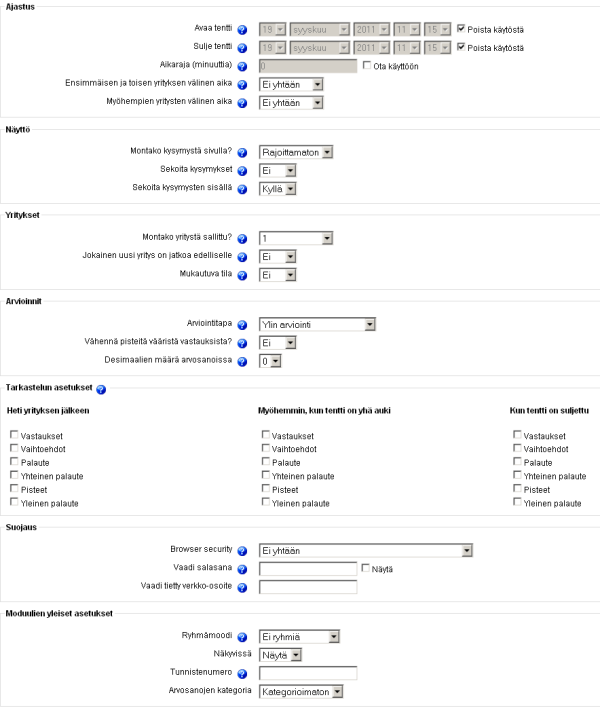
Seuraavassa on selvennetty muutamien asetuskohtien tarkoitusta.
- Sekoita kysymykset: Ei. Koska kyse ei ole arvioitavasta suorituksesta, niin sekoittaminen ei ole tarpeen.
- Montako yritystä sallittu?: 1. Kertavastaus kyselyyn, jonka jälkeen sitä ei voida muokata.
- Jokainen uusi yritys on jatkoa edelliselle: Ei. Tällöin ei voida käydä muuttamassa kyselyn vastauksia määräaikaan mennessä rajattomasti.
- Mukautuva tila: Ei. Vastataan kerralla kysymyksiin; tätä tarvittaisiin vain tehtävissä, joissa voisi mennä vaihtamaan vastausvaihtoehtoa.
- Vähennä pisteitä vääristä vastauksista?: Ei. Tällä ei ole merkitystä peruskyselyssä.
- Desimaalien määrä arvosanoissa: 0. Arvosanat kokonaisluvuiksi.
- Ryhmämoodi: Ei ryhmiä. Tällöin kaikki opiskelijat näkevät saman kyselyn.
Tee tämän jälkeen seuraavat tehtävät:
- Luo Moodlella omia kysymyksiäsi varten oma kysymyskategoria. Mene ensin tentin Muokkaa | Kategoriat -välilehdelle. Lisää siellä kategorian nimi (esim. muodossa "Etunimi Sukunimi") ja klikkaa Lisää kategoria -painiketta. Näin kysymyksesi eivät mene sekaisin muiden käyttäjien kanssa.
- Palaa takaisin tentin muokkaukseen menemällä Muokkaa | Tentti -välilehdelle. Valitse siellä Kategoria-kohdasta käyttöön juuri luomasi kategoria. Luo jatkossa kaikki omat kysymyksesi kyseiseen kategoriaan.
- Lue Tentti-työkalun käyttöohje (Pauliina Veräväinen, Opetusteknologiakeskus, Tampereen yliopisto 2010). Ohje on tehty Moodlen vanhemmalle versiolle, mutta sitä voi soveltaa Moodlen uudemmallekin versiolle.
- Kokeile luoda tämän jälkeen tentti, jossa kysytään samoja kysymyksiä suunnilleen
samalla tavalla kuin TV:n katselutottumukset -esimerkkilomakkeella.
- Tekstikenttien vastausvaihtoehtoihin voit keksiä mitä tahansa. Käyttökelpoisia kysymystyyppejä Moodlen tarjoamista kysymysvaihtoehdoista ovat ainakin Essee, Monivalinta ja Lyhyt vastaus.
- Lomakkeen ulkoasu tulee olemaan myös hyvin erilainen, mutta älä välitä tästä.
- Tutki lopuksi, miten saisit opiskelijoiden lähettämistä vastauksista aikaan koosteraportin.
- Palaa takaisin testikurssin pääsivulle. Napauta luomaasi Tentti-aktiviteettia oikealla ja valitse Copy Link Location (tms.), eli ota kyselyn osoite talteen. Siirry varsinaisen Moodle-kurssin keskusteluryhmään Demo 5 - Moodle-tentti - palautusalue. Aloita uusi keskustelu ja lisää linkki tekemääsi Tentti-aktiviteettiin.
Lisätehtävä: Muut Moodle-aktiviteetit
Kokeile lisätä omaan laatikkoosi muita Moodlen tarjoamia aktiviteettejä (sellaisia, joita et 1. demossa jo kokeillut). Näiden käyttöohjeita löydät Tampereen yliopiston Opetusteknologiakeskuksen Moodle-sivuilta. Tehtävä on vapaaehtoinen, eli sitä ei tarvitse palauttaa Moodleen. Tässä lyhyesti erilaiset aktiviteettivaihtoehdot:
- Chat
- Moodlen sisällä toimiva reaaliaikainen keskustelualue.
- Hot Potatoes kysely
- Hot Potatoes -erillisohjelmalla tehty monivalintakysely, joka voidaan tuoda Moodleen tiedostona.
- Keskustelualue
- Synkroninen keskustelu, jossa kurssilaiset voivat aloittaa keskusteluja ja vastata toisten viesteihin. Viesteihin voi lisätä myös liitetiedostoja, joten tämä soveltuu myös tehtävien palautusalueeksi.
- Kysely
- Määrämuotoinen kysely (vain tietyt vakiovaihtoehdot).
- Muistio
- Työkalu muistiinpanojen tai esseen tekemiseen. Käytetty myös oppimispäiväkirjan tekemiseen.
- Oppitunti
- Oppimateriaalista (esim. teksti) ja monivalintakyselyistä koostuva paketti.
- Sanasto
- Sanoja ja niiden määritelmiä. Sanastoa voidaan täydentää kollaboratiivisesti. Sanasto voidaan kytkeä Moodlessa toimimaan siten, että eripuolilla esiintyvät sanat saavat automaattisesti kytkennän sanastosta löytyvään selitykseen.
- Scorm
- Paketoidun verkkoaktiviteetin tuonti Moodleen.
- Tiedostojen lähetys (Tehtävät-alavalikossa)
- Tehtävä, jossa oppilas palauttaa yhden tai useampia tiedostoja omalta koneeltaan.
- Verkkoteksti (Tehtävät-alavalikossa)
- Tekstinkirjoitustehtävä, jonka opiskelija palauttaa opettajalle.
- Lähetä yksi tiedosto (Tehtävät-alavalikossa)
- Tehtävä, jossa oppilas palauttaa yhden tiedoston omalta koneeltaan.
- Offline-tehtävä (Tehtävät-alavalikossa)
- Tehtävä, joka voidaan tehdä Moodlen ulkopuolella.
- Tentti
- Monivalinta- ja avokysymyksistä koostuva tehtävä, joka voidaan arvioida myös automaattisesti. Soveltuu myös tavallisen kyselylomakkeen tekemiseen.
- Tietokanta
- Työkalu, jolla voidaan luoda tietokantoja.
- Työpaja
- Erilaisia tehtäviä ja vertaisarviointia hyödyntävä aktiviteetti (sekava käyttöliittymä).
- Valinta
- Yhden kysymyksen "kysely". Kyselyssä useita vastausvaihtoehtoja.
- Wiki
- Yhteisesti editoivat dokumentit. Linkityksien ja uusien dokumenttien luominen on helppoa.

Käyttäjien kommentit