Tyylin ominaisuuksien muokkaaminen ja uusien tyylien luominen/Office 2007
- Alkuvalmistelut
- Tyylien muokkaaminen
- Hakemisto
- Osat
- Ylä- ja alatunniste
- Sivun asetukset
- Asiakirjamalli
- Lisätehtäviä
Näissä demotehtävissä perehdytään valmiiden tyylien käyttämiseen sekä tyylin ominaisuuksien muokkaamiseen. Lisäksi perehdytään uusien tyylien tekemiseen dokumentin rakenteen vaatimalla tavalla. Seuraavat tekstinkäsittelytehtävät on suunniteltu ensisijaisesti Microsoft Word 2007-tekstinkäsittelyohjelmaa varten.
Alkuvalmistelut
Käynnistä Word 2007 valinnalla Start | All Programs | Microsoft Office | Microsoft Office 2007. Avaa edellisissä demoissa muokkaamasi Word-dokumentti. Ellet ole tehnyt edellisiä demoja valmiiksi, niin ota käyttöösi mallidokumentti demo3_malli.doc ja tallenna se U-levyasemalle haluamaasi hakemistoon (valitse linkki oikealla hiiren napilla ja napauta valintaa Save target as..).
Avaa alkuperäinen teksti löytyy osoitteesta http://appro.mit.jyu.fi/tyovaline/demot/demo3/virus05.html uuteen ikkunaan tai välilehteen. Dokumentista voi katsoa mallia, mutta ulkoasun määrittämisessä ei pyritä täysin samanlaiseen lopputulokseen.
Varmista, että Wordin näyttötila on Draft (suom. vedos) View|Normal. Draft-tilassa wordin vasemmassa laidassa pitäisi näkyä kappaleiden tyyli. Ellei näitä näy, niin valitse ikkunan ylälaidasta Customize Quick Access Toolbar. Siellä valitse More Commands | Advanced | Display ja kirjoita tyylialueen leveys (2 cm) kenttää Style area...
Dokumentin rakenne on hyvin merkitty, joten asiakirjan ulkoasua voidaan muokata kerralla tyylien avulla. Valitse tyylipalkki näkyviin valinnalla Format | Styles and Formatting.
Tyylien muokkaaminen
Muokkaa asiakirjan otsikkotyylejä siten, että ominaisuuksiksi jäävät ainoastaan alla olevista listoista löytyvät ulkoasun määritykset.
Tyylin ominaisuuksia päästään muokkaamaan seuraavasti:
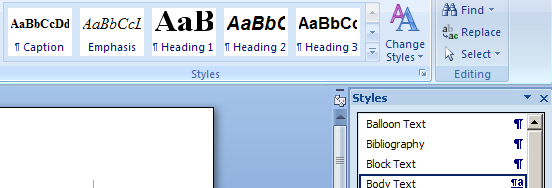
- Valitse tyylipalkki näkyviin valinnalla Styles. Tyylin ominaisuuksia muokataan valitsemalla oikean laidan tyylivalikosta haluttu tyyli ja valitsemalla alasvetovalikosta Modify.
- Napauta muokattavaa tyyliä oikealla hiiren painikkeella ja valitse alasvetovalikosta Modify. Huomaa, että jos painat tyyliä vasemmalla, niin tällöin kohdistimen kohdalla oleva kappale muuttuu tyylin mukaiseksi.
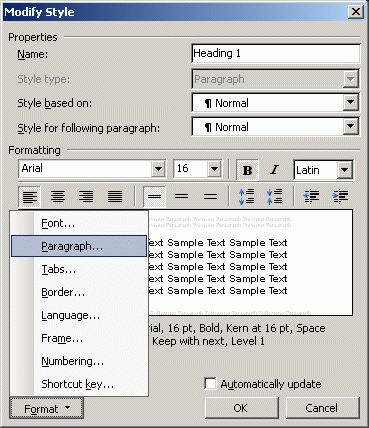
Valitse muotoiluikkunan vasemman alakulman Format-valikosta sopiva alakohta.
- Font - kirjaisimen asetukset: koko, korostukset ja merkkiväli
- Paragraph - kappaleen ominaisuudet: tasaus, välit, sisennys, riviväli ja yhtenäisyys
- Tabs - tabulaattorinäppäimen sisennyskohdat
- Border - kappaleen reunakuviot
- Language - kappaleen kieli
- Frame - kappaleen sijoittaminen liikuteltavaan tekstikehykseen
- Numbering - listamerkit ja numerointitapa
- Shortcut key - pikanäppäin tyylille
Otsikot
Muuta Heading 1 (suom. Otsikko 1) tyyliä seuraavien ominaisuuksien mukaiseksi.
- Perusta (engl. Based on) Body Text-tyyliin.
- Seuraavan kappaleen tyyliksi (engl. Style for following paragraph) määritellään Body Text-tyyli.
- Kappaleen kirjasimen tyyppi on Verdana, kirjasimen koko 18 pt ja kirjasin on lihavoitu.
- Lisäksi kaikki kappaleen kirjaimet kirjoitetaan isolla (engl. all caps). Tämä valinta löytyy Font-ominaisuuksista.
- Kappaleen kieli on Suomi.
- Kappaleen tasaus on keskitetty (engl. Centered).
- Kappaleen rivinväli on yksi (engl. Single).
- Väliä toiseen kappaleeseen on 18 pt:tä ennen kappaletta ja 6 pt:tä kappaleen jälkeen (engl. Spacing).
- Kappaleen leski- ja orporivien esto (engl. Widow/Orphan control) päälle, jolloin kappaleen yksittäiset rivit eivät mene toiselle sivulle.
- Kappale pidetään kiinni seuraavassa kappaleessa (engl. Keep with next) eli sivunvaihdon yhteydessä myös otsikko siirtyy toiselle sivulle.
- Kappaleen taso (engl. Outline Level) on Taso 1 (engl. Level 1) eli kappale on sisällysluettelossa ensimmäisen tason otsikko.
- Tyylin pikanäppäin CTRL+1.
Hyväksy valinnat painamalla OK-painiketta Modify Style-ikkunassa. Tutki pääotsikko muuttui tyyliä muutettaessa.
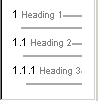
Lisää kappaleeseen otsikkonumerointi (engl. Outline numbered) niin, että pääotsikot numeroituvat tyyliin 1., 2., 3., ... Koska monitasoinen otsikkonumerointi ei onnistu Tyylien muokkaus -ikkunassa on ensiksi mentävä takaisin Tyylin muokkaus -ikkunaan ja laitettava Automatically update päälle. Hyväksy tämä painamalla OK. Sitten valitse valikosta Home | Paragraph Valitsemalla Multilevel List -välilehden toisen rivin toisen kohdan saa kaikille otsikkotyyleille saadaan automaattisesti tason mukaisen numeroinnin. Valitse tällöin viereisen kuvan mukainen numerointi.
Muuta Heading 2 (suom. Otsikko 2) tyyliä seuraavien ominaisuuksien mukaiseksi:
- Perusta (engl. Based on) Body Text-tyyliin.
- Seuraavan kappaleen tyyliksi määritellään Body Text-tyyli.
- Kappaleen kirjasimen tyyppi on Verdana, kirjasimen koko 16 pt ja kirjasin on lihavoitu.
- Väliä toiseen kappaleeseen on 12 pt:tä ennen kappaletta ja 6 pt:tä kappaleen jälkeen (engl. Spacing).
- Kappaleen leski- ja orporivien esto (engl. Widow/Orphan control) päälle, jolloin kappaleen yksittäiset rivit eivät mene toiselle sivulle.
- Kappale pidetään kiinni seuraavassa kappaleessa (engl. Keep with next) eli sivunvaihdon yhteydessä myös otsikko siirtyy toiselle sivulle.
- Kappaleen taso on 2 eli kappale on sisällysluettelossa toisen tason otsikko.
- Kappaleessa pitäisi olla jo otsikkonumerointi. Numeroinnin pitäisi näyttää seuraavalta: 1.1., 1.2., ... 2.1., 2.2., ...
- Tyylin pikanäppäin CTRL+2.
Tutki kuinka dokumenttisi muuttui tyyliä muutettaessa!
Listat
Muuta List Bullet (suom. Merkitty luettelo) tyylin ominaisuudet seuraavan kuvan mukaiseksi:
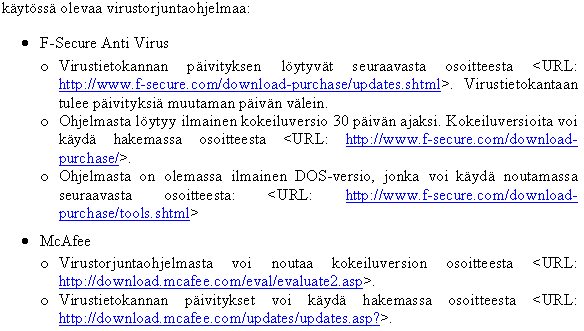
- Jos List Bullet -tyyliä ei näy listassa, niin listan alapuolelta Options -kohdasta voidaan määritellä näytettäväksi kaikki tyylit (engl. All styles). Ensimmäisen käyttökerran jälkeen List Bullet -tyylin pitäisi tulla näkyviin myös suppeampaan Available styles -listavaihtoehtoon, jota yleensä kannattaa käyttää.
- Perusta tyyli Body Text-tyyliin.
- Seuraavan kappaleen tyyliksi määritellään List Bullet-tyyli.
- Kappaleen väli edelliseen kappaleeseen on 6pt:tä ja kappaleen jälkeiseen kappaleeseen 3 pt:tä.
- Tyylin pikanäppäin CTRL+L.
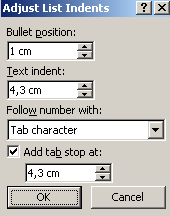
- Koska listojen sisennyksien tarkka säätäminen ei onnistu Tyylien muokkaus -ikkunassa on Tyylin muokkaus -ikkunassa laitettava Automatically update päälle ja sitten hyväksyttävä tämä painamalla OK. Kaksoisklikkaa sitten yksittäistä listakohtaa. Tämän jälkeen osoita hiirellä "maalattua" listakohtaa. Paina hiiren oikeaa painiketta aukaistaksesi valikon, josta valitset Adjust List Indents. Laita sitten listamerkin sijainti, ensimmäisen tekstirivin alku ja muiden tekstirivien alku oheisen kuvan mukaisesti.
Tutki kuinka dokumenttisi muuttui tyyliä muutettaessa! Muuta myös sisemmän listatyylin List Bullet 2 ominaisuudet järkeviksi:
- Kappaleen väli edelliseen kappaleeseen on 0 pt:tä ja kappaleen jälkeiseen kappaleeseen 0 pt:tä.
- Koska listojen sisennyksien tarkka säätäminen ei onnistu Tyylien muokkaus -ikkunassa on Tyylin muokkaus -ikkunassa laitettava Automatically update päälle ja sitten hyväksyttävä tämä painamalla OK. Kaksoisklikkaa sitten yksittäistä listakohtaa. Tämän jälkeen osoita hiirellä "maalattua" listakohtaa.
- Listamerkiksi avoin pallo Paragraph-valikon kohdasto Bullets.
- Kaksoiklikkaa jotain listakohtaa "maalataksesi" sen
- Vaihda listamerkin paikaksi 1 cm (engl. Bullet position).
- Sisennä lista ensimmäinen tekstirivi vasemmalta kohtaan 1,5 cm (engl. Tab space after).
- Sisennä muut tekstirivit vasemmalta kohtaan 1,5 cm.
Merkkityylit
- Muuta vielä Hyperlink (suom. Hyperteksti) -tyylin ominaisuuksia seuraavan listan mukaiseksi:
- Poista alleviivaus.
- Lisää kursivointi (engl. Italic).
- Kirjasimen väri sinisestä automaattiseksi.
- Tyylin pikanäppäin ALT+H. Miksi CTRL-H ei ole hyvä valinta?
- Muuta Strong-tyylin ominaisuuksia:
- Valitse fontin kooksi 11.
- Lisää alleviivaukseksi katkoviiva.
- Aseta pikanäppäimeksi CTRL+B. Mitä pikanäppäin teki aiemmin?
Kokeile sekä kappale- että merkkityyleihin liittämiäsi pikanäppäimiä! Pikanäppäinten avulla dokumentin rakenteen merkitseminen (tyylin valitseminen) on helppoa jo kirjoitusvaiheessa. Muista tallentaa dokumenttisi!
Muokataan Macro Text-tyyli erottumaan normaalista tekstistä.
- Kappaleen fontiksi Courier New ja kooksi 10 pt.
- Sisennä kappaletta vasemmalta 1 cm ja oikealta 1 cm
- Väliä ennen kappaletta 18 pt ja jälkeen 18 pt.
- Pidä rivit yhdessä (Keep lines together)-valinta päälle Line and Breaks-välilehdellä, jolloin kappale ei hajoa kahteen osaan sivunvaihdon yhteydessä.
- Lisää ½ pt paksuinen yhtenäinen reunus.
- Valitse kappaleen kieleksi English (englanti).
Uudet tyylit
Luodaan sitten uusi tyyli kuvien keskittämistä varten. Keskitetään myös kuvaotsikot.
- Siirrä kohdistin vilkkumaan kuvaotsikon päälle
- Valitse Home-toimintojen kohdasta Font lihavointi kuvaotsikollesi
- Valitse Home-toimintojen kohdasta Paragraph keskitys
kuvaotsikollesi
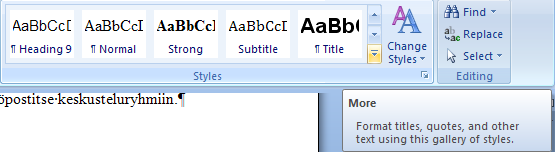
- Tämän jälkeen Styles-toiminnoissa klikkaa, More-painiketta, joka näkyy
kuvassa oranssina More-sanan yläpuolella.
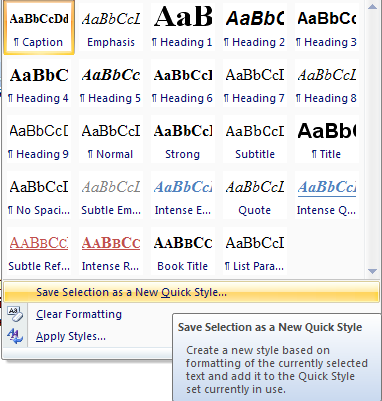
- Avautuvassa valikossa valitse tallenna oma tyylisi klikaten "Save selection as a new quick style"
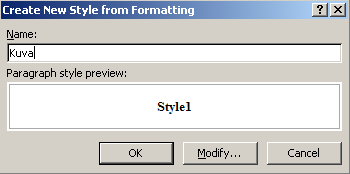
- Tämän jälkeen voit avautuvassa ikkunassa kirjoittaa Name-kenttään tyylisi nimen ja hyväksyä sen painamalla OK.
- Käytä tämän jälkeen Kuva-tyyliäsi myös itse kuvaan.
Word 2007:ssa oman tyylin (eli pikatyylin) tallentaminen löytyy myös hiiren oikean painikkeen avulla esiinotettavassa valikosta josta valitse ensin Styles ja sitten Save selection as a new quick style.
Hakemisto
- Lisää asiakirjan loppuun hakemisto (engl.
Index). Hakemiston lisäämisen yhteydessä
joudut tekemään seuraavia toimia (eli lue seuraavat ohjeet ensin):
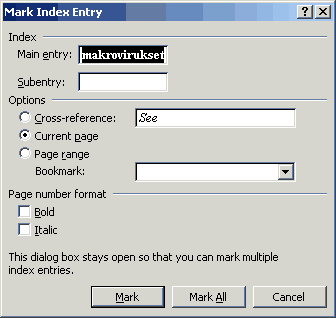
- Merkitse ensin sanat, jotka haluat lisätä hakemistoon. Maalaa ensin hakemistoon haluamasi sana. Tämän jälkeen merkitsemään (engl. Mark entry) pääset valikkokomennolla References | Mark entry: Merkitse sitten avautuvan hakemiston lisäämisenikkunan Index (suom. Hakemisto) -välilehdeltä löytyvällä Mark entry (suom. Merkitse)-painikkeella.
- Voit käyttää merkitsemiseen myös pikanäppäintä ALT+SHIFT+X.
- Merkitse hakemiston hakusanoiksi vähintään 10 erilaista sanaa, jolloin saat jonkinlaisen käsityksen hakemiston ulkoasusta ja toiminnasta.
- Sanojen merkitsemisen jälkeen lisätään varsinainen hakemisto. Siirrä kohdistin dokumentin loppuun ja mene uudelleen hakemiston lisäämisikkunaan (References|Insert Index). Hakemiston muotoilun (engl. Formats) lähteeksi kannattaa valita Asiakirjamalli (engl. From template), koska tällöin hakemiston asetukset saadaan haluttaessa tallennettua asiakirjapohjaan. Muut hakemiston muotoilumahdollisuudet kannattaa myös käydä läpi ja niitä voi myös käyttää, jos ei halua muokata hakemiston Index (suom. Hakemisto) -tyylejä. Paina lopuksi OK.
- Merkitse hakemiston lisäämisen jälkeen vielä muutama uusi sana hakemistoa varten. Päivitä hakemisto sanojen merkitsemisen jälkeen! Hakemiston päivittäminen onnistuu samalla tavalla kuin sisällysluettelon päivittäminen eli hiiren oikean painikkeen alta löytyy päivitystoiminto.
Osat
Jos halutaan esimerkiksi sivunumerointi, joka alkaa vasta ensimmäiseltä tekstisivulta, niin on ensin tehtävä osanjako. Osanjaot jakavat dokumentin isompiin loogisiin kokonaisuuksiin. Kuhunkin osaan voidaan määrätä omat sivunumeroinnit ja tiedot ylä- ja alatunnisteeseen.
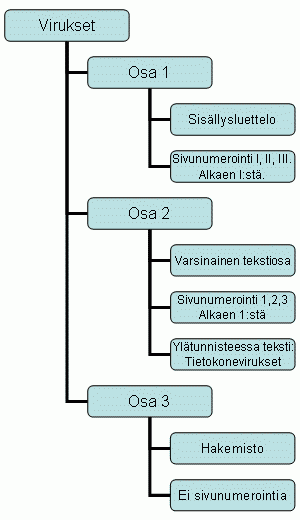
- Jaa asiakirja kolmeen osaan (engl. Sections). Ensimmäinen osa on sisällysluettelo, toinen osa sisältää varsinaisen tekstiosan ja kolmannessa osassa on hakemisto.
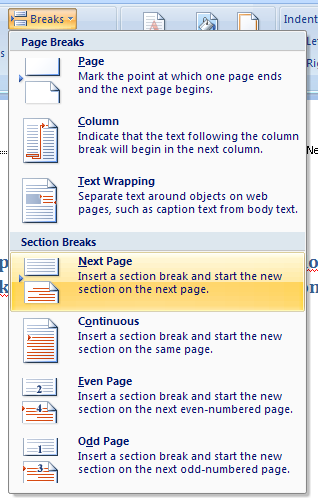
- Vie kohdistin pääotsikkorivin alkuun numeron ja otsikon tekstiosan väliin ja valitse Page Layout | Breaks | Section Breaks | Next Page , niin tekstiosa alkaa omalta sivultaan.
- Tee tavallinen sivunvaihto valitsemalla Page Layout | Breaks | Page Breaks | Pageennen hakemistoa. Hakemiston lisääminen edellisessä tehtävässä teki automaattisesti jatkuvan osanvaihdon (engl. Section break (Continuous)), joten tavallinen sivunvaihto riittää.
Tarkemmin muista vaihtotyypeistä kurssimonisteessa.
Ylä- ja alatunniste
Tavoitteena on:
- Sisällysluettelo-osan ylätunnisteessa lukee Sisällysluettelo.
- Sisällysluettelo-osan alatunnisteessa on roomalainen numerointi.
- Tekstinosan ylätunnisteessa lukee keskellä Tietokonevirukset.
- Tekstiosan alatunnisteessa on keskellä arabilainen numerointi alkaen numerosta 1.
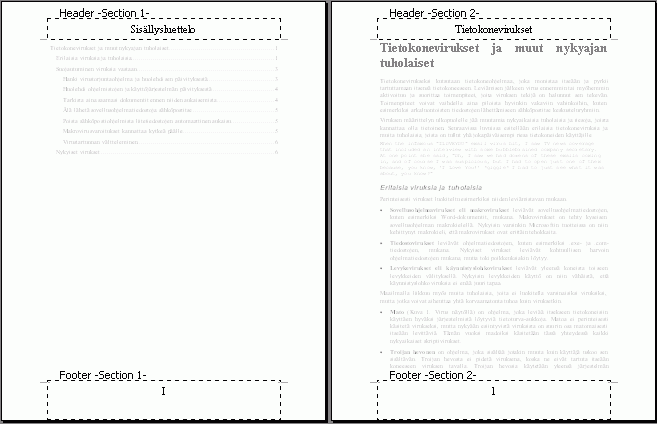
Mene seuraavaksi muokkaamaan ylä- ja alatunnistetta (Insert | Header).
- Siirry ensimmäiselle tekstisivulle (sivu 2).
- Napauta ylätunnistelaatikkoon ja ota pois päältä ominaisuus "Sama kuin edellä" (engl. Same as Previous). Valinta löytyy työkalupalkista kohdasta Link to previous.
- Kirjoita ylätunnisteeseen teksti Tietokonevirukset. Keskittäminen tehdään myöhemmin.
- Kelaa hieman alemmas ja napauta alatunnisteeseen. Poista Link to previous-valinta.
-
Lisää sivunumero Header and Footer -työkalupalkin Page
number -painikkeen avulla.

- Muotoile osan sivunumerointia valitsemalla Page Number | Format Page Numbers. Valitse kohta Start at ja aloitusnumeroksi 1.
- Mene sisällysluettelosivulle ja lisää ylätunnisteeseen teksti Sisällysluettelo.
- Lisää saman osan alatunnisteeseen numerointi. Muotoile numerointia ja valitse numerointimuotoiluksi (engl. Number format) roomalaiset numerot (I, II, III, ...)
- Sulje Header and Footer -näkymä työkalupalkin Close Header and Footer -painikkeesta.
- Valitse Styles -ikkunasta Header-tyyli ja muokkaa sen ominaisuuksia. Muuta tekstin tasaus keskitetyksi.
- Tee keskitys myös Footer-tyylille. Ellei tyyliä näy valikoimassa niin valitse alalaidan Show-alasvetovalikosta valinnoilla Options | All Styles, josta voit valita Footer-tyylin näkyviin.
Sivun asetukset
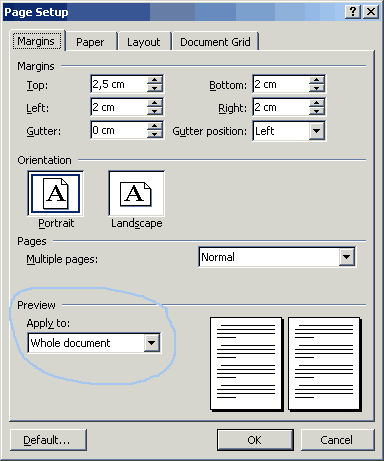
- Määrittele asiakirjan sivuasetukset (engl.
Page setup) seuraaviksi. Sivunasetuksiin pääset valinnalla Page Layout | Page setup (pieni nuolipainike)
(suom. Tiedosto | Sivunasetukset). Muista sivuasetuksia määrittäessäsi että sinulla
on nyt dokumentissasi useampia osia ja sivuasetusten pitää koskea niitä kaikkia! (Apply to: Whole Document)
- Marginaaleiksi arvot: ylämarginaali 2,5 cm, alamarginaali 2 cm, vasen 2 cm, oikea 2 cm ja ylä- ja alatunnisteen etäisyydeksi paperin reunasta 1 cm.
- Paperin kooksi A4 ja paperi on pystytasossa (engl. Portrait)
Asiakirjamalli
Vaihda takaisin tulostusasettelunäkymään valinnalla View | Print Layout.
- Nyt sinulla on hyvin muotoiltu asiakirja, jossa on hyvät
tyylin määritykset sekä sivunasetukset. Tyylien ja
sivuasetusten säilyttämiseksi asiakirjasta kannattaa
tehdä asiakirjamalli (engl. Template) seuraavien ohjeiden mukaisesti.
- Tallenna ensin asiakirjasi.
- Poista asiakirjamallista kaikki tekstiosiossa olevat tekstit, listat, otsikot jne. maalaamalla ne ja painamalla näppäimistöltä Delete:ä. Asiakirjamallin on tarkoituksena toimia kokonaan uuden dokumentin pohjana, joten muita tekstejä ei tarvita. Jätä kuitenkin tekemäsi osanvaihdot, sisällysluettelo, hakemisto ja sivunumerointi.
- Tallenna tiedosto eri nimellä valinnoilla Office -painike | Save asasiakirjamalliksi. Tiedoston tyypiksi (engl. Save as type) täytyy valita Asiakirjapohja (engl. Word template *.dotx).
- Ohjelma haluaa tallentaa asiakirjamallin Templates-nimiseen hakemistoon, jonne sinulla pitäisi olla tallennusoikeus. Jos ei ole, niin tallenna asiakirjapohjasi U:-levyaseman tyovaline-hakemistoon.
- Avaa uusi asiakirja, joka pohjautuu tekemääsi
asiakirjamalliin. Lue seuraavat ohjeet kokonaan ennen uuden dokumentin avaamista.
- Normaalisti asiakirjamalli saadaan uuden dokumentin pohjaksi valinnalla Office-painike | New | Blank document (suom. Tiedosto | Uusi | Tyhjä asiakirja).
- Jos tallensit asiakirjapohjan Templates-hakemistoon, niin pohjan saat käyttöösi valinnalla Templates | On my computer ja valitsemalla äsken tallentamasi pohjan. Katso, että oikeassa alakulmassa on kohta Document (suom. Asiakirja) valittuna, jolloin uusi dokumentti luodaan asiakirjamallin pohjalle.
- Jos tallensit asiakirjapohjan U:-levyasemalle, niin saat uuden asiakirjan käyttöösi valitsemalla Office-painike | New | From existing document ja tiedostodialogista U:-asemalle tallentamasi pohjan.
- Älä avaa asiakirjapohjaa valinnan Office-painike | Open kautta ellet halua muokata itse asiakirjapohjaa.
Lisätehtäviä
Jäsennysnäkymä
- Avaa tallentamasi virus-dokumentti, jossa on tekstit.
- Vaihda dokumentin tila jäsennys (engl. Outline) -tilaan valitsemalla View|Outline
- Vaihda kappaleiden Virustartunnan vältteleminen ja Huolehdi ohjelmistojen ja käyttöjärjestelmän päivityksestä paikkaa. Siirtäminen onnistuu raahaamalla otsikon edessä olevasta merkistä tai käyttämällä Outline-tilan työkalupalkkia ja siinä olevia Move up- ja Move down -painikkeita
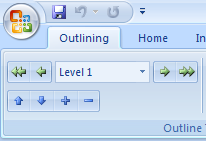
- Korota Virustartunnan vältteleminen -otsikko toisen tason otsikoksi. Otsikoiden tasoja voi muuttaa työkalurivin demote- ja promote-painikkeilla.
Kuvat tekstin sekaan
Vaihda tulostusasettelunäkymään (View | Print Layout)
- Muutetaan lisätyn kuvan paikka oikeaan reunaan ja teksti kiertämään sen ympärille. Valitse kuva oikealla hiiren napilla ja valitse kohta Format Picture. Valitse Text Wrapping välilehdeltä sijoittelumalli Square
- Siirrä kuva hiirellä raahaamalla oikeaan reunaan. Tekstinkappaleen vasemmassa laidassa näkyvä ankkuri kertoo mihin kappaleeseen kuva on kiinnitetty. Sijoittelu ja kuva liikkuminen tapahtuu suhteessa tähän kappaleeseen. Ankkurin paikkaa voi muuttaa raahaamalla se kappaleesta toiseen.
- Lukitaan ankkuri tähän tekstikappaleeseen niin ettei nykyinen sijoittelu muutu. Valitse kuva ja sitten hiiren oikean puoleisen painikkeen altaText Wrapping ja More Layout Options ja sitten Picture Position -välilehdeltä kohta Lock anchor. Hyväksy valinnat.
- Maalaa ja poista vanha kuvaotsikko, koska se rivittyy tavallisen tekstin mukaan.
- Lisää asemoitava kuvaotsikko valitsemalla ensin kuva ja sitten kuvaotsikon lisääminen (References|Insert Caption).
- Katso, että kuvaotsikon ankkuri on samassa tekstikappaleessa kuin kuvankin. Ellei ole niin siirrä se samaan kappaleeseen. Napauta oikealla kuvaotsikon kehystä ja valitse Format Text Box | Layout | Advanced .... Lock anchor tekstikappaleeseen kuten kuvan kanssa tehtiin. Kirjoita nyt jotain uutta tekstiä ennen kuvaa. Otsikon ja kuvan pitäisi nyt liikkua tekstin mukana ja pysyä yhdessä.
- Kuvaotsikon voi keskittää tekstilaatikon sisällä valitsemalla sille Kuva-tyyli.

Käyttäjien kommentit
toimimaton linkki: http://appro.mit.jyu.fi/tyovaline/demot/demo4/word2007/#TOC0 ("edellisiä demoja")