Valitsimet ja asemointia CSS:llä - Demo 3
Mallivideot
- valitsimet.wmv 11.3M
- galleria.wmv 76.8M
Ongelmia videon katselussa?
Näissä demoissa tutustutaan valitsimiin sekä WWW-sivun ulkoasun asemointiin CSS:n avulla.
Jos et vielä ehtinyt tehdä loppuun demo 2:n tehtäviä, niin viimeistele ne ennen näihin tehtäviin siirtymistä.
Valitsimet
Seuraavaksi harjoitellaan erilaisten CSS-valitsimien käyttöä. Tee seuraavat aloitustoimenpiteet:
- Kopioi itsellesi W:-asemalle mallitiedosto johonkin hakemistoon (klikkaa oikealla ja Save Link As...). Et saa tässä tehtävässä tehdä mitään muutoksia edellä tallentamaasi malli.html-tiedostoon.
- Aloita uusi tyhjä tekstitiedosto (esim. HTML-Kitillä) ja tallenna se valitsimet.css-nimellä samaan hakemistoon malli.html-tiedoston kanssa W:-asemalle.
- Avaa malli.html Firefox-selaimeen.
- Avaa Firebug-laajennuksesta dokumentin puunäkymä (Tools | Firebug | Command Line | Inspect). Dokumentin rakenne ratkaisee, mitä valitsimia on käytettävä.
- Avaa Web Developer -työkalupalkista CSS | Edit CSS. Saat tässä tehtävässä tehdä muutoksia ainoastaan näihin CSS-tyyleihin ja tallentaa ne valitsimet.css-tiedostoon.
- Avaa uudelle välilehdelle avuksesi SelectORacle-sivu, jota voit käyttää apuna CSS-valitsimien ymmärtämiseen. Kirjoita SelectORacleen valitsin, josta tarvitset selvennystä ja SelectORacle kertoo sinulle englanniksi mitä valitsin tekee.
Toteuta seuraavat ulkoasumuutokset CSS-valitsimien ja -ominaisuuksien avulla. Valitsimista löytyy esimerkkejä luento 4:n sivulta.
- Muuta jokaisen tekstikappaleen ensimmäinen kirjain kaksi kertaa oletuskokoaan suuremmaksi.
- Muuta "Aliquam venenatis ipsum" -alkuisen kappaleen taustaväriksi hopea. Vinkki: tutki
dokumentin rakennetta
body-elementin sisältä Firebugin avulla. - Muuta tekstikappaleiden sisällä olevien
strong-elementtien väri punaiseksi ja kaikkialla muualla olevienstrong-elementtien väriksi vihreä. - Muuta navigointidivin sisällä oleva sed neque -teksti keltaiseksi.
- Muuta taulukon joka toisen sarakkeen taustaväriksi #000000 ja joka toisen taustaväriksi #555555. Vinkki: tutki Firebugilla mitä elementtejä taulukkorivien sisältä löytyy.
- Muuta taulukon otsikkorivin tekstin väri mustaksi, ensimmäisen sisältörivin tekstin väri keltaiseksi ja loppujen rivien tekstin väri valkoiseksi.
- Muuta dokumentin ensimmäisen tekstikappaleen (listaa edeltävä tekstikappale) ympärille musta raja.
- Muuta kaikkien niiden linkkien väri vihreäksi, joissa on
title-attribuutin arvona sana orci.
Galleria
Tehdään Nanonanon sivustoon galleria-sivu, johon tulee modernia tietokonetaidetta esittäviä pikkukuvia myyntiin:
- Lataa galleriakuvat.zip ja pura paketti W:\www\galleria\-hakemistoon.
- Luo uusi XHTML-dokumentti ja tallenna se index.html-nimellä galleria-hakemistoon.
- Lisää
link-elementillä viite sivuston juurihakemistossa olevaan demo2.css-tiedostoon. Lisää myös galleriasivulle pääotsikko ja jokin lyhyt johdantotekstikappale. - Kopioi esim. linkit-hakemistosta lohkot
<div class="navbartop">...</div>ja<div class="navbar">...</div>juuri luomasi dokumentinbody-osaan. - Lisää body-osaan seuraavalla tavalla viisi lohkoa, joissa on galleriahakemiston kuvat ja näiden kuvatekstit:
<div class="galleriakuva">
<img alt="Viitatorni ja järvimaisema" src="viitatorni.jpg" />
<p>Viitatorni</p>
</div>
- Tutki miltä sivu näyttää nyt selaimessa.
Liu'utus
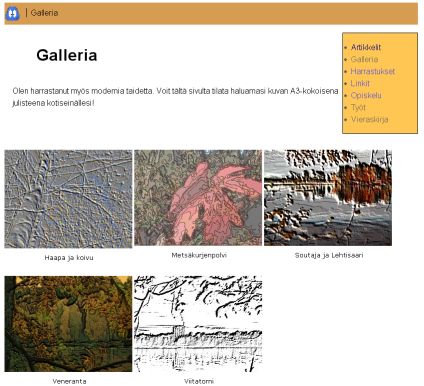
Muotoillaan gallerian kuvalohkot tasavälisiksi ja selaimen koon mukaan vierekkäin rivittyviksi.
- Muokkaa demo2.css-tiedostoa. Liu'uta .galleriakuva-lohkot vasempaan laitaan.
- Käy Nanonanon kotisivujen galleria-sivulla. Tutki mikä on suurimman kuvan leveys ja korkeus. Lisää .galleriakuva-lohkolle ominaisuudet width ja height, joihin sijoitat arvot, jotka ovat hieman yli suurimman kuvan koon. Voit käyttää tässä tapauksessa px-arvoja (miksi?).
- Keskitä kuva lohkon sisällä vaakasuunnassa. Koska kuva on tekstitason elementti, niin sen voi keskittää text-align-ominaisuudella.
- Testaa miltä galleria näyttää nyt. Muokataan vielä kuvatekstejä. Lisää demo2.css-tiedostoon
lohko, joka vaikuttaa vain galleriakuva-lohkon sisällä olevaan tekstilohkoon. Tee lohkolle seuraavat määritykset:
- Määrää tekstilohkolle korkeus. Korkeus kannattaa määrittää suhteessa fontin kokoon, sillä se saattaa vaihdella.
- Keskitä teksti.
- Määrää tekstin ylivuotava osuus piiloon.
- Poista marginaalit (margin) ja täytteet (padding).
- Pienennä fonttikokoa hieman.
- Rivitetään kuvat vielä oikealla olevan navigointilohkon alapuolelle. Tämä onnistuu clear-ominaisuudella. Voit laittaa lohkoille myös pienen ylämarginaalin, jotteivät ne mene ihan kiinni navigointilohkoon.
- Tarkista miten clear-ominaisuus toimii Internet Explorerilla. Jos kuvat menevät selaimen oikeasta reunasta yli,
niin tällöin kuvat täytyy laittaa vielä oman lohkon sisälle, esim.
<div class="galleriakuvat">...</div>, ja siirtää clear-ominaisuus tälle lohkolle.
Ponnahdusteksti
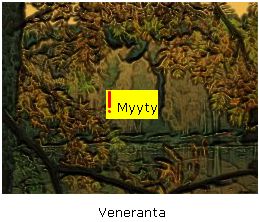
- Lisää pariin kuvaan kuvatekstin alle kappale, joka kertoo että kuva on myyty:
<p class="huomio">! Myyty</p>
- Siirrä absoluuttisella asemoinnilla huomio-teksti galleriakuvan keskelle. Laita taustan väriksi keltainen.
- Siirtyikö teksti keskelle kuvaa vai keskelle jotain muuta? Huomaa, että positiointi
tapahtuu suhteessa lähimpään position-ominaisuudella asemoituun
esivanhempielementtiin. Tällöin .galleriakuva-lohkolle
on annettava ilman paikkamääreitä ominaisuus
position: relative; - Muuta ensimmäisen merkin väriksi punainen ja kasvata sen kokoa kaksinkertaiseksi.
- Piilota
display-ominaisuudella huomio-lohkot. - Tee uusi valitsin, joka viittaa huomio-lohkoon vain
siinä tapauksessa, että käyttäjä osoittaa galleriakuva-lohkoa. Tarvitset
:hover-pseudoluokkaa. Tee lohkosta näkyvä display-ominaisuudella. - Testaa viemällä hiiren osoitinta kuvien päälle ja pois päältä. :hover ei toimi vanhoissa Internet Explorereissa (IE 7:ssa toimii) muille elementeille kuin linkeille. Kannattaa siis testata myös Firefoxilla.
- Poista XHTML-dokumentista huutomerkit Myyty-sanan edeltä ja kokeile lisätä huutomerkki automaattisesti CSS:n avulla jokaisen huomio-lohkon alkuun. Tämä ei todennäköisesti toimi Internet Explorerissa.

Käyttäjien kommentit