Ajax - Demo 8
Kertaillaan ensin hieman JavaScriptin tapahtumankäsittelyä. Hyödynnetään XMLHttpRequestia lomakkeen täytön apuna. Tehdään muutamia kaaviota tietokantatiedoista Plotr-kirjastolla.
Rekisteröinti - Ajax
Tehdään osoitelomake, joka hakee automaattisesti postitoimipaikan tietokannasta.
Tapahtumankäsittelyä
- Tee users.jyu.fi:hin sovellukset-hakemistoon alihakemisto demo8:aa varten.
Luo uusi XHTML-dokumentti ja lomake, jossa on
kysytään nimeä, lähiosoitetta ja postinumeroa.
- index.html:
<?xml version="1.0" encoding="ISO-8859-1"?> <!DOCTYPE html PUBLIC "-//W3C//DTD XHTML 1.0 Strict//EN" "http://www.w3.org/TR/xhtml1/DTD/xhtml1-strict.dtd"> <html xmlns="http://www.w3.org/1999/xhtml" xml:lang="fi"> <head> <title>Syötä osoitetiedot</title> <link href="rek.css" rel="StyleSheet" type="text/css" /> </head> <body> <form action="lisaa.php" method="post"> <fieldset> <legend>Tilaajan tiedot</legend> <div> <label for="etunimi">Etunimi</label> <input type="text" id="etunimi" name="etunimi" size="40" maxlength="100"/> <span id="etunimi_req">(*)</span> </div> <div> <label for="sukunimi">Sukunimi</label> <input type="text" id="sukunimi" name="sukunimi" size="40" maxlength="100"/> <span id="sukunimi_req">(*)</span> </div> <div> <label for="lahiosoite">Lähiosoite</label> <input type="text" id="lahiosoite" name="lahiosoite" size="40" maxlength="100"/> <span id="lahiosoite_req">(*)</span> </div> <div> <label for="postinro">Postinumero</label> <input type="text" id="postinro" name="postinro" size="5" maxlength="5"/> <span id="postinro_req">(*)</span> </div> <div> <label for="postipaikka">Postitoimipaikka</label> <input type="text" id="postitoimipaikka" name="postitoimipaikka" size="40" disabled="disabled" /> <span id="postitoimipaikka_req">(*)</span> </div> <div> <label for="oppilaitosryhma">Oppilaitosryhmä</label> <select id="oppilaitosryhma" name="oppilaitosryhma"></select> </div> <div> <label for="oppilaitos">Oppilaitos</label> <select id="oppilaitos" name="oppilaitos"></select> </div> </fieldset> <p><input type="submit" name="laheta" id="laheta" value="Lähetä!" /></p> </form> </body> </html> - rek.css:
label {
  width: 20%;
  float: left;
  display: block;
}

.hidden {
  display: none;
}
- index.html:
- Lataa samaan hakemistoon Prototype 1.50
ja tee uusi skriptitiedosto osoite.js. Lisää skriptit XHTML:n head-osaan
script-elementillä. - Lisää kaikille
input type="text"-lomake-elementeille tarkistus, että niissä on jotain tekstiä.- Käytä
change-tapahtumankäsittelijän lisäämiseen Prototypen Event.observe-metodia.- Jos haluat tehdä koodista IE-yhteensopivaa, niin laita viimeisena parametrina
olevaan funktioon vielä lisämääre
funktionnimi.bindAsEventListener($('elementin_id'))
Tällöin tapahtumankäsittelijässä
thisviittaa oikealla tavalla tapahtuman aiheuttaneeseen elementtiin.
- Jos haluat tehdä koodista IE-yhteensopivaa, niin laita viimeisena parametrina
olevaan funktioon vielä lisämääre
- Käytä
- Jos kyseisessä elementissä on jotain, niin piilota sitä vastaava (*)-merkki
(
class-ominaisuuteen luokka hidden). Tapahtuman aiheuttaneen elementin id:n saa tapahtumankäsittelijässäthis.getAttribute("id")-metodilla. Lisää siihen "_req" ja elementin saa Prototypen$('elementin_id')-funktiolla.- IE-yhteensopivuuden vuoksi class-attribuuttia kannattaa käsitellä elementti.className-ominaisuudesta.
- Tapahtumankäsittelijässä ei kannata käyttää myöskään
event-objektia, sillä toteutus vaihtelee selaimittain (ts. IE on omalla polulla). Oikein toimivathispitäisi riittää tässä tapauksessa. Kts. Supporting Three Event Models at Once.
- Jos jossain kentässä on vikaa, niin poista Lähetä-nappi käytöstä (disabled-attribuutti). Helpointa tässä tapauksessa on
tutkia kaikkien span-elementtien
class-attribuutteja (getElementsByTagName). Tarkistuksesta kannattaa tehdä erillinen funktio, jota kutsutaan input-elementtienchange-tapahtumankäsittelijästä. Tarkistusfunktiota kannattaa kutsua myös kertaalleenwindow.onload-funktiosta.- IE-yhteensopivuuden nimissä ei kannata käyttää DOM:in
hasAttribute-metodia.
Se ei toimi. Sen sijaan kannattaa tutkia, onko elementin
classNamearvo hidden. JoshasAttributeon välttämätön, niin kannattaa vilkaista Prototypen Elements.Methods.Simulated.hasAttribute- metodia.
- IE-yhteensopivuuden nimissä ei kannata käyttää DOM:in
hasAttribute-metodia.
Se ei toimi. Sen sijaan kannattaa tutkia, onko elementin
XMLHttpRequest ja responseText
Toteutaan postitoimipaikan valinta postinumeron perusteella.
- Lisää postinumeron change-tapahtumaan vielä toinen tapahtumankäsittelijä Event.observe-metodilla. Tämän funktion tarkoitus on tarkistaa onko postinumeroa tietokannassa ja lisätä vastaava postitoimipaikka tekstikenttään.
- Luo demo8-hakemistoon SQLitellä uusi tietokanta, jossa on yksi taulu:
CREATE TABLE Postiosoite (
postinro CHAR(5) PRIMARY KEY NOT NULL,
postitoimipaikka VARCHAR(100) NOT NULL
);
- Lisää muutama testinumero:
INSERT INTO Postiosoite (postinro, postitoimipaikka) VALUES ('40740', 'Jyväskylä'); INSERT INTO Postiosoite (postinro, postitoimipaikka) VALUES ('40100', 'Jyväskylä'); INSERT INTO Postiosoite (postinro, postitoimipaikka) VALUES ('31600', 'Jokioinen'); INSERT INTO Postiosoite (postinro, postitoimipaikka) VALUES ('00100', 'Helsinki'); INSERT INTO Postiosoite (postinro, postitoimipaikka) VALUES ('33101', 'Tampere'); - Tee samaan hakemistoon PHP-tiedosto hae_postitoimipaikka.php.
- Avaa PDO:lla tietokantayhteys luomaasi tietokantaan.
- Preparoi kysely:
SELECT postitoimipaikka FROM Postiosoite WHERE postinro = :postinro
- Tee muuttuja $postinro ja aseta sen arvoksi
$_REQUEST['postinro']. Kytke $postinro preparoituun kyselyyn.- Huomaa, että jos kyseessä olisi tekstiä sisältävä muuttuja, niin merkistö pitäisi vaihtaa iconv-funktiolla UTF-8:sta ISO-8859-1:seen.
- Hae tuloksista ensimmäinen rivi (pitäisi tulla vain 0-1 riviä).
- Palautus tehdään pelkkänä tekstinä, joten aseta sivun MIME-tyypiksi text/plain ja merkistöksi ISO-8859-1:
header("Content-type: text/plain; charset=ISO-8559-1"); - Printtaa tämän jälkeen hakutuloksista postitoimipaikka, mikäli sellainen saatiin kyselystä. Tulosta muuten tyhjä merkkijono.
- Lisää seuraavaksi postinumeron muutostapahtumaan uusi Ajax.Request.
Sijoita
url:ksihae_postitoimipaikka.phpja lisäoptioihin:- Metodiksi
get. - HTTP-pyynnön parametreiksi Form.Element.serialize:lla URL-enkoodaten postinro-id:llä oleva elementti.
- onSuccess-tapahtumankäsittelijään funktio lisaa_postitoimipaikka.
- onFailure-tapahtumankäsittelijään funktio ajax_virhe.
- Metodiksi
- Luo Ajax-pyynnön tapahtumankäsittelijöille funktiot. Laita molempiin parametriksi transport.
- Testaa Firebugin Console-ikkunasta, että XMLHttp-kutsu todella tapahtuu ja vasteena tulee järkevä postitoimipaikka.
- Aseta lisaa_postitoimipaikka-funktiossa postitoimipaikka-id:llä olevaan
kenttään (
value) saatu teksti (transport.responseText).- Piilota myös postitoimipaikka_req-id:llä merkitty span-elementti, jos järkevä postitoimipaikka löytyy.
- Jos vaste on tyhjä merkkijono, niin laitetaan postitoimipaikaksi tyhjä merkkijono ja laitetaan postitoimipaikan (*)-merkintä näkyväksi.
- Hyväksy myös Lähetä-nappulan käyttö, jos kaikki (*) on piilossa. Voit ajaa valmiin funktion, joka tekee tämän.
- ajax_virhe-funktio suoritetaan, jos palvelimelta tuli vasteena statuksena jokin virheilmoitus. Tulosta toistaiseksi Firebugin console.log-funktiolla vasteen statusText.
XMLHttpRequest ja responseXML
Toteutetaan vielä oppilaitoksen valinta.
Oppilaitoksien lisääminen tietokantaan
Lisää luomaasi tietokantaan vielä taulut oppilaitosryhmistä ja oppilaitoksista seuraavien SQL-lauseiden avulla:
- Hae oppilaitos.sql demo8-hakemistoon:
wget http://appro.mit.jyu.fi/sovellukset/demot/demo8/oppilaitos.sql
- Avaa sql-komentotulkki:
sqlite3 omatietokantatiedosto
- Suorita tiedostossa olevat sql-lauseet
.read oppilaitos.sql
- Poistu komentotulkista
.quit
- Lisää luku- ja kirjoitusoikeudet tietokantatiedostoon ja hakemistoon kaikille käyttäjille.
Ryhmien hakeminen tietokannasta ja lisääminen valintalistaan
- Toteuta hae_ryhmat.php-sivu, joka hakee oppilaitosryhmät tietokannasta ja tulostaa ne select-option-listana.
- Avaa yhteys PDO:lla.
- Preparoi SQL-kysely:
SELECT RyhmaID, RyhmaNimi FROM Oppilaitosryhma
- Lisää otsikkotietoihin MIME-tyypin määritys text/xml (header) ja siihen merkistö ISO-8859-1.
- Tulosta xml-deklaraatio ja select-elementti.
Lisää select-elementtiin seuraavat attribuutit:
- xmlns="http://www.w3.org/1999/xhtml" Nimiavaruusmääritys tarvitaan, että elementti voidaan siirtää XHTML-dokumenttiin.
- id="oppilaitosryhma" Elementin valintaa varten.
- name="oppilaitosryhma" Lomakkeenkäsittelijää varten.
- Käy läpi kaikki ryhmävaihtoehdot ja tulosta kustakin option-elementti.
- Tee ensimmäisestä option-elementistä valittu (
selected="selected"). - Sijoita RyhmaID option-elementin valueksi.
- Sijoita RyhmaNimi option-elementin tekstiksi.
- Tee ensimmäisestä option-elementistä valittu (
- Tulosta
select-elementin loppu. XML-palasen voisi luoda print-lauseiden sijaan myös PHP:n DOM-rajapinnan avulla (kts. luento 17)
- Tee Javascript-tiedostoon uusi funktio hae_ryhmat. Tee
Ajax-kutsu, joka
pyytää hae_ryhmat.php-sivua.
Kutsu funktiota myös sivun
window.onload-funktiossa. - Lisää callback-funktio
lisaa_ryhmat(transport)onnistuneelle HTTP-pyynnölle. Lisää lisaa_ryhmat Ajax-kutsun parametrien onSuccess-attribuuttiin. Lisää onFailure-attribuuttiin funktioajax_virhe. - Toteutetaan
lisaa_ryhmat-funktioonselect-elementin vaihto. Hae saadusta XML-vasteesta juurielementti ja sen lapsielementit (transport.responseXML.documentElement) importNode-funktiolla johonkin muuttujaan. Saatu select-elementti voidaan vaihtaa toiseen replaceChild-funktiolla. - IE:n puutteellinen DOM-tuki ja vanhentunut HTML-parseri aiheuttavat kuitenkin vielä ongelmia.
Tehdään vielä vaihtoehtoinen viritys IE:lle. Tutki ensin
onko käytössä
document.importNode-funktiota. Jos on, niin suorita normaali elementin vaihto. Jos ei ole, niin hae oppilaitosryhma-elementin vanhempielementti, poistaremoveChild-metodilla (vanhempielementti.removeChild(vanha_listaelementti);) entinen select-elementti ja liitä vasteen responseText vanhempielementin alle käyttämällä Prototypen Insertion.Bottom-funktiota.
Oppilaitoksen vaihtaminen valinnan perusteella
- Toteuta hae_oppilaitokset.php-sivu, jonka ottaa GET-parametriksi oppilaitosryhma:n ja palauttaa sen
perusteella ryhmään kuuluvat oppilaitokset.
Pohjana voit käyttää hae_ryhmat.php:ta eli tee siitä ensin kopio.
- Avaa yhteys PDO:lla tietokantaasi.
- Valmistele SQL-kysely:
SELECT OppilaitosID, Nimi FROM Oppilaitos WHERE Oppilaitosryhma_RyhmaID = :ryhmaid
- Luo muuttuja $ryhmaid, johon asetetat
$_GET-taulukosta saadun ryhmätiedon. - Kytke :ryhmaid ja $ryhmaid
bindParam-funktiolla. - Lisää otsikkotietoihin MIME-tyypin määritys text/xml (header).
- Tulosta xml-deklaraatio ja select-elementti. Lisää select-elementtiin attribuutit xmlns="http://www.w3.org/1999/xhtml" id="oppilaitos" name="oppilaitos".
- Käy läpi kaikki oppilaitosvaihtoehdot ja tulosta kustakin option-elementti.
- Tee ensimmäisestä option-elementistä valittu (
selected="selected"). - Sijoita OppilaitosID option-elementin valueksi.
- Sijoita Nimi option-elementin tekstiksi.
- Tee ensimmäisestä option-elementistä valittu (
- Tulosta
select-elementin loppu.
- Luo uusi funktio
hae_oppilaitokset. Lisää tämä tapahtumankäsittelijäksi Event.observe-metodilla oppilaitosryhma-valintalistallechange-tapahtumaanlisaa_ryhmat-funktion lopussa.- Mieti miksi tapahtumankäsittelijää ei voi kytkeä suoraan
window.onload-funktiossa kuten muita tarkistusfunktioita?
- Mieti miksi tapahtumankäsittelijää ei voi kytkeä suoraan
- Tee
hae_oppilaitokset-tapahtumankäsittelijässä uusi Ajax-kutsu Prototypen Ajax.Request-metodilla.- Laita URL:ksi
hae_oppilaitokset.php. - Laita
method-attribuuttiin get. - Laita
parameters-attribuuttiin oppilaitosryhma-id:llä olevan select-elementin valinnan arvo Form.Element.serialize-funktion avulla. - Lisää
onSuccess-attribuuttiin tapahtumankäsittelijäfunktiolisaa_oppilaitokset.onFailure-funktiona voit käyttää aiemmin luotuaajax_virhe-funktiota.
- Laita URL:ksi
- Lisää callback-funktiot tälle XMLHttpRequest-kutsulle. Virhetapauksen käsittely voi olla sama kuin edellä eli
funktio
ajax_virhe. Onnistuneessa tapauksessa (funktiolisaa_oppilaitokset) täytä oppilaitoslista saadulla XML-vasteella kuten edellä.- Itseasiassa on mahdollista käyttää samaa funktiota kuin oppilaitosryhmien kanssa,
jos ensin selvität saadusta vasteesta kumpi select-elementti pitää vaihtaa
(
transport.responseXML.documentElement.getAttribute("id")), mutta voit tehdä myös erilliset funktiot.
- Itseasiassa on mahdollista käyttää samaa funktiota kuin oppilaitosryhmien kanssa,
jos ensin selvität saadusta vasteesta kumpi select-elementti pitää vaihtaa
(
- Lisää vielä kertaalleen normaali
hae_oppilaitokset-kutsulisaa_ryhmat-funktion loppuun. Näin saat myös ensimmäiset oppilaitosvaihtoehdot näkyviin.
Lisätehtävää
Seuraavia asioita ei vaadita viikkotehtävässä, mutta niistä voi olla hyötyä tulevaisuudessa.
Diagrammit Plotr-kirjastolla
Tehdään diagrammivalinta tietokantaan tallennettujen tietojen perusteella.
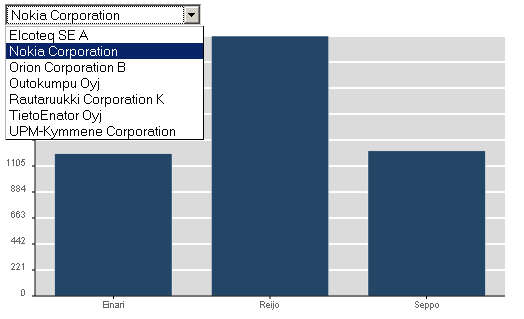
- Luo uusi SQLite-tietokanta, joka pitää kirjaa pienen kuvitteellisen sijoittajaporukan osakesalkuista.
- Lataa luontiin tarvittavat sql-lauseet.
wget http://appro.mit.jyu.fi/sovellukset/demot/demo8/osake.sql
- Avaa sql-komentotulkki.
sqlite3 osake
- Suorita tiedostossa olevat sql-lauseet.
.read osake.sql
- Poistu komentotulkista.
.quit
- Lisää luku- ja kirjoitusoikeudet tietokantatiedostoon ja hakemistoon kaikille käyttäjille.
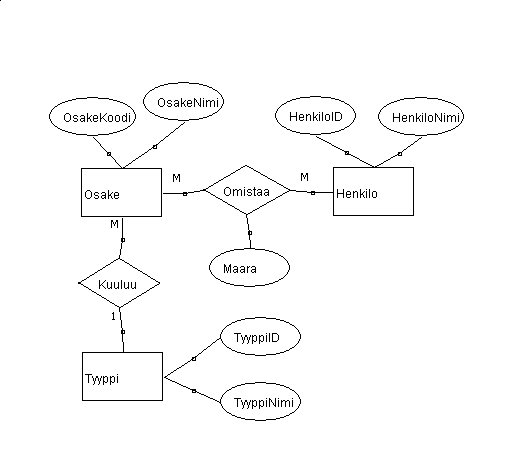
- Tietokannan ER-kaavio on seuraavanlainen:
- Lataa luontiin tarvittavat sql-lauseet.
- Hae Plotr-kirjasto ja tallenna se W:\sovellukset\demo8-hakemistoon. Pura paketti. Siirrä plotr-hakemisto lib-hakemistosta demo8-hakemistoon.
- Tee uusi kansio prototype151rc2 ja hae sinne uusin
Prototypen versio
1.5.1 RC2.
wget http://www.prototypejs.org/assets/2007/3/12/prototype.js
Tässä versiossa on tuki JSON-objektien käsittelylle, jota tarvitsemme kaavioiden luomisessa. - Luo uusi PHP-sivu
osake.php, joka tuottaa normaalin XHTML-sivun. - Lisää
head-osassa script-elementeillä uusi prototype.js, Plotr.js ja oma Javascript-tiedosto diagrammit.js. - Lisää PHP-sivulle
body-osaanselect-elementti, jossa on tietokannasta löytyvät osakkeet.- Avaa PDO:lla yhteys osake-tietokantaan.
- Preparoi kysely:
SELECT OsakeKoodi, OsakeNimi FROM Osake ORDER BY OsakeNimi ASC
- Suorita SQL ja käy läpi tulosjoukko. Laita option-elementin tekstiksi osakkeen nimi ja value-ominaisuuteen osakkeen koodi.
- Anna
select-elementilleid-ominaisuuteen arvo koodi.
- Lisää vielä dokumentin loppuun
div-elementti, jonkaidon chartdiv. Tähän luodaan kaavio Plotr-kirjastolla. - Luo uusi Javascript-tiedosto diagrammit.js. Lisää
window.onload-tapahtumankäsittelijässä Event.observe-metodilla koodi-select-elementillechange-tapahtumankäsittelijäfunktio hae_kaaviodata. - Tee funktio hae_kaaviodata, jossa teet Ajax-kutsun osakkaat.php-tiedostoon.
- Metodiksi
get. - Serialisoi koodi-select-elementin valinta GET-parametriksi.
- Onnistuneen HTTP-pyynnön tapahtumankäsittelijäksi funktio lisaa_kaavio.
- Metodiksi
- Luo uusi PHP-sivu osakkaat.php, joka palauttaa henkilöiden osakemäärät Plotr:n
ymmärtämänä JSON-objektina.
- Laita otsikkotietoihin tyyppi
text/plainja merkistö ISO-8859-1. - Luo PDO:lla tietokantayhteys osake-kantaan.
- Valmistele kysely, joka hakee parametrina tuotujen osakkeiden määrät henkilöittäin:
SELECT Maara, HenkiloNimi FROM Omistaa, Henkilo
WHERE Omistaa.Osake_OsakeKoodi = :koodi
AND Omistaa.Henkilo_HenkiloID = Henkilo.HenkiloID
- Sido GET-parametrista tullut arvo SQL-kyselyn
:koodi-kohtaan. - Hae fetchAll-metodilla kaikki tulokset taulukkoon.
- Luo seuraavan mallinen JSON-objekti kyselystä saatujen tietojen perusteella:
{
  dataset: {
    'palkit': [
      [0,1210],[1,2210],[2,1234],
    ]
  },

  options: {
    padding: {left: 30, right: 0, top: 10, bottom: 30},
    backgroundColor: '#dbdbdb',
    yTickPrecision: 0,
    colorScheme: 'blue',

    xTicks: [
      {v:0, label:'Einari'}, {v:1, label:'Reijo'}, {v:2, label:'Seppo'},
    ]
  }
}
Olennaisia kohtia ovat palkit- ja
xTicks-taulukot. Palkeissa on [x,y]-muodossa kerrottuna palkkien koot. x on juokseva luku, y on varsinainen osakkeiden määrä.xTicks-taulukossa taas on x-akselilla oleviin kohtiin liittyvät otsikot. - Testaa selaimessa, että osakkaat.php toimii erilaisilla koodi-parametreilla, esim.
http://users.jyu.fi/~tunnus/sovellukset/demo8/osakkaat.php?koodi=NOK1V
http://users.jyu.fi/~tunnus/sovellukset/demo8/osakkaat.php?koodi=OUT1V
- Laita otsikkotietoihin tyyppi
- Palaa vielä muokkaamaan diagrammit.js-tiedostoa. Tee Ajax-pyynnön callback-funktio
lisaa_kaavio. Luo uusi
muuttuja vaste ja muuta
responseText-merkkijono Javascript-objektiksi evalJSON()-metodilla. - Poistetaan vanha
div-elementti, jonkaidon chartdiv. Luo uusidiv-elementti ja sen sisälle epästandardi canvas-elementti:$('chartdiv').remove(); new Insertion.Bottom(document.body, '<div id="chartdiv"> <canvas id="chart" width="500" height="300"></canvas></div>');Canvas-elementin voi saada toimimaan IE6+ selaimilla excanvas.js-emulaatiokirjastolla. Lisää sescript-elementillä osake.php-sivunhead-osaan. - Luo Plotr:llä kaavio saatuun dataan perustuen
var bar = new Plotr.BarChart('chart', vaste.options); bar.addDataset(vaste.dataset); bar.render(); - Testaa kuinka kaavio vaihtuu valinnan vaihdoksen yhteydessä.
Voit kokeilla tehdä myös piirakkadiagrammia eri tyyppisten osakkeiden osuuksista salkussa eri henkilöillä.


Käyttäjien kommentit