Tekstinkäsittely
- Ulkoasun muokkaamisen ongelmat
- Dokumentin osat
- Rakenteen merkitseminen tyyleillä
- Ulkoasun muokkaaminen
- Toimintoja ja pikanäppäimiä
- Kuvat
- Luettelot
- Asiakirjan osien ominaisuuksia
- Asiakirjamalli
Luennolla perehdytään tehokkaaseen tekstinkäsittelyyn.
Ulkoasun muokkaamisen ongelmat
Kokeillaan muokata huonosti muokatussa dokumentissa seuraavia asioita:
- Listojen sisentäminen
- Tekstikappaleiden sisennys
- Kirjaisimen (eli fontin) muuttaminen
- Välistyksen muuttaminen
- Kappaleiden tasaus
Syyt
- Enterit eli kappaleenvaihdot
- Sisentäminen välilyönneillä ja tabulaattoreilla
- Kappale- ja sanakohtaiset erillismuotoilut
- Esim. sisennykset, välistykset ja tasaukset sekä sana- ja merkkikohtaiset lihavoinnit ja kursivoinnit
Dokumentin osat
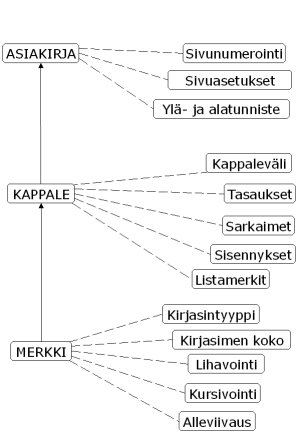
Asiakirja koostuu kolmesta pääosasta:
- Sisältö
- Rakenne
- Ulkoasu
Dokumentin rakenne
Asiakirja eli dokumentti koostuu mm. seuraavista osista ja osiin liittyvistä ominaisuuksista:
- Asiakirjan malli
- Valmiit hyväksi havaitut muotoilut
- Lähtökohta varsinaisen sisällön kirjoittamiselle, pohja
- Asiakirja
- Koko tekstiin liittyvät ominaisuudet ja osaset
- Esimerkiksi marginaalit, sivun koot, sivunumerointi...
- Asiakirjan osat
- Tekstin isot kokonaisuudet
- Etusivu, sisällysluettelo, pääluvut, hakemisto
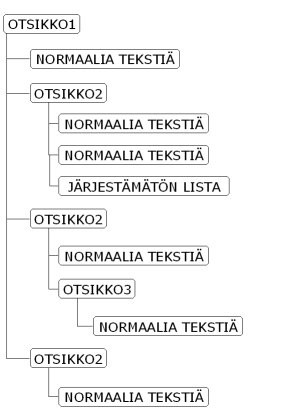
- Kappale
- Tekstin rakenneosanen
- Otsikko
- Normaali teksti
- Listat
- Sanat ja merkit
- Kappaleen sisäinen, erityisasemassa oleva osanen
- Vahvistetut, alleviivatut tai kursivoidut sanat
- Ylä- ja alaindeksit
- Muotoilut ja objektit
- Ei varsinaisesti tekstiin liittyviä
- Kuvat, taulukot, kaaviot, kehykset
Rakenteen merkitseminen tyyleillä
Muotoillaan excelohje.txt Word-dokumentiksi. Ensin on tehtävä rakenteen merkintä.
Wordin asetuksien korjaaminen
Tärkeää ennen tyylien käyttöä on säätää Wordin avustavat toiminnot pois päältä:
http://appro.mit.jyu.fi/faq/tyovaline/word/
- Muotoilumerkit päälle
 -ikonista.
Merkintä
- Valitaan Format | Styles and Formatting
- Kirjoitetaan kappale ja valitaan sopiva tyyli:
- Tavallinen tekstikappale Body Text
- Otsikot Heading 1 - 4 tyyleillä (1 - pääotsikko, 2 - alaotsikko jne.)
- Listat List Bullet ja List Number -tyyleillä
- Kappaleen sisällä voi olla merkkityylejä, jotka kattavat esim. muutaman sanan
- Maalataan sanat ja valitaan merkkityyli.
- Korostukset ja vahvennukset Emphasis ja Strong -tyyleillä.
- Jos All Styles -valikoimasta ei löydy haluttua tyyliä niin voidaan luoda uusi tyyli New Style -painikkeella.
Ulkoasun muokkaaminen
- Valitaan tyyli oikealla tyyli-palkista ja napautetaan kohtaa Modify.
- Vasemman alakulman Format-napin alta löytyy valikko, josta voidaan muokata erilaisia
kohteita:
- Font - kirjaisin, koko, lihavoinnit, kursivoinnit, tekstiefektit
- Paragraph - kappale, sisennykset, tasaukset, välistykset
- Tabs - tabulaattorin sisennysvälit
- Border - kappaleen reunaviiva
- Numbering - numerointi, listamerkit
- Shortcut Key - pikanäppäin tyylille
- Napautetaan OK ja tyyli ulkoasu on muuttunut.
Toimintoja ja pikanäppäimiä

- Tekstin valinta, kopioiminen, siirtäminen ja
liittäminen
- Valinnat onnistuvat sekä hiirellä että näppäimistöltä.
- Kopioi - CTRL-C tai Edit | Copy
- Leikkaa - CTRL-X tai Edit | Cut
- Liitä - CTRL-V tai Edit | Paste
- Tekstin maalaaminen
- Home = Kursori rivin alkuun
- End = Kursori rivin loppuun
- SHIFT + nuoli = Kohdan valitseminen (maalaaminen)
- CTRL + nuoli = Kursorin liikuttelu
- CTRL + SHIFT + nuoli = Isompien kokonaisuuksien valitseminen (maalaaminen)
- CTRL + A = Valitse kaikki
- Toiminnon peruminen - CTRL-Z tai Edit | Undo
- Asiakirjan tallentaminen
- Asiakirja kannattaa tallentaa riittävän usein - CTRL-S tai File | Save
- Wordin vanhempien versioiden ymmärtämät versiot - Word 95/97 ja RTF
- Erilaisten formaattien käyttö
- Uusi dokumentti - CTRL+N tai File | New
- Tiedoston avaaminen - CTRL-O tai File | Open
- Tiedoston tulostaminen - CTRL-P tai File | Print
- Muotoilujen poistaminen
- Kaikkien muotoilujen poistaminen Edit | Clear | Formats
- Tyylien ulkopuolisten kappalemuotoilujen poistaminen CTRL + Q
- Merkkimuotoilujen ja -tyylien poistaminen CTRL + välilyönti
- Find & Replace
- Tekstin korvaaminen
- Tyylien korvaaminen
Kuvat
Normaalitapaus
- Kuva rivittyy tavallisesti kuten leipäteksti.
- Tällöin kannattaa tehdä kuvalle oma kappale ja kappaletyylinsä.
- Kuvaotsikko voidaan lisätä valinnalla Insert | Reference | Caption. Kuvaotsikko kannattaa laittaa omaan kappaleeseen.
- Älä valitse kuvaa, koska tällöin kuvaotsikko menee kehykseen. Kehykseen mennyttä kuvaotsikkoa ei saada kuvaluetteloon!
Kuvaa kiertävä teksti
- Kuvan myös rivittää tekstistä erilleen (Layout-välilehti).
- Kuvien lopullinen sijoittuminen kannattaa päättää vasta, kun asiakirja on valmis.
- Kuvan ominaisuuksista voidaan muuttaa kokoa, sijoittumista ja ympärillä olevaa tyhjää tilaa.
- Kuvan ankkuri kannattaa lukita läheiseen tekstikappaleeseen.
- Kuvalta kannattaa usein kieltää lomittuminen toisten objektien kanssa (engl. Allow Overlap)
- Tässä tapauksessa kuvaotsikkoa tehdessä on järkevä valita kuva ja vasta sitten Insert | Reference | Caption. Tällöin kuvaotsikko menee kehykseen ja sen saa sijoiteltua kuvan lähelle.
- Kuvaotsikon ankkuri kannattaa lukita samaan tekstikappaleeseen kuvan kanssa.
- Etäisyys tekstistä
- Tekstin rivitysvaihto kuvan kanssa
Luettelot
Tyylien avulla voidaan tehdä automaattisesti luetteloja.
Sisällysluettelo
- Sisällysluettelo muodostuu automaattisesti otsikkotason tyyleistä. (Ei kuvia!)
- Omat tyylit voidaan sisällyttää tarvittaessa sisällysluetteloon.
- Muutosten yhteydessä sisällysluettelo on päivitettävä (F9-näppäin tai hiiren oikea!).
- Jos sisällysluettelon jossakin otsikossa ei näy numerointia, niin kuvan ankkuri on luultavasti otsikossa.
Hakemisto
- Ensin merkitään hakemistoon halutut sanat (SHIFT-ALT-X) tai maalaamalla ja napauttamalla Mark-kenttään.
- Lisätään varsinainen hakemisto dokumentin loppuun.
Kuvaluettelo
- Tehdyt kappaleet otetaan kuvaluetteloon.
- Tekstilaatikkoon menneet kuvaotsikot eivät tule kuvaluetteloon!
Kenttien päivittäminen
- Napautetaan kenttää oikealla ja valintaan Update field.
- Kaikki kentät voi päivittää valitsemalla kaikki tekstit (CTRL + A) ja napauttamalla F9-painiketta.
Asiakirjan osien ominaisuuksia
Esimerkki: halutaan erilaiset ylä- ja alatunnisteet eri osille ja sivunumerointi alkaen ensimmäiseltä tekstisivulta.
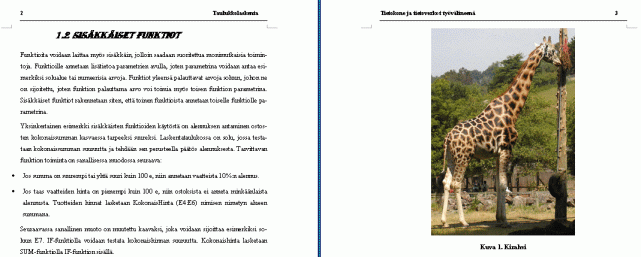
Vaihdot
- Osanvaihto (engl. section break)
- Sivunvaihto CTRL-ENTER (engl. page break)
- Pakotettu rivinvaihto SHIFT-ENTER (engl. manual line break)
- Rivityskohta (engl. text-wrapping break)
Sivun asetukset
Löytyy valinnalla File | Page Setup.
- Marginaalit
- Ylä- ja alatunnisteen määrittäminen
- Paperin koko
- Tulostamisasetukset
Ylä- ja alatunniste
- Ylä- ja alatunnisteeseen voidaan lisätä jokaisella sivulla toistuvaa tietoa.
- Tunnisteet voivat sisältää:
- Sivunumeroinnin
- Tunnistetekstejä
- Tunnisteiden ominaisuuksien muuttaminen onnistuu Header ja Footer -tyylejä muuttamalla.
- Erilaiset tunnisteet asiakirjan eri osiin
- Asiakirja on jaettava eri osiin osanvaihtojen (engl. Section Break) avulla.
-
Jokaisen osan jokaisesta muutettavasta tunnisteesta otetaan pois ominaisuus "sama kuin edellä" (engl. Same as previous)-ominaisuus. Valinta löytyy työkalupalkista kohdasta Link to previous.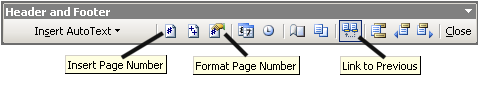
- Muutetaan tunnistetekstit.
- Lisätään sivunumerointi työkalupalkin valinnalla Insert page number. Muotoillaan se alkamaan ykkösestä työkalupalkin valinnalla Format page number.
- Tunnisteiden sijoittelua ja ulkoasun muotoiluja voidaan tehdä muokkaamalla tyylejä Header ja Footer.
Asiakirjamalli
Jokaisen uuden dokumentin pohjana käytetään asiakirjamallia (engl. Template). Asiakirjamalli on valmis pohja asiakirjalle, johon voidaan sisällyttää:
- Tarvittavat tyylit
- Sivun asetukset
- Ylä- ja alatunnisteet
- Erilaisia valmiita tekstejä
Asiakirjamallin tekeminen ja muokkaaminen
- Asiakirjamalli (engl. Template) toimii tavallisten asiakirjojen pohjana.
- Tyylit ja asiakirjan muut muotoilut saadaan talteen tallentamalla asiakirja asiakirjamalliksi eli .dot-päätteiseksi tiedostoksi.
- Asiakirjamalli saadaan käyttöön valinnalla File | New | Templates | On my computer, jolloin saadaan lista pohjista tai valinnalla File | New | From existing document, joilloin voidaan valita tiedostodialogista haluttu .dot-päätteinen asiakirjamalli.
- Asiakirjamalli voidaan myös aloittaa tyhjästä.
- Asiakirjapohjaan tehtävät muutokset eivät heijastu automaattisesti asiakirjaan.

Käyttäjien kommentit