Kurssin käytännönjärjestelyt sekä muutamia perustaitoja
- Luentotaltiointi
- Esittely
- Tunnus ja salasana
- Työpöydän käyttö
- Tietojen tallentaminen
- Webmail
- Korppi-järjestelmän käyttö
Luentotaltiointi
- tyovaline01.wmv 57M (ei ääntä :-\)
- tyovaline01.wmv (syksy 2004) 32M
- tyovaline01.mp3 (syksy 2004) 17M
Esittely
Ajantasaisin tieto kurssista löytyy osoitteesta:
http://appro.mit.jyu.fi/tyovaline/
- Etusivun ohjeet
- Aikataulut ja pitäjät.
- Luentojen sisällöt ja aloitusajat?
- Demojen sisältö ja aikataulu?
- Agoran salien paikat ja nimet?
- Tunnusten hankkiminen?
Tunnus ja salasana
ATK-keskuksen tunnus
ATK-keskuksesta saatu tunnus kelpaa lähes kaikkiin yliopiston tietojärjestelmiin. Avoimen yliopiston opiskelijat saavat tunnuksen Tommi Lahtoselta.
Salasanat
ÄLÄ KOSKAAN LUOVUTA SALASANAASI KENELLEKÄÄN!
Lähes kaikkiin yliopiston sisäisiin järjestelmiin toimii sama atk-keskuksen antama salasana.
Älä käytä yliopistolla käyttämääsi salasanaa muissa järjestelmissä!
| Järjestelmä | Käyttäjätunnus | Salasana |
|---|---|---|
| Sähköposti | jmantyla | 18wiAGndoW22 |
| Unix-koneet ja www-palvelin | ||
| Agoran mikroluokat | ||
| ATK-keskuksen mikroluokat | ||
| Korppi | ||
| Muita tärkeitä järjestelmiä | jmantyla | jotS7kysM |
| Muita "turhia" järjestelmiä | jukkam | piilo |
Jokaiseen erilliseen järjestelmään kannattaa kehittää oma salasanansa!
Millainen on hyvä salasana?
- Sisältää isoja ja pieniä kirjaimia sekä numeroita tai erikoismerkkejä.
- On mahdoton arvata.
- On helposti muistettavissa. (Esimerkiksi kehitelmä jostakin lauseesta.)
- Ei koskaan aiemmin käytetty.
Salasanan voi vaihtaa osoitteessa http://salasana.jyu.fi/
Työpöydän käyttö
Luennon Windows-osuudessa katsotaan läpi Windowsin peruskäyttöön liittyviä asioita. Alkupuolella tarkastellaan Windows-ympäristöä yleisesti, jonka jälkeen tutkitaan tiedostojen ja hakemistojen kopiointia sekä leikepöydän käyttöä. Lopussa tarkastellaan hieman erikoisempia Windowsissa tehtäviä toimenpiteitä.
Tietokoneen käynnistäminen ja sisäänkirjautuminen
- Mikroluokan koneissa on aina virta päällä, joten niitä ei saa sammuttaa!
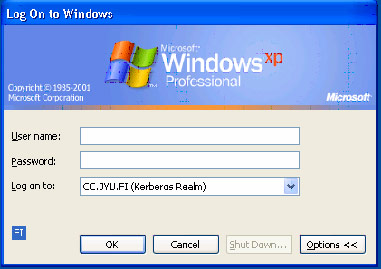
- Sisäänkirjautuminen
- Käyttäjätunnus
- Salasana
- Mihin kirjaudutaan?
- Virheet kirjautumisessa
- Kirjoitusvirheet
- CapsLock-näppäin päällä
- Väärä kirjautumiskieli (Kielen vaihto onnistuu näppäinyhdistelmällä ALT-SHIFT)
- Liian monta väärää kirjautumisyritystä aiheuttaa tunnusten lukkiutumisen, joka purkautuu 30 minuutin päästä.
Windowsin yleisesittely

- Ympäristössä toiminta
- Napautukset (vasen, oikea ja tuplanapautus)
- Valinnat
- Raahaaminen
- Työpöydän rakenne
- Pikakuvakkeet työpöydällä
- Start-valikko ja sen käyttö
- Tehtäväpalkki (ohjelman painikkeet ja tilanäyttö)
- Sovelluksen avaaminen
-
Ikkunan rakenne (esim. tekstinkäsittelyohjelma tai nettiselain)
- Otsikkopalkki (otsikkotiedot ja kontrollivalikko)
- Valikkopalkki
- Työkalurivi- tai työkalupainikepalkki
- Dokumentti-ikkuna
- Vierityspalkit
- Tilapalkki
 Ikkunan koon ja sijainnin muuttaminen
- Oikean yläkulman painikkeet
- Koon muuttaminen reunoista
- Ongelmatilanteissa kannattaa muistaa ALT-välilyönti-näppäinkomento
- Sovelluksesta toiseen siirtyminen
- Yhteistoiminta useamman ohjelman välillä
- ALT-TAB-näppäinyhdistelmä
- Tehtäväpalkin käyttö
- Ohjelmien minimoiminen ja hiirellä valinta.
- Jumiutuneen sovelluksen toiminnan lopettaminen.
Tietojen tallentaminen
Tiedostot ja hakemistot
- Tiedoston ja kansion (hakemisto, directory) erot
- Tiedosto on esimerkiksi kirjoitettu dokumentti tai piirretty kuva, joka on tallennettu kovalevylle.
- Hakemisto (kansio) on tiedostojen arkistointi- ja tallennuspaikka (samalla tavalla kuin papereita laitetaan kansioihin).
- Hakemistoja (kansioita) voidaan tehdä toisten kansioiden sisään (periaate on samanlainen kuin kansioiden järjestämisessä kirjahyllyyn)
- Hakemistorakenne kannattaa suunnitella omia tarpeita vastaavaksi seuraavien vinkkien avulla:
- Kaikki omat työt kannattaa koota yhteen hakemistoon (tai levyasemalle).
- Jokaista suurempaa kokonaisuutta varten kannattaa tehdä oma hakemistonsa. Esim.
- Kurssit
- Harrastukset
- Kirjeet
- jne.
- Hakemistoihin kannattaa tehdä alihakemistoja varsinkin, kun tiedostojen määrä kasvaa. Esimerkiksi Kurssit
hakemiston voisi jakaa useampiin hakemistoihin aineittain tai kursseittain.
- Kurssit
- Työväline
- luennot
- demot
- demo1
- demo2
- Tietoverkot
- Kemian_pk
- Työväline
- Kurssit
Levyasemat
Tiedostot ja hakemistot sijaitsevat levyasemilla, joita Windows-koneissa ovat ainakin:
- C:-asema (kiintolevy)
- Tänne tallennetut tiedostot näkyvät vain paikallisessa koneessa.
- Tallennus MyTemp-hakemistoon.
- Väliaikaisia tiedostoja varten.
- A:-asema (levykeasema)
- D:-asema (CD tai DVD)
- U:-levyasema (verkkolevy)
- Agorassa on opiskelijoiden tiedostojen tallentamiseen käytettävissä.
- U-aseman sisältö näkyy vain käyttäjälle.
- Näkyy aina kaikilla Agoran koneilla ja tulevaisuudessa matemaattisluonnontieteellisen tiedekunnan koneissa.
- Unixin kotihakemisto (kts. luento 3) on sama kuin U-asema.
- Opiskelijoilla on käytössään kiintolevytilaa U-levyasemalla 100 MB, josta n. 10MB menee profiilin käyttöön.
- Kaikki tiedostot kannattaa tallentaa U-levyasemalla itse luomiinsa hakemistoihin!
- Tiedostoja ei kannata tallentaa työpöydälle (engl. Desktop), koska profiilin kiintolevytila ylittyy helposti.
- Mitä tehdään, jos profiilin kiintolevytila ylittyi ja ei voi kirjautua ulos? Täyttyminen voi esimerkiksi johtua tiedostojen tallentamisesta työpöydälle, joten tiedostot on siirrettävä U-levyasemalle. Myös ohjelmien väliaikaistiedostot voivat viedä liikaa tilaa.
- V:-levyasema (verkkolevy)
- V:-asemalle tallennetut tiedostot näkyvät kaikille www-osoitteessa http://www.ad.jyu.fi/users/K/Käyttäjätunnus/
Muut mikroverkot
Lisäksi yliopistolla on Unix-järjestelmä ja Novell-verkko. Näissä asemat eivät toimi samalla tavalla. Lisää luennolla 3.

Tarkempaa tietoa eri mikroverkkojen toiminnasta saat osoitteista:
Kiintiöt
Käytössä on seuraavat rajoitukset:
| Resurssi | Rajoitus (max.) | Mikroverkko |
|---|---|---|
| U-asema TAI silmu/itu/verso | 100 Mb | JYUNET / Unix |
| V-asema | 30 Mb | JYUNET |
| H-asema | 100 Mb | Novell |
| www.cc.jyu.fi | 50 Mb | Unix |
| people.cc.jyu.fi | 500 Mb | Unix |
| Paikka | Kiintiö | Huomioitavaa |
|---|---|---|
| Agorassa | 20 sivua / viikko | Kirjauduttava kerran viikossa koneelle |
| Muualla | 100 sivua / lukukausi | Lisätulostukset 5e / 100 sivua |
Hakemistorakenne
- Windows Explorer (suom. resurssienhallinta)

- Ohjelma, jonka avulla voidaan hallita (luoda, kopioida ja poistaa) hakemistorakennetta.
- Hakemistojen tekeminen
- Hiiren oikealla painikkeella (New | Folder)
- Valikosta File | New | Folder
- Järkevän hakemistohierarkian rakentaminen
- Tiedostojen etsiminen Search-painike.
- Hakemistorakenne näkyville Folders-painike.
- Tiedoston avaaminen.
Tiedostot ohjelmissa
- Tehdään tekstinkäsittelyohjelmalla (Word) dokumentti (tiedosto)
- Dokumentin tallentaminen
- Ohjelman on annettava laittaa tiedostopääte itse! (Esim. .doc, .txt)
- Tiedostopäätettä ei saa muuttaa!
- Tiedostotyypin muuttaminen pitää tehdä tallentamisen yhteydessä valinnan Save as type (suom. Tallennustyyppi) avulla.
- Dokumentin avaaminen ohjelmasta käsin. Etsitään ensin oikea hakemisto Look in-alasvetovalikosta.
- Tulostaminen ja tulostusasetukset.
Leikepöytä
Leikepöytä on apuväline ohjelmien väliseen tiedonsiirtoon Windows-ympäristössä. Aktiivinen materiaali (kuva, teksti, yms) saadaan leikepöydälle lähdeohjelmassa joko
- leikkaamalla (Edit | Cut), jolloin materiaali ei jää alkuperäiseen paikkaan tai
- kopioimalla (Edit | Copy), jolloin materiaali jää myös alkuperäiseen paikkaan
Materiaali voidaan liittää (Edit | Paste) leikepöydältä valittuun paikkaan kohdeohjelmassa.
Leikepöydän avulla voidaan kopioida myös tiedostoja hakemistosta toiseen!
Tiedostojen ja hakemistojen kopioiminen
- Tiedoston siirtäminen tai kopioiminen hiiren oikealla
- Raahataan tiedosto hiiren oikea näppäin pohjassa oikeaan paikkaan ja valitaan avautuvasta valikosta toimenpide
- Napautetaan oikealla tiedoston kuvaketta ja valitaan Cut (siirtäminen) tai Copy (kopiointi), jonka jälkeen mennään
- Vasenta nappia käytettäessä voi tapahtua joko siirtäminen tai kopioiminen riippuen mistä mihin ollaan kopioimassa
Levykkeet ja niiden korvikkeet
- Levyke
- Jos suinkin mahdollista niin älä käytä levykkeitä vaan tallenna tiedostosi verkkolevylle.
- Levykkeitä eli korppuja voi tarvita useilla kursseilla, joten niitä kannattaa hankkia useita etukäteen.
- Koskaan ei saa jättää dokumenttinsa ainoaa versiota yhdelle korpulle!
- Korpuista täytyy aina olla varmuuskopiot!
- Korput täytyy suojata lialta ja kuumuudelta!
- Korpun ikä on hyvin rajallinen!
- Älä koskaan avaa dokumentteja suoraan korpulta vaan kopioi ne aina ensin kiintolevylle!
- CD-/DVD-levyt
- Vaatii kirjoittavan (ts. polttavan) aseman.
- Mikroluokassa ei ole kirjoittavia asemia, mutta asema kyllä lukee.
- USB-muisteja (kuva)
- Huomattavasti kestävämpi kuin levyke.
- Tilaa enemmän, yleensä useita satoja levykkeellisiä.
- Tietoverkkojen välityksellä SSH Secure File Transfer -ohjelmalla. Tästä lisää luennolla 3.
Webmail
Sähköpostia voi lukea WWW-liittymän kautta osoitteesta http://webmail.cc.jyu.fi/
- Henkilötietojen muuttaminen
- Uusi viesti
- Vastaaminen
- Edelleenlähettäminen
- Kansiot
- Kadonneet kansiot voi ottaa täältä käyttöön.
- Kansioon, joka sisältää alikansioita, ei voida tallettaa posteja.
- Liitetiedostoista, automaattisuodatuksista ja rooleista lisää luennolla 2.
Korppi-järjestelmän käyttö
Korppi-järjestelmää pääsee käyttämään seuraavasta osoitteesta: https://korppi.jyu.fi/ .
- Kirjautuminen ATK-keskuksen tunnuksilla.
- Sivun vasemmassa reunassa on kalenteri sekä linkkejä erilaisiin Korpin toimintoihin. Jos toimintoa ei meinaa löytyä, niin kannattaa katsoa vasempaan reunaan.
- Sivun oikeassa ikkunassa tehdään varsinaiset toimet.
- Kurssille ilmoittautuminen onnistuu Kurssitiedot ja ilmoittautuminen -linkillä.
- Valitaan laitos (Informaatioteknologian tiedekunta)
- Valitaan kurssi (Tietokone ja tietoverkot työvälineenä)
- Painetaan ilmoittaudu-painiketta.
- Myös kurssikoodilla tai asiasanalla voi hakea kursseja.
- Kurssin demoihin ilmoittautuminen tapahtuu kurssille ilmoittautumisen jälkeen Demo-linkillä
- Sivulta valitaan haluttu ryhmä, jonka jälkeen napsautetaan ryhmän nimeä
- Näkyville tulee ryhmän tarkemmat tiedot ja ilmoittautuminen onnistuu Ilmoittaudu-painikkeella.
- Paluu kurssi-ilmoittautumisen etusivulle tapahtuu vasemman reunan navigoinnin avulla esimerkiksi napsauttamalla kurssin koodia (ITK010).
- Ilmoittautumisen poistaminen onnistuu kyseisen osa-alueen (demo, tentti, ohjaus) kurssin sivulta. Esimerkiksi demoryhmästä poistuminen onnistuu tarkastallemalla kyseisen ryhmän tietoja tarkemmin. Sivulla on nähtävillä joko Poista ilmoittautuminen -painike tai -linkki.
- Tenttiin ilmoittautuminen onnistuu samalla tavoin kuin demoihin ilmoittautuminen.
- Kalenterin avulla nähdään helposti viikkoaikataulu Korpissa olevista kursseista. Aikatauluun voi myös lisätä itse tapahtumia.
- Ohjausaikoihin ilmoittautuminen (jos kurssilla on yleensä sellaisia) onnistuu vasemman reunan Kalenteri-linkin alta esiin tulevasta Ohjausajat-linkistä.
- Ensin valitaan kurssi, josta halutaan ohjauksia.
- Tämän jälkeen valitaan ohjaaja, jolle aikoja halutaan varata.
- Näkyville tulee lukujärjestyksesi, josta löytyy linkit varattaviin aikoihin. Jos lukujärjestyksessä ei ole linkkejä varattaviin aikoihin, niin kyseisellä ohjaajalle ei ole ohjausaikoja kyseisellä viikolla!
- Ohjausaika varataan napsauttamalla haluttuna aikana olevaa varattavaa aikaa.
- Tämän jälkeen valitaan listasta haluttua aika ja varataan aika Varaa aika -painikkeella.
- Ohjausaikoja ei välttämättä ole kurssilla ollenkaan, joten asia on tarkistettava kurssikohtaisesti!
- Henkilötiedot-osiosta nähdään omat tiedot ja opintosuoriteote.


Käyttäjien kommentit