Komentorivityöskentely - UNIX/DOS - Luento 7
- Yleistä
- Mikä on UNIX?
- Miksi merkkipohjainen järjestelmä?
- Yhteydenotto palvelinkoneeseen
- Merkkipohjaisessa järjestelmässä työskentely
- Juurihakemisto
- Kotihakemisto
- Oletushakemisto
- Isähakemisto (edellinen hakemisto)
- Absoluuttinen tiedostoviittaus
- Suhteellinen tiedostoviittaus
- UNIX-komentoja
- DOS- ja UNIX-ympäristöjen vastaavuudet
- Pico-editori
- Pine-sähköpostiohjelma
Tämän luennon aiheena on komentorivityöskentely UNIX-ympäristössä.
- Video 24M
- tyovaline0702.mp3 1.5M
- tyovaline0703.mp3 1.6M
- tyovaline0704.mp3 1.5M
- tyovaline0705.mp3 1.4M
- tyovaline0706.mp3 1.6M
- tyovaline0707.mp3 1.5M
Yleistä
Jyväskylän yliopistossa opiskelijat saavat tunnuksen UNIX/LINUX-palvelimelle. Yleinen periaate palvelimen toiminnassa on seuraava:
- Palvelin tarjoaa palveluja (esim. WWW-palvelu tai SSH-palvelu)
- Palveluja voidaan käyttää asiakasohjelmalla (esim. WWW-selain tai SSH-ohjelma).
Mikä on UNIX?
- UNIX on käyttöjärjestelmä (vrt. Windows). Erilaisia versioita UNIXista ovat muun muassa seuraavat (vrt. Windows 95/98/NT/2000):
- Linux (eri versioita mm. RedHat, Debian, Mandrake jne.)
- NetBSD
- HP-UX
- Solaris
- UNIX on monen käyttäjän käyttöjärjestelmä. Samaa konetta ja siinä olevia ohjelmistoja voi siis samanaikaisesti käyttää jopa satoja henkilöitä.
- UNIXia voi käyttää joko merkkipohjaisena (vrt. DOS) tai Windowsia vastaavan graafisen käyttöliittymän kautta (X-windows).
Miksi merkkipohjainen järjestelmä?
- Merkkipohjaisessa ympäristössä työskentely voi monesti olla tehokkaampaakuin hiirellä napsauttelu.
- Käteviä ja tehokkaita merkkipohjaisia ohjelmia on edelleen olemassa (esim. pakkaus, tiedostojensiirto jne.).
- Aina ei voi valita! Joidenkin toimenpiteiden tekeminen vaatii merkkipohjaisten ohjelmien käyttöä. (Esim. koneen "säätäminen")
- Usein toistuvista toimenpidesarjoista voidaan tehdä käteviä komentojonoja. Seuraavassa muutamia esimerkkejä ongelmista, joissa komentojono voi olla ratkaisu:
- Verkkolevyjen toistuva kiinniottaminen.
- Tietyntyyppisten tiedostojen kopiointi mukaan yhdellä komennolla.
- Pakkaus- ja purkuohjelmien parametrien unohtaminen.
- Virusskannerin käyttö.
- Varmuuskopiointi.
Yhteydenotto palvelinkoneeseen
- Pääteyhteys otetaan Secure Shell Client -ohjelmalla (Start | Programs | SSH Secure Shell) tai muulla yhteyden salaavalla ohjelmalla.
- Ei saa käyttää suojaamatonta yhteyttä, kuten TELNET!
- Host Name: silmu.cc.jyu.fi (muita vaihtoehtoja itu, verso, tukki tai kanto)
- User Name: käyttäjätunnus (eli sähköpostitunnuksen alkuosa esim. peheinon)
Tarkempia tietoja ATK-keskuksen koneista ja niiden välisistä eroista löytyy seuraavasta osoitteesta:
- Tietoja ATK-keskuksen UNIX-koneista (http://www.cc.jyu.fi/atk/unixtuki/linux/)
- Atk-keskuksen FAQ (http://www.atk.jyu.fi/DB/cgi/?FAQ)
Merkkipohjaisessa järjestelmässä työskentely
- Kirjaudutaan sisään omilla tunnuksilla ja luetaan alkutekstit.
- Työskentely tapahtuu pelkän näppäimistön avulla, joten hiirtä ei voi käyttää juuri ollenkaan.
- SSH-ohjelman valikoista ei ole apua. SSH-yhteysohjelma vain näyttää mitä UNIX-koneessa tapahtuu.
- Sisäänkirjautumisen jälkeen UNIX-kone kertoo päivän viestin (Message of the day, MOTD)
.------------------------------------------------------------------------.
| - Jos haluat sähköpostiohjelmasi toimivan NOPEASTI: tyhjennä INBOX!!!! |
| - BOT yms. palvelijat kielletty, ainoastaan koneessa wildeast saa ajaa |
|   niitä, tunnus atk-keskuksen palvelupisteestä (MaD134)                |
| - Käyttölupa- ja käyttäjätunnusasiat, palvelupiste MaD134 puh 2603600  |
| - Linux-ohjeita ja ajankohtaista tietoa komennolla help                |
|   tai www.cc.jyu.fi/atk/unixtuki/linux                                 |
|------------------------------------------------------------------------|
| - GSM-posti+numerohaku+, katso www.cc.jyu.fi/atk/sms                   |
| - Roskapostin suodatukseen komento filter-email                        |
|   http://www.cc.jyu.fi/atk/email/index2.html#procmail                  |
| - lisätty komento "stphone nimi" toimii kuten "phone nimi"             |
| - irssi, irc ja ident asennettu, ncftp:n korvaa lftp                   |
| - Squirrelmail on 1.9.03 alkaen ainoa webmail -ohjelma                 |
|   Keksit eli Cookies oltava selaimessa sallittuna                      |
|   Salasanassa ei saa olla kirjaimia åäöÅÄÖ                             |
|------------------------------------------------------------------------|
| - /nobackup/31-34 tyhjennetään KOKONAAN 2 jaollisen kuukauden 1. päivä |
.________________________________________________________________________.
- Postisi ohjautuu osoitteeseen tommi.j.lahtonen@jyu.fi  (tiedosto .forward)
***
2:54pm@verso:~%
- Komentokehote jää odottamaan käyttäjän komentoja. Komentokehotteen alussa saattaa
lukea esim. kellonaika ja käytetyn koneen nimi ja sijaintikansio.
2:55pm@verso:~%
- Käyttöjärjestelmälle syötetään komentoja komentoriville. esim:
2:55pm@verso:~% ls
Komento päätetään enterin painalluksella. - Käyttöjärjestelmä antaa vasteen syöttöihin tarvittaessa. Jos mitään vastetta ei tule niin oletuksena kaikki on mennyt oikein. Usein vain virheistä ilmoitetaan.
- Isoilla ja pienillä kirjaimilla on merkitystä UNIXissa! ls on eri komento kuin Ls tai LS
- Komennon eri osien väliin tulee välilyönti.
2:55pm@verso:~% ls -al
- Väliviiva (-) on usein komentoon liittyvän parametrin eli valitsimen etumerkki.
- man-komennolla saa avustuksen halutusta komennossa esim.
2:55pm@verso:~% man ls
- Kauttaviiva(/) on hakemistoerotin.
- Tiedostojen nimeämisessä kannattaa noudattaa seuraavaa (pätevät myös Windowsissa):
- Tiedostojen nimeen ei välilyöntejä!
- Tiedostojen nimeen ei skandeja (äöå) tai erikoismerkkejä (&,? jne.) paitsi alaviiva (_)
Tiedostojen koko
- Tiedoston koko ilmaistaan tavuina (engl. byte) tai kilotavuina (kB).
- Tavu muodostuu kahdeksasta bitistä (eli nollasta tai ykkösestä).
- Kilotavu muodostuu 1024 tavusta eli 1024B
- Megatavu muodostuu 1024 kilotavusta eli 1024kB (siis 1024x1024B).
- Korpulle eli levykkeelle mahtuu tavaraa 1,44 megatavua eli 1,44 MB.
Juurihakemisto
Juurihakemisto (/) on hakemisto, jonka alle sijoittuvat kaikki unix-koneen tiedostot. Idea on sama kuin Windowsin levyasemalla. Tavallinen käyttäjä käyttää kotihakemistoa viittauksissaan, joten hänen ei yleensä tarvitse viitata juurihakemistoon.
Windowsin komentokehotteessa levyaseman vaihtaminen onnistuu seuraavasti:
c:- vaihtaa oletuslevyasemaksi C-levyasemanu:- vaihtaa oletuslevyasemaksi U-levyaseman
Kotihakemisto
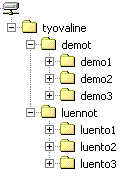
Käyttäjän kotihakemisto (~) on hakemisto, joka toimii käyttäjän oletushakemistona heti sisäänkirjautumisen jälkeen. Käyttäjän kotihakemisto ilmaistaan yleensä matomerkillä eli tildellä (~).
~
|
|-- tyovaline
|   |-- demot
|   |   |-- demo1
|   |   |-- demo2
|   |   `-- demo3
|   `-- luennot
|       |-- luento1
|       |-- luento2
|       `-- luento3
Oletushakemisto
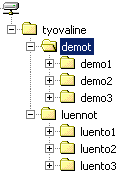
Oletushakemisto (.) on se hakemisto, jossa käyttäjä paraikaa toimii. Esimerkissä oletushakemistona toimii demot-hakemisto.
~
|
|-- tyovaline
|   |-- demot
|   |   |-- demo1
|   |   |-- demo2
|   |   `-- demo3
|   `-- luennot
|       |-- luento1
|       |-- luento2
|       `-- luento3
Isähakemisto (edellinen hakemisto)
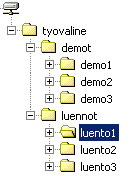
Isähakemisto (..) on hakemisto, joka on hakemistohierarkiassa oletushakemistosta yhden tason ylöspäin. Esimerkissä luento1-hakemiston isähakemisto on luennot-hakemisto. Vastaavasti luento1 -hakemisto on luennot-hakemiston alihakemisto.
~
|
|-- tyovaline
|   |-- demot
|   |   |-- demo1
|   |   |-- demo2
|   |   `-- demo3
|   `-- luennot
|       |-- luento1
|       |-- luento2
|       `-- luento3
Absoluuttinen tiedostoviittaus
Absoluuttista viittausta voi verrata ajo-ohjeeseen jota voi noudattaa riippumatta siitä mistä paikasta on lähdössä koska oletetaan että kaikki tietävät jonkun paikan josta ohje voi lähteä.
Hyötyjä ovat muun muassa seuraavat:
- Ei tarvita täsmällistä tietoa omasta olinpaikasta (oletushakemistosta).
- Vähentää erehtymisen vaaraa esimerkiksi kopioitaessa.
- WWW-sivuilla soveltuu erityisesti toisen palvelimen sivujen linkittämiseen. Saman sivuston viittauksiin absoluuttista viittausta ei kannata käyttää.
Seuraavassa viitataan absoluuttisesti käyttäjän kotihakemiston suhteen demo1 hakemistoon. Oletushakemistosta ei tarvitse absoluuttisessa viittauksessa välittää!
~/tyovaline/demot/demo1/
Seuraavassa vastaavasti viitataan absoluuttisesti käyttäjän kotihakemiston suhteen demo1 -hakemistossa sijaitsevaan demo1.txt -tiedostoon. Oletushakemistosta ei tarvitse absoluuttisessa viittauksessa välittää!
~/tyovaline/demot/demo1/demo1.txt
Seuraavassa esimerkki WWW-osoitteen antamisesta absoluuttisena. Absoluuttisessa viittauksessa on mukana myös WWW-palvelimen nimi appro.mit.jyu.fi. Tällä tavoin voidaan tehdä HTML-tiedostoista linkkejä eri WWW-palvelimella sijaitseville sivuille.
<a href="http://appro.mit.jyu.fi/tyovaline/luennot/luento1/">luento1</a>
Suhteellinen tiedostoviittaus
Hyötyjä ovat muun muassa seuraavat:
- Jos tiedetään oletushakemisto, ei tarvitse kirjoittaa koko osoitetta.
- WWW-sivuilla soveltuu loistavasti oman sivuston sisäisten linkitysten tekemiseen, koska ne mahdollistavat koko sivuston siirtämisen toiseen paikkaan.
Suhteellista viittausta kannattaa käyttää, jos sitä vain pystyy käyttämään.
Oletushakemisto on demot, jonka suhteen viitataan suhteellisesti demo1-alihakemiston tiedostoon demo1.txt.
demo1/demo1.txt
tai
./demo1/demo1.xt
Oletushakemisto on demot, jonka suhteen viitataan suhteellisesti edelliseen hakemistoon eli tyovaline-hakemistoon. Tyovaline -hakemistosta viitataan suhteellisesti edelleen luennot-alihakemiston alla sijaitsevaan luento2-alihakemistoon ja edelleen tiedostoon luento2.txt.
../luennot/luento2/luento2.txt
Tehtäessä suhteellinen linkki edellisen kuvaesimerkin luento3-hakemistossa sijaitsevasta HTML-tiedostosta luento1-hakemistoon riittää seuraavan esimerkin mukainen hakemistoviittaus. Tällöin ei tarvitse (eikä kannata) liittää mukaan WWW-palvelimen osoitetta, koska koko sivusto voidaan siirtää viittauksen rikkoontumatta.
<a href="../luento1/">luento1</a>
UNIX-komentoja
- Manuaalisivut (opaste) - man komento
- Salasanan vaihtaminen - passwd
- Tiedosto- ja hakemistolistaus - ls -al
- Hakemistorakenteen tekeminen - mkdir hakemisto
- Hakemistorakenteessa liikkuminen - cd hakemisto
- Tiedostojen kopioiminen
- Tiedoston kopioiminen suhteellisesti hakemistorakenteessa - cp mista ../../mihin
- Tiedoston kopioiminen absoluuttisesti kotihakemiston suhteen - cp ~/mista ~/mihin
- Piste (.) tarkoittaa oletushakemistoa
- Pistepiste(..) tarkoittaa isähakemistoa (edellistä juureen päin).
- Tiedoston nimen muuttaminen tai siirto - mv vanha_nimi uusi_paikka_nimi
- Tiedoston poistaminen - rm tiedosto
- Hakemiston poistaminen - rmdir tyhja_hakemisto
- Oikeuksien muuttaminen - chmod go+r tiedosto
- Poistuminen - exit tai logout
Muita hyödyllisiä komentoja tai ohjelmia
- Käyttäjän tiedot - finger peheinon
- Selainohjelma - lynx http://appro.mit.jyu.fi/
- Englannin sanakirja morse kukka
- Muutamia hyödyllisiä näppäinkomentoja
- Ohjelman väkivaltainen keskeyttäminen - CTRL-C
- Lukituksen poistaminen - CTRL-Q
Komentojen uudelleen suuntaaminen
Komentojen uudelleen suuntausta voidaan esimerkiksi käyttää..
- komennon tulosteen tulostamiseen tiedostoon.
- ohjelman tarvitsemien tietojen lukemiseen tiedostosta.
Esimerkki, jossa laitetaan tree komennon tuloste tiedostoon puu.txt
tree > puu.txt
Esimerkki, jossa more-komennolla tarkastellaan puu.txt tiedoston sisältöä.
more < puu.txt
Komentojen putkitus
Komentojen putkituksen avulla voidaan antaa toisen ohjelman antama tulos toisen ohjelman syötteeksi.
Seuraavassa esimerkissä ls -la-komennon tuloste annetaan more-ohjelmalle, joka näyttää listauksen sivutettuna.
ls -la | more
Jokerimerkit (periaate sama myös Windowsissa)
- * tarkoittaa nollaa tai useampaa mitä tahansa merkkiä
- ? tarkoittaa mitä tahansa yksittäistä merkkiä
- rm *.txt tuhoaa kaikki .txt-päätteiset tiedostot
- rm ???.txt tuhoaa kaikki tiedostot joiden nimi on enintään kolme merkkiä pitkä ja pääte on .txt
DOS- ja UNIX-ympäristöjen vastaavuudet
DOS-ympäristössä isoilla ja pienillä kirjaimilla ei ole merkitystä.
UNIX-ympäristössä isoilla ja pienillä kirjaimilla ON merkitystä!
Seuraavaan taulukkoon on merkitty UNIX-komennon yhteyteen myös esimerkki komennon käytöstä.
| DOS | UNIX | UNIX-esimerkki | TOIMINTA |
|---|---|---|---|
| \ | / | hakemistoerotin | |
| / | - | ls -al | Komentojen valitsimien erotinmerkki esim. DIR /p |
| | | | | ls -al | more | putkitusmerkki |
| . | . | cp ~/www/tyovaline/index.html . | Oletushakemisto |
| .. | .. | cp ../luennot/index.html . | Isähakemisto |
| D: | Levyaseman vaihtaminen toiseksi | ||
| dir | ls -la | ls -la tyovaline | Näyttää hakemistolistauksen oletushakemistosta tai annetusta hakemistosta |
| cd | cd | cd tyovaline/luennot/ | Vaihtaa oletushakemiston toiseksi. |
| mkdir | mkdir | mkdir tyovaline/luennot/luento1 | Tekee hakemiston |
| rmdir | rmdir | rmdir luento1 | Tuhoaa tyhjän hakemiston |
| copy | cp | cp demot/demo1.txt luennot/luento1/luento1.txt | Kopioi tiedostoja |
| type | cat | cat luento1.txt | Tulostaa tiedoston sisällön näytölle |
| rename | mv | mv demot demoja | Vaihdetaan tiedoston tai hakemiston nimi |
| del | rm | rm luento1.txt | Tuhoaa tiedoston |
| move | mv | mv luento1.txt ../../demot/ | Siirtää tiedoston uuteen paikkaan |
| chmod | chmod go+r index.html | Muutetaan tiedostojen ja hakemistojen oikeuksia | |
| edit | pico | pico luento1.txt | Yksinkertainen tekstieditori |
| FORMAT | alustaa levyn tai levykkeen |
Pico-editori
- Dokumentin avaaminen- pico dokumentti
- Rivin leikkaaminen - CTRL-K
- Liittäminen - CTRL-U
- Tallentaminen - CTRL-O
- Poistuminen ja tallentaminen- CTRL-X
- Etsiminen - CTRL-W
Pine-sähköpostiohjelma
Pine on hyvä ja helppokäyttöinen sähköpostiohjelma, jota kannattaa opetella käyttämään. Seuraavassa muutamia Pinen hyviä puolia ja ominaisuuksia.
- Ei ole altis viruksille.
- Nopea.
- Sähköpostien suodattaminen helpottaa roskapostista selviytymistä.
- Käyttöön saa useampia rooleja.
- Voi lukea posteja kätevästi joka paikasta (Tarvitaan jokin SSH-ohjelma).
Huonona puolena on liitetiedostojen hieman hankalahko käsittely.
- Aloitusvalikon valinnat
- ? - HELP - Opastus
- C - COMPOSE MESSAGE - Viestien kirjoittaminen ja lähettäminen
- I - MESSAGE INDEX - Oletuskansion viestit
- L - FOLDER LIST - Kansiolista
- A - ADDRESS BOOK - Osoitekirja
- S - SETUP - Pinen asetukset
- Q - QUIT - Lopeta Pine
- Viestin vastaanottaminen ja käsitteleminen
- Viestin lukeminen
- Viestiin vastaaminen - R
- Viestin eteenpäin lähettäminen - F
- Tuhoaminen - D
- Palauttaminen - U
- Arkistoiminen - S
- Viestin lähettäminen
- Viestin kirjoittaminen - C
- To:Lähetysosoite
- Cc:Kopio viestistä
- Attchmnt:Liitetiedostot
- Subject:Postin otsikko tai aihe
- -Message Text-Varsinainen viesti
- Viestin keskeyttäminen väliaikaisesti - CTRL-O
- Viestin tuhoaminen ennen lähetystä - CTRL-C
- Viestin lähettäminen - CTRL-X
- Viestin kirjoittaminen - C
- Osoitekirjan käyttö
- Uuden osoitteen lisääminen.
- Poistuminen Pinestä - Q

Käyttäjien kommentit