Tietokannan ja taulukkolaskennan yhteiskäyttö - Demo 8
- HTML-taulukon tuominen WWW-sivulta Exceliin
- Tekstitiedon tuominen Exceliin
- Tietojen tuominen Exceliin ODBC-yhteyden avulla
- Excel-taulukon tuominen Accessiin
- Dynaamiset kyselyt
Tämän demokerran tehtävissä tutustutaan tietojen siirtoon tietokannan ja taulukkolaskennan välillä sekä perehdytään muutamiin käyttökelpoisiin tietokantojen ominaisuuksiin.
HTML-taulukon tuominen WWW-sivulta Exceliin
- Avaa ensimmäiseksi Excel-taulukkolaskentaohjelma ja avaa ohjelmaan tyhjä laskentataulukko (engl. Sheet). Nimeä laskentataulukko nimelle WebValuutat ja tallenna työkirjasi jollakin nimellä U-levyasemalle sopivaan hakemistoon.
- Mene selaimella Suomen pankin valuuttakursseja esittelevälle sivulle ja kopioi sivun osoite leikepöydälle.
- Mene takaisin Exceliin ja tee uusi WWW-kysely seuraavien ohjeiden mukaisesti:
- Avaa WWW-kyselyn tekemiseen liittyvä ikkunan valikkokomennolla Data | Import External Data | New Web Query (suom. Tiedot | Tuo ulkoiset tiedot | Uusi Web-kysely). Liitä kopioimasi osoite ikkunan yläreunan osoitekenttään ja siirry sivulle.
- Valitse tämän jälkeen tuotava sivun osa eli valuuttakurssitaulukko. Valinta onnistuu keltapohjaista nuolta painamalla, jolloin näkyville tulee vihreä "valittukenttä".
- Paina ikkunan alareunasta Import (suom. Tuo)-painiketta.
- Näkyville avautuu Import Data (suom. Tietojen tuominen) ikkuna, josta voit valita solun, johon tuotavan taulukon vasen yläreuna liitetään.
- Tämän jälkeen valuuttakurssien pitäisi löytyä laskentataulukosta.
- WWW-kyselyn tekemisen jälkeen tietoja voidaan vielä päivittää. Kokeile tietojen päivittämistä External Data (suom. Ulkoiset tiedot) -työkaluriviltä löytyvällä Refresh data (suom. Päivitä tiedot) -painikkeella.
Tekstitiedon tuominen Exceliin
- Lisää uusi tyhjä laskentataulukko käyttämääsi Excel-työkirjaan. Anna laskentataulukolle nimeksi Valuutat. Laskentataulukolle lisätään tulevissa tehtävissä lisää valuuttatietoja.
- Mene selaimella Suomen pankin sivulle, josta löytyvät valuttakursseihin tietueena ja kopioi sivun osoite leikepöydälle. Linkki tiedostoon löytyy myös tarvittaessa edellä käytetyn valuuttakurssisivun oikeasta reunasta.
- Avaa Excelissä valikkokomennolla Select Data Source (suom. ) -ikkuna Data | Import External Data | Import Data (suom. Tiedot | Tuo ulkoiset tiedot | Tuo tiedot). Liitä File Name (suom. Tiedoston nimi) -kenttään leikepöydälle kopioimasi osoite.
Open (suom. Avaa)-painiketta painamalla näkyville avautuu ohjattu tekstisisällön tuominen (engl. Text Import Wizard).
- Ensimmäisessä vaiheessa määritellään ovatko tuotavat tietosarakkeet erotettu erotinmerkeillä (engl. Delimited) vai ovatko tietosarakkeet kiinteän levyisiä (engl. Fixed width). Valitse vaihtoehdoista jälkimmäinen, koska tietosarakkeilla tuotavilla ei ole erillistä erotinmerkkiä. Siirry seuraavaan vaiheeseen Next (suom. Seuraava)-painikkeella.
- Seuraavassa vaiheessa määritellään hiirellä napsauttelemalla tietojen jakautuminen sarakkeiksi. Ohjelma osaa oletuksena määritellä kohtuullisen hyvät sarakeasetukset, mutta en kannattaa kuitenkin tarkistaa. Siirry seuraavaan vaiheeseen Next (suom. Seuraava)-painikkeella.
- Viimeisessä vaiheessa määritellään sarakkeiden tietotyypit seuraavasti:
- Määrittele ensimmäisen sarakkeen tyypiksi päivämäärä (engl. Date).
- Määritä viimeisen sarakkeen desimaalierottimeksi (engl. Decimal Separator) piste, koska muussa tapauksessa sarakkeen luvut tulkitaan virheellisesti päivämääriksi. Desimaalierottimen määrittely onnistuu valitsemalla sarake aktiiviseksi hiirellä ja valitsemalla haluttu erotinmerkki Advanced (suom. Lisäasetukset)-painikeella avautuvasta ikkunasta.
- Kun tietotyypit on valittu voidaan tiedot hyväksyä Finish (suom. Valmis) -painikkeella. Tämän jälkeen joudutaan vielä valitsemaan paikka, jonne tiedot sijoitetaan.
- Mene muuttamaan WebValuutat-laskentataulukossa olevien valuuttatietojen otsikkotietoja paremmiksi. Muuta ensimmäiselle riville sarakeotsikoiksi esimerkiksi tekstit maa, valuutta, lyhenne ja kurssi. Poista myös ylimääräiset (myös alussa olevat tyhjät) rivit siten, että sarakeotsikot ja tiedot muodostavat yhtenäisen alueen. Laskentataulukolla saa siis olla vain sarakeotsikot ja tiedot. Tallenna lopuksi Excel-tiedostosi. Toimenpiteillä valmistellaan tietojen siirtämistä Access-tietokantaan, johon palataan hieman myöhemmissä tehtävissä.
Tietojen tuominen Exceliin ODBC-yhteyden avulla
- Lisää työkirjaan uusi laskentataulukko ja anna sille nimeksi reseptit.
- Tallenna U-levyasemalle neljänsien demojen mallivastaustietokanta demo4.mdb. Seuraavissa tehtävissä tietokannassa olevia tietoja haetaan Excel-taulukkolaskentaohjelmaan.
- Käynnistä Excelissä tietojen tuominen tietokannasta valikkokomennolla Data | Get External Data | New Database Query (suom.Tiedot | Tuo ulkoiset tiedot | Luo uusi kysely).
- Valitse tietojen lähteeksi MS Access Database ja hyväksy valinta OK-painikkeella.

- Valitse edellä U-levyasemalle tallentamasi Access-tietokanta demo4.mdb.
- Valitse kaikki reseptin_aineet-kyselyyn liittyvät kentät. Kysely on aiemmin tietokantademojen yhteydessä tehty kysely, joka antaa jokaisen reseptin ainemäärineen näkyville.
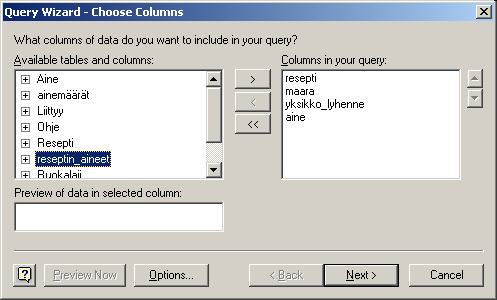
- Seuraavassa vaiheessa tietoja voisi suodattaan, mutta kysely on jo rajattu siten, ettei sitä kannata suodattaa. Suodatus voidaan myös toteuttaa jälkikäteen Excelissä.
- Seuraavassa vaiheessa voit järjestää tiedot reseptin nimen (resepti) ja aineen nimen (aine) mukaan järjestykseen.
- Viimeisessä vaiheessa voit valita tietojen palauttamisen Exceliin (engl. Return data to MS Excel). Lopuksi valitaan vielä tiedoille sijoituspaikka, jonka jälkeen näkyville saadaan kaikkien reseptien kaikki aineet.
Excel-taulukon tuominen Accessiin
- Avaa Access-tietokantaohjelma ja avaa käyttöösi uusi tietokanta. Tallenna tietokanta U-levyasemalle sopivaan hakemistoon helposti muistettavalle nimelle. Seuraavaksi tietokantaan tuodaan aiemmin tehtävissä Exceliin tallennettuja valuuttatietoja.
- Aloita tietojen tuominen valikkokomennolla File | Get External Data | Import (suom. Tiedosto | Nouda ulkoiset tiedot | Tuo). Valitse tuotavan tiedoston tiedostotyypiksi xls-päätteinen Excel-tiedosto ja valitse tiedostoksi edellä tallentamasi Excel-tiedosto.
- Import (suom. Tuo) -painikkeen painaminen avaa näkyville ohjatun laskentataulukon tuomisen (engl. Import Spreadsheet Wizard), jossa ensimmäisenä vaiheena valitaan laskentataulukko, jonka tiedot halutaan tuoda. Valitse tuotaviksi tiedoiksi WebValuutat-laskentataulukko.
- Kerro seuraavassa vaiheessa (engl. Next), että ensimmäinen rivi sisältää sarakkeiden otsikot (engl. Column Headings).
- Valitse seuraavassa vaiheessa, että tiedot lisätään uuteen tauluun (engl. In a New Table).
- Valitse seuraavassa vaiheessa tietosarakkeiden tyypit seuraavasti:
- Maa-kenttään indeksointi ja tieto saa sisältää toisteisia arvoja (engl. Duplicates).
- Valuutta-kenttään indeksointi ja tieto saa sisältää toisteisia arvoja (engl. Duplicates)
- Lyhenne-kenttään indeksointi, mutta tieto ei saa sisältää toisteisia arvoja (engl. Duplicates).
- Kurssi-kenttään ei ollenkaan indeksointia.
- Seuraavassa vaiheessa määritellään perusavain (engl. Primary Key). Perusavaimeksi kannattaa tässä yhteydessä valita Accessin itse lisäämä automaattisesti numeroitu avainkenttä eli ensimmäinen vaihtoehto. Toki avainkentäksi sopisi hyvin myös valuuttalyhenne, koska se ei voi sisältää toisteisia arvoja.
- Viimeisessä vaiheessa voit antaa taululle nimen ja hyväksyä tietojen tuonnin Import (suom. Tuo) -painikkeella
- Mene tutkimaan lisäämääsi taulua tuplanapsauttamalla sitä hiirellä. Kuten huomaat, niin esimmäiseksi kentäksi on lisätty ID (suom. PA) -kenttä, jossa on automaattinen numerointi. Kokeile lisätä uusi valuuttatietue eli valuuttatietorivi tauluun. Ensimmäiseen kenttään et siis voi lisätä tietoa, mutta muihin se onnistuu.
- Ota näkyville taulukon rakennenäkymä valikkokomennolla View | Design View (suom. Näytä | Rakennenäkymä). Mikä on automaattisesti lisääntyvän ID-kentän tietotyyppi (engl. Data Type)? Katso myös alareunan General (suom. Yleinen) -välilehdeltä miten uusien arvojen (engl. New values) lisäys tehdään. Autonumber (suom. Laskuri)-tietotyyppiä kannattaa käyttää, jos haluaa automaattisen arvon kenttään.
Dynaamiset kyselyt
- Tee seuraavaksi uusi SQL-kysely (engl. Query).
- Valitse rakennenäkymän (engl. Design View) käyttö kyselyn tekemisessä ja sulje esiin avautuva Show Table (suom. Näytä taulukko) -ikkuna.
- Valitse tämän jälkeen SQL-näkymä valikkokomennolla View | SQL-View (suom. Näytä | SQL-näkymä) ja kopioi seuraava SQL-kysely kyselyn pohjaksi.
SELECT maa, valuutta, lyhenne, kurssi
FROM WebValuutat
WHERE valuutta="dollari"
;
- Jos olet nimennyt taulun tai kentät toiselle nimelle, niin korjaa kyselyä siten, että se toimii.
- Kokeile ajaa kysely. Mitä kyselyllä halutaan näkyville? Tallenna kyselysi jollakin nimellä!
- Tee yksinkertainen raportti (engl. Report), joka pohjautuu edellä tekemääsi kyselyyn. Raportin voit laatia esimerkiksi ohjatun toiminnon avulla. Tallenna raportti jollakin nimellä.
- Tee lomake (engl. Form), jolla voit selata WebValuutat-taulun tietoja ja tallenna se nimellä WebValuutat. Lomakkeen voit myös tehdä ohjatun toiminnon avulla. Tarkista lomakkeen valuutta-kentän oikea nimi (engl. name). Nimen pitäisi olla valuutta, joten muuta se tarvittaessa. Kentän ominaisuuksia pääset tarkastelemaan rakennenäkymässä (engl. Design View) tuplanapsauttamalla kenttää.
- Lisää lomakkeelle komentopainike ja valitse painikkeeseen liittyväksi toiminnoksi raporttitoimintojen alta löytyvä raportin esikatselu (engl. Report operations | Preview Report).
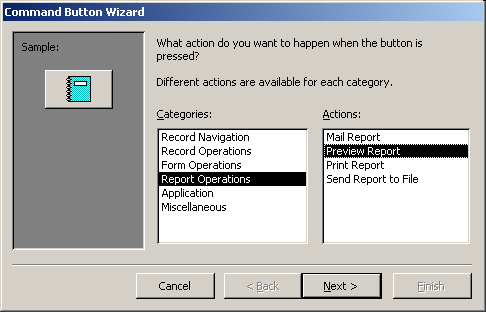
- Kokeile painikkeen toimintaa menemällä takaisin lomakenäkymään (engl. Form View).
- Muuta edellä tekemääsi kyselyä seuraavan esimerkin mukaisesti.
SELECT maa, valuutta, lyhenne, kurssi
FROM WebValuutat
WHERE valuutta=[Forms]![WebValuutat]![valuutta]
;
[Forms]![WebValuutat]![valuutta]-kohdalla kyselyssä määritellään, että kyselyn valuuttatieto otetaan lomakkeelta. Esimerkiksi jos Tanskan tietojen yhteydessä näkyvillä on valuutta kruunu. Lomakkeen painiketta painamalla saadaan tällöin kaikki maat, joissa valuuttana on kruunu. Kysely on tehty varsin yksinkertaisella tavalla dynaamiseksi.

Käyttäjien kommentit