WWW-sivun ulkoasu ja WWW-grafiikka - demo 6
CSS
- Tee edellisten demojen tehtävät loppuun ennen seuraavien tehtävien aloittamista.
- Käynnistä HTML-kit ja avaa siihen edellisissä demoissa tekemäsi XHTML-dokumentti. Luo myös uusi tyhjä tiedosto ja kopioi siihen kaikki teksti css-malli-tiedostosta. Tallenna uusi tiedosto tyyli1.css-nimellä samaan kansioon missä xhtml-dokumenttisi on.
- Lisää XHTML-dokumenttisi
head-osaan seuraavanlainen rivi:
Tämä rivi ehdottaa, että selain voi esittää XHTML-dokumenttisi tyyli1.css-tiedoston tyylimääritysten mukaan. Tallenna XHTML-dokumenttisi.<link title="Demotyyli" rel="StyleSheet" href="tyyli1.css" type="text/css" /> - Kokeile selaimella miltä XHTML-dokumenttisi näyttää.
- Muuta HTML-kitillä tyylitiedoston määrityksiä seuraavilla tavoilla. Tallenna jokaisen
muutoksen jälkeen ja kokeile selaimella miten XHTML-dokumentin ulkoasu muuttuu. Esimerkkejä
ja neuvoja CSS-ominaisuuksista löytyy luentosivulta
, kurssimonisteesta tai tietoverkot työvälineenä -kurssin materiaalista.
- Muuta koko sivun taustaväri valkoiseksi (
body-elementinbackground-color-ominaisuus) - Määritä koko sivuston peruskirjasimeksi
Verdana(body-elementti jafont-family). - Määritä toisen tason otsikoille marginaalia
2em:n verran (h2-elementinmargin-ominaisuus) - Määritä toisen tason otsikoille 2px leveä kiinteä (
solid) raja mustalla värillä oikeaan laitaan (border-right) ja alalaitaan (border-bottom). Määritä yhtä leveä kiinteä raja harmaalla ylös (border-top)ja vasemmalle (border-left).
- Muuta koko sivun taustaväri valkoiseksi (
WWW-grafiikka
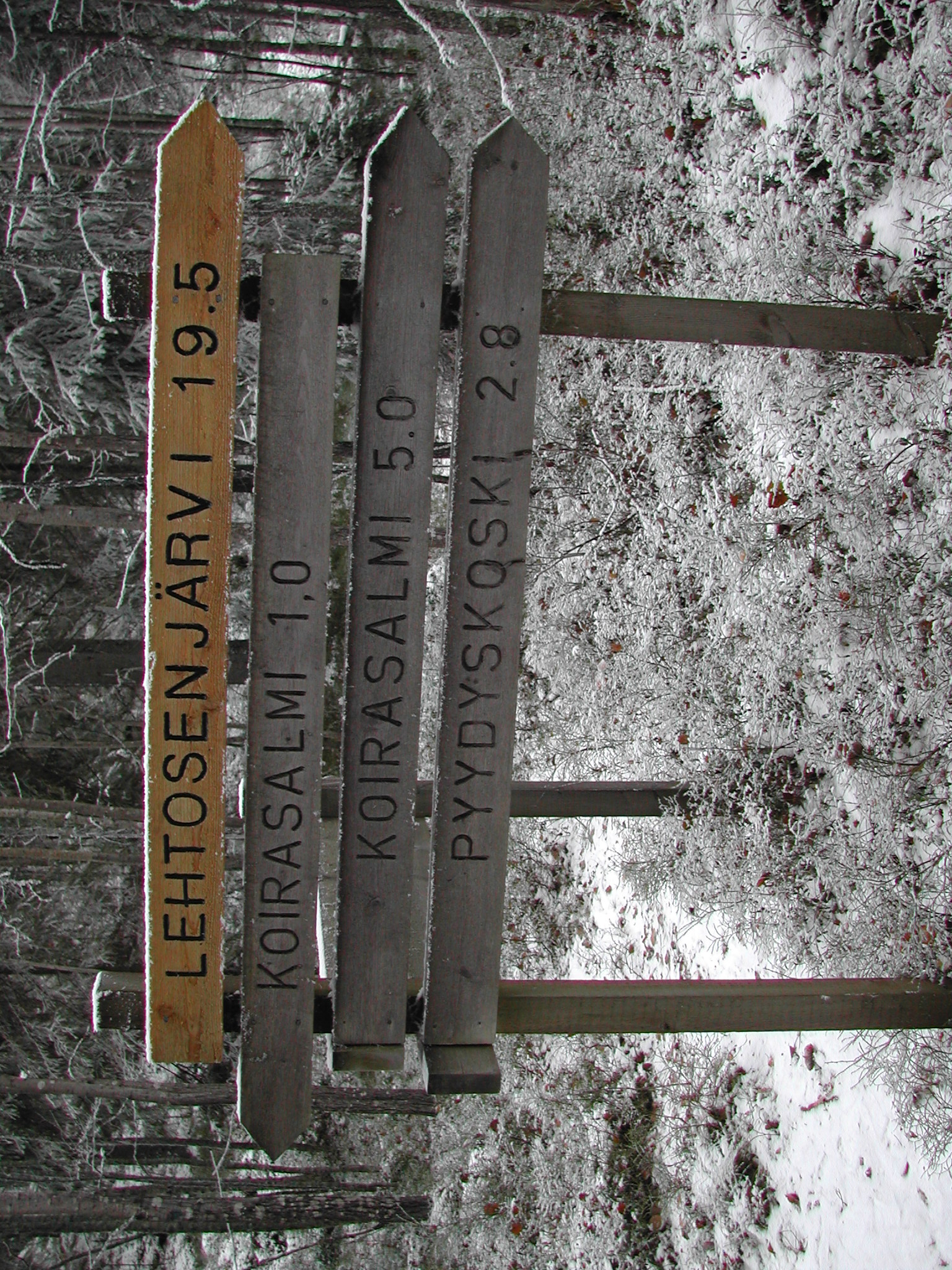
- Tallenna mallikuva editoitavaksi C:-asemalle MyTemp-hakemistoon. Älä tallenna U:-asemalle, koska verkkolevyltä suurien kuvien editoiminen on hyvin hidasta.
- Käynnistä Irfanview (Start|Programs|Irfanview|Irfanview 3.75).
- Avaa äsken tallentamasi kuva Irfanviewilla.
- Tallenna kuva (File|Save As) heti uudella nimellä PNG-muodossa. Alkuperäisen kuvan päälle ei koskaan kannata tallentaa kuvaa muutosten jälkeen.
- Käännä kuva oikeaan asentoon
Kokeile Rotate Left ja Rotate Right -komentojen toimintoja.
- Rajaa kuvasta haluamasi alue.
- Rajaa hiirellä kuvasta haluamasi alue
- Tee kuvan lopullinen rajaus Edit|Crop -valinnalla.
- Pienennä kuva sopivaan kokoon (max. 800x600).
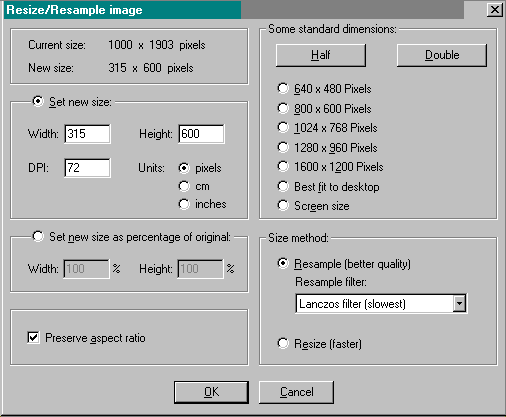
- Kuvan kokoa voit muuttaa valinnalla Image|Resize|Resample
- Muuta kuvan kokoa joko prosentteina tai pikseleinä sopivaksi
- Varmista, että Preserve aspect ratio-kohta on valittuna, koska muuten kuvan suhteet voivat vääristyä.
- Terävöitä kuvaa tarvittaessa.
Terävöinti tapahtuu valinnalla Image|Sharpen
- Tallenna kuvan muokattu versio PNG-muodossa. PNG-formaatti on häviötön ja kuvaa voidaan edelleen muokata ilman laadun katoamista.
- Tallenna kuva WWW-käyttöä varten JPG-muodossa.
Valokuvia käytetään WWW:ssä aina JPG-muodossa. JPG-muodossa tallennettua kuvaa ei kannata enää muokata vaan myöhemmin tarvittavat muutokset pitää tehdä PNG-muotoiseen kuvaan ja tallentaa aina tarvittaessa uusi WWW-versio JPG-muodossa.
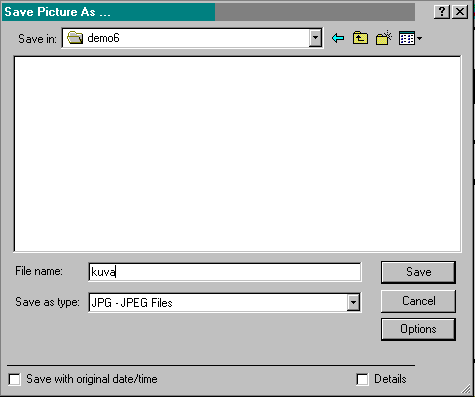
Valitse oikea formaatti Save as type -kohdasta.
- Formaatin valinnan jälkeen pääset muokkaamaan kuvan asetuksia options-nappulalla aukeavasta dialogista. Tallentaessasi jpg-muodossa muista säätää kuvan pakkausteho
mahdollisimman suureksi ilman, että kuvan laadussa on silminhavaittavaa heikentymistä.
Agoranetin koneissa Irfanview ei kuitenkaan toimi täydellisesti ja jpg:n pakkaustehosäätö ei oikeasti muutu vaikka sitä tallentaessa säätäisikin :-( Kokeilkaa kotikoneissa hakemalla itsellenne Irfanview.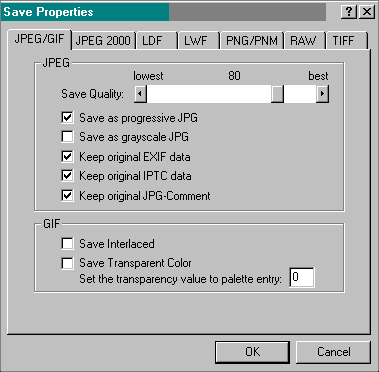
- Käy kokeilemassa JPG-pakkauksen toimintaa JPEG Wizard -palvelulla, jonka avulla voit optimoida JPG-kuvan mahdollisimman pieneksi.
- E-mail-kohtaan ei tarvitse täyttää mitään
- Browse-nappulan avulla pääset etsimään äsken tallentamasi kuvan
- Jos haluat voit muutella JPG-pakkauksen asetuksia Compression-kohtiin.
- Muihin kohtiin ei tarvitse koskea.
- Vertaile ohjelman antamia versioita kuvastasi ja tutki paljonko niillä säästyy levytilaa ja mahdollisen WWW-sivun latausaikaa.
Kaaviokuvat
- Tallenna seuraava kaaviokuva C:\MyTemp-kansioon.
- Jos kyseessä on jokin muu kuin valokuva eli esimerkiksi
piirros- tai kaavio-tyyppinen kuva niin kannattaa pudottaa kuvassa käytettävien värien määrä minimiin.
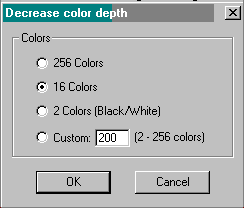
- Tiettyyn värimäärään muuttaminen onnistuu valinnalla Image|Decrease Color Depth
- Colors-kohtaan valitse haluamasi värimäärä. Valitse kokeilemalla mahdollisimman vähäinen määrä värejä joilla kuva vielä näyttää hyvältä.
- Tallenna kuva PNG-muodossa ja myös GIF-muodossa.
- Kokeile saako GifCruncher-ohjelma optimoitua edellä tallentamaasi GIF-versiota vieläkin pienemmäksi.
Mustavalkokuvat
Mustavalkokuvat tulevat monesti aivan vahingossa tallennettua turhan monen värin paletilla ja vievät siten turhaan tilaa. Kopioi seuraava kuva. Vähennä värimäärä kahteen. Tallenna kuva gif-muodossa.
Läpinäkyvät kuvat
Usein halutaan että sivun taustaväri näkyy läpi kuvan taustavärin kohdalta jolloin kuvaa voi käyttää helposti melkein minkävärisellä sivulla tahansa. PNG- tai GIF-tiedostomuodot tukevat myös läpinäkyvyyttä. Läpinäkyvyyden määrittely onnistuu helposti kunnollisilla kuvankäsittelyohjelmilla esim. Paint Shop Pro. Agoranetin koneista ei kuitenkaan löydy sopivaa ohjelmaa (valittakaa mikrotuelle) joten joudumme käyttämään muita konsteja:
- Muuta kaaviokuva kaavio.gif läpinäkyväksi seuraavien ohjeiden mukaisesti TransWeb-palvelun avulla.
- Anna ohjelmalle kuvan osoite (URL).
- TransWeb hakee kuvan näkyviin ja odottaa että klikkaat kuvasta sellaista kohtaa jossa esiintyy läpinäkyväksi haluamasi väri.
- Tallenna (klikkaa hiiren oikeaa näppäintä kuvan päällä) läpinäkyvä kuva haluamallesi nimelle U:-asemalle.

Edistyneempää CSS:ää
- Lisää HTML-dokumenttiisi yksi uusi tekstikappale (
p) haluamaasi kohtaan. - Lisää tekstikappaleen sisään
img-elementti, jolla liität äsken muokkaamasi kuvan mukaan dokumenttiin.img-elementtiin liittyvät seuraavat ominaisuudet:src-ominaisuus määrittää näytettävän kuvan osoitteen tai pelkän nimen, jos kuva sijaitsee samassa hakemistorakenteessa dokumentin kanssa. esim.<img src="kuva.jpg" alt="Tommi Lahtonen luennoi tietoverkot työvälineenä kurssilla" title="Luento 1" />alt-ominaisuus kertoo kuvan sisällön niille, jotka eivät lataa kuvia tai joiden selain ei osaa näyttää kuvia. esim.<img src="kuva.jpg" alt="Tommi Lahtonen luennoi tietoverkot työvälineenä kurssilla" title="Luento 1" />title-ominaisuus kertoo kuvan otsikon, joka voidaan näyttää vihjetekstinä vietäessä hiiri kuvan päälle. esim.<img src="kuva.jpg" alt="Tommi Lahtonen luennoi tietoverkot työvälineenä kurssilla" title="Luento 1" />
- Kirjoita dokumenttiin liittämällesi kuvalle järkevät
title- jaalt-tekstit. - Määritä äsken lisäämäsi tekstikappale käyttämään
vasen-nimistä tyyliä (class="vasen". - Lisää tyylitiedostoon tyyli
.vasen, jossa kokeiletfloat-ominaisuuden toimintaa. Määrittele.vasen-tyyli leijuttamaan sisältönsä vasempaan laitaan (float: left;). Tee vastaavalla tavalla.oikea-tyyli, joka ohjaa oikeaan laitaan (float: right;). Määrittele kumpaankin tyyliin järkevät marginaalit. Kokeile selaimella miten dokumentissa olevan kuvan paikka muuttuu. - Lisää dokumenttisi alkuun pieni navigointipalkki:
<div class="navbar"> <a href="linkki1">Linkki1</a> | <a href="linkki2">Linkki2</a> | <a href="linkki3">Linkki3</a> | <a href="linkki4">Linkki4</a> | </div> - Muotoile navigointipalkki selkeästi muusta dokumentista eroavalla tavalla CSS:n avulla (
.navbar). Määrittele sille sopivat marginaalit, taustaväri jne. - Validoi html-dokumenttisi sekä CSS-tiedostosi. CSS-validaattori löytyy HTML-kitistä samasta paikasta kuin WDG:n html-validaattorikin.