- Tarkista onko monitorissa virta päällä. Monitorin etupaneelissa on valo näytön ollessa päällä.
- Jos laitteissa on virta päällä ja monitorissa ei näy kuvaa kannattaa painaa näppäimistöltä välilyöntiä ja odottaa muutama sekunti kuvan ilmestymistä näytölle. Kone voi olla virransäästötilassa, jolloin se näyttää olevan sammuksissa, mutta se herää kun näppäimistöllä tehdään jotakin.
- Odota, että näytölle tulee ikkuna, jossa kehotetaan painamaan CTRL-ALT-DEL-näppäinyhdistelmää. Näppäinyhdistelmää painettaessa kaikkien näppäinten on oltava pohjassa yhtäaikaa.
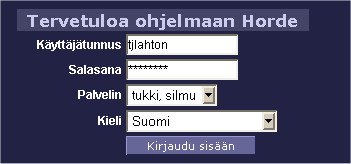
- Näytölle tulee kirjautumisikkuna, josta voit kirjautua sisään tunnuksillasi. Tarkista, että olet kirjautumassa AGORANETiin! Jos sinulla on yliopiston sähköpostitunnus ja sinulla ei vielä ole AGORANETin tunnusta niin voit hakea sen itsellesi huoneesta AgC521.4 (Jari Lepistö). Jos sinulle ei ole vielä yliopiston sähköpostitunnusta, niin voit kirjautua koneille käyttäen demo-ohjaajan antamaa väliaikaista tunnusta!
-
Harjoittele hiiren liikuttamista
siirtelemällä työpöydällä olevia
kuvakkeita paikasta toiseen.
- Kuvakkeeseen pystyy tarttumaan painamalla hiiren vasemman näppäimen pohjaan, kun hiirikursori on kuvakkeen päällä.
- Hiirtä liikutettaessa kuvake liikkuu mukana ja vasta hiiren painikkeen vapauttamisen jälkeen kuvake jää työpöydälle.
- Voit tutustua työpöydällä oleviin ohjelmiin kaksoisnapauttamalla ohjelmien kuvakkeita.
- Avautuneet ikkunat saadaan kiinni ikkunan oikeassa yläkulmassa olevasta rastista.
-
Kannattaa myös käydä tutustumassa
työpöydän alareunan tehtäväpalkissa
olevaan Start-valikkoon.
- Jos tehtäväpalkki ei ole näkyvissä, se saadaan näkyville viemällä hiiren osoitin aivan näytön alalaitaan.
- Käynnistä (engl. Start)-valikosta Ohjelmat | Apuohjelmat (engl. Programs | Accessories) valikon alta löytyy Paint-piirustusohjelman käynnistyskuvake. Kokeile piirtää ohjelmalla jokin kuva, kuten esimerkiksi vaikka omakuvasi.
- Tallenna kuva nimellä kuva1.bmp hakemiston
U:\tyovaline alle. Seuraavien ohjeiden mukaisesti
- U-verkkolevyasema toimii käyttäjän kotihakemistona, jonne käyttäjä voi tallentaa tiedostojaan. Tiedostot ovat saatavilla jokaisen mikroluokan jokaisesta koneesta, jolla kyseinen käyttäjä kirjautuu sisään. Toiset mikroluokan käyttäjät eivät pääse käyttäjän kotihakemiston tiedostoihin käsiksi.
- Tallentaminen onnistuu valikon Tiedosto (engl. File) alta komennolla Tallenna (engl. Save).
- U-verkkolevyasema löytyy tallentamisikkunan yläreunassa sijaitsevasta Save in:-alasvetovalikosta.
- Uuden hakemiston saat tehtyä tallennusikkunan ylärivissä olevalla Tee uusi hakemisto (engl. Create New Folder) -painikkeella.
Luo tyovaline-hakemisto. Viemällä hiiren kohdistimen painikkeen päälle saat
näkyviin työkaluvihjeen (engl. tooltip), joka kertoo mitä kyseinen painike tekee.

- Kirjoita kuvan nimi eli kuva1.bmp File name -kohtaan.
- Valitse kuvan tallennustyypiksi (engl. Save as type) 16 Color Bitmap. Kuva kannattaa tallentaa oletusvärimäärää pienemmällä värimäärällä, koska kuvan viemä levytila vähenee todella paljon, kun ei tallenneta turhaa väri-informaatiota.
- Lopuksi paina Tallenna (engl. Save As) -painiketta.
- Katsele piirustusohjelman valikoita läpi ja yritä keksiä millaisia toimintoja niiden alta löytyy.
- Kokeile laskea joitakin laskutoimituksia antamalla syötteitä sekä näppäimistöllä että hiirellä.
- Kokeile laskimen Näytä|Tieteellinen (engl. View|Scientific) valikon alta löytyvää vaihtoehtoa.
-
Käynnistä
ohjelma Wordpad samasta valikosta kuin edellisetkin ohjelmat.
Wordpad on yksinkertainen tekstieditori, jossa voidaan kokeilla
seuraavien merkkien löytymistä
näppäimistöltä.
) / \ " # $ % & : , ; < | ' * + ( - @ _ [ ¤ §
- Muutamat näppäimistön merkeistä ovat ns. aksenttimerkkejä, (¨ ~ ´ ` ^) jotka yleensä liitetään muihin merkkeihin. Tällöin kirjoitetaan ensin liitettävä aksentti ja vasta tämän jälkeen kirjain, johon aksenttimerkki halutaan liittää. Esim. â.
- Jos aksenttimerkki halutaan sellaisenaan, voidaan se liittää välilyöntiin.
-
Kokeile kirjoittaa seuraava rivi. Kaikki merkit
eivät välttämättä ole mahdollisia kaikille koneille.
´ á é í ó ú ` à è ì ò ù â ê î ô û ¨ ä ë ï ö ü ÿ ~ ã õ ñ
- Kokeile vaihtoa tehtäväpalkin kautta ohjelman kuvaketta klikkaamalla. Tehtäväpalkki löytyy normaalisti aivan näytön alalaidasta. Sen voi halutessaan raahata hiirellä myös näytön sivulle tai ylälaitaan.
- Kokeile myös vaihtaa ohjelmaa näppäinyhdistelmällä ALT-TAB. Paina ensin ALT-näppäin pohjaan, jonka jälkeen painat TAB-näppäintä. Esiin aukeaa ikkuna jossa näkyy jokaista käynnissä olevaa ohjelmaa vastaava ikoni. Pidä koko ajan ALT-näppäin pohjassa ja painele TAB-näppäintä niin voit valita ohjelman, jonka haluat aktivoida. Kun oikea kuvake on valittuna, niin ALT-näppäimen vapauttaminen aktivoi valitun ohjelman.
- Ikkunan koon muuttaminen onnistuu hiiren osoittimen muuttuessa kaksipäiseksi nuoleksi ikkunan reunassa. Tämän jälkeen hiiren vasemmanpuoleinen näppäin painetaan pohjaan ja aletaan liikuttaa hiirtä. Osoitin muuttuu kaksipäiseksi nuoleksi vasta, kun ollaan riittävän lähellä ikkunan reunaa.
-
Kokeile
ikkunan minimointia ikkunan oikeassa yläkulmassa olevasta
viiva-painikkeesta.

- Pienentyneen ikkunan saat näkyviin uudelleen klikkaamalla ohjelman kuvaketta tehtäväpalkissa.
- Kokeile ikkunan koon maksimoimista ikkunan oikean yläreunan neliöpainikkeella
(keskimmäinen). Huomaa, että painike muuttuu sitä napautettaessa.

Samalla painikkeella voit palauttaa ikkunan koon takaisin normaaliksi.
KONETTA EI SAA SAMMUTTAA!