Demo 7
IRC, verkkotyökalut, SSI ja vaativaa CSS:ää
English version
IRC
- Ota ssh-yhteys verso.st.jyu.fi-koneeseen.
- Käynnistä ircII-ohjelma kirjoittamalla:
11:52am@verso:~% irc
- ircII:n käynnistyttyä ota yhteys Jyväskylän yliopiston irc-palvelimeen kirjoittamalla:
/server irc.jyu.fi
- Keksi itsellesi hyvä nickname ja vaihda se käyttöön komennolla /nick:
/nick Oppilas
Jos yrität ottaa käyttöön nickin, joka on jo jollakin niin joudut keksimään uuden.
- Liity tietoverkot työvälineenä -kurssin #appro-kanavalle kirjoittamalla:
/join #appro
- Kanava saattaa vaikuttaa hiljaiselta jos kukaan satu juuri nyt kirjoittamaan mitään.
Tutki keitä kaikkia kanavalla on kirjoittamalla:
/who #appro
- Kaikki rivit jotka aloitat /-merkillä tulkitaan komennoiksi ircII-ohjelmalle.
Kaikki muut rivit menevät suoraan kanavalle kaikkien luettavaksi.
Enemmän ircII:n komennoista voit lukea Freenetin IRC-oppaasta
tai ircII:n omasta avustuksesta, jonka saat näkyviin komennolla /help.
- Kokeile kirjoittaa jotakin kanavalle. Jos et keksi muuta niin kirjoita vain "hei" :)
Hei kaikille. Olen ensimmäistä kertaa Ircissä.
- Kokeile tehdä ns. action eli toiminto kirjoittamalla:
/me kokeilee ensimmäistä kertaa IRC:tä
- Kysy voitko harjoitella privaattiviestien kirjoittamista jonkun kanavalla olijan kanssa.
Jos väkeä on paikalla ja joku suostuu harjoittelukaveriksi niin kokeile /msg-komentoa:
/msg <nick> Tämän viestin näet vain sinä
Kirjoita <nick> tilalle sen henkilön nickname jolle haluat privaattiviestin lähettää.
Esimerkiksi tjlahton on lähettänyt yksityisviestin hazor-nickille, joka taas on vastannut tjlahton-nickille:
-> *hazor* taman viestin naet vain sina
*Hazor* joo hyvin nakyy :)
[1] 12:11 tjlahton (+i) on #appro (+nt) * type /help for help
- IRC:stä voi poistua komennolla /quit. Älä kuitenkaan poistu vielä vaan
jätä IRC päälle loppudemojen ajaksi. Jos sinulle tulee seuraavissa tehtävissä ongelmia niin voit kysyä
apua IRC:ssä tai itse neuvoa muita.
Verkkotyökalut
Siirry Command Promptiin (Start|Programs|Accessories|Command Prompt ja kokeile
seuraavia verkkotyökaluja.
Traceroute
Tutki tracert-komennolla mitä reittiä pitkin verkkopaketit kulkevat käyttämäsi
koneen ja www.w3.org-koneen välillä.
tracert www.w3.org
Tutki vastaavalla tavalla mitä reittiä bitti kulkee seuraaviin koneisiin:
- www.jyu.fi
- appro.mit.jyu.fi
- www.funet.fi
- www.aussie.net.au
Ping
Kokeile Ping-komennolla kuinka hidas yhteys edellisessä tehtävässä tutkimiisi koneisiin
on.
ping www.w3.org
ipconfig
Tutki ipconfig-ohjelmalla käyttämäsi koneen verkkoasetuksia:
ipconfig /all
Server Side Includes (SSI)
Tutustu SSI:n käyttämiseen Luento 9:n esimerkkien avulla.
- Kopioi itsellesi html-kitiin seuraava mallikoodi:
<?xml version="1.0" encoding="ISO-8859-1"?>
<!DOCTYPE html PUBLIC "-//W3C//DTD XHTML Basic 1.0//EN" "http://www.w3.org/TR/xhtml-basic/xhtml-basic10.dtd">
<html xmlns="http://www.w3.org/1999/xhtml" xml:lang="fi">
<head>
<title>SSI-malli</title>
</head>
<body>
<h1>SSI-malli</h1>
<!--#config timefmt="%Y-%m-%eT%TZ"-->
<p><strong><!--#echo var="LAST_MODIFIED"--></strong></p>
<!--#include virtual="linkit.ssi"-->
</body>
</html>
- Tallenna tiedosto ssi.shtml-nimelle. Huomaa, että tiedoston pääte on oltava
.shtml!
- Aloita html-kitissä uusi dokumentti johon kopioit seuraavan tekstin:
<p>
<a accesskey="A" href="/">Appro</a> |
<a accesskey="K" href="../../">Tietoverkot työvälineenä</a> |
<a accesskey="L" href="../../luennot/">Luennot</a> |
<a accesskey="D" href="../../demot/">Demot</a> |
<a accesskey="H" href="../../harkka/">Harjoitustyö</a> |
<a accesskey="M" href="/doc/">Moniste</a> |
<a accesskey="I" href="../../faq/">FAQ</a> |
<a accesskey="T" href="../../linkit/">Linkit</a> |
<a accesskey="S" href="..././tentit/">Suoritukset</a> |
<a accesskey="E" href="/palaute.html">Palaute</a>
</p>
- Tallenna tämä tiedosto linkit.ssi-nimelle.
- Kopioi kumpikin äsken tekemäsi tiedosto omaan www-hakemistoosi. Varmista, että kaikilla on tiedostoihin lukuoikeus.
- Kokeile selaimella miltä ssi.shtml-dokumentti näyttää, kun haet sen oman www-sivusi kautta.
Jos kaikki toimii oikein niin dokumentissa näkyy aika jolloin sen tallensit www-palvelimelle sekä
linkit.ssi-tiedostossa olevat linkit. WWW-palvelin päivittää nämä tiedot SSI-komentojen
tilalle aina, kun siltä pyydetään ssi.shtml-tiedostoa.
CSS ja lomakkeet
- Muotoile edelliskerralla tekemäsi lomakkeen ulkoasu siistiksi CSS:n avulla.
Voit katsoa vinkkejä luentoesimerkistä
(form.htm form.css).
CSS ja Asemointi (vaativa)
- Kirjoita jokin esimerkki xhtml-dokumentti, jonka sisällön asemoit CSS:llä samalla tavalla, kuin seuraavassa
kuvassa oleva esimerkkisivusto on asemoitu:
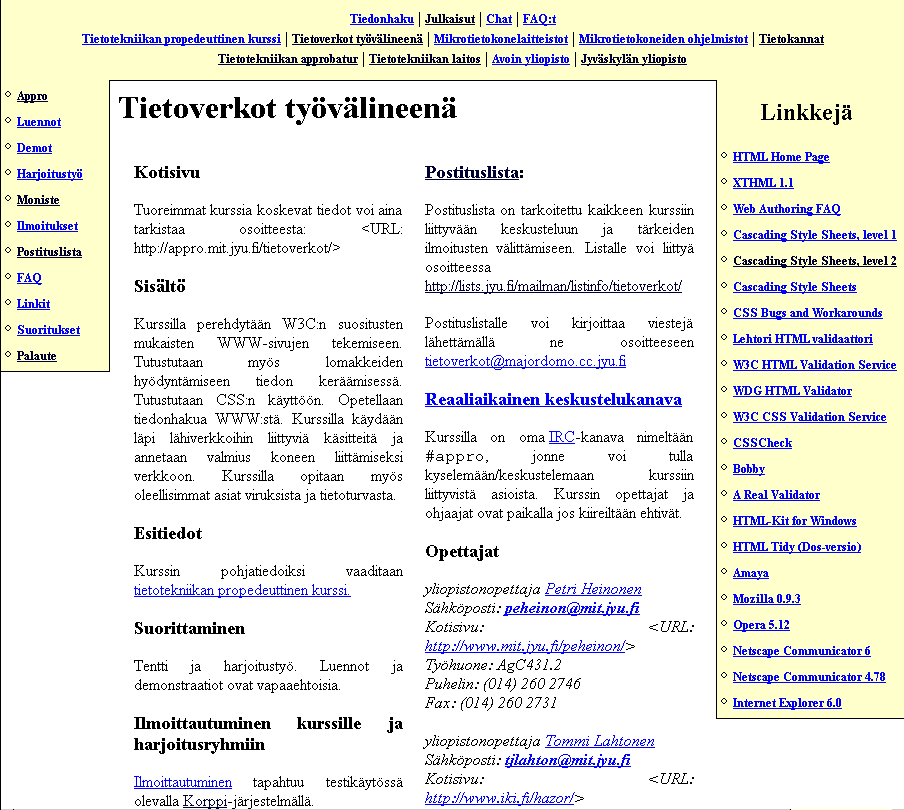
Voit käyttää myös esimerkkisivun sisältöä apunasi. Tästä dokumentista on kuitenkin poistettu
kaikki esimerkissä käytetyt div-elementit. Joudut itse pohtimaan niiden käyttämistä.
Apua saat luento 9:n esimerkeistä.
Sivun testaamiseen kannattaa käyttää joko Operaa tai Mozillaa, koska ne osaavat asemoinnin huomattavasti
paremmin kuin IE.