Demo 5
Pakkausohjelmat
Tutustu Tietotekniikan selviytymisoppaan lukuun 9.4.
- Tee U:-levyasemalle hakemisto temp.
-
Mene selaimella osoitteeseen
ftp://garbo.uwasa.fi/pc/virus/fp-308c.zip ja talleta
sieltä fp-308c.zip U:\temp\-hakemistoon. fp-308c.zip
on ilmainen DOS-tilassa toimiva virustorjuntaohjelma.
- Avaa pakkausohjelma valinnalla Start | Programs | PowerArchiver | PowerArchiver 2000.
- Avaa PowerArchiverilla äsken tallettamasi fp-308c.zip-paketti.
- Pura paketin sisältö hakemistoon U:\temp\f-prot\.
Pakkauksen purkaminen onnistuu valinnalla Actions | Extract.
Muista valita kohdehakemistoksi f-prot-hakemisto. Valitse vielä purku-ikkunassa
purettavaksi kaikki tiedostot eli All Files.
- Tiedostojen pakkaaminen aloitetaan tekemällä uusi paketti. Uuden paketin voit tehdä valinnalla
File | New Archive. Määrittele paketin sijoituspaikaksi hakemisto U:\temp\. Anna
paketille nimeksi f-prot.zip. Valitse Save.
- Tämän jälkeen valitaan tiedostot, joita pakkaukseen lisätään. Nyt
lisättävät tiedostot löytyvät hakemistosta U:\temp\f-prot\. Voit valita yhtäaikaa useampiakin tiedostoja
hiiren ja CTRL-näppäimen avulla. Aktiivisten tiedostojen lisääminen pakettiin onnistuu painikkeella
Add.
- Lisätään pakettiin kokonainen hakemisto. Olemassa olevaan pakettiin voidaan lisätä tiedostoja ja
hakemistoja valinnalla Actions | Add. Lisää pakettiin koko U:\prope\-hakemiston
sisältö. Jos paketissa on mukana tiedostoja, joita et halua pakettiin mukaan, niin voit muokata paketin
sisältöä Actions-valikon alta löytyvillä valinnoilla. Tiedostojen tuhoaminen onnistuu
kyseisillä valinnoilla.
- Jos haluat F-prot-ohjelman mukaasi kotiin, niin
kopioi alkuperäinen paketti mukaasi korpulle.
Tiedostojen siirtäminen ja kopioiminen koneiden välillä
Hyvin usein täytyy joko kopioida tai siirtää tiedostoja koneelta toiselle.
Levykkeellä tiedostojen siirtäminen ei aina ole joko ollenkaan mahdollista
tai edes kätevää. Helpointa onkin hoitaa tiedostojen kopiointi verkkoyhteyden
avulla. Erilaisia siirto-ohjelmia ja -protokollia on monenlaisia. Kaikista
turvallisin ja suositeltavin ohjelma on salattua SSH-protokollaa käyttävät
SSH Secure File Transfer ja SCP. Jos
kumpaakaan näistä ohjelmista ei ole käytettävissä niin voidaan edelleen
hätätilanteessa turvautua vanhaan ja turvattomaan FTP-protokollaan.
SSH Secure File Transfer Client
SSH:n Secure File Transfer on windows-ohjelma jolla voidaan
turvallisesti kopioida SSH2-protokollaa tukevien koneiden välillä tiedostoja.
- Käynnistä SSH Secure File Transter valinnalla Start|Programs|Secure Shell SSH|Secure File Transfer Client
- Paina enteriä niin ohjelma kysyy mihin koneeseen otetaan yhteys. Ota yhteys
johonkin atk-keskuksen unix-koneeseen johon sinulla on käyttäjätunnus (silmu, itu, verso, kanto tai tukki).
- Kopioidaan ensin jokin tiedosto unix-koneeseen.
- Valitse vasemmassa laidassa olevasta listasta hakemisto jonne haluat
kopioida tiedoston. Voit luoda myös uuden hakemiston valinnalla Operation|New Folder.
- Valitse Operation|Upload
- Valitse näytölle aukeavassa ikkunassa U:-asemalta jokin tiedosto, jonka voit kokeeksi kopioida unix-koneelle
- Tiedoston kopiointi alkaa, kun valitset Upload
- Kopioidaan seuraavaksi tiedosto unix-koneelta
- Etsi listasta jokin kotihakemistossasi oleva tiedosto tai vaikka kokonainen hakemisto
- Paina hiiren oikeaa näppäintä valitun tiedoston kohdalla ja valitse aukeavasta valikosta Download
- Näytölle aukeaa ikkuna jossa voit valita minne tiedosto kopioidaan. Kopioi tiedosto U:\prope-hakemistoon.
- Sulje Secure File Transfer -ohjelma lopetettuasi tiedostojen kopioimisen
- Itsellesi saat Secure File Transfer -ohjelman SSH2-paketin mukana.
SCP
SCP on komentoriviltä toimiva Secure File Transfer Clientiä vastaava ohjelma
tiedostojen turvalliseen kopiointiin koneiden välillä. Turun yliopiston sivuilta löytyy lyhyt SCP-ohje
- Aukaise Command Prompt
- Siirry samaan hakemistoon mistä kopioit Secure File Transferilla tiedoston
unix-koneeseen
- Kopioi sama tiedosto kuin edellisessä tehtävässä nyt käyttäen SCP:tä.
scp tiedosto tunnus@kone:hakemisto
Esimerkiksi näin:
scp tiedosto.txt tjlahton@silmu.st.jyu.fi:temp/
Ylläoleva rivi kopioi oletushakemistossa olevan tiedosto.txt-tiedoston
Silmu-koneeseen tjlahton-käyttäjän kotihakemiston alla sijaitsevaan temp-hakemistoon. Scp kysyy tarvittavat salasanat.
- Kopioidaan seuraavaksi tiedosto unix-koneesta
scp tunnus@kone:hakemisto/tiedosto tiedosto
Esimerkiksi näin:
scp tjlahton@silmu.st.jyu.fi:temp/tiedosto.txt tiedosto.txt
Ylläoleva rivi kopioi silmu-koneesta tjlahton-käyttäjän kotihakemistossa olevasta
temp-hakemistosta tiedoston tiedosto.txt käyttämäsi koneen
oletushakemistoon nimelle tiedosto.txt.
- SCP:n saat itsellesi joko SSH2-paketin mukana tai ottamalla Putty SCP:n.
FTP
FTP on hyvin vanha tiedostojen siirto/kopiointiprotokolla ja -ohjelma.
FTP:ssä ei ole minkäänlaista salausta joten sen käyttäminen on hyvin
turvatonta eikä sitä voida suositella kuin pakkotilanteissa. Kaikissa
koneissa ei ole vielä käytössä SSH:n salausta jolloin voi olla pakko
käyttää FTP:tä.
Tutustu Tietotekniikan selviytymisoppaan lukuun 9.1. Luvusta löytyy ohjeita
FTP-ohjelman käyttämiseksi. Seuraavissa tehtävissä siirretään tiedostoja palvelinkoneen ja lokaalin koneen
välillä.
- Etsi u:\prope-hakemistosto tiedosto, jonka haluat siirtää FTP-ohjelman avulla
kotihakemistoosi. WS-FTP -ohjelman saat avattua valinnalla Start | Programs | WS_FTP |
WS_FTP95LE. Ohjelma kysyy muutamia yhteydenottoon liittyviä tietoja avautumisen jälkeen.
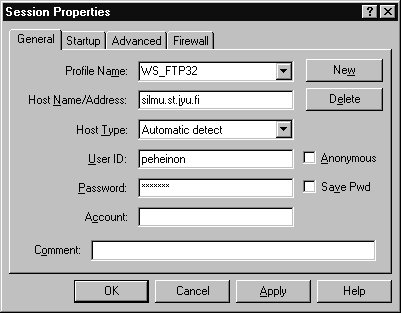
- Host Name/Address-kenttään tulee palvelinkoneen nimi, johon otetaan yhteyttä. (esim.
kanto.cc.jyu.fi
tai silmu.st.jyu.fi)
- User ID-kentään tulee käyttäjätunnuksesi koneelle. (esim. peheinon)
- Ota rasti pois kentästä Anonymous, jolloin salasanasi ei tule
kaikkein näkyville.
- Password-kenttään tulee salasanasi.
- Kun kaikki tarvittavat kohdat on täytetty, niin hyväksy ikkuna OK-painikkeella.
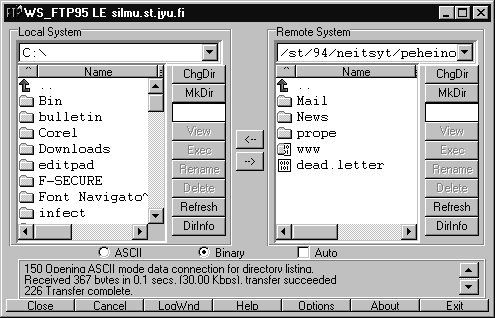
- Onnistuneen yhteydenoton jälkeen WS-FTP-ohjelman vasemmanpuoleisessa ikkunassa on lokaalin koneen
hakemistorakenne ja oikeanpuoleisessa ikkunassa on palvelinkoneen kotihakemistosi
sisältö. Etsi vasemmanpuoleisesta ikkunasta tiedosto, jonka haluat siirtää palvelinkoneen
kotihakemiston alle. Tee tämän jälkeen oikeanpuoleisen ikkunan oikealla puolella olevilla painikkeilla
prope-niminen hakemisto. Siirry oikeanpuoleisessa ikkunassa tekemääsi hakemistoon ja kopioi
lokaalissa koneessa oleva tiedosto tekemääsi hakemistoon käyttäen ikkunoiden välissä olevia nuolinäppäimiä.
- Mene SSH-ohjelmalla kotihakemistoosi ja varmista tekemäsi hakemiston ja sen sisällä olevien tiedostojen
olemassaolo. Katso hakemiston ja tiedoston oikeuksia ja muistele mitä mikäkin käyttäjäoikeusmäärittely oikein
tarkoitti. Näkevätkö muut käyttäjät tekemäsi hakemiston tai sen sisällön?
- Poista lopuksi palvelinkoneelle siirretty tiedosto WS-FTP:n avulla ja poista samalla myös palvelinkoneella
oleva prope-hakemisto.
Kurssikysely
Käy täyttämässä kurssikysely, kiitos :)
Virukset (Kotitehtävä)
Demojen alussa hait ja purit käyttöösi F-prot-ohjelman, joka on ilmainen
DOS-ympäristössä toimiva virustorjuntaohjelma.
- Käynnistä U:\temp\f-prot\-hakemistosta f-prot.exe
- Tarkista f-protilla kaikki levykkeesi sekä U:-asema.
- Tarkemmin f-protin toiminnasta ja käytöstä voit lukea F-Prot 3.03 oppaasta.
Seuraavia tehtäviä ei voi ikävä kyllä tehdä Agora-rakennuksen
mikroluokissa, koska F-Secure Anti-Virus ei toimi kunnolla Windows
2000:ssa, joten ne jäävät kotitehtäviksi.
Virusten poistamiseen levykkeiltä tai kovalevyltä käytetään seuraavissa tehtävissä F-secure
Anti-Virus-virustorjuntaohjelmaa. Testiversion F-Secure Anti-Viruksesta voi
hakea itselleen osoitteesta: <URL: https://www.europe.f-secure.com/download-purchase/download-forms/anti-virus.html>.
- Käynnistä Anti-Virus-ohjelma valinnalla Start/Programs/F-Secure Anti-Virus/ F-Secure
Anti-Virus for NT.
- Eteesi avautuu ohjelmaikkuna, jossa voit tehdä kaikki halutut virustorjuntatoimenpiteet. Ohjelmaan
voidaan lisätä ajastettuja toimintoja, jotka ohjelma suorittaa automaattisesti ehtojen täyttyessä.
Ehtoina voivat olla päivämäärät, kellon ajat ja koneen käyttämättömyys. Tutustu pikaisesti ikkunan osiin
ja ohjelman valikkojen rakenteeseen.
- Skannaa kaikki mukanasi olevat korput sekä kiintolevy. Ohjelmalla
virusten etsiminen onnistuu muokkaamalla ensin ikkunan vasemman laidan tehtäviä sopivaksi.
Kaksoisnapauta kohtaa tutki A:, jonka jälkeen avautuvasta ikkunasta voit antaa
levykkeen hakemiston, joka tutkitaan ohjelmalla. Koko levykkeenkin voi tutkia! Selaa erilaiset
välilehdet läpi ja varmista, että Toiminta kohdasssa on valittuna
puhdista. Asetusten hyväksymisen ja ikkunan sulkeutumisen jälkeen voidaan tutkia jokin
levykkeen hakemisto tai koko levyke valitsemalla työkaluriviltä painike Suorita tehtävät
'Tutki A:'. Kovalevyllä oleva kansio voidaan valita tutkittavaksi muokkamalla tehtävää
Tutki kansio ja valitsemalla haluttu kansio tutkittavaksi. Tämän jälkeen kansio voidaan
tutkia työkalurivin painikkeella Suorita tehtävät 'Tutki kansio'. Levykkeen ja
kansion tutkimisessa voi mennä jonkin aikaa. Viruksentorjuntaohjelma tutkii kansiot huolellisesti ja
ilmoittaa tutkimuksen tulokset. Jos levykkeella tai kansiossa ei ollut viruksia, niin ohjelmaan
ilmaantuu seuraava teksti: Ei viruksia tai epäilyttäviä tiedostoja/käynnistyslohkoja.
- Aina virusten poistaminen ei ole yhtä helppoa kuin edellä. Jos kyseessä on käynnistyslohkovirus,
niin tarvitaan hieman järeämpiä toimia viruksen poistamiseksi. Käynnistyslohkoviruksia esiintyy nykyisin
kohtuullisen harvoin! Käynnistyslohkoviruksen poistaminen onnistuu osoitteessa <URL:
http://www.jyu.fi/tt-appro/1999/tietoverkot/demot/demo4.html > olevan ohjeen luvussa Viruksen
poistaminen koneesta olevien toimenpiteiden mukaisesti. Ohje kannattaa käydä lukemassa!