Demo 2
WWW
World Wide Web (WWW) on tällä hetkellä sähköpostin ohella käytetyin Internetin palvelu.
- Käynnistä Netscape-selain.
- Kirjoita Netscapen Location-syöttökenttään Jyväskylän yliopiston kotisivun osoite:
http://www.jyu.fi/ ja paina enteriä.

Netscape etsii ja aukaisee yliopiston kotisivun. Linkkisanaa hiirellä napauttamalla pääset etenemään
sivustolla. Takaisin edellisille sivuille pääset peruuttamaan Back-nappulalla. Tutki
mitä löytyy aloitussivun linkkien takaa ja yritä etsiä oman ainelaitoksesi kotisivu. Avoimen yliopiston
opiskelijat voivat etsiä avoimen yliopiston kotisivut.
- Mene osoitteeseen http://www.mit.jyu.fi/opetus/appro/. Sivuilta löytyy
tietoja tällä lukukaudella järjestettävistä tietotekniikan approbatur-kursseista. Voit halutessasi
tutkia mitä tulevat kurssit tarjoavat. Mene kuitenkin lopuksi tietotekniikan propedeuttisen kurssin
materiaalisivulle. Tälle sivulle on koottu useita hyödyllisiä ja kurssia koskevia linkkejä, joita
kannattaa käydä lueskelemassa joskus myöhemmin.
- Valitse Edit|Preferences.
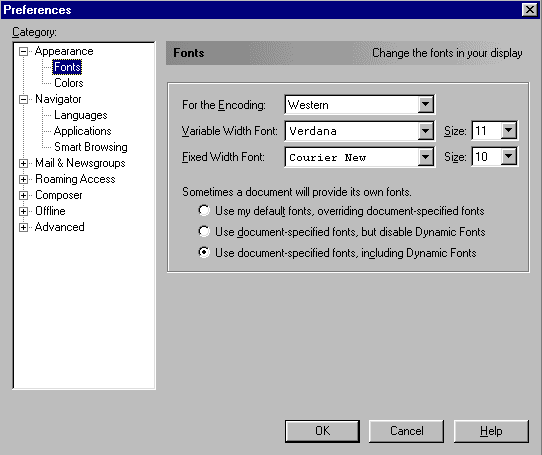
Tutki mitä kaikkia asetuksia voit muutella. Muuta Netscapen oletuskirjasin ja värit haluamiksesi.
Sulje Preferences-ikkuna.
-
Kuvaus tavallisimpien merkkien ASCII-koodeista löytyy osoitteesta <URL:
http://www.asciitable.com/>. Katso taulukosta
haluamasi merkin (char-sarake) koodi Dec-sarakkeen kohdalta
(kymmenjärjestelmä) ja kokeile tehdä tämä merkki
Alt-näppäimen ja numeronäppäimistön
avulla.
Aukaise Netscapen vierelle Wordpad.
Kirjoita sanoja ASCII-taulukon ja Alt-näppäimen
avulla. Pitämällä näppäin Alt alas
painettuna ja näppäilemällä merkin ASCII-koodi numeerisesta
näppäimistöstä (näppäimistön oikeassa reunassa) saadaan
koodia vastaava merkki kursorin osoittamaan kohtaan. Merkki ilmestyy näkyviin
vasta Alt-näppäimen vapauttamisen jälkeen. Varmista, että
näppäimistön numeeristen näppäinten lukitus (engl. NumLock) on päällä.
Lukituksen päällä olon voi todeta näppäimistön oikean yläreunan valoista.
Tiedonhaku
- Mene osoitteeseen http://appro.mit.jyu.fi/haku/. Etsi sivustolta suomalaiset hakukoneet. Yritä
etsiä tietoja jostakin harrastuksestasi kirjoittamalla harrastukseesi liittyvä hakusana jonkin Suomesta
etsivän hakukoneen syöttökenttään ja paina sen jälkeen enteriä. Voit kokeilla esimerkiksi Ihmemaan hakua.
- Aukaise uusi selainikkuna valinnalla File|New|Navigator Window. Mene tässä uudessa
ikkunassa samalle hakusivulle kuin edellisessä kohdassa. Kokeile käyttämääsi hakusanaa jollakin toisella
hakukoneella ja vertaile tuloksia eri hakukoneiden välillä.
- Yritä etsiä tietoa samasta aiheesta sekä suomeksi että englanniksi esimerkiksi Googlella ja Altavistalla. Nämä
molemmat löytyvät hakusivun ylälaidasta.
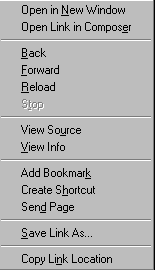
- Selaillessasi hakutuloksia voit avata mielenkiintoiset linkit suoraan omaan ikkunaansa niin et
menetä hakutulossivua näkyvistä. Linkin aukaiseminen onnistuu napauttamalla sen päällä hiiren oikeaa
näppäintä ja valitsemalla esiin ponnahtavasta valikosta ylimmäinen vaihtoehto Open in New
Window.
- Löydettyäsi oikein mielenkiintoisen ja hyvän sivun voit tallettaa sen osoitteen kirjanmerkkeihin
Bookmarks-nappulan avulla. Ollessasi mielenkiintoisella sivulla valitse
Bookmarks-nappulan alta aukeavasta valikosta vaihtoehto Add Bookmark.
Kirjanmerkkejäsi pääset tutkimaan ja järjestelemään Edit Bookmarks-valinnalla.
- Kokeile mitä tietoja löydät, jos laitat hakusanaksi oman nimesi.
- Yritä etsiä tarkempaa tietoa seuraavista asioista:
- Netscapen käyttöohje
- Tietotekniikan opiskelu
- Ergonomia
- Olympialaiset
- Avoin yliopisto
- Mikä hakukone löysi tietoja parhaiten? Voit kysyä tarkempia hakuvinkkejä demo-ohjaajalta.
Kuukkeli
Kuukkeli on www-pohjainen ajanvarausjärjestelmä eri kursseilla järjestettäviin ohjauksiin.
- Siirry osoitteeseen <URL: http://www.mit.jyu.fi/kuukkeli/>.
- Valitse listasta tietotekniikan propedeuttinen kurssi ja siirry sen jälkeen ohjaajan valintaan.
- Valitse Oiva Ohjaaja ja siirry ajanvaraukseen.
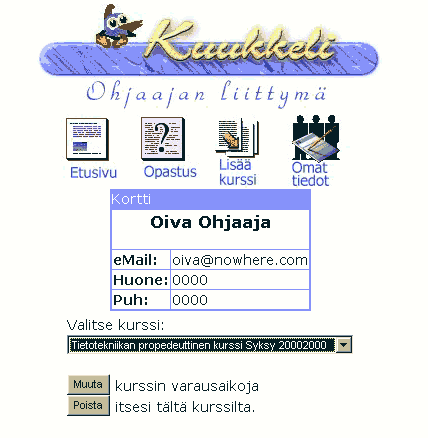
- Testaa kuinka ajanvaraus toimii. Valitse jokin vapaana oleva varausaika ja varaa se itsellesi.
- Siirry taas Kuukkelin etusivulle. Peruuta varaamasi aika valitsemalla oikea kurssi, ohjaaja ja äsken valitsemasi aika.
Nyysit
Nyysit sisältävät lukemattomia ryhmiä, joissa voi keskustella kaikista mahdollisista aiheista hieman
sähköpostin tyyliin.
- Valitse Communicator|Newsgroups.
- Napauta hiiren oikealla näppäimellä kohtaa News. Valitse esiin ponnahtavasta valikosta ylimmäinen vaihtoehto Subscribe to Newsgroups. Odota, että selain saa yhteyden nyysipalvelimeen.
- Etsi listasta sfnet-hierarkia ja avaa se. Valitse muutama ryhmä tilatuksi Subscribe-nappulan avulla ja paina sen jälkeen ok. Ikkuna sulkeutuu ja palaat edelliseen ikkunaan.
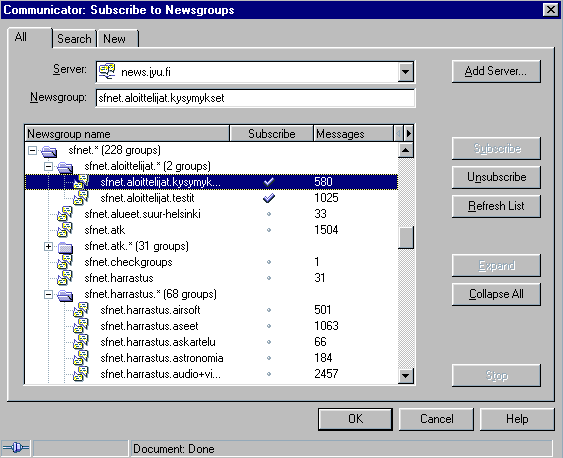
- Valitse hiiren vasemmalla painikkeella jokin tilaamistasi nyysiryhmistä. Jos selain kyselee jotakin otsikoiden (engl. header) downloadaamisesta niin valitse Ok.
- Ruudun yläosaan ilmestyy lista ryhmässä olevista viesteistä ja viestiketjuista. Valitse jokin viesti niin näet sen sisällön alemmassa ruudussa.
- Tutustu ryhmässä käytävään keskusteluun. Omien viestien lähettäminen ja yleinen käyttäytyminen nyyseissä käsitellään tarkemmin tietoverkot työvälineenä -kurssilla.
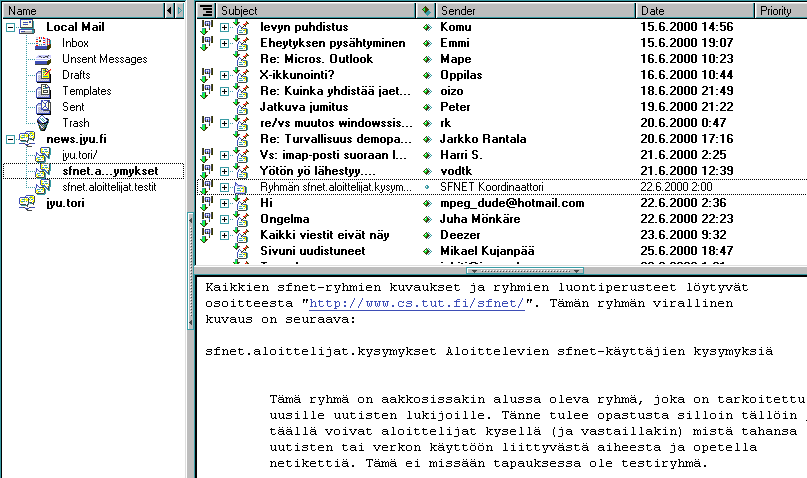
- Kun kyllästyt nyyseihin, niin sulje nyysien lukemiseen käyttämäsi ikkuna.
Kurki-järjestelmä
Osoitteesta http://kurki.mit.jyu.fi/ löytyy
matematiikan ja tietotekniikan laitosten kurssikirjanpitojärjestelmä (Kurki), jolla ilmoittaudutaan
lähes kaikille tietotekniikan kursseille, niiden opetusryhmiin ja tentteihin.
- Mene osoitteeseen http://kurki.mit.jyu.fi/ ja valitse sieltä
linkki opiskelijan käyttöliittymään ja edelleen salattu yhteys.
- Ensimmäistä kertaa salattua yhteyttä Kurki-palvelimeen avatessasi selain kysyy, voidaanko
Kurki-sertifikaatti hyväksyä. Vastaa selaimen esittämiin kysymyksiin myöntävästi.
Hyväksymällä sertifikaatin pääset käyttämään salattua yhteyttä.
- Ensimmäistä kertaa sisäänkirjautuessasi kirjoita Käyttäjätunnus-kenttään
ATK-keskuksen sinulle antama sähköpostiosoite (tai mikä tahansa muu sähköpostiosoite) esimerkiksi
jossakin seuraavista muodoista:
- tunnus@st.jyu.fi (koneet itu, verso, silmu, ...)
- tunnus@cc.jyu.fi (koneet kanto, tukki, ...)
- tunnus@math.jyu.fi (matematiikan laitoksen tunnus)
- tunnus@mit.jyu.fi (tietotekniikan laitoksen tunnus)
- jne.
Koneiden nimiä ei suositella lisättäväksi sähköpostiosoitteeseen, siis esim. tunnus@itu.st.jyu.fi ei ole
suositeltava sähköpostiosoite, vaikka se toimiikin. Mikroverkon tunnus eli tunnus.v9x ei ole
sähköpostiosoite!.
Jätä salasana-kenttä tyhjäksi.
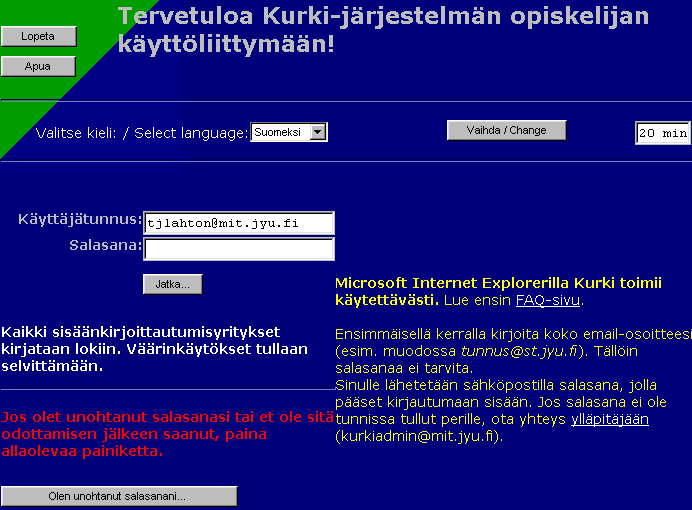
- Nyt sinulle lähetetään sähköpostilla salasana, jolla pääset sisään. Käy lukemassa sähköpostisi.
Jos käytät yliopistolta saamaasi sähköpostitunnusta niin voit lukea postisi Webmaililla osoitteessa <URL: http://www.jyu.fi/webmail/>. Kirjaudu uudelleen
sisään Kurki-järjestelmään sähköpostiosoitteellasi ja postitse saamallasi salasanalla.
- Korjaa henkilötietosi painamalla päävalikossa Henkilötietojen muuttaminen -painiketta. Tältä lomakkeelta
pääset myös vaihtamaan salasanasi paremmin muistettavaksi. Jos salasana ei ole tullut tunnissa perille
tai se ei toimi, ota yhteyttä ylläpitäjään (kurkiadmin@mit.jyu.fi).
- Ilmoittaudu Tietotekniikan propedeuttiselle kurssille Kurki-järjestelmän avulla.
- Harjoittele demoryhmiin (opetusryhmä) ilmoittautumista ilmoittautumalla Kurki-järjestelmällä
propedeuttiselta kurssilta löytyvään demoryhmään.
- Ilmoittaudu Tietotekniikan propedeuttisen kurssin näyttökokeeseen Kurki-järjestelmän avulla. Näyttökokeiden ajat löytyvät opetusryhmien joukosta.
- Jos olet nyt keväällä aikeissa lukea lisää tietotekniikkaa, niin ilmoittaudu haluamillesi kursseille
Kurki-järjestelmällä. Jos kaikkia kursseja ei löydy Kurki-järjestelmästä, niin älä hermostu vaan käy
tutkimassa valikoimaa joskus myöhemmin.
Reaaliaikainen keskustelu
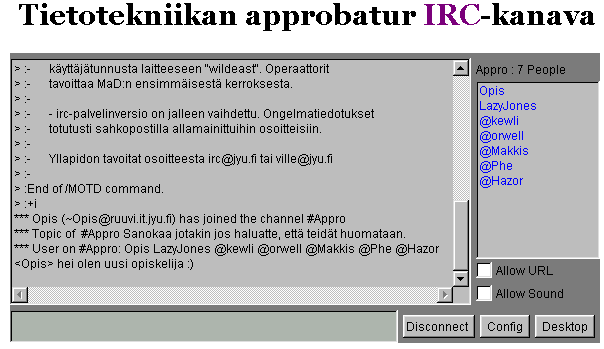
Kurssilla on oma reaaliaikainen keskustelupaikka, jonne voi tulla
kyselemään/keskustelemaan kurssiin liittyvistä asioista. Kurssin
opettajat ja ohjaajat ovat paikalla jos kiireiltään ehtivät.
Yksinkertaisimmin mukaan keskusteluun pääsee osoitteesta
<URL: http://www.mit.jyu.fi/opetus/appro/chat.html>.
Käy keskustelemassa muiden kurssilaisten kanssa.
Jos sinulle jäi vielä aikaa...
Jos sinulle jäi vielä aikaa niin tutki mitä löytyy seuraavista
osoitteista