Taulukkolaskentaharjoituksia
Seuraavassa on erilaisia taulukkolaskentaan liittyviä
tehtäviä. Tehtävät on tarkoitettu
tehtäväksi järjestyksessä. Jos jokin asia
tuntuu tutulle, niin se on helppo kerrata tehtävien
avulla.
Tietojen syöttö laskentataulukon soluihin
- Käynnistä Excel -taulukkolaskentaohjelma
valikkokomennolla Start | Programs | Microsoft
Excel
- Laadin oheinen taulukko. Mikäli teksti ei mahdu soluun,
siirrä hiiren osoitin saraketunnusten välisen
pystyviivan kohdalle, jolloin hiiriosoitin muuttuu
sarakeosoittimeksi. Pidä hiiren vasen nappi painettuna ja
vedä sarakkeelle uusi leveys.

Solujen muotoilu tyylien avulla
- Siirry Format -valikkoon ja valitse sieltä
kohta Style.
- Valitse Style name -valikosta tyyli
nimeltään: Currency (suom.
Valuutta).
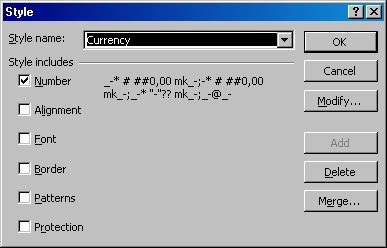
- Paina Modify-painiketta ja valitse
Number -välilehti, josta kohta
Currency. Ilmoitetaan luvut kahdella desimaalilla
kohdassa Decimal places ja valuutan symboliksi
asetetaan euro kohdassa Symbol.

- Muuta kirjasinta Font -välilehdeltä.
Aseta fontiksi Times New Roman, jonka koko on
12.
- Kun olet suorittanut muutokset paina OK
-painiketta Format Cells -ikkunassa ja
tämän jälkeen Add-painiketta
Style-ikkunassa. Sulje ikkuna
Close-painikkeella.
- Maalaa hiirellä solualue B4:H7, valitse
Format | Style | Style Name | Currency ja paina OK
-painiketta. Tee sama solualuille B10:H15,
B18:H18 ja B21:B23.
- Luo uusi tyyli nimeltä: Kuukaudet.
- Tällä kertaa kirjoitetaan Style
Name-riville uuden tyylin nimi, jonka jälkeen
muutetaan uuden tyylin ominaisuuksia.
- Number -välilehdeltä valitaan
muotoiluksi kohta Text.
- Alignment -välilehdeltä kohdasta
Orientation käännetään tekstit
45 asteen kulmaan.
- Font -välilehdeltä: Arial, Bold,
12.
- Käytä tyyliä solualueesiin B3:G3,
B9:G9 ja B17:G17. Useamman solualueen
saat valittua yhtä aikaa aktiiviseksi
CTRL-näppäimen avulla!
- Tyyliä voit käyttää myös tulo- ja
menokohtien merkitsemiseen.
- Luo uusi tyyli nimeltä: Otsikko1.
- Number -välilehdeltä valitaan
muotoiluksi kohta Text.
- Alignment -välilehdeltä kohdasta
Horizontal keskitetään teksti valinnalla
Center.
- Font -välilehdeltä: Arial, Bold
Italic, 14.
- Käytä tyyliä otsikkosoluina toimiviin soluihin
(esim. A3, A9, A17 ja A20).
Solujen yhdistäminen
- Valitse solualue A1:H1 ja mene muuttamaan
solualue yhdeksi isoksi soluksi. Muuttaminen onnistuu
valikkokomennolla Format | Cells | Alignment
avautuvasta ikkunasta. Lisää samalla soluun myös
keskitys.
- Tarkista joudutko käyttämään
Otsikko1 tyyliä uudelleen yhdistettyihin
soluihin.
Kaavat ja funktiot
Seuraavissa tehtävissä harjoitellaan soluviittausten
ja funktioiden avulla laskemista.
Laskutoimituksen solujen arvoilla
- Tee soluun B7 yhteenlaskukaava, jolla lasketaan solujen
B4, B5, B6 summa seuraavien vaiheiden
mukaisesti.
- Soluviittauksilla laskeminen onnistuu aloittamalla kaava
B7-soluun yhtä suuri kuin (=)
-merkillä, jonka jälkeen napautetaan hiirellä
solua B4.
- Kaavaan lisätään seuraavaksi plus-merkki (+)
näppäimistöltä, jonka jälkeen valitaan
uusi laskettava solu.
- Kaavasta tulee lopussa seuraavan näköinen:
=B4+B5+B6 .
Yhteenlasku
Edellä tehty yhteenlaskukaava on hieman
kömpelö, mutta se toimii! Seuraavassa tehdään
laskenta SUM-funktion avulla, jolloin kaavan
tekeminen helpottuu entisestään.
- Valitse solu B7 ja napauta vakiotyökalurivin
AutoSum-painiketta, jonka jälkeen soluu
ilmestyy kaava =SUM(B4:B6). Hyväksy kaava
Enter-näppäimellä.
- Siirrä hiiren osoitin solun B7 oikeassa
alakulmassa olevan täyttökahvan (pieni
neliö) kohdalle.
- Paina hiiren painike alas ja pidä se painettuna, kun
samaan aikaan vedät hiiren osoitinta oikealle. Pysähdy
vasta G -sarakkeen kohdalle ja päästä hiiren nappi
ylös. Kaava kopioituu tällä tavalla valitsemallesi alueelle.
Toinen mahdollisuus kaavan kopiointiin olisi ollut leikepöydän käyttö (copy-komento).
- Toteuta yhteenlaskukaavat edellisen tehtävän tavalla myös H -sarakkeen ja rivin 15
soluihin.
Vähennyslasku
- Valitse solu B18 ja kirjoita sinne kaava: =B7-B15.
- Kopioi kaava soluihin B18:H18 leikepöydän kautta. (Vihje: Edit | Copy ja Edit | Paste)
Keskiarvo
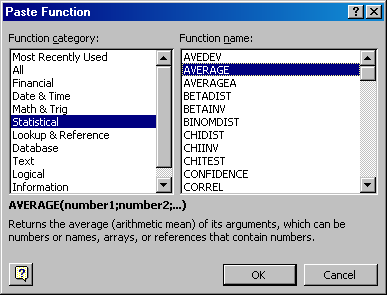
- Valitse solu B22 ja paina vakiotyökalurivin PasteFunction-painiketta.
- Valitse kohdasta Function category kohta Statistical ja
viereisestä ikkunasta AVERAGE-funktio ja napauta OK
-painiketta.
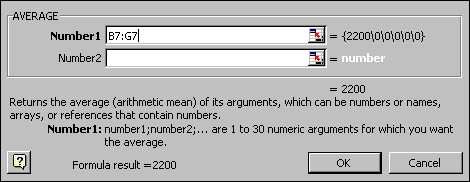
- Kirjoita aukeavan ikkunan riville Number1, solualue B7:G7 ja
paina OK -nappulaa.
- Lisää keskiarvon laskeva funktio myös soluun C22.
Minimi ja maksimi
- Valitse solu B21 ja lisää siihen funktio =MAX(B7:G7).
Täytä myös muihin soluihin tarvittavat vastaavat funktiot. Voit tehdä funktion lisäämisen halutessasi myös
ohjatusti kuten edellä.
- Valitse solu B23 ja kirjoita siihen kaava =MIN(B7:G7). Täytä myös muihin soluihin tarvittavat vastaavat funktiot.
- Tarkista, että joisessa solussa on tarvittavat kaavat. Täydennä kaavoja tarvittaessa ja siirry tämän jälkeen kaavion luomiseen.
Kaavion luominen
- Pidä CTRL-näppäin painettuna ja maalaa
hiirellä solualueet B3:G3, B7:G7 ja B15:G15.
- Paina työkalupainikerivin ChartWizard-painiketta, jonka jälkeen käynnistyy ohjattu
kaavion luominen.
- Ensimmäisessä vaiheessa valitaan kaavion tyyppi. Tässä yhteydessä kaavion tyypiksi valitaan kuvassa näkyvä tummalla
taustalla oleva tyyppi.
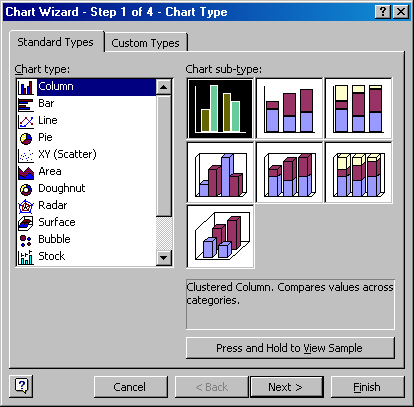
- Voit katsoa miltä kaavio tulee
näyttämään pitämällä
painettuna Press and Hold to View Sample -nappulaa.
- Siirry seuraavaan vaiheeseen Next-painikkeella.
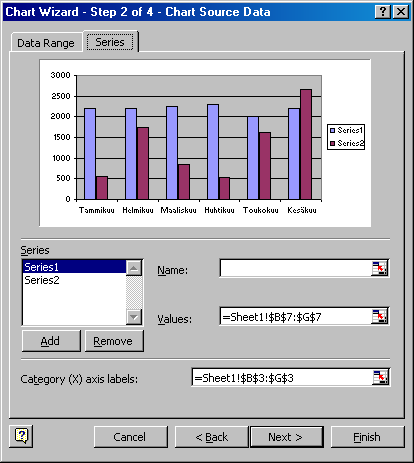
- Toisessa vaiheessa kaaviolle määritellään tarvittaessa datasarjoja. Tässä yhteydessä voitaisiin määritellä kaavion sarjoille (Tulot ja menot) nimet Series-välilehdeltä.
Määrittäminen onnistuu valitsemalla Series-kohdasta muokattava sarja ja Name-kohtaan kirjoitetaan sarjan nimi eli Tulot tai Menot.
- Siirry seuraavaan vaiheeseen Next-painikkeella.
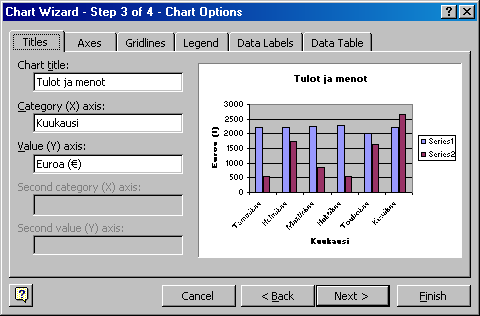
- Kolmannessa vaiheessa kaaviolle määritellään tarvittavat otsikot sekä kaaviossa näytettävät asiat.
-
Kirjoita Chart title -kohtaan kaavion otsikoksi: Tulot ja menot
- Category (X) axis -kohtaan: Kuukausi
- Value (Y) axis -kohtaan: Euroa (€)
Euron merkin saat näppäinyhdistelmällä AltGr + E.
- Siirry viimeiseen vaiheeseen Next-painikkeella.
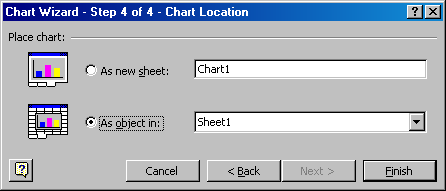
- Neljännessä vaiheessa määritellään kaavion sijoituspaikka.
- Tässä yhteydessä sijoitetaan kaavio objektina laskentataulukkoon valinnalla As object in: Sheet1.
- Kaavioon on määritetty tarvittavat tiedot, joten kaavio voidaan lisätä laskentataulukkoon Finish-painikkeella.
- Kokeile muuttaa kaavion kokoa ja paikkaa.
- Muuta laskentataulukossa olevia tuloja ja tutki muutosten vaikutusta kaaviossa.
Laskentataulukon nimeäminen
- Tuplanapauta hiirellä laskentataulukon tartuntakahvaa (Ikkunan alareunassa esim. Sheet1).
- Anna taulukolle nimeksi Budjetti ja hyväksy nimi Enter-näppäimellä.
- Nimeä laskentataulukko Sheet2 nimelle Ostokset.
Suhteellisia ja absoluuttisia viittauksia
- Tee oheisen kuvan mukainen tuotteiden hintataulukko Ostokset-laskentataulukkoon.
Alkuvaiheessa taulukon ulkoasusta ja muotoiluista ei kannata
välittää.
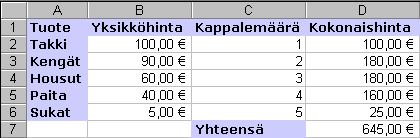
- Kirjoita ensin taulukossa olevat otsikko- ja tuotetekstit
muotoilemattomina.
- Lisää taulukon B-sarakkeeseen tuotehinnat
ilman rahayksikköä.
- Lisää tuotteiden kappalemäärät
C-sarakkeeseen.
- D-sarakkeessa olevat kokonaishinnat on laskettu B- ja
C-sarakkeen solujen avulla. Lisää D-sarakkeen D2-soluun
kaava, jolla lasketaan takille muodostuva kokonaishinta B- ja C-sarakkeiden tietojen perusteella.
- Muuta B2 ja C2 solujen sisältöjä ja varmista, että kaava muuttuu uusien lukujen mukaisesti.
- Kopioi kaavaa muihin D-sarakkeen vastaaviin soluihin ja varmista kaavojen toiminta. Jos kaava ei toimi oikein, niin muuta kaava toimivaksi.
Kyseessä on nyt suhteellinen viittaus, koska kopioitaessa Kokonaishinnan laskevan kaavan muihin D-sarakkeen soluihin,
huomaat että kaava muuttuu suhteellisesti. Jos rivillä 5 kaava laski soluun D5 arvon =B5*C5, niin kopiointi saman D
sarakkeen riville 6 muuttaa kaavan muotoon =B6*C6. Kopioidaanpa
kaava mihinkä soluun tahansa, se laskee aina kahden
vasemmalla puolellaan olevan solun tulon.
- Muokkaa laskentataulukon ulkoasua tyylien avulla seuraavien tehtävien mukaisesti.
Tyylien muokkaaminen ja käyttäminen onnistuu valikkokomennolla Format | Style (suom. Muotoile | Tyyli) avulla.
Ennen tyylien käyttämistä kannattaa valita aktiiviseksi ne solut, joihin tyylejä halutaan käyttää.
- Käytä valmista Currency-tyyliä
soluihin, joissa on valuuttamuotoiluja.
- Muuta hieman Normal-tyylin ulkoasua toiseksi.
Muuta kirjasimen koko hieman isommaksi ja kirjasimen tyypiksi Verdana.
Muuta samalla myös solujen taustaväri toiseksi, vaikka mallikuvassa sitä ei ole muutettu!
Tutustu samalla erilaisiin muotoiluihin, joita soluille voidaan
asettaa.
- Käytä otsikkosoluihin edellisissä tehtävissä tekemääsi Otsikko1-tyyliä ja muuta tyyli vastaamaan uusia vaatimuksia. Tarkista heijastuvatko muutokset myös
edellä tekemääsi Budjetti-taulukkoon.
- Lisää soluun D7-kaava, jonka avulla lasketaan tuotteiden kokonaishinnasta muodostuvan summan. Kaava
kannattaa toteuttaa taulukkolaskentafunktion SUM (suom. SUMMA) avulla. Funktion lisääminen kannattaa
tehdä ohjatusti valikkokomennon Insert | Function (suom. Lisää | Funktio) avulla.
- Kehitetään seuraavaksi tuotehintalomaketta hieman
paremmaksi. Muuta tuotehintalomake seuraavan kuvan mukaiseksi
lisäämällä taulukkoon muutamia rivejä ja
sarakkeita.

- Tuotehintataulukkoon otetaan mukaan alennus, joka
määräytyy E1-solussa olevan alennusprosentin
mukaan. Alennusprosentti kannattaa kirjoittaa soluun muodossa
0,1. Desimaalierottimena voi olla joissakin tapauksessa myös piste.
Väärän desimaalierottimen huomaat tulevien laskutoimitusten epäonnistuessa.
- Alennukset lasketaan kokonaishinnasta ja alennettu hinta
saadaan kokonaishinnan ja alennuksen erotuksena. Suunnittele ja
toteuta E- ja F-sarakkeeseen tarvittavat kaavat. Suunnittele
kaavoista sellaiset, että niitä voidaan kopioida
muihinkin soluihin kyseisessä sarakkeessa. Huomaa, että
joudut käyttämään absoluuttista viittausta
viitatessasi alennusprosenttisoluun. Seuraavassa soluviittauksen tekemiseen lyhyt ohje:
Kun soluun E5 kirjoitettu kaava =E1*D5 kopioidaan soluun E6
huomataan, että kaava muuttuu suhteellisesti muotoon =E2*D6.
Kertolaskukaavassa oleva solu D6 on aivan oikein, mutta
alennusprosentti on edelleen solussa E1 eikä solussa E2.
Koska haluamme, että laskuissa käytetään aina
solussa E1 olevaa alennusprosenttia käytämme
absoluuttista viittausta $E$1. Muutetaan solussa D5 oleva kaava
muotoon =$E$1*D5, jonka jälkeen kopioidaan se muihin
sarakkeen soluihin.
- Tee E- ja F-sarakkeille kuvan mukainen sarakkeiden summat
laskeva kaava. Kaavan saat helpoiten kopioitua D-sarakkeen
vastaavasta kaavasta.
- Käytä valmista Percent-tyyliä
alennusprosenttisoluun.
- Käytä Currency-tyyliä E- ja F-sarakkeen
tietoihin.
- Nimeä alennusprosenttisolu nimelle alepros.
Muuta E-sarakkeen kaavoja käyttämään
absoluuttisen soluviittauksen sijasta nimettyä solua.
Huomaa, että Excelissä yhteen nimettyyn soluun viittaus
on aina absoluuttinen.