Demo 14 - Flash-animaatiot II
- Symbolit
- Pathit ja Classic Motion Guide
- Ease
- Maskit
- Actions
- Flash-animaation julkaisu
- Materiaalien tuominen näyttämölle
Jatketaan edellisessä demossa aloitettua interaktiivisen vektorigrafiikka-animaation (Flash) tuottamisen harjoittelua Adobe Flash Professional CS5 -ohjelmalla. Ohjelma on maksullinen ja se on asennettuna Agorassa ainoastaan mikroluokan C331.3 MAC-koneille. Ohjelman käyttöön löytyy ohjeita demomateriaalien lisäksi myös 8. luennon materiaaleista. Kannattaa katsoa etenkin luentovideo, jossa on esimerkkejä ohjelman käytöstä. Jos edellisen demon tehtävät jäivät kesken, niin jatka niiden tekemistä ennen tätä demoa.
Flash Professional CC:hen (uusin versio) saa ilmaiseksi 30 päivän kokeilulisenssin. Jos et siis pääse tekemään demoa Agoralle, niin voit ladata ja asentaa omalle koneellesi Flashin kokeiluversion.
Flash Professional CS5:ssa on mahdollista tehdä animaatioita käyttäen joko ActionScript 2.0 tai ActionScript 3.0 -ohjelmointikieltä. Demot ohjeistetaan uudemmalla ActionScript 3.0 -kielellä. Toki voi tehdä myös vanhemmalla ActionScript 2.0:lla, mutta tällöin ohjelmointikomentojen (joita kokeillaan vain muutamia) yhteydessä ei voi ihan suoraan noudattaa demo-ohjeita. ActionScript 2.0 ja 3.0 kielten -välisistä eroista löytyy hyvä dokumentti osoitteesta: http://www.adobe.com/devnet/flash/articles/first_as3_application.html
Muutamia perusvinkkejä Adobe Flash Professional CS5 -ohjelman käyttöön:
- Yleensä järkevin näyttötila ohjelmassa on CLASSIC. Näyttötilan valinta on ohjelmaikkunassa ylhäällä oikealla.
- Animaation fyysisen koon saa valita Scenen asetuksista. Oletuksena se on 550 x 400 px, joka käy hyvin demoihin.
- MAC-koneissa "hiiren kakkospainikkeen" takaa löytyviin valintoihin pääsee käsiksi klikkaamalla hiirellä ctrl-näppäin pohjassa. Siispä kun demo-ohjeessa lukee "klikkaa hiiren kakkospainikkeella...", niin MACissä klikataan hiiren (ainoaa) painiketta pitämällä samaan aikaan ctrl-näppäin pohjassa.
Symbolit
Tehdään esimerkin mukainen liikkuva auto-animaatio. Aloita uusi Flash-dokumentti ja tallenna se verkkolevyllesi sopivaan hakemistoon (tekovaiheessa voi käyttää myös paikallisen kiintolevyn hakemistoja). CS5-versiota uudempia versioita käytettäessä kannattanee tallentaa fla-tiedostot CS5-muodossa, niin niiden avaaminen onnistuu tarvittaessa myös erikoismikroluokan C331.3 MAC-koneilla. Vaihda heti aluksi animaation nopeudeksi 12 framea sekunnissa (Scenen asetuksiin 12 FPS).
- Valitse Insert | New Symbol.... Valitse tyypiksi Graphic. Anna symbolille nimeksi esimerkiksi rengas. Tee esimerkiksi Oval-, Pencil-, Line- ja Paint Bucket -työkaluja käyttäen vanteellinen rengas. Renkaan "urat" saa sopivalla reunaviivalla.
- Luo uusi Movie Clip -tyyppinen symboli valinnalla Insert | New Symbol... | Movie Clip. Nimeä symboli esimerkiksi autoksi. Rakenna auton runko olemassa olevalle pohjalayerille Pencil- tai Line-työkalulla ja ikkunat Rectangle Toolilla. Auton voi värittää Paint Bucket -työkalulla.
- Luo kaksi uutta layeriä, etu- ja takarenkaalle. Kopioi Librarystä (esim. hiirellä raahaamalla) pari rengasta paikoilleen omille layereilleen. Library löytyy ohjelmaikkunan oikean reunan toiselta välilehdeltä (tai valikosta Window | Library). Muuta renkaiden koko sopivaksi Free Transform -työkalulla.
- Lisää kaikille layereille pituutta 10 frameen asti.
- Tee rengas-layereille keyframe loppuun ja lisää niille Classic Tween ensimmäisestä framesta keyframeen.
- Valitse renkaille Properties-ikkunasta (löytyy ohjelmaikkunan oikean reunan ensimmäiseltä välilehdeltä) Rotate-ominaisuuteen valinta CW (clockwise) yhdellä kierroksella.
- Testaa renkaiden pyörimistä Enterin painalluksella.
Pathit ja Classic Motion Guide
Laitetaan auto liikkumaan mäkiseen maastoon. Jatketaan edellisen auto-dokumentin muokkaamista.
- Siirry muokkaamaan sceneä (näyttämöä) klikkaamalla Scene-valintaa aikajanan alapuolelta.
- Tee näyttämön alareunaan esimerkiksi Oval-työkalulla isohko vihreä alue, jossa on rosoinen reuna. Lisää animaatiolle pituutta esim. 60 framea (= 5 sekuntia, jos muutit alussa framerateksi 12 fps).
- Muokkaa Subselection-työkalulla ellipsin reunoja siten, että venytät muutamista kohdista reunaa ylöspäin. Muuta maaston muotoja Bezier-käyrien kontrollipisteiden avulla. Tee maastoon "mäkiä" siten, että korkein mäki alkaa aika heti vasemmasta reunasta.
- Tee uusi auto-kerros. Kopioi Librarystä auto tähän kerrokseen. Valitse Free Transform -työkalu ja pienennä auton kokoa sopivaksi. Siirrä valkoinen pallukka (=rekisteröintipiste) auto-objektin alalaitaan. Siirrä auto korkeimman mäen (vasemman puoleisin mäki) päälle.
- Katso, että auto-kerroksessa on yhtä monta framea kuin muissakin kerroksissa (lisää frameja tarvittaessa). Napauta auto-kerroksen ensimmäistä framea hiiren kakkospainikkeella ja valitse Create Classic Tween.
- Valitse auto-kerros hiiren kakkospainikkeella ja napauta Add Classic Motion Guide. Piirrä uudelle kerrokselle Pencil-työkalulla maaston reunoja mukaileva viiva.
- Lisää keyframe autokerroksen loppuun. Siirrä auto viivan loppuun. Jos Classic Motion Guide toimii oikein, niin rekisteröintipisteen pitäisi automaattisesti tarrautua viivaan kiinni.
- Testaa animaatiota (paina Enteriä). Nyt auton pitäisi kulkea viivaa pitkin. Jos liike toimii hyvin, piilota viiva klikkaamalla Guide-layerillä "silmäsarakkeen" pistettä.
- Mene ensimmäiseen keyframeen auto-kerroksella. Valitse Properties-ikkunasta Rotate-kohdan alta Orient to path. Nyt auto kääntyy myös viivan mukaan.
Ease
Laitetaan auto kiihtymään alamäissä. Jatketaan edellisen auto-dokumentin muokkaamista.
- Klikkaa auto-kerroksen Properties-ikkunasta Ease-kohdan vierestä kynäkuvaketta (Edit easing).
- Jos kohdassa Use one setting for all properties on ruksi, ota se pois.
- Valitse Propertyksi Position ja muokkaa käyrää siten, että liike
nopeutuu niissä kohdissa, joissa tekemässäsi maastossa on alamäkiä. Alla esimerkki muokatusta käyrästä
(vastaa malliesimerkin alamäkiä):
Kokeile Play-painikkeella aina välillä liikkeen toimintaa.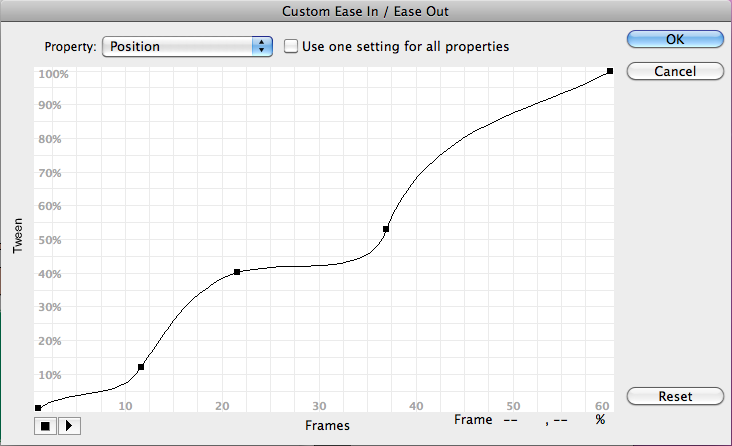
Maskit
Tehdään vielä autoa seuraava valokeila (maski, joka näyttää vain auton).
- Valitse auto-dokumentissa File | Publish. Aloita sen jälkeen uusi flash-dokumentti.
- Valitse File | Import | Import to Stage ja valitse juuri julkaisemasi .swf-tiedosto.
- Luo uusi layer ylimmäksi layeriksi. Tee siihen Oval-työkalulla pallo (pallossa täytyy olla joku täyteväri), joka liikkuu mäen päältä mäen alas suoraa reittiä. Liikkeen saat tehtyä normaalisti laittamalla loppuun keyframen ja luomalla Classic Tweenin keyframejen väliin. Sinun täytyy tehdä pallon liikkeelle suunnilleen sama kiihtyvyys Easen avulla kuin autollekin, jottei auto katoa kiihdytyksissä "valokeilasta". Pallon koko tulee olla hiukan autoa suurempi, jotta auto mahtuu kuvaan myös auton käännöksissä.
- Kun pallo ja sen liike ovat valmiita, valitse pallokerros hiiren kakkospainikkeella ja ponnahdusvalikosta valinta Mask. Kokeile toimintaa valinnalla Control | Test Movie | Test.
Actions
Toteutaan vielä napit, joilla animaation voi käynnistää ja lopettaa. Jatketaan edellisen dokumentin muokkaamista.
- Valitse Window | Common Libraries | Buttons, jolloin avautuu ikkuna, josta löytyy painikkeita.
- Luo uusi layer. Etsi Buttons-kirjastosta kansio playback rounded (kansio avautuu tuplaklikkaamalla kansion kuvaketta, ei nimeä) ja raahaa sieltä hiirellä rounded green play ja rounded green stop näyttämön vasempaan alakulmaan.
- Anna painikkeille kuvaavat nimet (esim. aloita ja lopeta) Properties-ikkunan <Instance Name> -kohtaan.
- Valitse painikkeet sisältävän tason ensimmäinen frame ja sen jälkeen Window | Actions.
Nyt tulet kooditilaan, jossa voidaan ohjelmoida animaation toimintaa. Kirjoita ActionScript 3.0 -koodinpätkä, jolla
play-painiketta klikkaamalla saadaan käynnistettyä animaatio:
aloita.addEventListener(MouseEvent.CLICK,aloitus);
function aloitus(event:MouseEvent):void {
  this.play();
}
Ensimmäinen koodirivi asettaa play-painikkeelle tapahtumankäsittelijän, jossa kutsutaan tiettyä funktiota painiketta klikattaessa. Koodissa aloita on play-painikkeelle annettu nimi ja aloitus kutsuttavan funktion nimi.
Toisella ja kolmannella koodirivillä kirjoitetaan aloitus-funktio. Animaatio saadaan käynnistettyä komennolla
play.thisviittaa tässä nappulan sisältämään aikajanaan.Macissä {-merkin saa näppäinyhdistelmällä alt + shift + 8 ja }-merkin näppäinyhdistelmällä alt + shift + 9.
- Tee vastaava operaatio (pysäytys) stop-painikkeelle. Millä komennolla animaatio pysähtyy? ;-)
- Pysäyttämistä varten tulee siis tehdä stop-painikkeelle oma tapahtumankäsittelijä sekä sen kutsuma uusi funktio, joka pysäyttää animaation.
- Lisätään vielä automaattiset pysäytykset ensimmäiseen ja viimeiseen frameen.
Valitse painikkeet sisältävän layerin ensimmäinen frame ja kirjoita Actions-ikkunaan komento,
joka pysäyttää animaation (
this.stop();). Nyt et tarvitse tapahtumankäsittelijää, sillä ohjelmakoodi käsitellään aina, kun animaatio saapuu tiettyyn ruutuun. - Valitse saman layerin viimeinen frame. Luo siihen keyframe. Nyt voit kirjoittaa siihen frameen saman koodin animaation pysäyttämiseksi.
- Testaa nappien toimintaa animaation katselutilassa (Control | Test Movie | Test).
HUOM! Tässä tehtävässä kokeiltiin vain pintaraapaisun verran ActionScript-ohjelmointikieltä Flash-esityksessä. Tehtäessä laajempia ja monipuolisempia animaatioita juuri ActionScript-ohjelmointi tulee keskeiseen asemaan. Sillä pystyy siis tekemään paljon paljon muutakin kuin vain yksinkertaisia painikkeiden toiminnallisuuksia. ;-)
Flash-animaation julkaisu
- Julkaise animaatio napauttamalla tyhjään kohtaan näyttämöä. Valitse ohjelman valikoista File | Publish | Settings... ja laita asetukset (mm. tallennussijainnit sekä SWF- että HTML-tiedostoille) kuntoon. Klikkaa sen jälkeen nappia Publish. Lopuksi klikkaa OK.
- Nyt projektitiedoston .fla kaverina pitäisi olla valitsemassasi hakemistossa
tiedostot
.swfja.html. Siirrä.swfja.html-tiedostot users.jyu.fi-palvelimellesi haluamaasi hakemistoon.- Ohjeet W-levyn saamiseen näkyviin yliopiston MAC-koneissa: https://www.jyu.fi/itp/ohjeet/tutoriaalit/macintosh-eta-verkkolevyt/mac-map-verkkolevyt.
- Kokeile mennä selaimella katsomaan omaa flash-sivuasi. Sen pitäisi
löytyä osoitteesta
http://users.jyu.fi/~omatunnus/valitsemasi_hakemisto/flash_tiedostonnimi.html
- MACissä ~-merkin saa painamalla alt-näppäin pohjassa näppäintä, joka sijaitsee Å-kirjaimen ja Enterin välissä.
- Julkaise vastaavalla tavalla myös ensimmäisenä tehty pong-animaatio (demo 13) ja testaa senkin toiminta nettiselaimessa.
Materiaalien tuominen näyttämölle
Tämä ohje on lisätietona, eli ei liity demotehtäviin.
- Useasti esityksiä tehtäessä voi olla hyödyllistä tuoda esitykseen valmista materiaalia, esimerkiksi kuvia. Tämä onnistuu valikon File | Import | Import to Stage kautta.
- Tuonnin jälkeen tuotuja objekteja voi käsitellä kuten itse Flashillä tehtyjä objekteja.
- Tuodun objektin voi myös muuttaa grafiikaksi, painikkeeksi tai Movie Clipiksi klikkaamalla tuodun objektin päällä hiiren kakkospainikkeella ja valitsemalla Convert to Symbol.

Käyttäjien kommentit