Demo 9 - Ruutukaappausvideot
- Windows Media Encoder
- Wink
- Lisätietoa Jyväskylän yliopistolla käytetyistä luentotaltiointimenetelmistä
Tässä demossa toteutetaan ruutukaappausvideo sekä Windows Media Encoderilla että Winkillä.
HUOM! Tuokaa demoihin mukaan oma mikrofoni ja kuulokkeet (tai kuuloke/mikrofoni-yhdistelmä), jos sellaisia löytyy.
HUOM2! Jos et omaa mahdollisuutta käyttää Windows-konetta, voit tehdä demon myös Macilla tai Linuxilla. Tällöin et kuitenkaan voi välttämättä käyttää samoja ohjelmistoja.
Ruutukaappausvideoiden tekemiseen löytyy paljon kaupallisia ohjelmia. Ilmaisista järkevimpiä vaihtoehtoja ovat alla olevat ohjelmat. Lataa koneellesi alla löytyvistä linkeistä Windows Media Encoder ja Wink, jos teet demoa kotona. Agoran mikroluokista ohjelmat löytyvät valmiina (Media Encoder löytyy Windows Media -ohjelmavalikosta ja Wink Debugmode-ohjelmavalikosta).
Jos teet demoa kotikoneella, voit käyttää Windows Media Encoderin sijasta myös sen seuraajaa, eli Microsoft Expression Encoder 4:sta. Agoran mikroluokista kyseistä ohjelmaa ei kuitenkaan löydy valmiiksi asennettuna.
- Windows Media Encoder
- Microsoft Expression Encoder 4 (videon pituus ilmaisversiossa voi olla max. 10 min)
- CamStudio
- WINK
- Vnc2swf
- Jing (videon pituus voi olla max. 5 min)
HUOM! Demoissa tallennuksia voi tehdä esim. C-aseman MyTemp-hakemistoon. Valmiit tuotokset tulee lopuksi siirtää omalle verkkolevylleen.
Windows Media Encoder
Tutustu Windows Media Encoderin käyttöön ohjeen avulla ja tee lyhyt mallivideo esimerkiksi siitä, miten poistit demossa 7 WINKillä kuvasta risun naisen kasvoilta. Ota avuksesi valmiit Windows Media Encoderin asetukset. Voit nauhoittaa mukaan myös puhetta, jos käytössäsi on mikrofoni.
HUOM! Jos käytät Media Encoderin ikkunaa aktiivisena tallennuksen aikana, tallennus menee Pause-tilaan, eli tallennus keskeytyy. Tällöin tallennus täytyy muistaa aloittaa uudelleen, ennen kuin jatkaa videon tekemistä.
Wink
Tutustu Wink-ohjelmaan ohjelmassa mukana olevien Tutor-videoiden avulla. Videot (Tutorial Project 1 ja Tutorial Project 2) löytyvät Help-valikon alta. Ensimmäisellä kerralla videota katsoessa Wink kysyy alla olevassa kuvassa näkyvän kysymyksen. Vastaa siihen Yes, niin pääset katsomaan videota.
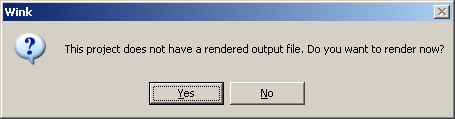
Tutorial Project 1 -videossa näytetään tärkeimmät Winkin toimenpiteet, joten jo sen videon katsomalla Winkin peruskäyttö onnistuu. Tutorial Project 2 -videosta puolestaan kannattaa katsoa ainakin äänen lisäämisen osuus, mitä ei käsitellä vielä Tutorial Project 1 -videossa.
Muutamia lisähuomioita Winkin käytöstä:
- Nauhoituksen aloittamisen/lopettamisen pikanäppäimistä ALT+Pause kaappaa ruudun aina käyttäjän toimenpiteen (hiiren klikkaus tai näppäimen painallus) kohdalla.
- Nauhoituksen aloittamisen/lopettamisen pikanäppäimistä Shift+Pause puolestaan kaappaa ruudun tasaisin väliajoin (valittu asetuksissa, esim. 4 kertaa sekunnissa) riippumatta siitä tekeekö käyttäjä mitään.
- Täytyy siis miettiä kumpi kaappaustapa sopii paremmin oman videon käyttötarkoitukseen ja käyttää sitä. Samalla videolla voi myös käyttää molempia tapoja (aloittaa ensin toisen kaappaustavan ja keskeyttää sen tietyn ajan kuluttua, jonka jälkeen aloittaa toisen kaappaustavan jne.).
HUOM! WINKissä on bugi, minkä vuoksi 64-bittisissä käyttöjärjestelmissä toimii vain aikaperusteinen ruudunkaappaus.
Yritä tutustumisen jälkeen tehdä Winkillä samanlainen mallivideo kuin edellä teit Windows Media Encoderilla. Parantele videota käyttämällä Winkin puhekuplia. Lisää ohjekuplia sopiviin kohtiin videota selventämään, mitä toimintoja käyttäjän pitää valita tai mitä oleellisia kohtia näytöstä käyttäjän pitää havainnoida. Voit nauhoittaa mukaan myös puhetta, jos käytössäsi on mikrofoni. Tallenna valmis työsi Flash-muodossa (upotettuna WWW-sivulle).
Lisätietoa Jyväskylän yliopistolla käytetyistä luentotaltiointimenetelmistä
- Luentotaltiointi videolle (Windows Media Encoder)
- Luento ruutukaappausvideoksi

Käyttäjien kommentit