Demo 1 - Moodle ja WWW-julkaiseminen
Demossa käsitellään seuraavia aiheita:
- Materiaalin julkaiseminen verkossa - users.jyu.fi-WWW-palvelin sekä jalava.cc.jyu.fi- ja halava.cc.jyu.fi-suorakäyttökoneet
- Moodle - oppimisympäristö etenkin opettajan näkökulmasta
Materiaalin julkaiseminen JY:n WWW-palvelimella
Jos sivujen siirto users.jyu.fi-palvelimelle on tuttua, voit jättää tämän tehtävän tekemättä ja siirtyä suoraan Moodle-tehtäviin.
Näin saat siirrettyä WWW-sivun ja oheistiedostot verkkoon Jyväskylän yliopistossa (kotikoneelta tai mikroluokassa):
- Aktivoi WWW-hakemistosi salasana.jyu.fi-palvelun kautta:
- Siirry osoitteeseen https://salasana.jyu.fi.
- Klikkaa Salasanan vaihto, tunnuksen tietojen päivitys. Kirjaudu järjestelmään omilla Tietohallintokeskuksen tunnuksillasi.
- Napauta painiketta Activate UNIX ja anna salasanasi tarvittaessa. Painikkeen tekstiksi pitäisi muuttua Deactivate UNIX. Jos painikkeen teksti oli jo valmiiksi Deactivate UNIX, tämä vaihe oli kohdaltasi tehty jo aiemmin.
- Napauta seuraavaksi painiketta Activate WWW ja anna salasanasi tarvittaessa. Painikkeen tekstiksi pitäisi muuttua Deactivate WWW. Jos painikkeen teksti oli jo valmiiksi Deactivate WWW, tämä vaihe oli kohdaltasi tehty jo aiemmin. Lopuksi napauta Logout-painiketta.
- Yliopiston mikroluokissa aktivoitu WWW-tila pitäisi näkyä myös W-asemana (seuraavasta kirjautumiskerrasta lähtien).
- Tarkempia tietoja kts. users.jyu.fi-palvelun ohje.
- Hae PuTTY- ja FileZilla-ohjelmistot omalle koneellesi:
- Ohjelmat löytyvät mikroluokista valmiiksi asennettuina.
- PuTTYn saa omalle kotikoneelle esimerkiksi osoitteesta http://www.chiark.greenend.org.uk/~sgtatham/putty/download.html ja FileZillan (Client-versio riittää) osoitteesta http://filezilla-project.org/.
- Valitse käynnistysvalikosta Start | All Programs | Putty SSH Tools | PuTTY SSH Client.
- Kirjaudu käyttäjäksi Tietohallintokeskuksen jalava.cc.jyu.fi-palvelimelle (tai halava.cc.jyu.fi)
seuraavien ohjeiden mukaisesti:
- Host Name (or IP address) -kohtaan kirjoitetaan palvelinkoneen nimi. Ota yhteys jalava.cc.jyu.fi-koneeseen (tai halava.cc.jyu.fi-koneeseen).
- Port-kohdassa pitää lukea 22.
- Connection type -kohdassa pitää olla valittuna SSH.

- Valitse Open.
- Login as -kysymykseen syötä käyttäjätunnuksesi (esim. anjoekon). Seuraavaksi
PuTTY pyytää salasanaasi.
Kirjautumisen jälkeen näet mistä ja milloin olet viimeksi kirjautunut sisään. Jalava/halava jää odottamaan komentojasi.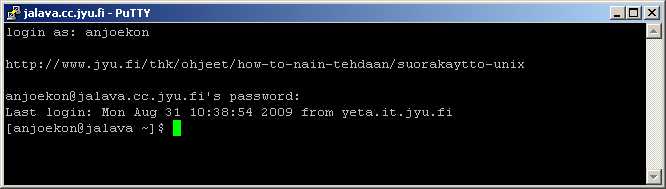
- Jos yhteys ei toimi (vaikka olet tehnyt yllä mainitut UNIX:in ja WWW-tilan aktivoinnin salasana.jyu.fi-palvelussa), niin kyseessä voi olla eräs harvinainen ongelma, eli se, että yrität päästä koneelle jostain yliopiston ulkopuolisesta verkosta, jossa ns. Reverse DNS -palvelu ei ole kunnossa. Tämän toimivuutta voi testata osoitteessa http://www.cc.jyu.fi/misc/dns-testi.php.
- Tarkempia tietoja ja ohjeita kts. Tietohallintokeskuksen suorakäyttöohje.
- Linkitä WWW-tilasi kotihakemistoosi kirjoittamalla komento:
ln -s /wwwhome$HOME/html $HOME/html
- Yllä mainittu komento tekee kotihakemistoosi symbolisen linkin, josta pääset jatkossa käsiksi nopeasti WWW-tilaasi. Linkki tarvitsee tehdä siis vain yhden kerran.
- Katso tarvittaessa tarkempia ohjeita Tietohallintokeskuksen users.jyu.fi-ohjeesta.
- Lopuksi voit lopettaa yhteyden kirjoittamalla komennon logout tai exit. PuTTY sulkeutuu samalla automaattisesti.
- Luo nyt tätä harjoitusta varten U-asemalle (tai kotikoneellesi haluamaasi paikkaan) uusi hakemisto nimellä ope. Tallenna testi.html ja hamahakki.jpg -tiedostot U-asemallesi juuri luotuun hakemistoon.
- Valitse käynnistysvalikosta Start | All Programs | FileZilla.
- Täytä avautuvan ikkunan yläreunaan seuraavat tiedot:
- Host (Isäntä): jalava.cc.jyu.fi tai halava.cc.jyu.fi
- Username (Käyttäjänimi): käyttäjätunnuksesi
- Password (Salasana): salasanasi
- Port (Portti): 22

- Klikkaa Quickconnect (Pikayhdistä). Jos saat varoituksen tuntemattomasta isäntäavaimesta, klikkaa OK.
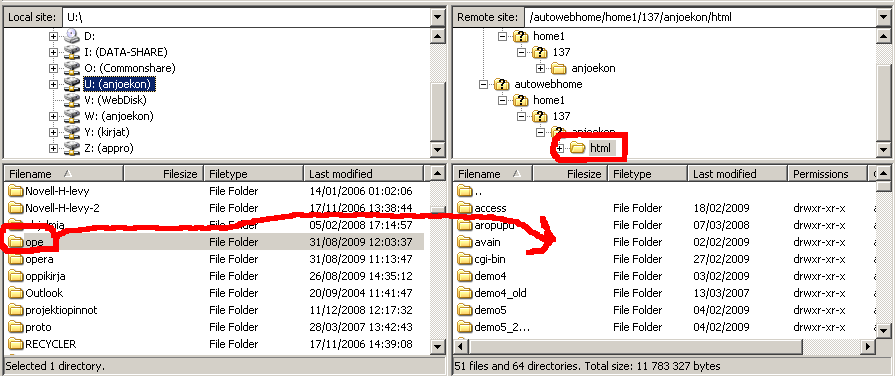
- FileZilla-ikkunan keskellä on neljä ruutua. Kun yhteys muodostuu näkyvät sen koneen, jolta otit yhteyden, tiedostot
ikkunan vasemmalla reunalla ja yliopiston U-levyn tiedostot ikkunan oikealla reunalla. Ylemmissä ruuduissa näkyvät
hakemistopolut ja alemmissa ruuduissa kansiot. Voit raahata tiedostoja kansiosta toiseen alempien ruutujen välillä.

- Etsi äsken luomasi ope-hakemisto U-asemalta (siis ikkunan vasemmasta reunasta).
Tuplanapauta sitten ikkunan oikeasta laidasta html-hakemistoa.
- Jos html-hakemistoa ei näy, niin pääset sinne, kun editoit ensin kentässä Remote site olevan polun alusta /autohome/-kohdan muotoon /wwwhome/ ja painat sen jälkeen Enter-näppäintä, jolloin avautuu hakemisto, josta pääset tuplanapauttamaan html-hakemistoa.
- Raahaa vasemmasta laidasta ope-hakemisto oikealle puolelle (html-hakemiston sisälle).
- Tarkista siirtämäsi hakemiston oikeudet napauttamalla oikeassa laidassa olevaa hakemistoa hiiren oikealla painikkeella ja valitsemalla File permissions. Katso, että hakemistolla on luku- ja suoritusoikeudet kaikille, tiedostolle riittäisi lukuoikeus kaikille. Avaa sen jälkeen hakemisto ja tarkista, että kaikilla sen sisältämillä tiedostoilla on kaikille lukuoikeus.
- Yhteyden voi lopuksi katkaista valinnalla Server | Disconnect. Tämän jälkeen voit sulkea FileZillan.
- Kokeile nettiselaimella osoitetta: http://users.jyu.fi/~omatunnus/ope/
- omatunnus = käyttäjätunnuksesi
- ope = siirretyn hakemiston nimi
- Jos hakemistossa on WWW-sivu nimellä index.html, niin se näytetään automaattisesti hakemistosta. Muutoin WWW-selain näyttää tiedostolistauksen hakemistosta (jos olet sallinut automaattisen hakemistolistauksen (suositeltavaa), katso THK:n ohje).
- Nyt index.html-sivua ei ole, joten siirtämäsi WWW-sivu löytyy (testaa toimivuus) osoitteesta:
http://users.jyu.fi/~omatunnus/ope/testi.html
Vaihtoehtoisen WinSCP-ohjelman käyttöön löytyy IT-palveluiden ohje.
Moodle
Moodle on kurssilla käytettävä oppimisympäristö, joka sisältää erilaisia kommunikointimahdollisuuksia ja oppimisen kannalta tärkeitä kognitiivisia työkaluja. Jyväskylän yliopiston käytössä oleva Moodle-ympäristö löytyy osoitteesta https://moodle.jyu.fi/. (Jos koululle halutaan oppimisympäristö, niin Moodle edullinen vaihtoehto. Moodle on ns. vapaa ohjelmisto ja sen voi ladata osoitteesta http://moodle.org.)
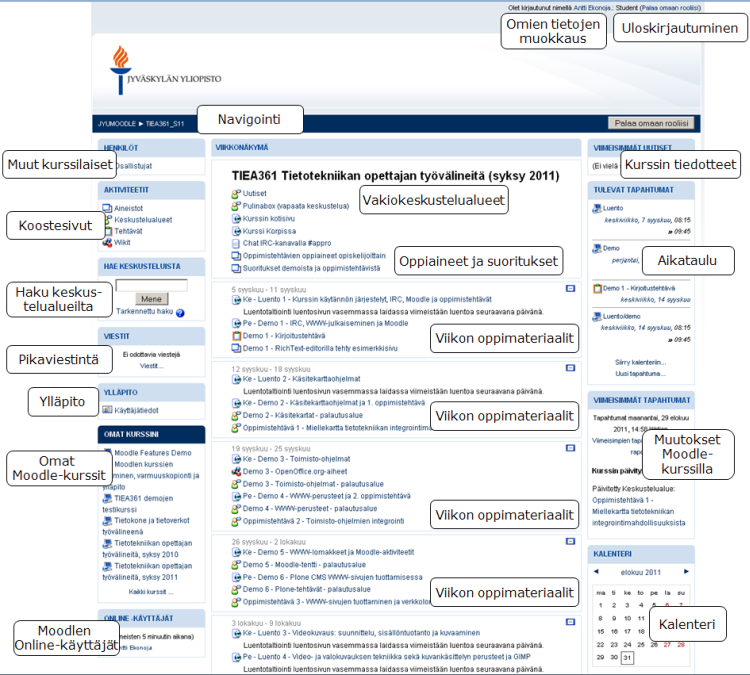
Viime syksyn Tietotekniikan opettajan työvälineitä -kurssin etusivu Moodlessa
Kirjautuminen
Tee tämä tehtävä, jos et ole vielä liittynyt kurssin työtilaan Moodlessa.
- Avaa toiseen ikkunaan tai välilehteen Jyväskylän yliopiston Moodlen etusivu.
- Valitse Tiedekunnat ja sieltä IT-tiedekunta. Seuraavaksi valitse Tietotekniikan laitos ja sen alta Aineenopettajakoulutus. Lopuksi valitse kurssi Opetusteknologia, kevät 2012.
- Kirjaudu sisään Tietohallintokeskuksesta saamillasi tunnuksilla (sähköpostitunnukset).
- Anna opettajalta saamasi kurssin avain.
- Jos et ole aiemmin käynyt Moodlessa, voit joutua täyttämään käyttäjäprofiilin tiedot. Tee tämä huolella, sillä muuten sinut voidaan poistaa Moodle-ympäristöstä. HUOM! Jyväskylän yliopiston Moodle on päivittynyt keväällä 2011 uuteen versioon, jonka jälkeen vanhatkin käyttäjät voivat joutua täyttämään käyttäjäprofiilinsa tiedot uudestaan.
- Nyt sinun pitäisi olla kurssin etusivulla. Tarkastele mitä ympäristöstä löytyy.
Kirjoittaminen RichText-editorilla
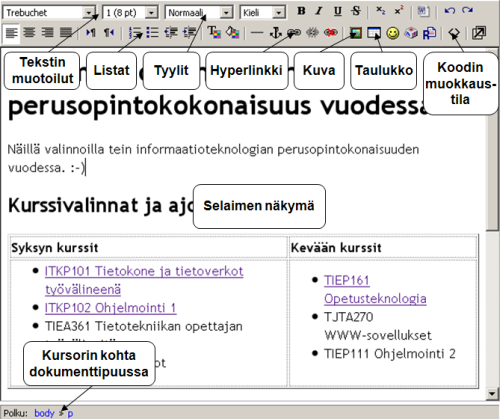
Keskustelualueella ja kirjoitustehtävissä palautus tehdään usein HTML-muodossa (pelkkä tekstikin voi olla mahdollinen). Tekstin editointiin on kuitenkin käytössä kohtuullisen kätevä RichText-editorikomponentti. RichText-editorilla voi kirjoittaa myös suoraan HTML- tai XHTML-koodia.
- Valitse kurssimme työtilan etusivulta Demo 1 - Kirjoitustehtävä.
- Muokkaa kirjoitustehtävän palautusta (valinta sivun loppupuolella).
- Tee esimerkkimerkkisivua vastaava tuotos.
- Otsikoissa kannattaa käyttää valmiita rakenteellisia tyylimerkintöjä (Otsikko 1, Otsikko 2), muotoilut tulevat suoraan niiden avulla.
- Tallenna esimerkkikuva sivulta U-asemallesi (tai kotikoneellesi) johonkin hakemistoon. Kuvia Moodlen HTML-dokumentteihin upotettaessa on olennaista, että kuva löytyy jo jostain WWW-osoitteesta. Siirrä kuva yllä olevien julkaisuohjeiden avulla users.jyu.fi-palvelimelle (W-asemalle). Tarkista, että kuva löytyy siirron jälkeen osoitteesta http://users.jyu.fi/~tunnus/hakemisto/kuvannimi.jpg.
Keskustelu
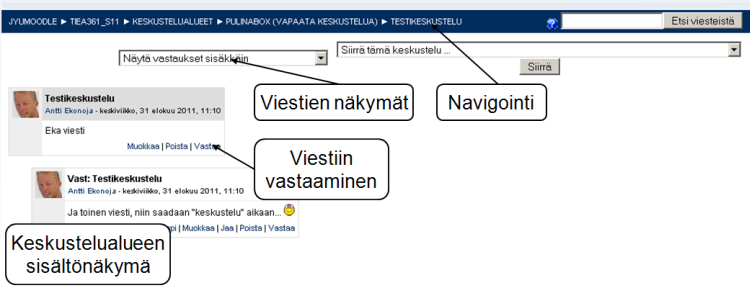
- Avaa Pulinabox-keskustelualue.
- Lisää uusi keskustelusäie valitsemalla Lisää uusi keskustelu.
- Kirjoita lyhyt viesti vaikkapa tämän viikon jostain uutisaiheesta.
- Lisää liitetiedostona jokin kuva koneeltasi:
- Ellet löydä kuvaa, niin hae jokin kuva WWW:stä, tallenna se omalle koneelle ja lisää liitteeksi. Emme nyt ainakaan pahasti riko tekijänoikeuslakia, koska kurssi on suljettu ulkopuolisilta.
- Isoja kuvia ei kannata lisätä viesteihin, eli kuva kannattaa pienentää sopivaan pikselikokoon ennen sen lisäämistä viestiin.
- Lisää vielä halutessasi jokin vastaus muussa säikeessä olevaan viestiin.
Pikaviestintä
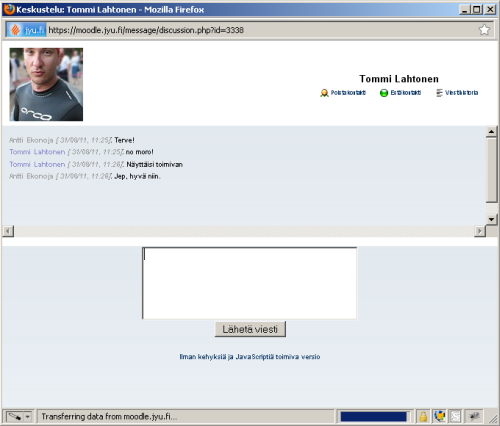
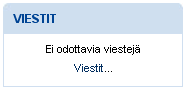
- Avaa pikaviestintäikkuna etusivun linkistä Viestit...
- Valitse Haku-välilehti ja hae joku kurssikaverisi kontaktilistaan nimen avulla. Etsi kontaktilistaan myös opettaja (Antti Ekonoja).
- Lähetä kurssikaverillesi tai opettajalle jokin testiviesti. Jos joku lähettää sinulle viestin, niin vastaa hänelle.
Jos henkilö, jolle lähetät viestin, ei ole online-tilassa viestin lähetyshetkellä, lähetetään viesti hänelle sähköpostiin.
Opettajan Moodle
Kokeillaan millainen Moodle on opettajan näkökulmasta.
- Siirry kurssisivulta Moodlen etusivulle.
Valitse Tietotekniikan laitoksen kurssien alta Testikurssit ja sieltä kurssi
Opetusteknologia-kurssin harjoitustyötila.
- Sinut on lisätty kurssille opettajaksi, joten voit muokata kurssin sisältöä (ellei ole, niin mainitse tästä kurssin opettajalle, niin hän lisää sinut opettajaksi). Koska testikurssi on kaikkien temmellyskenttänä, niin sovitaan siten, että kun joku on lisännyt ensimmäisen aineiston tai aktiviteetin johonkin "laatikkoon" (aihenumerot 1-40), niin toinen kurssilainen ei saa tehdä enää ko. laatikkoon mitään muutoksia, vaan hänen on varattava itselleen tyhjä aihelokero.
- Valitse oikeasta yläkulmasta painike Muokkaustila päälle.
- Selvitä mitä erilaiset ikonit merkitsevät. Kokeile siirtää yhtä laidassa olevaa komponenttia
(onnistuuko, jos useat opettajat muokkaavat yhtäaikaa?). Selvitä mistä saa lisättyä uusia laitakomponentteja.
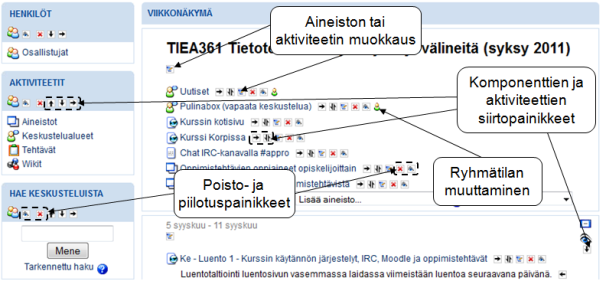
- Lisää laatikkoosi aineistoja:
- Muuta aiheen numeron perään oma nimesi.
- Lisää joku alaotsikko laatikkoosi.
- Lisää linkki jollekin WWW-sivulle.
- Lisää linkki johonkin tiedostoon. Siirrä ensin materiaali (tiedosto) Moodleen valitsemalla Ylläpito-valikosta Tiedostot ja sen jälkeen Hae tiedosto. Etsi sen jälkeen oikea tiedosto ja paina Lähetä tämä tiedosto. Tämän jälkeen voit tehdä itse linkin.
- Lisää uusi web-sivu, jossa on tekstiä ja kuva. Tuo kuva koneeltasi Moodleen ja liitä se web-sivuun.
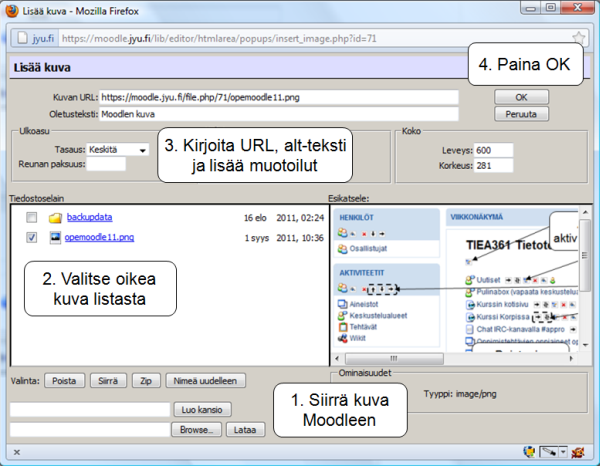
HUOM! Kuvan kohdassa 2 tulee klikata kuvan nimeä, jotta oikea osoite ilmestyy URLiksi. Pelkkä valintaruudun valinta ei siis riitä.
Kyselylomake Moodle-oppimisympäristössä
Moodlella voi tehdä kyselyjä aktiviteetteja lisäämällä. Kokeile lisätä omaan laatikkoosi (Opetusteknologia-kurssin harjoitustyötilassa) ainakin seuraavia aktiviteettityyppejä muokkaustilassa. Lisääminen onnistuu valitsemalla ensin harjoitustyötilan pääsivulla oikeasta yläkulmasta Muokkaustila päälle ja tämän jälkeen valitsemalla omasta laatikostasi Lisää aktiviteetti -alasvetovalikosta haluamasi aktiviteetti:
- Kysely
- Tentti
- Valinta
Näiden käyttöohjeita löydät esimerkiksi Tampereen yliopiston Opetusteknologiakeskuksen Moodle-sivuilta.
Toiminnoista parhaiten monentyyppisten kysymyksien tekemiseen soveltuu Tentti-aktiviteetti, vaikka kyseessä ei olisikaan oikea verkkotentti. Luo uusi tentti ja laita ominaisuudet seuraavan kuvan mukaisiksi.
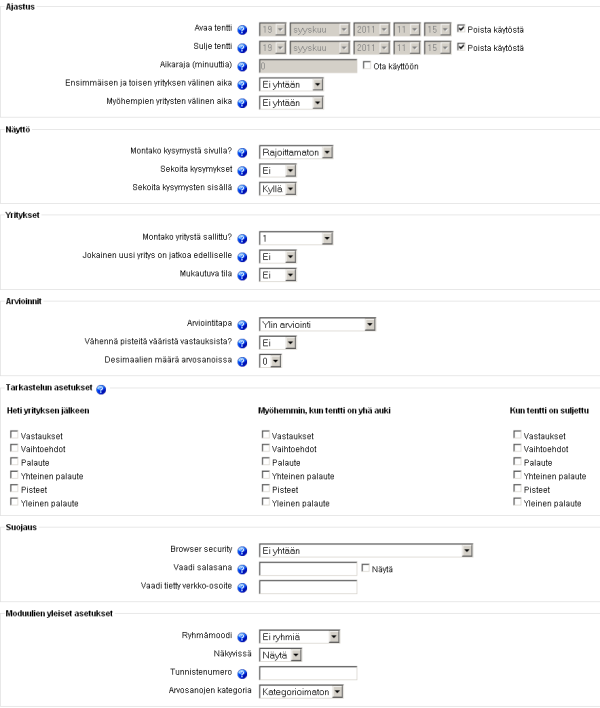
Seuraavassa on selvennetty muutamien asetuskohtien tarkoitusta.
- Sekoita kysymykset: Ei. Koska kyse ei ole arvioitavasta suorituksesta, niin sekoittaminen ei ole tarpeen.
- Montako yritystä sallittu?: 1. Kertavastaus kyselyyn, jonka jälkeen sitä ei voida muokata.
- Jokainen uusi yritys on jatkoa edelliselle: Ei. Tällöin ei voida käydä muuttamassa kyselyn vastauksia määräaikaan mennessä rajattomasti.
- Mukautuva tila: Ei. Vastataan kerralla kysymyksiin; tätä tarvittaisiin vain tehtävissä, joissa voisi mennä vaihtamaan vastausvaihtoehtoa.
- Vähennä pisteitä vääristä vastauksista?: Ei. Tällä ei ole merkitystä peruskyselyssä.
- Desimaalien määrä arvosanoissa: 0. Arvosanat kokonaisluvuiksi.
- Ryhmämoodi: Ei ryhmiä. Tällöin kaikki opiskelijat näkevät saman kyselyn.
Tee tämän jälkeen seuraavat tehtävät:
- Luo Moodlella omia kysymyksiäsi varten oma kysymyskategoria. Mene ensin tentin Muokkaa | Kategoriat -välilehdelle. Lisää siellä kategorian nimi (esim. muodossa "Etunimi Sukunimi") ja klikkaa Lisää kategoria -painiketta. Näin kysymyksesi eivät mene sekaisin muiden käyttäjien kanssa.
- Palaa takaisin tentin muokkaukseen menemällä Muokkaa | Tentti -välilehdelle. Valitse siellä Kategoria-kohdasta käyttöön juuri luomasi kategoria. Luo jatkossa kaikki omat kysymyksesi kyseiseen kategoriaan.
- Tutustu esimerkiksi seuraaviin Tentti-työkalun käyttöohjeisiin:
https://learning.uta.fi/file.php/1/ohjeet/tentti.pdf (Pauliina Veräväinen, Opetusteknologiakeskus, Tampereen yliopisto 2010)
https://learning.uta.fi/file.php/1/ohjeet/Moodlen_syventavat_Tentti.pdf (Pauliina Munter, Opetusteknologiakeskus, Tampereen yliopisto 2010)
Ohjeet on tehty Moodlen vanhemmalle versiolle, mutta sitä voi soveltaa Moodlen uudemmallekin versiolle. - Kokeile luoda tämän jälkeen tentti, jossa kysytään samoja kysymyksiä suunnilleen
samalla tavalla kuin TV:n katselutottumukset -esimerkkilomakkeella.
- Tekstikenttien vastausvaihtoehtoihin voit keksiä mitä tahansa. Käyttökelpoisia kysymystyyppejä Moodlen tarjoamista kysymysvaihtoehdoista ovat ainakin Essee, Monivalinta ja Lyhyt vastaus.
- Lomakkeen ulkoasu tulee olemaan myös hyvin erilainen, mutta älä välitä tästä.
- Tutki halutessasi lopuksi, miten saisit opiskelijoiden lähettämistä vastauksista aikaan koosteraportin.
Muut aktiviteetit
Kokeile lopuksi lisätä muutama muukin aktiviteetti (esim. keskustelualue) omaan laatikkoosi (Opetusteknologia-kurssin harjoitustyötilassa) ja testaa niiden toimintaa. Joidenkin aktiviteettien luonti voi olla hiukan sekavaa ja ohjeet epäselviä, jolloin täytyy vain kokeilla erilaisten valintojen vaikutusta. Tässä lyhyesti esimerkkejä siitä, millaisia aktiviteettimahdollisuuksia JYU:n Moodlessa on asennettuna:
- Chat
- Moodlen sisällä toimiva reaaliaikainen keskustelualue.
- Hot Potatoes kysely
- Hot Potatoes -erillisohjelmalla tehty monivalintakysely, joka voidaan tuoda Moodleen tiedostona.
- Keskustelualue
- Synkroninen keskustelu, jossa kurssilaiset voivat aloittaa keskusteluja ja vastata toisten viesteihin. Viesteihin voi lisätä myös liitetiedostoja, joten tämä soveltuu myös tehtävien palautusalueeksi.
- Kysely
- Määrämuotoinen kysely (vain tietyt vakiovaihtoehdot).
- Muistio
- Työkalu muistiinpanojen tai esseen tekemiseen. Käytetty myös oppimispäiväkirjan tekemiseen.
- Oppitunti
- Oppimateriaalista (esim. teksti) ja monivalintakyselyistä koostuva paketti.
- Sanasto
- Sanoja ja niiden määritelmiä. Sanastoa voidaan täydentää kollaboratiivisesti. Sanasto voidaan kytkeä Moodlessa toimimaan siten, että eripuolilla esiintyvät sanat saavat automaattisesti kytkennän sanastosta löytyvään selitykseen.
- Scorm
- Paketoidun verkkoaktiviteetin tuonti Moodleen.
- Tiedostojen lähetys (Tehtävät-alavalikossa)
- Tehtävä, jossa oppilas palauttaa yhden tai useampia tiedostoja omalta koneeltaan.
- Verkkoteksti (Tehtävät-alavalikossa)
- Tekstinkirjoitustehtävä, jonka opiskelija palauttaa opettajalle.
- Lähetä yksi tiedosto (Tehtävät-alavalikossa)
- Tehtävä, jossa oppilas palauttaa yhden tiedoston omalta koneeltaan.
- Offline-tehtävä (Tehtävät-alavalikossa)
- Tehtävä, joka voidaan tehdä Moodlen ulkopuolella.
- Tentti
- Monivalinta- ja avokysymyksistä koostuva tehtävä, joka voidaan arvioida myös automaattisesti. Soveltuu myös tavallisen kyselylomakkeen tekemiseen.
- Tietokanta
- Työkalu, jolla voidaan luoda tietokantoja.
- Työpaja
- Erilaisia tehtäviä ja vertaisarviointia hyödyntävä aktiviteetti (sekava käyttöliittymä).
- Valinta
- Yhden kysymyksen "kysely". Kyselyssä useita vastausvaihtoehtoja.
- Wiki
- Yhteisesti editoivat dokumentit. Linkityksien ja uusien dokumenttien luominen on helppoa.

Käyttäjien kommentit