Demo 1 - 24.3.
1. demot ovat "harjoitusdemot", joista ei vielä jaeta pisteitä.
Tarkoituksena on tutustua kurssilla käytettäviin työkaluihin ja
aloittaa harjoitustyön suunnittelu.
HUOM! Demo-ohjeissa oletetaan, että ne tehdään
Agoran mikroluokissa, jolloin tiedostot voidaan siirtää suoraan
Resurssienhallinnan kautta verkkolevylle. Jos tehtäviä tekee
kotikoneelta, siirtoon täytyy käyttää SSH-ohjelmaa, jonka käyttö
WWW-sivujen julkaisussa on käyty läpi Tietokone ja tietoverkot
työvälineenä -kurssin harjoituksissa.
Myös verkkolevyn käyttö kotikoneelta on mahdollista, mutta vaatii
enemmän asetuksia: ks.
Verkkolevyjen käyttäminen kotikoneelta käsin ja VPN-yhteyden
käyttö -ohjeet.
Kurssin kotisivut ja kurssikysely
Tutustu kurssin virallisille sivuille osoitteessa http://appro.mit.jyu.fi/oas/. Sivut ovat kurssin pääasiallinen tiedotuskanava ja niitä päivitetään jatkuvasti kurssin edetessä!
Varmista, että pääset suojatuille materiaalisivuille https://www.mit.jyu.fi/oas/2010/materiaali/suojatut/.
Kirjautuminen Korppi-tunnuksilla. Teknisistä syistä
(palvelimen nimi www.mit.jyu.fi ei täsmää koneen
varsinaisen nimen eppu.it.jyu.fi kanssa)
materiaalisivuille kirjauduttaessa
www-selain saattaa valittaa virheellisestä sertifikaatista.
Sivuille on tästä huolimatta turvallista kirjautua.
Esimerkki
sertifikaatin asentamisesta FireFox-selaimeen.
Demojen palautus
Tutustu demojen palautusohjeisiin.Tee "leikkidemot". Kirjoita kaksi tekstitiedostoa. Nimeä ne vaikka teht1.txt ja teht2.txt ja kirjoita niiden sisällöksi tiedoston nimi tai jotakin muuta sisältöä.
Siirrä demot verkkoon NettiDemoWWW:llä palautusohjeiden mukaisesti. Oletetaan, että demojen numero on 1 (1. demojen pisteitä ei lasketa virallisiin pisteisiin) ja että molemmista tehtävistä saa 3 pistettä (olet mielestäsi tehnyt ne täysien pisteiden arvoisesti)
Tarkista, että siirto on onnistunut: NettiDemoWWW:n generoidut tiedostot -kohdan alla olevien index.html ja files.txt -linkkien pitäisi toimia.
Harjoitustyö
Tutustu kurssin malliharjoitustyöhön ja harjoitustyön yleisiin vaatimuksiin ja ohjeisiin. Harjoitustyön tyotiedostot-hakemistossa on kaaviot sisältävä StarUML-projekti (kirjasto.uml), jonka voit ladata omalle koneellesi ja testata StarUML:ssä (File->Save as.... Varmista, että uml pysyy tieodoston tarkenteena).Tutki harjoitustyön Vaihe 0 -sivua. Mieti mahdollista harjoitustyöaihetta ja kysy neuvoa ohjaajalta tarvittaessa. Jos sinulla ei ole vielä ryhmää, etsi muita samasta aiheesta kiinnostuneita harjoitusryhmästä tai kurssin postituslistan kautta.
Tee WWW-hakemisto harjoitustyötä varten (ryhmässä tehtäessä voi olla joko yhdellä tai kaikilla, mutta ohjauksia varten yhdellä vastuuhenkilöllä on oltava ryhmän "virallinen" versio):
- Avaa Windows Explorer (suom. Resurssienhallinta) ja mene W:-asemalle. Jos et löydä omaa W:-asemaa, niin tee tarvittavat alkutoimenpiteet, joihin löytyy ohjeistus Tietokone ja tietoverkot työvälineenä -kurssin harjoituksissa. Jos et alkutoimenpiteiden jälkeenkään löydä W:-asemaa, voit kokeilla muuttaa salasanasi salasana.jyu.fi-palvelussa. Salasanan muuttamisen jälkeen koneelta täytyy kirjautua ulos ja sen jälkeen kirjautua uudelleen sisälle, jotta W:-asema tulee näkyviin.
- Luo kurssin harjoitustyöohjetta vastaava hakemistorakenne W-asemalle seuraavasti:
-
- Jos W-asemasi on tyhjä, luo uusi tiedosto index.html (tiedosto voi olla tyhjä). Tämä peittää W-aseman alla olevien hakemistojen näkyvyyden (W-asema näkyy www:ssä osoitteen http://users.jyu.fi/~omatunnus/ tapaan).
- Luo W-aseman juureen ns. salasanahakemisto - esim satunnaisista
merkeistä muodostuva nimi, joka ei ole helposti arvattavissa. Tämä
vaikeuttaa (mutta ei estä - tähän tarvittaisiin web-palvelimella
tehtävä
salasanasuojaus) hakukoneiden ja muiden asiattomien käyttäjien
pääsyä harjoitustyöhön. Myös salasanahakemistoon kannattaa tehdä
tyhjä index.html.
- Tee salasanahakemiston alle toinen hakemisto oas. Tämä
on harjoitustyön varsinainen säilytyshakemisto.
- Lisää oas-hakemistoon vähintään aihekuvaus.txt, jossa työn aihetta on hahmoteltu. Voit myös halutessasi lisätä muutkin harjoitustyöohjesivulla mainitut hakemistot.
- Lisää harjoitustyön www-osoite
ja muut tiedot (harjoitustyöpari, työn aihe) Korpin
kurssikyselynalkuun.
Kaikki ryhmän jäsenet
täyttävät, vaikka käytettäisiin vain yhtä www-hakemistoa -
ohjaajat käyttävät Korpissa olevia tietoja harjoitustöiden
ohjauksen apuna.
UML-työkalut
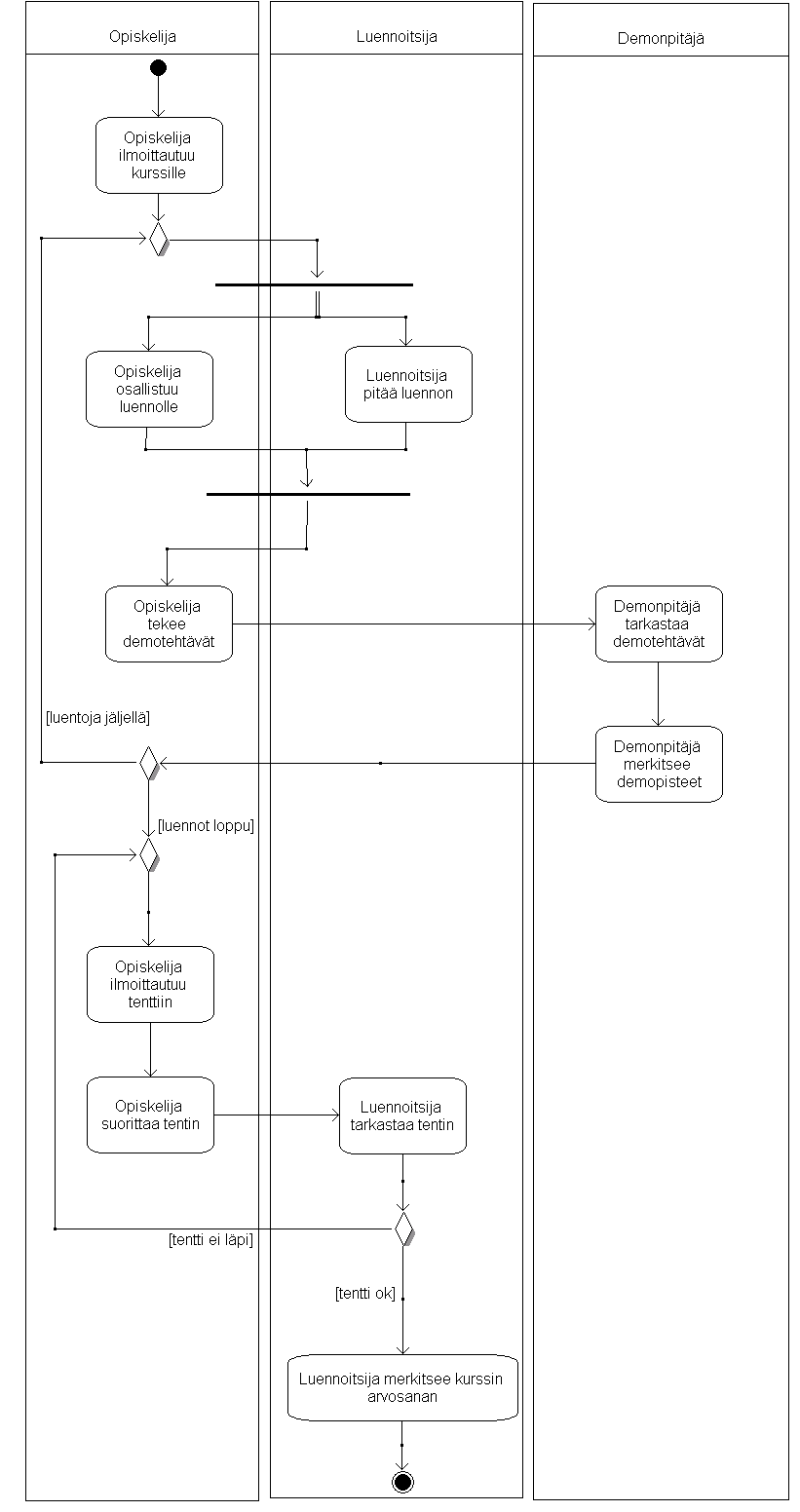
Harjoitellaan prosessin mallintamista kurssin työkaluilla piirtämällä annetun "liiketoimintaprosessin" pohjalta aktiviteettikaavio. Työkalut (tai pikakuvakkeet) ovat hakemistossa C:\UMLTools. Ohjelmien asennuspaketit ovat hakemistossa C:\MyTemp\UML, jos haluat kopioida ohjelmat talteen muistitikulle tms (ohjelmat ovat ladattavissa WWW:stä, ks. kurssin linkkilista). ArgoUML:n tai UMLet:n asentaminen edellyttää myös, että koneella on Java-ajoympäristö. Kokeile ainakin kahta eri työkalua - käyttölogiikka vaihtelee eri editoreilla huomattavastikin. Lisätietoa eri UML-editoreista on myös IT-tiedekunnan wikissä.Huom. työskentele C:\MyTemp-hakemiston alla (esim. C:\MyTemp\omatunnus, niin eri käyttäjien tiedostot pysyvät erillään).
Prosessin kuvaus: Luentokurssin suoritus
BOUML
BOUML on useille käyttöjärjestelmille saatava avoimen lähdekoodin UML-työkalu, joka tukee suurinta osaa UML 2.0-kaaviotyypeistä ja notaatiosta, ja mahdollistaa RUP-tyylisen mallipohjaisen kehityksen. BOUML on käyttöliittymältään kevyt mutta monipuolinen, ja sitä suositellaan käytettäväksi kurssilla pääasiallisena UML-työkaluna. BOUML:ssä projekti tallennetaan omaan hakemistoonsa, jossa päätiedosto on .prj-päätteinen. Siirrettäessä projektia koneelta toiselle hakemisto kannattaa pakata esim. zip-pakettiin.- Käynnistä ohjelma Start-valikosta tai UMLTools-hakemiston pikakuvakkeesta.
- Kun käynnistät ohjelman ensimmäistä kertaa, ohjelma voi avata Environment Dialogin, jonka ylimmässä kohdassa olevaan Own Identifieriin on täytettävä numero väliltä 2-127 (tunnistenumerolla erotellaan projektia samaan aikaan editoivat käyttäjät).
- Luo ensin uusi projekti valitsemalla Project -> New. Selaa aukeavasta valikosta haluamasi kohdekansio ja kirjoita File name -kenttään luotavan projektin nimi. Hyväksy painamalla Save. Seuraavaksi uuden projektin mallipuuhun on luotava pari hierarkiatasoa että päästään laatimaan aktiviteettikaaviota.
- Vasemman laidan browser-palkissa näkyy uuden projektin nimi. Paina sitä hiiren oikealla näppäimellä ja valitse esiin tulevasta valikosta New Use Case View ja anna sille nimi.
- Paina luotua Use Case Viewiä hiiren oikealla näppäimellä ja valitse New Activity.
- Paina luotua Activityä hiiren oikealla näppäimellä ja valitse New Activity Diagram. Anna kaaviolle jokin järkevä haluamasi nimi.
- Paina luotua Activity Diagramia hiiren oikealla näppäimellä ja valitse Show, jotta pääset luomaan kaaviota. Voit nimetä kaavion uudelleen valitsemalla samasta valikosta Edit.
- Valitse kaavioalueen yläreunassa olevasta työkalupakista alkutila, New Initial node. Napsauta kaavioaluetta hiirellä, symboli tulee näkyviin.
- Toista sama loppusymbolille, Activity Final.
- Valitse New Action -symboli ja lisää kaavioon muutamia aktiviteetteja. Valinta ei säily, joten joudut napsauttamaan New Action -symbolia aina uudestaan. Lisättäessä pystyt jo nimeämään aktiviteetin.
- Täydennä aktiviteettien nimet (Opiskelija ilmoittautuu kurssille, Luennoitsija pitää luennon jne) kaksoisnapsauttamalla aktiviteettia ja kirjoittamalla nimen.
- Liitä aktiviteetteja yhteen tilasiirtymillä (New Flow). Tilasiirtymät lisätään painamalla hiiren vasen näppäin pohjaan lähtötilassa, vetämällä hiirtä lopputilaa kohden ja vapauttamalla näppäin kohdetilan kohdalla.
- Ehtotilanteissa (esim. jos kurssi menee läpi) käytä New Decision -symbolia. Luo ensin kaavioon tällainen päätöksentekokohta. Vedä tilasiirtymä symboliin, ja symbolista eteenpäin vaihtoehtoiset tilasiirtymät. Ehtotekstit voit lisätä tilasiirtymiin: kaksoisnapauta siirtymää, niin pääset syöttämään siihen tekstin, esim. [luentoja jäljellä].
- Voit ottaa kaaviossa käyttöön myös ”uimaradat”, jotka kuvaavat eri toimijoita, valitsemalla New Activity Partition. Syötä uimarataa luotaessa toimijan nimi. Voit myöhemmin vaihtaa toimijan nimeä kaksoisnapauttamalla uimarataa. Uimaradan leveyttä ja korkeutta voit säätää sen kulmista.
- Hiiren avulla voit raahata aktiviteetit ja muut symbolit oikeille radoille. Jos et enää ”saa otetta” uimaradalla olevasta symbolista (koska se on radan ”takana”), voit siirtää uimaradan taustalle napsauttamalla sitä hiiren oikealla näppäimellä ja valitsemalla Lower tai Go Down. Nyt muut symbolit ovat ”pinnalla” ja niitä voi muokata.
- Kun kaavio on valmis, vie kaavio kuvaksi painamalla kaavion tyhjää aluetta hiiren oikealla näppäimellä ja valitsemalla Save optimal picture part (png).
- Siirrä kaavio NettiDemoWWW:llä Demo1:n vastauksiisi ja tarkista, että siirto onnistui.
Lisätietoa BOUML:n käytöstä ja ohjelman arviointia on IT-wikissä (kirjautuminen THK:n tunnuksilla). Voit halutessasi lisätä wikiin myös omia huomioitasi ohjelmasta.
Jos aiot jatkossa käyttää BOUML:aa demoihin ja harjoitustöihin, kannattaa ottaa käyttöön projektipohja (ks. ohjeet), jonne lisätty valmiit määritykset mallinäkymiin ja yleisimmät kaaviopohjat oikeilla piirtoasetuksilla.
StarUML
StarUML on Windows-pohjainen avoimen lähdekoodin UML-työkalu, joka perustuu UML 1.4-määritykseen ja tukee myös suurinta osaa UML 2.0 kaaviotyypeistä ja notaatiosta. StarUML tukee myös MDA (Model Driven Architecture) lähestymistapaa ohjelmistojen suunnitteluun ja toteutukseen. StarUML:ssa kaikki projektin kaaviot tallennetaan yhteen projektitiedostoon(.uml-tiedostoon).
- Käynnistä ohjelma Start-valikosta tai UMLTools-hakemiston pikakuvakkeesta.
- Valitse aloitettavan projektin tyypiksi Default Approach. (TAI Luo uusi projekti valitsemalla File > New Project)
- Jos kaavioalueen oikeassa reunassa ei näy Model Explorer -dialogia, valitse View > Model Explorer
- Napsauta oikealla hiiren näppäimellä Model Explorer -dialogin analysisModel-riviä ja valitse Add Diagram > Activity Diagram. Anna kaaviolle haluamasi nimi.
- Valitse kaavioalueen oikealla puolella olevasta työkalupakista alkutila InitialState. Napsauta kaavioaluetta hiirellä, symboli tulee näkyviin.
- Toista sama loppusymbolille, FinalState
- Valitse ActionState –symboli ja lisää kaavioon muutamia aktiviteetteja. Valinta ei säily, joten joudut napsauttamaan ActionState -symbolia aina uudestaan.
- Täydennä aktiviteettien nimet (Opiskelija ilmoittautuu kurssille, Luennoitsija pitää luennon jne) napsauttamalla aktiviteetti valituksi ja kirjoittamalla nimi.
- Liitä aktiviteetteja yhteen tilasiirtymillä (Transition). Tilasiirtymät lisätään painamalla hiiren vasen näppäin pohjaan lähtötilassa, vetämällä hiirtä lopputilaa kohden ja vapauttamalla näppäin kohdetilan kohdalla.
- Ehtotilanteissa (esim. jos kurssi menee läpi) käytä Decision –symbolia. Ehtotekstit voit lisätä tilasiirtymiin: Napsauta siirtymää, niin pääset syöttämään siihen tekstin, esim. [luentoja jäljellä].
- Voit ottaa kaaviossa käyttöön myös ”uimaradat”, jotka kuvaavat eri toimijoita, valitsemalla toisen swimlane –symboleista. Napsauta uimaradan yläosaa syöttääksesi sille toimijan nimen. Uimaradan leveyttä ja korkeutta voit säätää sen kulmista.
- Hiiren avulla voit sijoitella aktiviteetit ja muut symbolit oikeille radoille.
- Kun kaavio on valmis, vie kaavio kuvaksi (File > Export Diagram). Tallennus
tapahtuu oletusarvona JPG-muotoon.
- Tallenna projektiin tekemäsi muutokset valitsemalla File > Save/Save as.
- Siirrä kaavio NettiDemoWWW:llä Demo1:n vastauksiisi ja tarkista, että siirto onnistui.
ArgoUML
ArgoUML on kaavioiden oikeellisuuteen panostava Java-pohjainen UML-editori, joka väittää tukevansa UML 1.4-määritystä kokonaisuudessaan. Samaan projektiin kuuluvat kaaviot säilytetään yhtenäisessä mallitietokannassa. Erikoisuutena editori osaa antaa syntaksitarkistuksen perusteella vinkkejä mallin yleisistä virheistä. Raskas, mutta monipuolinen. Toinen suositeltava vaihtoehto laajempiin projekteihin.- Käynnistä ohjelma (argouml.jar tai argouml.bat)
- Valitse Create / New Activity diagram (tai työkaluriviltä New Activity Diagram, toiseksi viimeinen symboli).
- Valitse kaavioalueen yläpuolella (ja koko ohjelman työkalurivin alapuolella) olevasta työkalupakista New Initial. Napsauta kaavioaluetta hiirellä, symboli tulee näkyviin.
- Toista sama loppusymbolille, New Final State.
- Valitse New Action State –symboli ja merkkaa kaavioon muutamia aktiviteetteja. Valinta ei säily, joten joudut napsauttamaan New Action State -symbolia aina uudestaan. Kun lisäät uuden symbolin (tai symboli on muuten valittuna), sen ympärillä näkyy symbolia kohti olevia nuolia. Kokeile mitä tapahtuu, kun napsautat jotakin näistä nuolista.
- Täydennä aktiviteettien nimet (Opiskelija ilmoittautuu kurssille, Luennoitsija pitää luennon jne) napsauttamalla aktiviteetti valituksi ja kirjoittamalla nimi.
- Liitä aktiviteetteja yhteen tilasiirtymillä (New Transition). Viivat asettuvat automaattisesti, mutta asetteluun voi vaikuttaa siirtämällä aktiviteettia. Voit myös ottaa hiirellä kiinni keskeltä tilasiirtymänuolta ja muotoilla sitä haluamallasi tavalla. Epäonnistuneen tilasiirtymänuolen voit poistaa napsauttamalla oikeaa hiiren näppäintä ja Delete From Model.
- Ehtotilanteissa (esim. jos kurssi menee läpi) käytä New Junction –symbolia. Ehtotekstit voit lisätä tilasiirtymiin: Napsauta siirtymää, sen viereen ilmestyy taustaa tummempi (oletusarvoisesti violetti) nelikulmio. Napsauta tätä nelikulmiota, niin pääset syöttämään siihen tekstin, esim. [luentoja jäljellä].
- Anna kaaviolle nimi: Napsauta vasemman reunan navigointipuusta auki untitledModel ja sen alta Unnamed Activity Graph ja syötä nimi oikean alapuoliskon Properties-välilehden Name-kohtaan.
- Voit ottaa kaaviossa käyttöön myös ”uimaradat” valitsemalla Swim Lane –symbolin. Napsauta uimaradan yläosaa syöttääksesi sille aktorin nimen. Sijoittamalla uuden uimaradan aivan entisen viereen se ”napsahtaa” automaattisesti paikoilleen. Uimaradan leveyttä ja korkeutta voit säätää sen kulmista.
- Hiiren avulla voit sijoitella aktiviteetit ja muut symbolit oikeille radoille. Siirto voi vähän takkuilla, mutta yritä silloin uudelleen. Jos et enää ”saa otetta” uimaradalla olevasta symbolista (koska se on radan ”takana”), voit siirtää uimaradan taustalle napsauttamalla oikealla hiiren näppäimellä ja valitsemalla Ordering, To Back. Nyt muut symbolit ovat ”pinnalla” ja niitä voi muokata.
- Kun kaavio on valmis, vie kaavio kuvaksi (File > Export Graphics) Tallennus tapahtuu oletusarvona PNG-muotoon.
- Siirrä kaavio NettiDemoWWW:llä Demo1:n vastauksiisi ja tarkista, että siirto onnistui.
UMLet
UMLet on kevyt Java-pohjainen UML-editori, joka on työkaluvalikoimaltaan hieman Violet:ia monipuolisempi. Käyttöliittymä perustuu valmiiden mallinnuselementtien kopiointiin. Erikoisuutena kaikki mallinnuselementin ominaisuudet voidaan kuvata yhdessä tekstikentässä ohjelman omalla koodikielellä. Käyttöliittymä vaatii totuttelua, mutta voi olla pienehköjen mallien tekoon tehokas.- Käynnistä ohjelma (UMLet.exe tai umlet.jar).
- Valitse valikosta Palettes > Activity.
- Lisää kaavioon skenaarion alkusymboli tuplaklikkaamalla symbolia oikeassa reunassa olevasta paletista (ole varovainen mallinnuselementtejä raahatessa, ettei paletti mene sekaisin).
- Siirrä aiemmin lisäämääsi symbolia (joko raahaamalla symbolia tai taustaa). Lisää vastaavasti skenaarion loppusymboli.
- Lisää kaavioon tuplaklikkaamalla muutamia aktiviteetteja
(state-symboli - siirrä
edellistä symbolia jokaisen lisäyksen välillä - muuten symbolit
voivat "jumittua" toisiinsa). Elementtejä voi kloonata
tuplaklikkaamalla myös työtilan puolella.
- Täydennä aktiviteettien nimet (Opiskelija ilmoittautuu
kurssille, Luennoitsija pitää luennon jne) oikeassa reunassa olevaa
Properties-tekstikenttää
muuttamalla. Aseta tarvittaessa aktiviteettisymbolin koko
raahaamalla symbolin reunasta.
- Liitä aktiviteetteja yhteen tilasiirtymänuolilla. Nuolen päässä
olevat pyöreät alueet kuvaavat "tarttumapintaa", joka pysyy kiinni
tilasymbolin reunassa. Viivasta vetämällä (ei päät eikä keskiosan
neliö) viivaan voi luoda uusia taitoskohtia.
- Ehtotilanteissa (esim. jos
kurssi menee läpi) käytä päätössymbolia (vinoneliö).
Päätössymboliin ei voi suoraan kirjoittaa tekstiä, mutta
default-palettisivulla on
tekstityökalu ("This is a text element to place text anywhere."),
jota voit käyttää ehdon kirjoittamiseen. Ehdon mahdolliset tulokset
merkitään tilasiirtymän ominaisuuksiin (anna lt=<-
-tyylimääritteen olla omalla rivillään tekstikentässä)
- Valitse, siirrä, kopioi, liitä tai poista aktiviteetteja,
tilasiirtymiä tms tarvittaessa Edit-valikon avulla. Muista
pikanäppäimet CTRL-X, CTRL-C, CTRL-V ja Delete ja
väliaikaistallennukset (File > Save As...). Voit valita vain
osan elementeistä pitämällä CTRL-näppäintä pohjassa ja tämän
jälkeen "maalaamalla" tai klikkaamalla valittavat
elementit.
- Kun kaavio on valmis, vie kaavio kuvaksi (File > Save as
PDF).
- Siirrä kaavio NettiDemoWWW:llä Demo1:n vastauksiisi ja tarkista, että siirto onnistui.
Bonus: Activity-All in One -paletin avulla voit luoda kokonaisia aktiviteettikaavioita ohjelmointikielen tyylisellä rakenteella. Kokeile, pystytkö muodostamaan kurssin suoritusprosessin kaavion näin.
VioletUML on toinen kevyt UML-editori, joka on ominaisuuksiltaan rajoitettu (sekä mallien syntaksin että asettelun osalta). Se soveltuu kuitenkin yksinkertaisten mallien luonnosteluun. Ohjelma on käytettävissä mikroluokissa ja ohjeita on saatavilla, mutta sen käyttöä ei käsitellä tässä tarkemmin.
Mikroluokkiin on asennettu myös Microsoft Visio (Sisältyy nykyään Office-pakettiin), mutta tämän käyttöä kurssilla ei suositella. Ohjeita (soveltaen, ohjeet kirjoitettu vanhaan versioon). Dia on toinen luokkiin asennettu kevyt Visio-tyyppinen piirto-ohjelma, joka tukee myös osaa uml-notaatiosta.