Demo 1 - Moodle, CMapTools
Harjoitellaan oppimisympäristön käyttöä ja käsitekarttojen tekemistä. Lopuksi työstetään ryhmissä oppimistehtävää.
IRC
Jos osaat ennestään käyttää hyvin IRCiä ja olet liittynyt #appro-kanavalle, niin voit ohittaa tähän tehtävän.
- Liity kurssin keskustelukanavalle #appro.
- Katsasta ketä kanavalla on komennolla /names.
- Useimmat kanavalla näkyvistä eivät ole juuri sillä hetkellä ole ruudun äärellä (ts. IRC-ohjelma pyörii Unix tms. koneessa taustalla). Kokeile komennolla /whois jmantyla kuinka kauan opettaja on roikkunut kanavalla tekemättä mitään. Vastaus löytyy kohdasta idle.
- Sano kanavalla jotain kaikille. Ei tarvitse olla välttämättä mitään kurssiin liittyvääkään.
- Sano jotain opettajalle, joka käyttää nimimerkkiä jmantyla. Tämä onnistuu komennolla /msg jmantyla viestisi.
Jos IRC ei ole tuttu, niin käy läpi seuraavat ohjeet:
- IRC-ohjelman asennus ja käyttö - Informaatioteknologian IRC-kanavan #appro käyttöohje
- Reaaliaikainen keskustelu - Tietokone ja tietoverkot työvälineenä
Moodle
Moodle on kurssilla käytettävä oppimisympäristö, joka sisältää erilaisia kommunikointimahdollisuuksia ja oppimisen kannalta tärkeitä kognitiivisia työkaluja. Moodle on ns. vapaa ohjelmisto ja sen voi ladata osoitteesta moodle.org. Jyväskylän yliopiston käytössä oleva Moodle-ympäristö löytyy osoitteesta https://moodle.cc.jyu.fi/
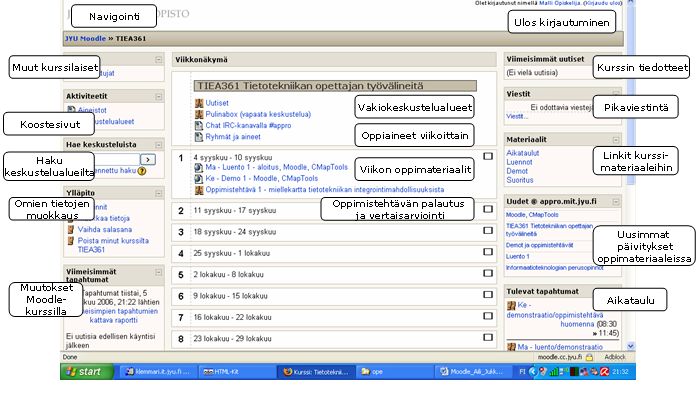
Kirjautuminen
- Avaa toisen ikkunaan tai välilehteen Jyväskylän yliopiston Moodlen etusivu.
- Valitse IT-tiedekunta ja listasta kurssi TIEA361 Tietotekniikan opettajan työvälineitä.
- Kirjaudu sisään ATK-keskuksesta saamillasi tunnuksilla (sähköpostitunnukset).
- Anna opettajalta saamasi kurssin avain.
- Jos et ole enemmin käynyt Moodlessa, voit joutua täyttämään käyttäjäprofiilin tiedot. Tee tämä huolella, sillä muuten sinut voidaan poistaa Moodle-ympäristöstä.
- Nyt sinun pitäisi olla kurssin etusivulla. Tarkastele mitä ympäristöstä löytyy.
Kirjoittaminen RichText-editorilla
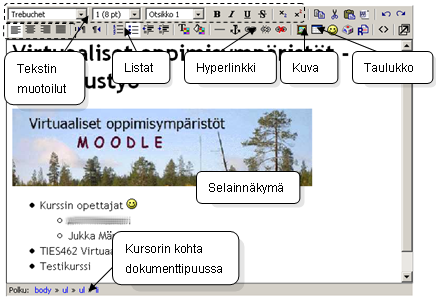
Keskustelualueella ja kirjoitustehtävissä palautus tehdään usein HTML-muodossa (pelkkä tekstikin voi olla mahdollinen). Tekstin editointiin on kuitenkin käytössä kohtuullisen kätevä RichText-editorikomponentti.
- Valitse etusivulta Demo 1 - Kirjoitustehtävä.
- Muokkaa kirjoitustehtävän palautusta (valinta sivun loppupuolella).
- Tee esimerkkimerkkisivua vastaava tuotos.
- Otsikoissa kannattaa käyttää valmiita rakenteellisia tyylimerkintöjä (Otsikko 1, Otsikko 2).
- Tallenna esimerkkikuva sivulta V-asemalle johonkin hakemistoon. Kuvia Moodlen HTML-dokumentteihin upotettaessa on olennaista, että kuva löytyy jo jostain WWW-osoitteesta. Tarkista, että kuva löytyy osoitteesta http://www.ad.jyu.fi/users/t/tunnus/hakemisto/kuvannimi.jpg tai http://users.jyu.fi/~tunnus/hakemisto/kuvannimi.jpg.
Keskustelu
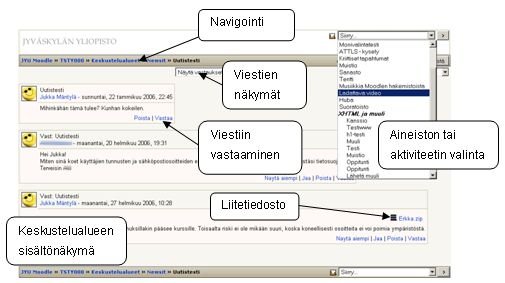
- Avaa Pulinabox-keskustelualue.
- Lisää uusi keskustelusäie valitsemalla Lisää uusi keskustelu
- Kirjoita lyhyt viesti vaikkapa tämän viikon jostain uutisaiheesta.
- Lisää liitetiedostona jokin kuva koneeltasi
- Ellet löydä kuvaa, niin hae jokin kuva WWW:stä, tallenna se omalle koneelle ja lisää liitteeksi. Emme nyt ainakaan pahasti riko tekijänoikeuslakia, koska kurssi on suljettu ulkopuolisilta.
- Lisää jokin vastaus muussa säikeessä olevaan viestiin.
Oppimistehtävien palautus ja vertaisarviointi toteutetaan vastaavanlaisessa keskustelualueessa yo. tapaan. Palautus-keskustelualueiden nimet alkavat aina tekstillä Oppimistehtävä N.
Pikaviestintä
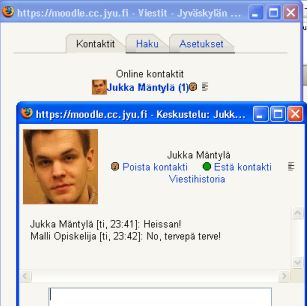
- Avaa pikaviestintäikkuna etusivun linkistä Viestit...
- Valitse Haku-välilehti ja hae työparisi kontaktilistaan nimen avulla. Työparisi koko nimen löydät Ryhmät ja aineet -sivulta. Etsi kontaktilistaan myös Jukka Mäntylä ja Tommi Lahtonen.
- Lähetä työparillesi jokin testiviesti. Jos työparisi lähettää sinulle viestin, niin vastaa hänelle.
Opettajan Moodle
Kokeillaan vielä lyhyesti millainen Moodle on opettajan näkökulmasta.
- Siirry kurssisivulta Moodlen etusivulle. Valitse kurssiryhmä Testi ja sieltä kurssi
TIEA361 demo 1 testikurssi
- Sinut on lisätty kurssille opettajaksi, joten voit muokata kurssin sisältöä (ellei ole, niin mainitse tästä demo-ohjaajalle, niin hän lisää sinut opettajaksi). Koska kurssi on kaikkien temmellyskenttänä, niin sovitaan siten että aineistoja ja aktiviteetteja lisätään ainoastaan ryhmän numeron mukaiseen aihelokeroon (ts. ryhmän 3 jäsenet lisäilevät materiaaleja laatikkoon 3).
- Valitse oikeasta yläkulmasta nappi Muokkaustila päälle.
- Selvitä mitä erilaiset ikonit merkitsevät. Kokeile siirtää yhtä laidassa olevaa komponenttia
(onnistuuko jos useat opettajat muokkaavat yhtäaikaa?). Selvitä mistä saa lisätty uusia laitakomponentteja.
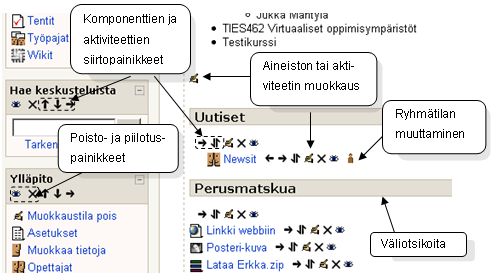
- Lisää ryhmäsi laatikkoon aineistoja
- Lisää linkki jonnekkin WWW-sivulle.
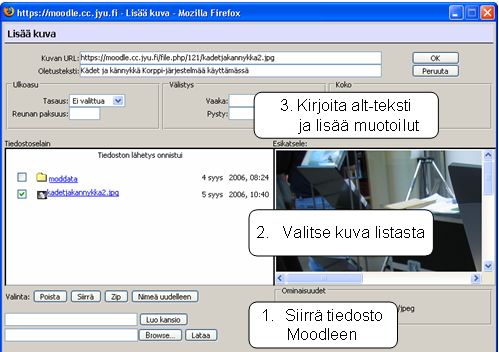
- Lisää linkki johonkin tiedostoon. Siirrä materiaali Moodleen valitsemalla Valitse tai lähetä tiedosto... ja sen jälkeen Hae tiedosto.
- Lisää uusi web-sivu, jossa on tekstiä ja kuva. Tuo kuva koneeltasi Moodleen ja liitä se web-sivuun.
- Kokeile lisätä muutama aktiviteetti ja testaa niiden toimintaa.
Tähän kohtaan ei kannata jäädä kiinni, joten siirry muutaman kokeilun jälkeen seuraaviin tehtäviin.
Joidenkin aktiviteettien luonti
voi olla hyvinkin sekavaa ja ohjeet epäselviä, jolloin täytyy vain kokeilla erilaisten valintojen vaikutusta.
Tässä lyhyesti millaisia aktiviteettimahdollisuuksia JYU:n Moodlessa on asennettuna:
- Chat - reaaliaikainen keskustelu (vrt. IRC)
- Keskustelualue - säikeittäinen vuoropohjainen keskustelu
- Monivalinta, Hot Potatoes - monivalintatyyppisiä tehtäviä
- Tehtävä - kirjoitus tai tiedoston palautus
- Oppitunti - monivalintoja ja tekstimateriaalia yhdistävä tehtävä
- Työpaja - tehtävän palautus ja vertaisarviointi
- Sanasto - yhteinen sanojen määritelmäpankki kommentointimahdollisuuksin
- Wiki - yhteismuokattavat dokumentit
CMapTools
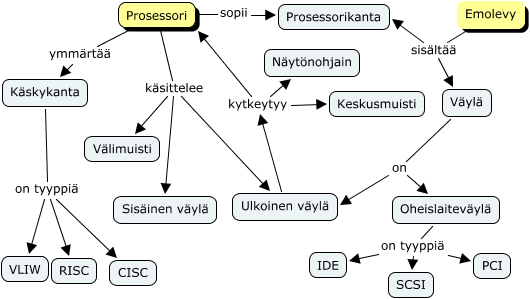
Tehdään harjoituksena kuvan mukainen käsitekartta.
- Luo ensimmäinen käsite tuplanapauttamalla keskelle karttaa. Prosessorista tai Emolevystä on hyvä aloittaa. Käsitteen nimen voi kirjoittaa kun käsite on valittuna.
- Napauta käsitteen ulkopuolelle ja takaisin. Valitse nyt käsitteen yläpuolella oleva haarautuva nuolikuvio ja raaha se
jonnekin kauemmaksi ensimmäisestä käsitteestä. Nyt pitäisi tulla paikka toiselle käsitteelle ja näitä yhdistävälle
verbille. Täydennä nämä kohdat.
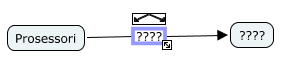
- Jatka raahaamalla käsitteiden välisen linkkisanan yläpuolelta nuolikuvio jonnekin tyhjään paikkaan aluetta. Näin yhteen verbiin voi liittää useampiakin kuin kaksi käsitettä.
- Viivojen nuolien suuntaa voi muokata Tyylit-ikkunan Viiva-välilehdeltä ja käsitteiden väritystä Objekti-välilehdeltä.
- Tallenna käsitekartta valitsemalla Tiedosto | Tallenna nimellä.... CMapTools haluaa väkisin tallentaa Omat käsitekartat-hakemistoon, joka yleensä sijaitsee My Documents- hakemiston alla. JYUNETin koneilla tämä hakemisto on asetettu osoittamaan hakemistopolkuun U:\config\cmaptools\mycmaptools\
- Liitä linkki http://appro.mit.jyu.fi/laitteistot/luennot/luento2/#TOC1 käsitteeseen Prosessori ja linkki http://appro.mit.jyu.fi/laitteistot/luennot/luento1/#TOC3 käsitteeseen Emolevy. Linkkiresurssin liittäminen onnistuu helpoiten raahaamalla hiirellä linkin selaimesta käsitteen kohdalle.
- Tallenna Mikrotietokonelaitteistot-kurssin sivuilta jokin emolevyyn ja prosessoriin liittyvä kuva johonkin väliaikaishakemistoon. Raahaa Windows Explorerista kuvat kyseisesten käsitteiden päälle. Täytä tarvittavat tiedot. Tällöin kuvat kopioituvat mycmaptools-hakemistoon.
- Vie valmis käsitekartta kuvatiedostoksi valinnalla Tiedosto | Vie tiedostoon | Kuvatiedosto.... Valitse tyypiksi PNG. Kokeile Windows Explorerista, että kuva aukeaa.
- Luo V-asemalle uusi hakemisto käsitekartan HTML-versiota varten. Valitse Tiedosto | Vie tiedostoon | Web-sivu ja valitse hakemistoksi juuri luomasi hakemisto. Nyt käsitekartan pitäisi näkyä verkossa osoitteessa http://www.ad.jyu.fi/users/t/tunnus/hakemisto/ tai http://users.jyu.fi/~tunnus/hakemisto/. Kokeile linkkien ja kuvien toimivuutta käsitteistä Prosessori ja Emolevy.
- Jos aikaa jää, niin kokeile muuttaa Tyylit-ikkunan kautta muutamia viivoja kaareviksi ja muokkaa muutaman käsitteen ulkoasua erilaiseksi.
Bonus-tehtävä
- Kokeile miten PowerPoint tai OpenOffice Impress -ohjelmissa voidaan tuottaa käsitekarttoja.
- Tutki Basic Shapes ja Connectors -työkaluja ja näiden muotoiluja.
- Ohjeita löydät Tietokone ja tietoverkot työvälineenä -kurssin demosta 5.
Oppimistehtävä 1
Suunnittele käsitekartta miten kurssin aihealueilla käsiteltäviä asioita voidaan integroida muihin oppiaineisiin kuin tietotekniikkaan. Useita ideoita. Toteutetaan ryhmissä.
Kukin ryhmä palauttaa käsitekartan TIEA361 Moodle-kurssin keskustelualueelle Oppimistehtävä 1 sunnuntaihin mennessä. Kutakin käsitekarttaa on kommentoitava ensi viikon keskiviikkoon mennessä.

