Tietotekniikan peruskäyttö
- Kurssin kotisivu ja vaatimukset
- Tietokone työvälineenä
- Tietokonelaitteisto
- Windowsin peruskäyttö
- Tiedostojen siirtäminen kahden koneen välillä
- Yliopiston verkkopalveluja
Kurssin kotisivu ja vaatimukset
Kurssin yleiset vaatimukset:
http://www.jyu.fi/hum/tvt/johdatus/
Kolmen seuraavan luennon rungot:
Tietokone työvälineenä
Mihin sitä tarvitsee?
- Tekstinkäsittely
- Tulostettavat dokumentit
- Verkossa julkaistavat dokumentit
- Esitykset
- Viestintä
- Sähköposti
- Keskustelupalstat
- Reaaliaikainen keskustelu
- Ryhmätyöohjelmat
- Verkko-oppimisympäristöt - Optima
- Tietojärjestelmät ja tietokannat
- Laskenta
- Taulukkolaskenta - tiedon analysointi
- Määrällinen tutkimus
- Pelit
Monissa ammateissa tarvitaan tieto- ja viestintäteknisiä taitoja!
Tietokonelaitteisto
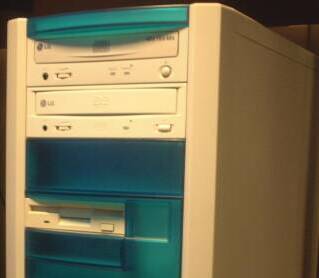

Esimerkkikokoonpano
Kannettava kaupasta (n.700e):
- Sisäiset laitteet
- Prosessori: AMD Sempron 2800+ 1.6 GHz
- Muisti: 256 Mt DDR333
- Kovalevy: 40Gt
- Näytönohjain: integ. SiS760GX 64 Mt näytönohjain
- Äänipiiri: Audio
- Ulkoiset laitteet
- Näyttö: 15" XGA (1024 x 768)
- Massamuistiasema: DVD/CD-RW Combo-asema
- Verkkoliitäntä: LAN 10/100
- Puhelinliitäntä: Modeemi
- Lisälaiteväylä: USB 2.0
- Käyttöjärjestelmä: MS Win XP Home
Kysymyksiä ja ajatuksia:
- Mikä tahansa uusi prosessori on riittävän tehoinen. Sylikäytössä jotkut prosessorit voivat jopa lämmetä liikaa.
- Muistia aivan liian vähän. Windows XP syö itsessään jo melkein koko muistin.
- Kovalevytilaa melko vähän, mutta riittää peruskäyttäjälle. Jos aikoo tallentaa kuvia, musiikkia tai videoita levylle niin kannattaa ostaa isompi.
- Millainen internet-yhteys hankitaan? Hankitaanko?
- Normaali modeemiyhteys on hidas ja tarvitsee puhelinliittymän.
- ADSL-modeemi tarvitaan jos tilataan ADSL-liittymä (puhelinverkosta)
- Kaapelimodeemi tarvitaan jos tilataan kaapeliyhteys (kaapeli-tv-verkosta)
- Sisäinen modeemi kytkeytyy suoraan koneeseen tai on oltava ulkoinen, jolloin se kytkeytyy verkkoliitäntään tai USB-väylään.
- Jos verkkoyhteys on kiinteä (kiinteistössä valmiina) niin tarvitaan vain verkkoliitäntä (joskus jokin erityissovitin, esim. HomePNA).
- WLAN - langaton verkkoyhteys voi olla hyödyksi jos liikkuu kampusalueella.
- 64Mt näytönohjain riittää hyvin Windows-käyttöön. Kolmiulotteisia pelejä sillä tuskin pelataan.
- Mikä on näytön laatu? Terävää vai puuroa? Millaiset katselukulmat? Kuinka nopeasti kuva päivittyy nopeassa liikkeessä? Onko rikkinäisiä pisteitä?
- CD-RW/DVD-combo polttaa CD-levyjä ja lukee DVD-levyjä. Onko DVD-levyjen poltolle tarvetta?
- Mitä audio meinaa? Onko kauittimet? Kuuluuko niistä vain Windowsin varoitusäänet vai voisiko niillä kuunnella jopa laadukasta musiikkia?
- Millainen on hiiriratkaisu? Pitäisikö ostaa ulkoinen hiiri?
- Millainen näppäimistö? Ei liian tiiviiksi ahdettu?
- Millainen kesto akussa?
- Onko riittävästi liitäntöjä?
- Firewire - videokameraan
- S-video - televisioon
- DVI-VGA - ulkoiseen näyttöön
- Bluetooth/IrDA - langaton yhteys kännykkään
- SPDIF - stereojärjestelmään
- Tarvitaan digitaalikameraa, skanneria tai tulostinta? (yleensä USB-väylään)
- Tarvitaanko muistitikkua?
- Halutaanko sittenkin laajennettavuutta? => pöytätietokone
Windowsin peruskäyttö
Tietokone on osaa tehdä ainoastaan yksinkertaisia operaatioita ja tallentaa niiden tuloksia muistiin. Käyttöjärjestelmää tarvitaan tietokoneen laitteiden ohjaukseen. Se tarjoaa alustan ohjelmien toiminnalle.
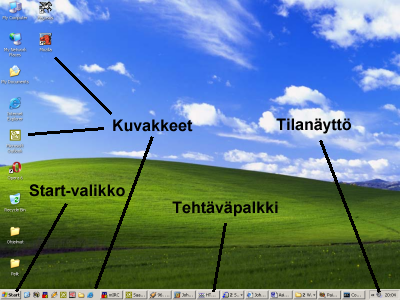
- Ympäristössä toiminta

- Sisään- ja uloskirjautuminen (kuva)
- Napautukset (vasen, oikea ja tuplanapautus)
- Valinnat ja maalaaminen
- CTRL- ja vaihto-näppäimet
- Raahaaminen
- Työpöydän rakenne
- Pikakuvakkeet työpöydällä
- Start-valikko ja sen käyttö
- Tehtäväpalkki (ohjelmien käynnistys, käynnissä olevat ohjelmat ja tilanäyttö)
- Tehtäväpalkin siirto
- Sovelluksen avaaminen
-
Ikkunan koon ja sijainnin muuttaminen
- Ikkunoiden pikajärjestely
- Ikkunan siirto ilman hiirtä (ALT-välilyönti)
-
Ikkunan rakenne (esim. tekstinkäsittelyohjelma tai nettiselain)
- Otsikkopalkki (otsikkotiedot ja kontrollivalikko)

- Valikkopalkki
- Työkalurivi- tai työkalupainikepalkki
- Dokumentti-ikkuna
- Vierityspalkit
- Tilapalkki
- Otsikkopalkki (otsikkotiedot ja kontrollivalikko)
- Sovelluksesta toiseen siirtyminen
- Yhteistoiminta useamman ohjelman välillä
- ALT-TAB-näppäinyhdistelmä
- Tehtäväpalkin käyttö
- Ohjelmien minimoiminen ja hiirellä valinta.
- Jumiutuneen sovelluksen toiminnan lopettaminen.
Tiedostot ja hakemistot
- Tiedoston ja hakemiston erot
- Tiedosto on esimerkiksi kirjoitettu dokumentti tai piirretty kuva, joka on tallennettu kovalevylle.
- Hakemisto on tiedostojen arkistointi- ja tallennuspaikka.
- Hakemistoja voidaan tehdä toisten hakemistojen sisään.
- Asemat
- C-asema - paikallisen koneen levy
- H-asema - näkyy kaikilla Novell-verkon koneilla
- S-asema - yhteiseen käyttöön, eri hakemistoihin erilaiset oikeudet
- U-asema - näkyy Mattilanniemen koneissa
- CD-asema (E:)
- Levykeasema (A:)
- USB-asema
- Windows Explorer (suom. resurssienhallinta)
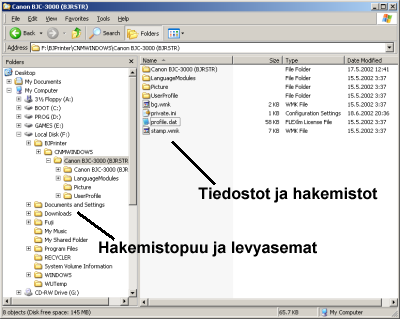
- Ohjelma, jonka avulla voidaan hallita (luoda, kopioida ja poistaa) hakemistorakennetta.
- Hakemistojen tekeminen
- Hiiren oikealla painikkeella (New | Folder)
- Valikosta File | New | Folder
- Järkevän hakemistohierarkian rakentaminen
- Tiedostojen etsiminen Search-painike.
- Hakemistorakenne näkyville Folders-painike.
- Tiedoston avaaminen.
- Tehdään tekstinkäsittelyohjelmalla (Word) dokumentti (tiedosto)
- Dokumentin tallentaminen
- Ohjelman on annettava laittaa tiedostopääte itse! (Esim. .doc, .txt)
- Tiedostopäätettä ei saa muuttaa!
- Tiedostotyypin muuttaminen pitää tehdä tallentamisen yhteydessä valinnan Save as type (suom. Tallennustyyppi) avulla.
- Dokumentin avaaminen ohjelmasta käsin. Etsitään ensin oikea hakemisto Look in-alasvetovalikosta
Leikepöytä
Leikepöytä on apuväline ohjelmien väliseen tiedonsiirtoon Windows-ympäristössä. Aktiivinen materiaali (kuva, teksti, yms) saadaan leikepöydälle lähdeohjelmassa joko
- leikkaamalla (Edit | Cut), jolloin materiaali ei jää alkuperäiseen paikkaan tai
- kopioimalla (Edit | Copy), jolloin materiaali jää myös alkuperäiseen paikkaan
Materiaali voidaan liittää (Edit | Paste) leikepöydältä valittuun paikkaan kohdeohjelmassa.
Leikepöydän avulla voidaan kopioida myös tiedostoja hakemistosta toiseen!
Tiedostojen ja hakemistojen kopioiminen
- Tiedoston siirtäminen tai kopioiminen hiiren oikealla
- Raahataan tiedosto hiiren oikea näppäin pohjassa oikeaan paikkaan ja valitaan avautuvasta valikosta toimenpide
- Napautetaan oikealla tiedoston kuvaketta ja valitaan Cut (siirtäminen) tai Copy (kopiointi), jonka jälkeen mennään
- Vasenta nappia käytettäessä voi tapahtua joko siirtäminen tai kopioiminen riippuen mistä mihin ollaan kopioimassa
Tiedostojen ja hakemistojen pakkaaminen
Pakkausohjelmilla tiivistetään eli pakataan (engl. compress) tiedosto tai tiedostoja yhden tiedostopaketin sisälle. Pakattu tiedosto vie yleensä huomattavasti vähemmän levytilaa kuin pakkaamaton tiedosto.
Hyödyt
- Tiedostojen koko menee pienemmäksi.
- Siirtäminen verkon yli nopeampaa.
- Mahtuvat paremmin muistitikuille.
- Voidaan yhdistää useampi tiedosto tai kokonainen hakemistorakenne yhdeksi tiedostoksi.
Haitat
- Pakatut tiedostot on aina purettava ennen käyttöä.
- Erilaisia pakkausformaatteja, joista osa vaatii erillisiä ohjelmia.
- Kaikki eivät osaa käyttää pakkausohjelmia.
Missä käytetään
- Monet ohjelmat toimitetaan zip-paketissa (esim. f-prot)
- Joskus ohjelmat toimitetaan .exe-päätteisessä paketissa, joka sisältää itsessään paketin purkuohjelman.
- Isojen tekstidokumenttien tiivistäminen.
- Usean tiedoston saaminen yhteen helposti siirrettävään pakettiin.
Windows XP:n pakkaustoiminnot
- Pakkaaminen
- Valitaan tiedostot Windows Explorerissa ja oikealla painikkeella valinta Send To | Compressed (zipped) folder
- Voidaan myös luoda uusi paketti (vrt. kansio) New | Compressed (zipped) folder ja raahaamalla pakattavat tiedostot sinne (vrt. tavallinen kopiointi)
- Purkaminen
- Valitaan Windows Explorerissa paketti oikealla hiiren napilla ja napautetaan valikosta Extract All....
- Voidaan myös tuplanapauttaa pakettia, jolloin nähdään paketin sisältö. Sisällön saa purettua ylälaidan valikosta valinnalla File | Extract All...
Tiedostojen siirtäminen kahden koneen välillä
Levykkeet, CD:t ja USB-muistit
- Levykkeet hajoavat ja kuluvat. Niitä kannattaa välttää. Siirrä aina tiedot kovalevylle.
- CD:t ovat herkkiä lialle ja naarmuille.
- USB-muisti on elektroninen komponentti. Se voi hajota kosteassa tai pudotessaan. USB-muistia ei saa poistaa tietokoneesta tiedostojen käsittelyn aikana tai tiedostot voivat tuhoutua!
- Muista siis ottaa tärkeistä tiedostoista aina kopio!
Tiedostojen siirtäminen verkossa
Miten siirrät tiedostoja toiselle koneelle?
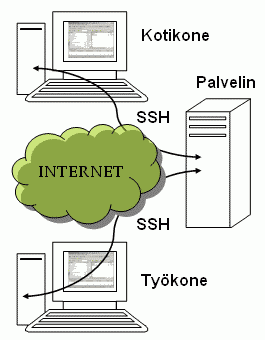
- Liitetiedostoina (hyvä tapa?)
- Virusvaara
- Maililaatikon tukkeutumisvaara
- Sähköpostin suodatukset
- Tietoverkon välityksellä
- Tiedostojen (väliaikaisena) säilytyspaikkana toimii yleensä erillinen palvelintietokone.
- Tiedostoja siirretään (kopioidaan) yleensä paikallisen koneen (engl. local) ja palvelimen (engl. server) välillä.
- Tarvitaan erillinen ohjelma.
- Käytä aina SSH-pohjaista ohjelmaa (SCP ja Secure File Transfer Client)!
- Älä käytä FTP-ohjelmia, kuten WS-FTP tai FTP!
SFTP
- Käynnistä SSH Secure File Transter valinnalla Start | Programs | Secure Shell SSH | Secure File Transfer Client
- Yhteyden muodostaminen onnistuu valinnalla File | Connect. Ota yhteys johonkin atk-keskuksen unix-koneeseen johon sinulla on käyttäjätunnus (kanto.cc.jyu.fi tai tukki.cc.jyu.fi). Yhteyden muodostamissa käytetään yliopistolle saamaasi Unix-koneen käyttäjätunnusta (eli sähköpostitunnusta) ja salasanaa.
- Vasemmalla puolella on paikallinen koneen (kotikone, työkone) levyasemat ja oikealla puolella palvelinkoneella oleva kotihakemistosi.
- Valitaan My Computer | C- tai H-asema ja haluttu hakemisto. Otetaan kiinni sopivasta tiedostosta tai kokonaisesta hakemistosta ja raahataan se vasemmalta oikealle.
- Toisella koneella tiedosto voidaan hakea ottamalla yhteys uudelleen ja raahamalla tiedosto oikealta vasemmalle. Vasempaan laitaan pitää luennollisesti valita se hakemisto, johon haluaa tiedostojen siirtyvän.
- Myös resurssienhallinnasta (Windows Explorer) voi siirrellä tiedostoja oikeaan laitaan (palvelimelle) ja oikeasta laidasta resurssienhallintaan.
- Palvelimelle voidaan luoda hakemistoja valinnalla Operation | New Folder
- Kun olet kopioinut tiedoston, niin sulje yhteys Unix-koneeseen valinnalla File | Disconnect ja sulje ohjelma.
- Jos siirrät www-hakemistoon niin tiedosto näkyy internetiin
http://www.cc.jyu.fi/~käyttäjätunnuksesi/tiedosto.pääte
Voit hakea itsellesi Secure File Transfer -ohjelman seuraavasta osoitteesta <URL: http://www.cc.jyu.fi/atk/mikrotuki/ssh2/>. Ohjelma tulee SSH2-paketin mukana.
Yliopiston verkkopalveluja
Salasanat eri järjestelmissä
ÄLÄ KOSKAAN LUOVUTA SALASANAASI KENELLEKÄÄN! Esimerkkejä:
Lähes kaikkiin yliopiston sisäisiin järjestelmiin toimii sama atk-keskuksen antama salasana.
Älä käytä yliopistolla käyttämääsi salasanaa muissa järjestelmissä!
| Järjestelmä | Käyttäjätunnus | Salasana |
|---|---|---|
| Sähköposti | jmantyla | KLD9ssj89 |
| Novell-verkon koneet | ||
| Unix-koneet ja www-palvelin | ||
| Agoran mikroluokat | ||
| ATK-keskuksen mikroluokat | ||
| Korppi | ||
| Muita tärkeitä järjestelmiä | jmantyla | jtoS7ky |
| Muita "turhia" järjestelmiä | jokutunnus | jokusalasana |
Jokaiseen erilliseen järjestelmään kannattaa kehittää oma salasanansa!
Millainen on hyvä salasana?
- Sisältää isoja ja pieniä kirjaimia sekä numeroita tai erikoismerkkejä.
- On mahdoton arvata.
- On helposti muistettavissa. (Esimerkiksi kehitelmä jostakin lauseesta.)
- Ei koskaan aiemmin käytetty.
Salasanan voi vaihtaa osoitteessa http://salasana.jyu.fi/. Samasta osoitteesta onnistuu myös sähköpostin edelleenlähetys.
Optima
Optima (https://optima.cc.jyu.fi) on Jyväskylän yliopistossa käytössä oleva verkko-oppimisympäristö.
Sisäänkirjautuminen
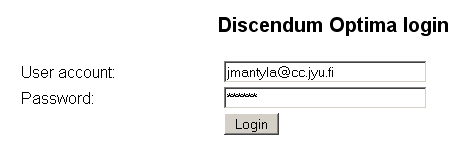
- Käyttäjätunnukseksi ATK-keskuksen sähköpostitunnus ja @cc.jyu.fi-pääte mukaan.
- Salasana on ATK-keskuksen sähköpostin salasana.
- Kirjautumisen jälkeen valitaan tiedekunta, jonka työtiloja halutaan tarkastella.
- Työtilojen näkyvyys riippuu mille kurssille sinut on liitetty.
Ympäristö
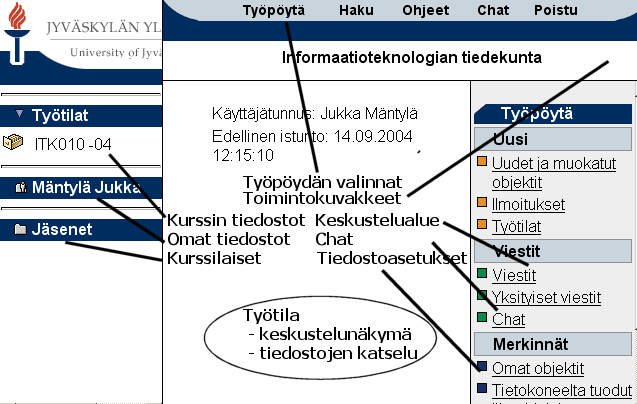
Optimassa voi esimerkiksi
- Osallistua keskusteluun.
- Lukea ja lähettää viestejä.
- Luoda ja muokata yksin tai ryhmän kanssa dokumentteja.
- Tuoda dokumentteja ja tiedostoa omaan käyttöön tai ryhmälle.
- Tehdä harjoituksia ja täyttää lomakkeita.
- Lukea erilaisia dokumentteja.
Webmail
Yliopiston sähköpostiosoitteen posteja voidaan lukea Webmail-palvelun avulla osoitteesta http://webmail.cc.jyu.fi/
- Kirjaudutaan yliopiston sähköpostitunnuksen alkuosalla ja annetulla salasanalla lukemaan sähköposteja.
- Ohjelmalla voi tehdä muun muassa seuraavia toimintoja:
- Lukea viestejä.
- Lähettää, vastata tai lähettää edelleen sähköpostiviestejä.
- Liittää mukaan liitetiedostoja. Muista liitetiedostojen tietoturva!
- Tallentaa viestejä kansioihin sekä ylläpitää
kansioita.
- Kadonneet kansiot voi ottaa Kansiot-valinnan alta takaisin käyttöön.
- Kansioon, joka sisältää alikansioita, ei voida tallettaa posteja.
- Ylläpitää osoitekirjaa.
- Muuttaa sähköpostiasetuksia.
- Suodattaa sähköposteja automaattisesti
- Muista aina kirjata itsesi ulos ohjelmasta!
Korppi 
Korppi-järjestelmää pääsee käyttämään seuraavasta osoitteesta: https://korppi.jyu.fi/ .
- Tunnuksena ja salasanana käy ATK-keskuksen tunnukset.
- Ohjelman vasemmassa reunassa on kalenteri sekä linkkejä erilaisiin Korpin toimintoihin. Jos toimintoa ei meinaa löytyä, niin kannattaa katsoa vasempaan reunaan.
- Ohjelman oikeassa ikkunassa tehdään varsinaiset toimet.
- Kurssille ilmoittautuminen onnistuu Kurssitiedot ja ilmoittautuminen -linkillä.
- Valitaan laitos (Humanistinen tiedekunta)
- Valitaan kurssi (Johdatus tieto- ja viestintäteknologiaan)
- Painetaan ilmoittaudu-painiketta.
- Samoin esim. kielikeskuksen kurssit
- Kurssin demoihin ilmoittautuminen tapahtuu kurssille ilmoittautumisen jälkeen Demo-linkillä
- Sivulta valitaan haluttu ryhmä, jonka jälkeen napsautetaan ryhmän nimeä
- Näkyville tulee ryhmän tarkemmat tiedot ja ilmoittautuminen onnistuu Ilmoittaudu-painikkeella.
- Paluu kurssi-ilmoittautumisen etusivulle tapahtuu vasemman reunan navigoinnin avulla esimerkiksi napsauttamalla kurssin koodia (ITKP101).
- Ilmoittautumisen poistaminen onnistuu kyseisen osa-alueen (demo, tentti, ohjaus) kurssin sivulta. Esimerkiksi demoryhmästä poistuminen onnistuu tarkastallemalla kyseisen ryhmän tietoja tarkemmin. Sivulla on nähtävillä joko Poista ilmoittautuminen -painike tai -linkki.
- Tenttiin ilmoittautuminen onnistuu samalla tavoin kuin demoihin ilmoittautuminen.
- Ohjausaikoihin ilmoittautuminen (jos kurssilla on yleensä sellaisia) onnistuu vasemman reunan Kalenteri-linkin alta esiin tulevasta Ohjausajat-linkistä.
- Ensin välitaan kurssi, josta halutaan ohjauksia.
- Tämän jälkeen valitaan ohjaaja, jolle aikoja halutaan varata.
- Näkyville tulee lukujärjestyksesi, josta löytyy linkit varattaviin aikoihin. Jos lukujärjestyksessä ei ole linkkejä varattaviin aikoihin, niin kyseisellä ohjaajalle ei ole ohjausaikoja kyseisellä viikolla!
- Ohjausaika varataan napsauttamalla haluttuna aikana olevaa varattavaa aikaa.
- Tämän jälkeen valitaan listasta haluttua aika ja varataan aika Varaa aika -painikkeella.
- Ohjausaikoja ei välttämättä ole kurssilla ollenkaan, joten asia on tarkistettava kurssikohtaisesti!
- Kalenterin avulla nähdään helposti viikkoaikataulu Korpissa olevista kursseista. Aikatauluun voi myös lisätä itse tapahtumia.
- Henkilötiedot-sivulta nähdään omat tiedot ja opintosuoriteote.


Käyttäjien kommentit