WWW-lomakkeet
Mallivideot
- mail.wmv 8.9M
- kahvila.wmv 9.6M
Sähköpostilomake
Tehdään sähköpostin lähettämiseen tarkoitettu lomake. Tämän tyyppistä lomaketta käytetään esimerkiksi Webmail-palvelussa. Esimerkkejä lomake-elementtien tekemiseen löydät luennolta 5. Lomakkeesta halutaan oikeassa laidassa olevan kuvan kaltainen. Lomakkeen luontivaiheessa ei kannata välittää lomakkeen ulkoasusta. Ulkoasu toteutetaan myöhemmissä demoissa.
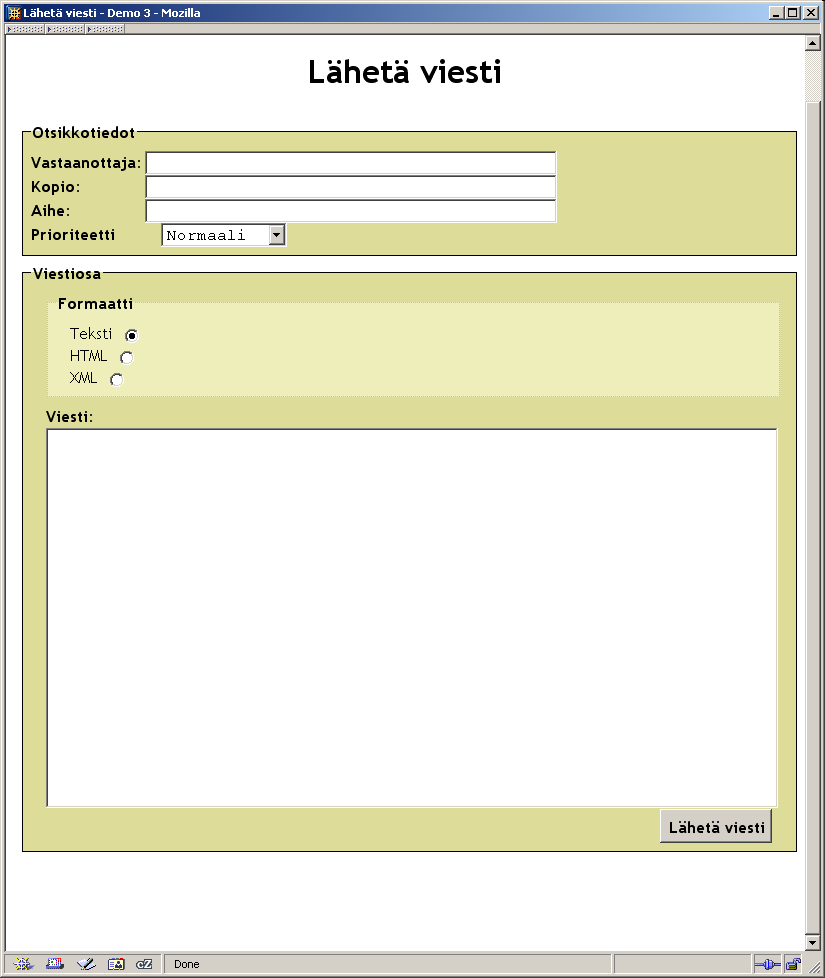
- Luo V:\www\-hakemistoon hakemisto demo3. Tallenna demo2.css demo3-hakemistoon nimellä form.css (napauta linkkiä oikealla, valitse Save target as ja vaihda nimeä). Luo vielä demo3-hakemistoon alihakemisto email.
- Aloita uusi dokumentti Xetorissa valinnalla File | New.
- Kopioi XHTML 1.0 Strict -dokumenttityypin mukainen mallipohja dokumentin pohjaksi.
- Muuta otsikkotietoihin css-tiedostoviitteeksi ../form.css (link-elementin href-ominaisuus). Muokkaa title- ja h1-elementit sopiviksi.
- Tallenna tiedosto nimellä index.html email-hakemistoon.
- Lisää seuraavat rivit body-elementin sisälle:
<form action="kasittelija.cgi" method="post" >
</form>
- Lisää form-elementin sisään väliaikaisesti yleinen div-lohko, jonka sisälle muut lomake-elementit tulevat.
- Lisää lomakkeelle kolme tekstikenttää (input-elementti).
- Lisää input-elementeille id-ominaisuuteen kullekin oma, yksilöllinen arvo.
- Lisää tekstikentille otsikot label-elementtillä. Laita otsikkotekstiksi Vastaanottaja, Kopio ja Aihe. Yhdistä label-elementti ja lomakekenttä toisiinsa for- ja id-ominaisuuksilla.
- Tallenna dokumentti. Avaa lomake selaimessa ja testaa, että label- ja input-elementit ovat yhdistettyinä napauttamalla lomakekentän otsikkoa. Nyt kursorin pitäisi mennä siihen lomakekenttään, johon yhdistäminen on tehty.
- Lisää jokaiselle input-elementeille name-ominaisuus. Ominaisuus kertoo kentän nimen lomakkeen käsittelijälle (voi olla eri kuin id-attribuutti!).
- Kokeile sivua selaimella. Kentät saattavat tulla putkeen, jolloin niitä kannattaa
ryhmitellä kappaleiksi merkitsemällä kukin input-elementti p-elementin sisälle.
Laita tekstikentille myös kiinteä esityspituus size-ominaisuudella.
<label for="vastaanottaja">Vastaanottaja:</label>
<p><input type="text" id="vastaanottaja" name="vastaanottaja" size="40" /></p>
- Lisää valintalista viestin tärkeyden eli prioriteetin valinnalle. Laita valintalista p-elementin sisälle kuten edellä. Lisää valintavaihtoehdoiksi Korkea, Normaali ja Alhainen. Valitse vaihtoehdoista Normaali valituksi oletuksena.
- Tee valintanappi, jolla valitaan lähetettävän tiedon muoto eli formaatti. Laita vaihtoehdoiksi Teksti, HTML ja XML. Valitse oletusvalinnaksi teksti. Muista, että valintanappien kaikilla kohdilla on oltava sama name-attribuutin arvo.
- Täydennä lomake varsinaisella tekstialueella. Laita tekstialueelle näkymään 20 riviä, joista kunkin pituudeksi on 70 merkkiä.
- Lisää loppuun Lähetä viesti-painike.
- Poista lomakkeen alusta <div> ja lopusta </div>. Ryhmittele lomakkeen osat fieldset- ja legend-elementeillä. Laita osien otsikoiksi Otsikkotiedot ja Viestiosa. Lisää viestiosan (fieldset) sisällä oleva Formaatti-valinta vielä toiseen kertaan fieldset-elementillä ja anna alueen nimeksi Formaatti legend-elementillä.
- Tallenna. Tarkista, ettei Xetorin alalaidan virheikkunassa ole virheilmoituksia. Korjaa mahdolliset virheet.
Kyselylomake
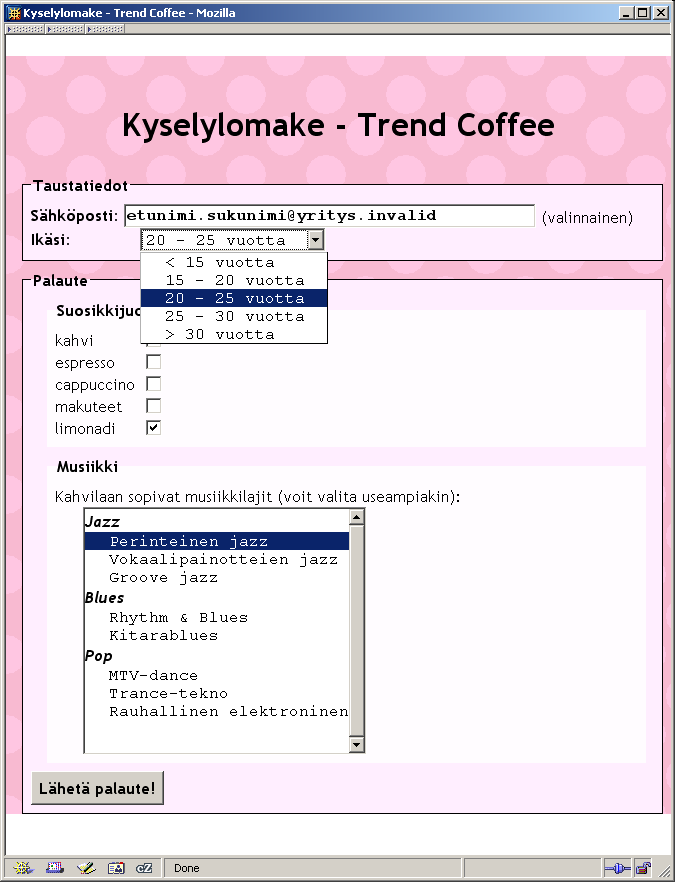
Kuvitteellinen kahvilayritys haluaisi tehdä nettisivuilleen pienimuotoisen kyselylomakkeen, jolla he voisivat kartoittaa asiakkaiden maku- ja kokemusmaailmaa. Kävijöiltä halutaan kerätä tietoja seuraavasti:
Lomakkeen tiedot
- Taustatiedot
- Sähköpostiosoite (tekstikenttä)
- Ikä (valintalista), jossa vaihtoehdot
- <15 vuotta
- 15-20 vuotta
- 20-25 vuotta
- 25-30 vuotta
- >30 vuotta
- Palaute
- Suosikkijuoma (valintaruutu), jossa vaihtoehtoina:
- kahvi
- espresso
- cappuccino
- makuteet
- limonadi
- Musiikki (valintalista), jossa vaihtoehdot ryhmiteltynä (optgroup) seuraavasti:
- Jazz
- Perinteinen Jazz
- Vokaalipainotteinen jazz
- Groove Jazz
- Blues
- Rhythm & Blues
- Kitarablues
- Pop
- MTV-dance
- Trance-tekno
- Rauhallinen elektroninen
- Jazz
- Suosikkijuoma (valintaruutu), jossa vaihtoehtoina:
Muut vaatimukset
- Kentillä on oltava seuraavat oletusarvot (value-, selected- tai checked-ominaisuudet):
- etunimi.sukunimi@yritys.invalid
- 15-20 vuotta
- limonadi
- perinteinen jazz
- Kaikille kentille on määriteltävä otsikko, jota napauttamalla pääsee kenttään (label-elementti).
- Tekstialueen on oltava riittävän iso (size-ominaisuus).
- Kaikki musiikkivaihtoehdot on näyttävä kerralla (size-ominaisuus).
- Käyttäjälle on annettava mahdollisuus valita useita musiikkilajeja (multiple-ominaisuus).
Tehtävät
- Luo demo3-hakemistoon uusi hakemisto kahvila. Luo uusi dokumentti, kopioi siihen XHTML-pohja ja tallenna se kahvila-hakemistoon nimellä index.html. Laita link-elementti viittaamaan form.css:ään.
- Toteuta kuvan mukainen lomake osaksi kahvilan sivustoa. Napauta mallikuvaa niin saat näkyviin isomman esimerkkikuvan.
- Määrittele XHTML-dokumenttiin sopivat lomake-elementit. Huomioi vaatimusmäärittelyssä annetut asiat. Ulkoasusta ei kannata vielä välittää, se toteutetaan myöhemmin.
- Muista valintavaihtoehtoja lisättäessä erikoismerkkien koodaus, esim. <, > ja &. Erikoismerkit löydät Xetorissa oikean laidan Entities-valikosta.

Käyttäjien kommentit