Tekstinkäsittely
- Valikoiden periaatteet
- Toimintoja ja pikanäppäimiä
- Tyylit (Style)
- Dokumentin rakenne
- Erilaiset tyylit - erilaiset käyttökohteet
- Erillismuotoilujen poistaminen
- Esimerkkejä valmiiden tyylien ominaisuuksista
- Näkymät
- Asiakirjaan lisättäviä elementtejä
- Erilaiset viitteet
- Asiakirjan osien ominaisuuksia
- Asiakirjamalli
- Asiakirjan kirjoittaminen
Seuraavassa käydään läpi tekstinkäsittelyyn liittyviä asioita aina tekstinkäsittelyn perusteista tehokkaaseen työskentelyyn asti.
Valikoiden periaatteet
Ensimmäinen askel tekstinkäsittelyn (ja muidenkin ohjelmien) käytön tehostamiseen on valikoiden periaatteiden opiskelu. Töissä tai opiskelussa aikansa saa kulumaan varmasti muuhunkin kuin valikoiden selailemiseen ja toimintojen etsimiseen. Valikkorakenteessa on tietty logiikka, jonka mukaan niissä olevat komennot on järjestetty.

Työkalupainikkeiden käyttöä asiakirjan muotoilemisessa kannattaa miettiä tarkkaan, koska niistä on yleensä enemmän haittaa kuin hyötyä!
Valikoiden kielen vaihtaminen onnistuu mikroluokissa Start-valikosta All Programs | Microsoft Office | Microsoft Office Tools | Microsoft Office 2003 Language ja sieltä sopiva kieli. Office-ohjelmat käynnistyvät uudelleen ja kieli vaihtuu.
File (suom. Tiedosto)
- Ohjelman "perusominaisuudet"
- Asiakirjan yleisiä ominaisuuksia
- Tulostaminen
Edit (suom. Muokkaa)
- Asiakirjan osien kopioiminen
- Etsimistoiminto
- Tyhjentäminen ja poistaminen
View (suom. Näytä)
- Asiakirjan erilaiset näkymät
- Työkaluvalikkojen näkyminen
- Normaalisti näkymättömien osien
näyttäminen asiakirjassa
Insert (suom. Lisää)
- Kuvien ja objektien lisääminen
- Erilaisten erikoiskenttien lisääminen
- Kokonaan uusien kokonaisuuksien lisääminen
Format (suom. Muotoile)
- Asiakirjan osien muotoilut
- Tyylien ominaisuuksien muokkaaminen
Tools (suom. Työkalut)
- Ohjelmaan läheisesti liittyviä työkaluja
- Koko ohjelman asetukset (Options)
Window (suom. Ikkuna)
- Asiakirja ikkunoiden järjestäminen
- Ikkunan vaihtaminen
Help (suom. Ohje)
- Kaikki ohjelman ohjeet
- Tietoja ohjelmasta
- Kannattaa opetella käyttämään jo etukäteen!
- Ohjeita ohjeiden käyttöön löytyy luentomonisteesta
Table (suom. Taulukko) / Data (suom. Tiedot) / Slide Show (suom. Esitys)
- Ohjelmakohtaisia valintoja sisältäviä asioita
- Muuttuu yleensä valintojen mukaan
Toimintoja ja pikanäppäimiä
Esimerkki muotoiltavasta tekstistä:
- Tekstin valinta, kopioiminen, siirtäminen ja
liittäminen
- Valinnat onnistuvat sekä hiirellä että näppäimistöltä.
- Kopioi - CTRL-C tai Edit | Copy
- Leikkaa - CTRL-X tai Edit | Cut
- Liitä - CTRL-V tai Edit | Paste
- Tekstin maalaaminen
- Home = Kursori rivin alkuun
- End = Kursori rivin loppuun
- SHIFT + nuoli = Kohdan valitseminen (maalaaminen)
- CTRL + nuoli = Kursorin liikuttelu
- CTRL + SHIFT + nuoli = Isompien kokonaisuuksien valitseminen (maalaaminen)
- CTRL + A = Valitse kaikki
- Toiminnon peruminen - CTRL-Z tai Edit | Undo
- Asiakirjan tallentaminen
- Asiakirja kannattaa tallentaa riittävän usein - CTRL-S tai File | Save
- Wordin vanhempien versioiden ymmärtämät versiot - Word 95/97 ja RTF
- Erilaisten formaattien käyttö
- Uusi dokumentti - CTRL+N tai File | New
- Tiedoston avaaminen - CTRL-O tai File | Open
- Tiedoston tulostaminen - CTRL-P tai File | Print
Tyylit (Style)
Esimerkkitiedostot:
- TyylitEiToimi.doc - tyylitön dokumentti
- TyylitToimii.doc - dokumentti, jossa on käytetty tyylejä
Kokeillaan muokata koko dokumentissa seuraavia asioita:
- Listojen sisentäminen
- Tekstikappaleiden sisennys
- Kirjaisimen (eli fontin) muuttaminen
- Välistyksen muuttaminen
- Kappaleiden tasaus
Mitä hyötyä on tyyleistä?
Tyylien käytöllä helpotetaan ja nopeutetaan sekä dokumentin tekemistä että muokkaamista.
- Tyylejä käytetään asiakirjan rakenteen merkitsemiseen.
- Tyylit mahdollistavat keskitetyt ja nopeat muutokset asiakirjassa.
- Tyylit voidaan varastoida asiakirjapohjaan, jolloin niitä voidaan käyttää uudelleen.
- Yhtenäinen ulkoasun määrittely
- Automaattiset hakemistot ja luettelot
- Ristiviittaukset tekstistä otsikoihin, kuviin, kaavioihin jne.
- Asiakirjan muuttamista toiseen muotoon (esim. HTML)
- Asiakirjat voidaan helpommin yhdistää yhdeksi kokonaisuudeksi.
- Helpotetaan esitysgrafiikkaesityksen tekemistä dokumentista.
Dokumentin rakenne
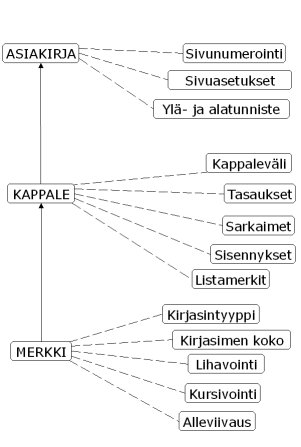
Asiakirja eli dokumentti koostuu mm. seuraavista osista ja osiin liittyvistä ominaisuuksista:
- Asiakirjan malli
- Valmiit hyväksi havaitut muotoilut
- Lähtökohta varsinaisen sisällön kirjoittamiselle, pohja
- Asiakirja
- Koko tekstiin liittyvät ominaisuudet ja osaset
- Esimerkiksi marginaalit, sivun koot, sivunumerointi...
- Asiakirjan osat
- Tekstin isot kokonaisuudet
- Etusivu, sisällysluettelo, pääluvut, hakemisto
- Kappale
- Tekstin rakenneosanen
- Otsikko
- Normaali teksti
- Listat
- Sanat ja merkit
- Kappaleen sisäinen, erityisasemassa oleva osanen
- Vahvistetut, alleviivatut tai kursivoidut sanat
- Ylä- ja alaindeksit
- Muotoilut ja objektit
- Ei varsinaisesti tekstiin liittyviä
- Kuvat, taulukot, kaaviot, kehykset
Tekstin rakenne
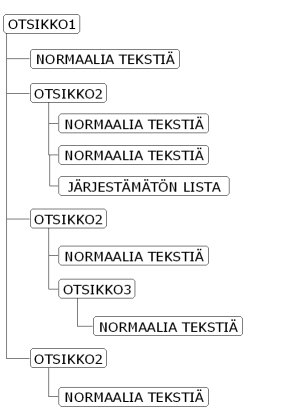
- Kappalerakenteen osasia
- Kappale muodostuu enter-näppäinpainallusten väliin
- Kappaleen jälkeen vain yksi enterin painallus! (vrt. teksti)
- Enterin painallus tarkoittaa kappaleen vaihtoa!
- Enterin painalluksilla ei saa tehdä tyhjää tilaa!
- Otsikot (Heading)
- Normaaliteksti (Normal)
- Järjestämätön lista (List Bullet)
- Järjestetty lista (List Number)
- Ylä- ja alatunniste (Footer/Header)
- Koodimuotoilut (Ei valmista tyyliä)
- Kappale muodostuu enter-näppäinpainallusten väliin
- Merkkirakenteiden osasia
- Voimistukset, korostukset (Strong, Emphasis)
- Sivunumerointi (Page Number)
- Hyperlinkki (Hyperlink)
- Tasavälinen teksti (HTML-Code)
- Valikkokomennot (Ei valmista tyyliä)
- Eri kieliset merkinnät (Ei valmista tyyliä, voi liittyä myös koko kappaleeseen)
Erilaiset tyylit - erilaiset käyttökohteet
- Tyylit ovat kokoelma kappale- ja/tai merkkimuotoiluista.
- Käytä aina valmiita tyylejä jos suinkin mahdollista!
- Uusia tyylejä luodaan vain jos rakenteellisesti oikeaa tyyliä ei ole olemassa valmiina.
- Liitä tyyliin sopiva ja helposti muistettava pikanäppäin.
Kappaletyyli
- Kokoelma kappale- ja merkkimuotoiluista.
- Vaikutusalue on kokonainen tekstikappale.
- Käytettäessä ei tarvitse valita kappaletta.
- Voidaan käyttää useampaankin kappaleeseen kerralla.
- Tyypillisiä kappaletyylin paikkoja ovat normaalit tekstikappaleet, otsikot ja listat.
- Kappaletyylin ulkopuoleiset kappalemuotoilut saadaan poistettua pikanäppäinyhdistelmällä CTRL-Q.
Merkkityyli
- Kokoelma merkkimuotoiluista.
- Ei sisällä kappaleen ominaisuuksia.
- Vaikutusalue on yksittäinen merkki tai sana.
- Käyttäminen yksittäiseen sanaan onnistuu ilman sanan valintaa, mutta muuten käyttökohde on aktivoitava.
- Ei kannata käyttää merkkimuotoiluja koko kappaleen sisällä, vaan ne kannattaa lisätä kappaletyyliin.
- Tyypillisiä merkkityylejä ovat erilaiset rakenteelliset korostukset, kuten valikkokomennot tai www-osoitteet.
- Merkkityylin muotoilut saadaan poistettua kappaleesta näppäinyhdistelmällä CTRL-välilyönti.
Erillismuotoilujen poistaminen
- Vanhan dokumentin muuttamisessa tai asiakirjan sisällön kopioimisen yhteydessä vanhat määritykset
kannattaa usein poistaa ennen rakenteen muokkaamista.
- Käytä Korvaa-työkalua rivinvaihtojen poistamiseen. Korvaa-työkalulla voi myös vaihtaa tyylejä toisiksi (More | Format | Style).
- Poistetaan kaikki muotoilut Edit | Clear | Formats
- Poistetaan kaikki kappaletyylin ulkopuoleiset kappalemuotoilut - CTRL-Q
- Poistetaan kaikki merkkimuotoilut (myös merkkityylit) - CTRL-välilyönti
Esimerkkejä valmiiden tyylien ominaisuuksista
Tyylien ominaisuuksien muuttaminen onnistuu valikkokomennolla Format | Style (Muotoile | Tyyli).
- Normal (suom. Normaali)
- Kirjasimen tyyppi on Times New Roman ja koko 12 pt.
- Kappaleen kieli on Suomi.
- Kappale on tasattu molempiin reunoihin (engl. Alignment).
- Kappaleen rivinväli on yksi (engl. Line spacing).
- Väliä 6 pt ennen ja 6 pt jälkeen (engl. Spacing).
- Kappaleen leski- ja orporivien esto päälle
- (engl. Widow/Orphan control).
- Tekstin taso (engl. Outline Level) on leipäteksti (engl. Body Text).
- Tyylin pikanäppäin CTRL+0.
Normal (suom. Normaali)

Font: Times New Roman, 12 pt, Finnish, Justified, Line spacing single,
Space before 6 pt after 6 pt, Widow/orphan control

(suom. Fontti: Times New Roman, 12 pt, Suomi, Molemmat reunat,
Rivinväli 1, Väli ennen 6 pt jälkeen 6 pt,
Leski- ja orporivien esto)
- Heading1 (suom. Otsikko 1)
- Tyyli perustuu Normal-tyyliin.
- Kirjasimen tyyppi on Verdana, koko 18 pt ja se on lihavoitu.
- Kirjasin kirjoitetaan isolla.
- Kappale on keskitetty.
- Väliä 18 pt ennen kappaletta.
- Tekstin taso on ensimmäinen otsikkotaso eli Level 1.
- Ennen kappaletta on tehtävä sivunvaihto.
- Pidä kiinni seuraavassa.
- Otsikkotason numerointi - taso 1.
- Tyylin pikanäppäin CTRL+1.
- Heading 2 (suom. Otsikko 2)
- Tyyli perustuu Normal-tyyliin.
- Kirjasimen tyyppi on Verdana, koko 16 pt ja se on lihavoitu.
- Kappaleen kieli on Suomi.
- Kappale on keskitetty.
- Väliä 12 pt ennen kappaletta.
- Tekstin taso on toinen otsikkotaso eli Level 2.
- Pidä kiinni seuraavassa.
- Otsikkotason numerointi - taso 2.
- Tyylin pikanäppäin CTRL+2.
- List Bullet (suom. Merkitty luettelo)
- Tyyli perustuu Normal-tyyliin.
- Väliä 3 pt:tä ennen kappaletta ja 3 pt:tä kappaleen jälkeen.
- Kappaleelle vasen sisennys 1 cm ja riippuva sisennys 1 cm.
- Listaerottimeksi jokin merkki.
- Sarkain 2 cm (ei muita, koska vaikuttaa sisennykseen!)
- Tyylin pikanäppäin CTRL+L.
Uudet tyylit
Uusien tyylien tekeminen kannattaa vain, kun valmiita sopivia tyylejä ei löydy!
Uusien tyylien käyttö tulee kysymykseen...
- erilaisissa merkkityylien määrityksissä.
- kappaletyylien yksilöllisissä käyttötarpeissa.
Tyylien tekemisessä huomioitavaa:
- Suunnittele tyylin käyttötarkoitus ja rajaa se rakenteellisesti oikein.
- Jokaista rakenteellista kokonaisuutta kohden oma tyylinsä.
- Ulkonäköä voi suunnitella hieman, mutta se ei ole tekovaiheessa tärkeää.
- Tyylit nimettävä havainnollisesti.
Esimerkkejä uusien tyylien tekemisestä
Seuraavassa on lueteltu muutaman uuden tyylin ominaisuudet.
- Koodi - kappaletyyli koodiesimerkkejä varten
- Tyyli perustuu Normal-tyyliin.
- Seuraavan kappaleen tyyli on koodi.
- Kirjasin tyyppi Courier New, koko 10 pt:tä ja lihavointi.
- Väliä 0 pt:tä ennen kappaletta ja 0 pt:tä kappaleen jälkeen.
- Kappaleelle vasen sisennys 0,5 cm ja oikea sisennys 0,5 cm.
- Kappaleiden ympärille yksinkertainen viiva, jonka leveys ½pt.
- Tyylin pikanäppäin CTRL+Ö.
- Valikko - merkkityyli valikkokomentojen merkitsemiseen
- Tyyli perustuu kappaleen oletusfonttiin
- Kirjasimen tyyppi Arial, koko 10 pt:tä ja lihavointi.
- Tyylin pikanäppäin CTRL+Ä.
Näkymät
- Erilaiset näkymät - voidaan käyttää
asiakirjan erilaisissa kirjoitus- ja muokkaustilanteissa.
- Normal (suom. Normaali) - kirjoitusnäkymä (Word 2000 / 97) - sopii normaaliin kirjoittamiseen.
- Print/Page Layout (suom. Asettelu) - julkaisunäkymä (word 2000 /97) - sopii erityisesti sivun taittamiseen.
- Web layout / Online Layout - asiakirjan muoto WWW-julkaisemisen jälkeen (Word 2000 / 97) - sopii asiakirjan WWW-ulkoasun muokkaamiseen (ei kannata käyttää)
- Outline (suom. Rakenne) - rakennenäkymä (Word 2000 / 97) - sopii asiakirjan rakenteen muokkaamiseen
- Reading Layout (Word 2003) - sopii asiakirjan lukemiseen ruudulta
Asiakirjaan lisättäviä elementtejä
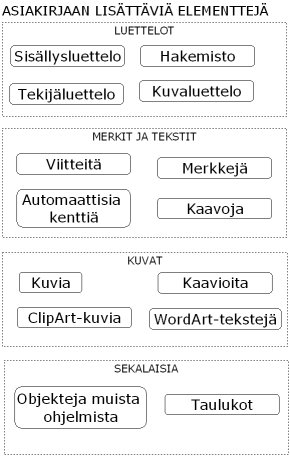
Kuvat asiakirjassa
Esimerkkikuva: Excel-kaavio.
- Lisättäessä kuvat ovat tekstin kanssa samalla rivillä.
- Kuva kannattaa usein rivittää tekstistä erilleen (Layout-välilehti).
- Kuvien lopullinen sijoittuminen kannattaa päättää vasta, kun asiakirja on valmis.
- Kuvan ominaisuuksista voidaan muuttaa kokoa, sijoittumista ja ympärillä olevaa tyhjää tilaa.
- Kuvan ankkuri kannattaa lukita läheiseen tekstikappaleeseen.
- Kuvaotsikko voidaan lisätä valinnalla Insert | Reference | Caption. Kehykseen mennyttä kuvaotsikkoa ei saada kuvaluetteloon!
- Kuvalta kannattaa usein kieltää lomittuminen toisten objektien kanssa (engl. Allow Overlap)
Erilaiset viitteet
Viitteitä ovat erilaiset luettelot, hakemistot ja viittaukset toiseen paikkaan tekstissä. Viitteet voidaan tehdä automaattisesti ja päivittää dokumentin muuttuessa. Viitteet löytyvät valikosta Insert | Reference
Sisällysluettelo
- Sisällysluettelo muodostuu automaattisesti otsikkotason tyyleistä. (Ei kuvia!)
- Omat tyylit voidaan sisällyttää tarvittaessa sisällysluetteloon.
- Muutosten yhteydessä sisällysluettelo on päivitettävä (F9-näppäin tai hiiren oikea!).
- Jos sisällysluettelon jossakin otsikossa ei näy numerointia, niin kuvan ankkuri on luultavasti otsikossa.
Hakemisto
- Ensin merkitään hakemistoon halutut sanat (SHIFT-ALT-X).
- Lisätään varsinainen hakemisto dokumentin loppuun.
Alaviite ja loppuviite
- Alaviitteen avulla voidaan selventää jotakin asiakirjassa olevaa asiaa.
- Alaviite tulee asiakirjaan sen sivun alalaitaan, jossa viittauksen kohde sijaitsee.
- Loppuviite on samanlainen kuin alaviite, mutta seliteteksti sijoitetaan asiakirjan loppuun.
Asiakirjan osien ominaisuuksia
Esimerkki: halutaan erilaiset ylä- ja alatunnisteet eri osille ja sivunumerointi alkaen ensimmäiseltä tekstisivulta.
Vaihdot
- Osanvaihto (engl. section break)
- Sivunvaihto CTRL-ENTER (engl. page break)
- Pakotettu rivinvaihto SHIFT-ENTER (engl. manual line break)
- Rivityskohta (engl. text-wrapping break)
Sivun asetukset
Löytyy valinnalla File | Page Setup.
- Marginaalit
- Ylä- ja alatunnisteen määrittäminen
- Paperin koko
- Tulostamisasetukset
Ylä- ja alatunniste
- Ylä- ja alatunnisteeseen voidaan lisätä jokaisella sivulla toistuvaa tietoa.
- Tunnisteet voivat sisältää:
- Sivunumeroinnin
- Tunnistetekstejä
- Tunnisteiden ominaisuuksien muuttaminen onnistuu Header ja Footer -tyylejä muuttamalla.
- Erilaiset tunnisteet asiakirjan eri osiin
- Asiakirja on jaettava eri osiin osanvaihtojen (engl. Section Break) avulla.
-
Jokaisen osan jokaisesta muutettavasta tunnisteesta otetaan pois ominaisuus "sama kuin edellä" (engl. Same as previous)-ominaisuus. Valinta löytyy työkalupalkista kohdasta Link to previous.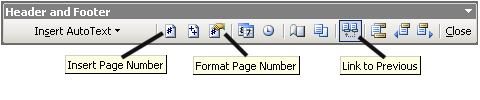
- Muutetaan tunnistetekstit.
- Lisätään sivunumerointi työkalupalkin valinnalla Insert page number. Muotoillaan se alkamaan ykkösestä työkalupalkin valinnalla Format page number.
- Tunnisteiden sijoittelua ja ulkoasun muotoiluja voidaan tehdä muokkaamalla tyylejä Header ja Footer.
Asiakirjamalli
Jokaisen uuden dokumentin pohjana käytetään asiakirjamallia (engl. Template). Asiakirjamalli on valmis pohja asiakirjalle, johon voidaan sisällyttää:
- Tarvittavat tyylit
- Sivun asetukset
- Ylä- ja alatunnisteet
- Erilaisia valmiita tekstejä
Asiakirjamallin tekeminen ja muokkaaminen
- Asiakirjamalli (engl. Template) toimii tavallisten asiakirjojen pohjana.
- Tyylit ja asiakirjan muut muotoilut saadaan talteen tallentamalla asiakirja asiakirjamalliksi eli .dot-päätteiseksi tiedostoksi.
- Asiakirjamalli saadaan käyttöön valinnalla File | New | Templates | On my computer, jolloin saadaan lista pohjista tai valinnalla File | New | From existing document, joilloin voidaan valita tiedostodialogista haluttu .dot-päätteinen asiakirjamalli.
- Asiakirjamalli voidaan myös aloittaa tyhjästä.
- Asiakirjapohjaan tehtävät muutokset eivät heijastu automaattisesti asiakirjaan.
Tyylien arkistointi ja uudelleen käyttäminen
- Hyvät tyylimääritykset voi siirtää asiakirjamalliin jälkikäteen tai tyylimääritykset voi ottaa käyttöön ilman koko asiakirjamallin käyttöä.
- Tyylien arkistointityökalun (engl. Organizer) avulla voidaan tyylejä vaihtaa asiakirjojen välillä.
- Asiakirjamallin vaihtaminen onnistuu valinnalla Tools | Templates and Add-Ins (suom. Työkalut | Mallit ja lisäosat)
- Asiakirjapohjan tyylien päivitys voidaan mahdollistaa samassa yhteydessä.
Asiakirjan kirjoittaminen
Seuraavassa käydään lyhyesti läpi asiakirjan kirjoittamisessa vastaan tulevat toimet. Tarkemmin asiaa voi perehtyä lukemalla artikkelin "Lyhyt kirjoittamisopas teknisestä näkökulmasta".
- Parhaiten käyttöön soveltuvan asiakirjapohjan valinta.
- Asiakirjan (luku)rakenteen suunnittelu ja jakaminen (etusivu, sisällysluettelo, sisältö, hakemisto jne.)
- Tekstin rakenteen merkitseminen tyylien avulla.
- Tärkeintä on tyylien johdonmukainen käyttö eikä ulkoasu!
- Erilaisten objektien lisääminen (jatkuu koko kirjoittamisen ajan)
- Erilaiset tekstiviitteet (lisätään aina tarvittaessa).
- Tekstin rakenteen muokkaaminen rakennenäyttötilan avulla.
- Ulkoasun määrittäminen tyylien ominaisuuksista.
- Sivujen "taittaminen"
- Piilota ylimääräiset merkit näkyvistä (Show/Hide), koska ne vaikuttavat taittoon.
- Jos aiot käyttää tavutusta, niin laita se näkyville tässä vaiheessa.
- Sivunasetukset, sivunumerointi ja tunnisteet kuntoon.
- Asiakirjan kuvien paikat ja sivutus kuntoon.
- Luetteloiden tekeminen tai päivittäminen
- Sisällysluettelo
- Hakemisto
- Kuvaluettelo
- Muita asiakirjakohtaisia tarpeita?


Käyttäjien kommentit