Demo 9 - Esitysgrafiikkaesityksen tekeminen
Seuraavissa tehtävissä käydään läpi esitysgrafiikkaesityksen laatimiseen liittyviä vaiheita. Esimerkissä esitysgrafiikkaesitys tehdään valmiin materiaalin pohjalta. Voit käyttää esityksen tekemiseen omaan materiaalia tai ottaa käyttöösi valmiin ja jäsennellyn materiaalin kaytettyauto.doc. Tallenna valmis materiaali U-levyasemalle, jos käytät sitä seuraavissa tehtävissä. Tehtävien tekemisessä voit käyttää apuna kurssin luentomonistetta, vanhaa verkkoversiota kurssin luentomonisteesta tai kurssin luennon materiaaleja.
- Ensimmäinen vaihe esityksen tekemisessä on yleensä
suunnitelman tekeminen. Suunnitelman tekemiseen liittyy
yhtenä osana materiaalin valmisteleminen muotoon, josta se
on helposti siirrettävissä esitysgrafiikkaohjelmaan.
- Jos teet esityksen esimerkkimateriaalista, niin avaa asiakirja ja tutki kuinka asiakirjan asiat on jäsennelty.
- Jos teet esityksen omasta materiaalistasi, niin tarkista asiakirjan muotoilut. Esitysgrafiikkaohjelmaan saadaan helposti siirrettyä erilaiset listat sekä eritasoiset otsikot. Tee esimerkiksi dokumenttisi avainkohdista järjestämätön lista aina kyseisten lukujen alkuun. Mallidokumentissa tämä on tehty jo valmiiksi.
- Tallenna ja sulje asiakirja.
- Aukaise Power Point -esitysgrafiikkaohjelma ja tuo valmis
materiaali esityksen pohjaksi seuraavien ohjeiden mukaan:
- Tehdään uusi esitys ja valitaan esityksen pohjaksi jokin valmis suunnittelumalli (engl. Design Template). Voit valita esitysmalleista mieleisesi.
- Esityspohjan valinnan jälkeen seuraa ensimmäisen dian rakenteen valinta. Dian rakennetta ei tarvitse valita tässä vaiheessa, joten voit sulkea avautuneen ikkunan Cancel (Peruuta) -painikkeella tai voit valita rakenteeksi otsikkodia (engl. Title Slide) -rakenteen.
- Valitse View (Näytä)-valikosta näyttötilaksi joko Normal (Normaali) (PP2000) tai Outline (Jäsennys) (PP97) käyttämäsi ohjelman versiosta riippuen.
- Materiaalin tuominen esityksen pohjaksi onnistuu valikkokomennolla Insert | Slides from Outline (Lisää | Diat jäsennyksestä). Jos saat virheilmoituksen, niin olet unohtanut sulkea Word-dokumentin, josta olet tekemässä esitystä.
- Ensimmäiseksi tekstistä kannattaa poistaa kaikki ylimääräiset muotoilut. Muotoilujen poistaminen onnistuu valitsemalla vasemmanpuoleisessa ikkunassa (tai jäsennystilassa) kaikki tekstit aktiivisiksi näppäinyhdistelmällä CTRL-A. Tämän jälkeen ylimääräisten muotoilujen poistaminen onnistuu näppäinyhdistelmällä CTRL-välilyönti.
- Seuraavaksi joudut määrittelemään
materiaalit eri dioille sekä eri tasoisiksi listoiksi ja otsikoiksi.
Jos olet epävarma dian rakenteesta, niin voit tarkistaa sen Word-dokumentista.
Rakenteen määritteleminen onnistuu kahdella eri
tavalla:
- Näppäimistöllä voit korottaa kappaleen tasoa SHIFT-TAB-näppäinyhdistelmällä. Kappaleen tason laskeminen onnistuu TAB-näppäimen avulla.
- Outlining (Jäsennys)-työkalupalkista löytyy nuolipainikkeet, joiden avulla voidaan korottaa (engl. Promote) tai laskea (engl. Demote) kappaleen tasoa. Kokeile muidenkin työkalupalkin painikkeiden toimintaa.
- Jaa asia diolle seuraavia sääntöjä
noudattaen:
- Yhdelle dialle asiaa sopivasti (max. 10 riviä). Asioita voi jakaa useammallekin dialle, jos dia tulee liian täyteen.
- Diaan ainoastaan avainsanoja (max. 10 rivillä).
- Yksi listan kohta saa olla maksimissaan kaksi riviä pitkä.
- Tarvittaessa voit muokata myös diojen järjestystä raahaamalla dioja toiseen järjestykseen hiiren avulla. Järjestyksen muuttaminen onnistuu myös Slide Sorter (Dialajittelu)-näyttötilassa. Kokeile myös Slide Sorter (Dialajittelu) -näyttötilan toimintaan.
- Muokkaa seuraavaksi muutaman dian rakennetta hieman toiseksi. Aktiivisen dian rakennetta voidaan muuttaa valikkokomennolla Format | Slide Layout (Muotoile | Dian rakenne). Tutki erilaisia dian rakennemahdollisuuksia ja muuta muutaman dian rakenne oletuksesta poikkeavaksi.
- Seuraavaksi muotoillaan kootusti diojen ulkoasua.
Ulkoasun muokkaaminen onnistuu kootusti Slide Master (Dian perustyyli)-tilan avulla.
Tilaan päästään valikkokomennolla
View | Master | Slide Master (Näytä | Perustyyli | Dian perustyyli).
- Varmista, että dialla olevien tekstikappaleiden
ominaisuudet ovat seuraavassa listassa olevien "hyvän
esityksen" tunnusmerkkien mukaisia. Tarvittaessa voit muuttaa
ominaisuuksia.
- Kirjasimen koko riittävä (min. 20 pt).
- Päätteetön (esim. Arial tai Verdana) kirjasin normaaleissa listoissa. Dian otsikoissa voi käyttää päätteellistä kirjasinta.
- Esityksen ulkoasun täytyy olla yhtenäisen näköinen. Käytä siis korkeintaan kolmea eri kirjasinta ja pyri pitämään värimääritykset yhtenäisinä.
- Dian värimääritykset riippuen esitystilan
valoisuudesta.
- Himmeä valaistus - Tumma tausta ja kirkas kirjasin.
- Valoisa huone - Kirkas tausta ja tumma kirjasin.
- Piirtoheitinkalvoja tehtäessä kannattaa värit suunnitella valoisan huoneen vaatimusten mukaisesti.
- Lisää vielä seuraavia ominaisuuksia Slide Master (Dian perustyyli)-tilassa dialle tuleviin teksteihin:
- Otsikkotekstiin keskitys.
- Vaihda listaelementtien listaerotin joksikin toiseksi merkiksi. Jokaiselle tasolle voit määrittää erilaisen listaerottimen.
- Lisää jokin tehoste lista-elementteihin ja kokeile samalla erilaisten tehosteiden toimintaa.
Tehosteiden lisääminen onnistuu valikkokomennolla
Slide Show | Custom Animation (Diaesitys | Mukautettu animaatio). Tehosteen lisäämisessä
täytyy kuitenkin huomioida seuraavat asiat:
- Tehosteiden käytöllä asioita voidaan korostaa, mutta esitettävä asia ei saa hukkua tehosteisiin.
- Tehosteet eivät saa häiritä tai ärsyttää kuulijoita.
- Esityksen täytyy olla yhtenäinen jo asian vakuuttavuudenkin vuoksi.
- Lisää Slide Master (Dian perustyyli)-tilassa johonkin kohti diaa jokin pieni Clipart-kuva. Kuva toimii tässä tapauksessa eräänlaisena yrityksen logona, jota toistetaan sivulta toiselle.
- Sulje Slide Master (Perustyyli)-tila valitsemalla jokin muu näyttötila käyttöön.
- Lisää esityksen viimeiseksi diaksi uusi dia, jonka on tarkoitus toimia esityksen päättävänä diana. Dian lisääminen onnistuu valikkokomennolla Insert | New Slide (Lisää | Uusi Dia). Lisää diaan jokin ClipArt-kuva. Samalla voit lisätä muillekin dioille ClipArt-kuvia, jotka havainnollistavat tekemääsi esitystä.
- Lisää esityksesi kaikkiin dioihin yhtenäinen tehoste. Tehosteen lisääminen diaan onnistuu valikkokomennon Slide Show | Slide Transition (Diaesitys | Dian vaihtuminen). Kokeile samalla erilaisten tehosteiden toimintaa.
- Katso läpi tekemäsi esitys valikkokomennolla Slide Show | View Show (Diaesitys | Näytä esitys) ja korjaile esitystä tarpeen mukaan. Kokeile samalla kynän käyttöä esityksen havainnollistamisessa. Kynän saat käyttöösi esityksen aikana napauttamalla hiiren oikeaa painiketta ja valitsemalla Pointer Options | Pen (Osoittimen asetukset | Kynä). Saman valikon alta saat kynän myös pois käytöstä.
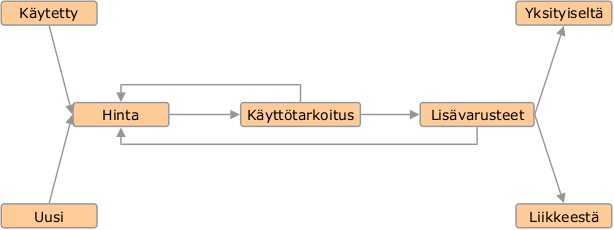
- Tee oheisen kuvan mukainen rakennekaavio käyttäen hyväksesi PowerPointista löytyviä rakennekaavion piirtämiseen tarkoitettuja ominaisuuksia.
Seuraavassa ominaisuuksista kerrottu hieman tarkemmin:
- Piirtämisominaisuudet löytyvät yleensä ohjelman alalaidassa olevasta Drawing (Piirto)-työkalurivistä.
- Autoshape | Flowchart (Automaattiset muodot | Vuokaavio)-elementtejä voidaan käyttää erilaisten rakennekaavioiden piirtämiseen. Toki muutkin AutoShapes (Automaattiset muodot)-elementit voivat soveltua käyttöön.
- Autoshape | Connectors (Automaattiset muodot | Yhdysviivat)-elementeillä saat yhdistettyä muita elementtejä toisiinsa ja ne mahdollistavat yhdistettyjen elementtien liikuttamisen katkaisematta yhteyttä.
- Elementtien ominaisuuksia voidaan muokata hiiren oikean painikkeen alta löytyvällä Format Autoshape (Muotoile automaattista muotoa)-komennolla.
- Ominaisuudet voidaan "tallentaa" oletusominaisuuksiksi muille elementeille hiiren oikean alta löytytällä Set AutoShape Defaults (Määritä automaattisen muodon oletukset)-komennolla.
- Useampia objekteja voit valita Select Objects (Valitse objektit)-nuolen avulla.
- Objektien tasauksen voit muuttaa Draw (Piirrä)-valikon Align and Distribute (Tasaa tai tasaa välit)-komennoilla. Tutustu komentojen toimintaan ja tutustu myös muihin valikon komentoihin.
- Objekteja voidaan ryhmitellä Draw (Piirrä)-valikon Group (Ryhmittele)-komennolla. Vastaavasti ryhmittely voidaan purkaa Ungroup (Pura ryhmittely)-komennolla.
- Tutustu myös muihin Drawing (Piirto)-työkalupainikepalkin ominaisuuksiin.
- Tallenna esityksesi! Jos sinulle jäi aikaa, niin tee myös seuraavassa olevat lisätehtävät
- Varmista, että dialla olevien tekstikappaleiden
ominaisuudet ovat seuraavassa listassa olevien "hyvän
esityksen" tunnusmerkkien mukaisia. Tarvittaessa voit muuttaa
ominaisuuksia.
Lisätehtäviä
- Lisää edellä tekemääsi rakennekaavion elementteihin tehosteet, joiden avulla voit havainnollistaa rakennekaavion käsittelemää asiaa. Kokeile tehosteiden toimintaa!
- Tee oma työkalupainikerivi edellisessä tehtävässä käytettyjä Connector (Yhdysviivat)- ja FlowChart (Vuokaavio)-elementtejä varten. Uusien työkalupainikerivien tekeminen onnistuu valikkokomennolla View | Toolbars | Customize (Näytä | Työkalurivit | Mukauta) avautuvasta ikkunasta. Apua löydät tarvittaessa ohjeen sisällysluettelon (engl. Contents) kohdasta Customize menus and toolbars (Työkalurivien ja valikkojen mukauttaminen).
- Lisää esitysgrafiikkaohjelmalla tekemääsi esitykseen ajastus Rehearse Timing (Kokeile määräaikoja) -toiminnolla. Toiminnolla voit harjoitella esitystäsi ja samaan aikaan ohjelma mittaa esitykseen käyttämääsi aikaa. Harjoituksen lopuksi aikojen käyttäminen esityksessä hyväksytään OK-painikkeella. Kokeile lopuksi tekemäsi ajastuksen toimintaa.