Demo 2
Navigointi, WWW-sivun julkaiseminen ja CSS-perusteita
English-version is also available.
Harjoitellaan ensimmäiseksi navigoinnin luomista useasta sivusta koostuvaan kokonaisuuteen.
- Jos et vielä saanut tehtyä kokonaan ensimmäisen demon varsinaisia tehtäviä niin tee ne loppuun
ennen näiden tehtävien jatkamista.
- Luodaan kuvitteellinen kotisivusto, joka koostuu kolmesta sivusta:
- Etusivu, joka sisältää lyhyen kuvauksen, yhteystiedot, valokuvan ja linkit
muille sivuille.
- Opiskelusivu, jolta löytyy oma lukujärjestys.
- Linkkisivu, jonne sijoitetaan suosikkilinkit.
- Aloita html-kitillä uusi dokumentti. Ota käyttöön sama pohjakoodi kuin
edellisissä demoissa. Kirjoita ensimmäisenä sivuston etusivu, jolle tulevat seuraavat asiat:
- Aloita uusi dokumentti. Käytä aina uusissa dokumenteissa samaa pohjakoodia.
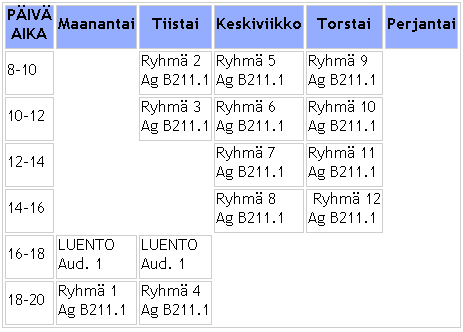
- Kirjoita tähän dokumenttiin viikkolukujärjestyksesi taulukkomuodossa.
Taulukkojen määrittelystä voit katsoa esimerkkejä luentosivulta.
- Keksi dokumentille myös järkevä pääotsikko ja title.
- Tallenna dokumentti opiskelu.html-nimellä.
- Validoi, korjaa virheet ja testaa selaimella.
- Aloita taas uusi dokumentti. Tee nyt dokumentti jossa on järjestämättömässä listassa (
ul)
pari suosikkilinkkiäsi. Jos et keksi muita linkkejä niin laita linkki kurssin kotisivulle ja
Jyväskylän yliopiston sivulle. Keksi dokumentille hyvä pääotsikko ja title. Tallenna järkevällä nimellä.
- Palaa editoimaan index.html-tiedostoa. Muuta sivun loppuun kirjoittamassasi
listassa olevat tekstit linkeiksi niitä vastaaviin dokumentteihin. Tallenna ja testaa selaimella linkkien
toiminta.
- Siirry muokkaamaan opiskelu.html-tiedostoa. Lisää dokumentin alkuun
ennen pääotsikkoa navigointilinkistö
div-elementin sisään sijoitettuna. Esim.
<div>
<a href="luennot/">Luennot</a> |
<a href="demot/">Demot</a> |
<a href="harkka/">Harjoitustyö</a> |
<a href="moniste/">Moniste</a> |
<a href="aikataulu.html">Aikataulu</a> |
</div>
- Tee linkit index.html-dokumenttiin ja linkkidokumenttiisi.
- Erota linkit toisistaan esim. |-merkillä (linkki1 | linkki2 | linkki3) tai laittamalla jokainen linkkisana
[]-merkkien sisään ([linkki1] [linkki2] [linkki3]).
- Tallenna ja testaa.
- Lisää dokumentin loppuun tiedot sivun ylläpitäjästä ja sivun päivitysajasta. Vrt.
index.html.
- Lisää navigointilinkit ja ylläpitäjä/päivitystiedot myös linkkidokumenttiin.
Cascading Style Sheets (CSS) -perusteet
- Aloita html-kitillä uusi dokumentti valinnalla File|New Document.
Kopioi dokumentin pohjaksi css-pohja. Tallenna dokumentti
U:\tietoverkot\demo2\-hakemistoon demo2.css-nimellä.
-
Lisää jokaisen edellä tekemäsi XHTML-dokumentin
head-elementin sisään
link-elementti
, jolla linkität
tekemäsi CSS-tiedoston jokaiseen dokumenttiin. Link-elementin sisään tulevat seuraavat tiedot.
<link href="demo2.css" rel="stylesheet" type="text/css" />
- CSS-kielellä voidaan määritellä oletusulkoasu halutuille xhtml-elementeille. Voidaan
luoda myös uusia tyylimäärityksiä joita voi ottaa xhtml-dokumentissa käyttöön halutessaan.
Esimerkkejä CSS-määrityksistä löytyy luentosivulta.
- Määritellään ensimmäiseksi dokumentissa käytettävä kirjasin. Lisää
body-elementille
kirjasinmääritys seuraavasti:
body {
  font-family: Verdana, Arial, "Trebuchet MS", sans-serif;
}
Verdana, Arial ja "Trebuchet MS" ovat käytettävien kirjasimien nimiä.
Listasta ensimmäisenä löytyvää kirjasinta käytetään sivulla. WWW-sivun tekijä ei voi tietää
mitä kirjasimia on asennettuna kunkin selaajan koneelle joten on pakko antaa useita vaihtoehtoja.
sans-serif tarkoittaa
päätteetöntä kirjasinperhettä josta poimitaan käyttöön jokin kirjasin jos mitään muuta kirjasinta
ei ole käytettävissä.
- Tallenna CSS-tiedosto ja kokeile selaimella WWW-dokumenttiesi ulkoasua.
Voit vaihdella kirjasimien järjestystä ja kokeilla miten sivun ulkoasu muuttuu.
- Määritellään seuraavaksi sivun marginaali. Lisää body-elementille määrittelyt:
margin-left: 2%;
margin-right: 2%;
margin-top: 1%;
margin-bottom: 1%;
Määritellään siis koko sivun vasemmaksi ja oikeaksi marginaaliksi 2% sivun koosta. Ylä-
ja alamarginaaliksi määritellään 1% sivun koosta.
Tallenna ja testaa sivun ulkonäön muuttuminen selaimelle.
- Määritellään lisää marginaaleja. Nyt
h1-, h2-, ja p-elementeille.
Lisää näille kaikille seuraava määritys:
margin-left: 1em;
margin-right: 1em;
margin-top: 1.5em;
margin-bottom: 1.5em;
em-yksikkö suhteuttaa koon määrityksen selaimen oletusfontin kokoon.
Tallenna ja testaa selaimella. Muuta marginaalimääritykset mieleisiksesi.
- Määritellään seuraavaksi sivustolla käytetylle navigointipalkille erottuva ulkoasu.
Lisätään
.navbar-tyyliin reunus seuraavalla tavalla:
border-style: solid;
border-width: thin;
border-color: #000000;
.navbar-tyyli ei ole vielä missään käytössä, joten käy muuttamassa
opiskelu- ja linkkidokumenttien navigointilinkkien määrityksiä seuraavaksi:
<div class="navbar">
Määritellään div-elementti käyttämään navbar-nimistä tyyliä.
Kokeile sivujen toimintaa selaimella.
- Navigointipalkille voidaan määritellä myös taustaväri. Aina taustaväriä määriteltäessä
pitää muistaa määritellä myös tekstin väri:
 background-color: #EEEECC;
 color: #FFFFFF;
Värien määritteleminen RGB-koodeina on selitetty esim. WDG:n sivulla.
- Määritellään vielä linkkiefektit:
- a:link
- Määrittelee linkin normaalin ulkoasun
- a:visited
- Määrittelee käydyn linkin ulkoasun
- a:hover
- Määrittelee linkin ulkoasun silloin, kun
hiiren kohdistin on linkin päällä.
- a:active
- Määrittelee aktiivisen linkin ulkoasun
Muihin linkkimäärityksiin ei välttämättä tarvi eikä aina kannatakaan koskea, mutta
hover-efekti on usein hyvä määritellä esim. näin:
a:hover {
 color: white;
 background-color: #993399;
}
- Validoi CSS-tiedostosi HTML-kitin Actions barin Online-välilehdeltä löytyvällä
CSSCheckUP-ohjelmalla tai W3C CSS Validatorilla. Korjaa mahdolliset virheet ja varoitukset.
WWW-sivun julkaiseminen
Opetellaan kopioimaan WWW-sivu WWW-palvelimelle kaikkien nähtäväksi.
- Ota SSH-yhteys johonkin ATK-keskuksen Unix-koneeseen (silmu,itu,verso,kanto tai tukki).
- Anna komento makewww, joka luo kotihakemistoosi www-alihakemiston,
joka on samalla linkki WWW-palvelimeen. Kaikki dokumentit, jotka sijoitat
www-hakemistoon näkyvät nyt maailmalle.
- Siirry www-hakemistoon (cd www) ja luo sinne uusi hakemisto demotehtäviä
varten: mkdir tietoverkot.
- Kotisivusi osoite on:
http://www.cc.jyu.fi/~tunnus/
esim. http://www.cc.jyu.fi/~tjlahton/.
Voit käyttää myös muotoja:
http://www.st.jyu.fi/~tunnus/http://www.cc.jyu.fi/%7Etunnus/http://www.st.jyu.fi/%7Etunnus/
Valitse näistä yksi ja käytä aina tätä samaa ilmoittaessasi osoitettasi ystävillesi.
Jos et nyt vielä halua itsellesi kotisivua niin voit piilottaa palvelimelle siirrettävät
demotehtävät tekemällä itsellesi tyhjän kotisivun. Tyhjän sivun luominen onnistuu helpoiten
kirjoittamalla www-hakemistossa komento:
touch index.html
- Usein sivuston kopioiminen tapahtuu jollakin FTP-ohjelmalla, mutta tätä tulisi välttää
koska FTP-yhteyttä ei ole suojattu. Käytä ainoastaan komentorivipohjaista SCP2-komentoa
tai graafista SFTP:tä. Saat nyt valita
kummalla haluat tehdä tiedostojen kopioinnin. Tarkemmin näiden ohjelmien
käyttäminen on opeteltu jo tietotekniikan propedeuttisella kurssilla.
Secure File Transfer Client (SFTP)
SSH:n Secure File Transfer on windows-ohjelma jolla voidaan
turvallisesti kopioida SSH2-protokollaa tukevien koneiden välillä tiedostoja.
- Käynnistä SSH Secure File Transter valinnalla Start|Programs|Secure Shell SSH|Secure File Transfer Client
- Paina enteriä niin ohjelma kysyy mihin koneeseen otetaan yhteys. Ota yhteys
johonkin atk-keskuksen unix-koneeseen johon sinulla on käyttäjätunnus (silmu, itu, verso, kanto tai tukki).
- Kopioidaan äsken tekemäsi sivusto WWW-palvelimelle
SCP2
SCP2 on komentoriviltä toimiva Secure File Transfer Clientiä vastaava ohjelma
tiedostojen turvalliseen kopiointiin koneiden välillä.
- Aukaise Command Prompt
- Siirry U:\tietoverkot\-hakemistoon.
- Kopioidaan koko demo2-hakemisto www-palvelimelle kirjoittamalla:
scp -r demo2 tunnus@kone.st.jyu.fi:www/tietoverkot/
Ylläoleva rivi kopioi demo2-hakemiston ja kaikki sen alla olevat hakemistot ja tiedostot
www-palvelimelle. -r-parametri käskee siirtää kaikki alihakemistot tiedostoineen.
- SCP:n saat kotikoneellesi joko SSH2-paketin mukana tai ottamalla Putty SCP:n.
Nyt voit kokeilla sivujen toimintaa WWW-palvelimella. Siirry selaimella osoitteeseen:
http://www.cc.jyu.fi/~tunnus/tietoverkot/demo2
Jos selain valittaa, että sivua ei saa lukea (Access Denied) niin
varmista Unixissa, että kaikilla käyttäjällä on lukuoikeus kaikkiin
tiedostoihin. Tiedostojen oikeuksia muutettiin chmod-komennolla,
jonka käyttäminen opeteltiin propedeuttisella kurssilla.
Ohje chmod-komennosta löytyvät myös Tietotekniikan selviytymisoppaasta.
Validoi koko tekemäsi sivusto WDG:n HTML Validatorilla. Mene osoitteeseen
<http://www.htmlhelp.com/tools/validator/>
ja anna validaattorille sivustosi osoite sekä ruksaa päälle kohta Validate entire site.
Lisätehtävä
-
Luo oma CSS-tiedosto ensimmäisissä demoissa tekemääsi dokumenttia varten. Yritä saada
dokumenttisi näyttämään samanlaiselta, kuin alkuperäinen Jukka Korpelan artikkeli.
Vinkkejä ja apua löydät luentosivulta.
- Joudut määrittelemään dokumentille taustakuvan tai -värin.
- Otsikoilla on oma taustavärinsä.
- pääotsikko on keskitetty.
pre-elementillä on myös oma taustavärinsä ja reunus.- Aivan dokumentin lopussa on kappale, joka on poikkeavasti muotoiltu.
- Tee uusi dokumentti johon sijoitat seuraavanlaisen taulukon. Taulukkoon on tehty 16
perusvärin määritystä tyylitiedoston avulla. Tee vastaava taulukko käyttäen taulukon soluille
(
td) ID-määrittelyä. Määrittele tyylitiedostoon ID-määrittelyä vastaavat tyylit, joiden
avulla voidaan muuttaa taulukon solujen ominaisuuksia. Seuraavassa lista värimääritysten
lisäksi määriteltävistä ominaisuuksista.
- Määritä solujen sisältö keskitetyksi.
- Määritä solujen taustaväri sellaiseksi, että taulukon sisältö erottuu taustasta.
- Määritä taulu keskelle selainikkunaa. Joudut laittamaan taulukon
div-elementin
sisälle, joten tee div-elementille aliluokka .center, johon voit määrittää
keskityksen.
| aqua | black | blue | fuchsia |
| gray | green | lime | maroon |
| navy | olive | purple | red |
| silver | teal | white | yellow |