Demo 4
ER-kaavion muuntaminen relaatiotietokannaksi SQL:llä + SQL-kyselyjä

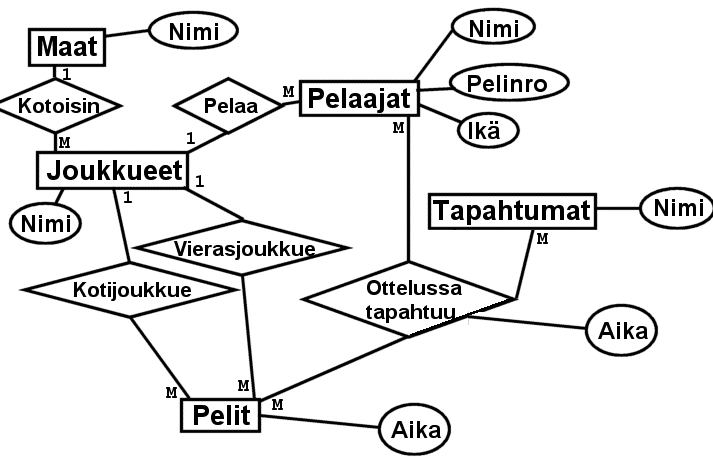
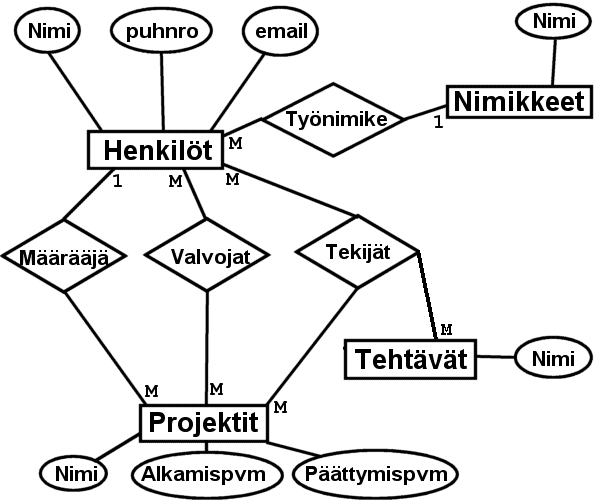
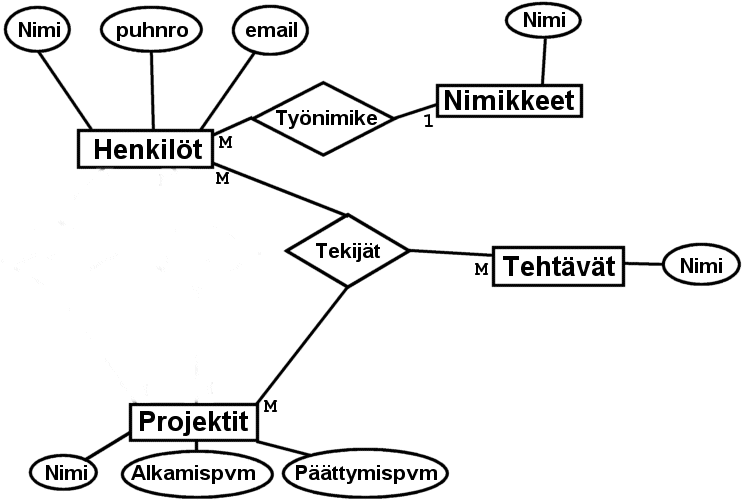
  1. Vertaa edellisissä demoissa piirtämiäsi ER-kaavioita seuraaviin malliversioihin. Korjaa mahdolliset virheet omasta kaaviostasi. Pyydä ohjaajaa selittämään epäselvät kohdat.

    Teht1, ensimmäinen ratkaisuvaihtoehto
    Yritys

    Teht1, toinen optimoitu ratkaisuvaihtoehto
    Yritys hieman optimoituna versiona

    Teht2, ratkaisuesimerkki
    Jalkapalloturnaus

  2. Käynnistä Access ja luo uusi tietokanta nimeltään Yritys omaan hakemistoosi d:\omat\ alle.
  3. Luo tietokantaan Yritys-kaavion mukaiset taulut ja niiden väliset viite-eheydet SQL-kieltä käyttäen. Käytä monistetta apunasi.
  4. Pääset syöttämään SQL-komentoja valitsemalla Queries-välilehden ja sieltä valinnan New. New Query-ikkunasta valitse Design View. Sulje näytölle aukeava Show Table-ikkuna. Valitse View|SQL View. Nyt voit kirjoittaa SQL-lauseita.
  5. ER-kaavion muuntaminen tietokannaksi on selitetty monisteen sivuilla 16-18. Jokainen kohde eli suorakulmio muutetaan suoraan tauluksi eli joudut luomaan seuraavat taulut (vältä taulujen nimissä skandinaavisia merkkejä):

    Jokaiseen näistä tauluista luot kentiksi siihen yhdistyvät ominaisuudet eli ellipsien sisältä löytyvät asiat.

    Taulujen luominen SQL:llä selitetään monisteen sivuilla 47-49. Yritä luoda taulut ensimmäiseksi aivan yksinkertaisimmassa muodossaan (s. 47). Taulujen luominen täytyy aloittaa aina sellaisista kohteista, jotka eivät viittaa enää edelleen muihin kohteisiin. Aloita luomalla Nimikkeet-taulu.
  6. Kokeile kirjoititko SQL-lauseen oikein valitsemalla Query|Run tai painamalla työkalupalkissa olevaa huutomerkkikuvaketta. Jos et saa mitään valituksia, niin teit todennäköisesti oikein. Varmista taulun syntyminen katsomalla mitä on ilmestynyt Tables-välilehdelle.
  7. Talleta SQL-lauseesi selkeästi nimettynä. Älä kuitenkaan käytä samaa nimeä kuin on luomallasi taululla.
  8. Luo myös taulut Henkilot, Projektit ja Tehtavat vastaavalla tavalla. Muista tallettaa jokaista taulua vastaava SQL-lause.
  9. Poista luomasi taulut niin voit edelleen parannella SQL-lauseita ja luoda taulut uudelleen.
  10. Keksi jokaiselle taululle jokin perusavain. Henkilot-taulussa voit käyttää avaimena email-kenttää. Korjaa edellä kirjoittamiasi SQL-lauseita niin, että nyt ne luovat tauluun myös perusavaimen (s. 48). Muista tallettaa.
  11. Poista taas kaikki taulut.
  12. Parantele SQL-lauseitasi nyt niin, että luot tauluihin myös M-to-1-suhteiden vaatimat kentät ja niitä vastaavat viite-eheydet (s. 48).
  13. Kirjoita kaksi uutta SQL-lausetta, joilla luot M-to-M-suhteiden vaatimat uudet taulut viite-eheyksineen. Joudut siis luomaan Tekijat-taulun ja siitä viittaukset Henkilot-, Tehtavat- ja Projektit-tauluihin.
  14. Access ei valitettavasti tue SQL92:sta aivan kokonaisuudeessaan. Viite-eheyksien tarkemmat toiminnalliset määrittelyt joudutaan tekemään Accessin Relationships-ikkunan kautta. Käy määrittelemässä jokaiseen viite-eheyteen päivitystoiminnot vyöryviksi ja kiellä poisto-operaatioiden vyöryttäminen.
  15. Tarkistuta ohjaajalla käyttämiesi SQL-lauseiden oikeellisuus. Sulje luomasi Yritys-tietokanta.
  16. Luo uusi tietokanta nimeltään Futis omaan hakemistoosi d:\omat\ alle.
  17. Luo tietokantaan Jalkapallo-kaavion mukaiset taulut ja niiden väliset viite-eheydet SQL-kieltä käyttäen aivan vastaavalla tavalla kuin teit Yritys-tietokannan yhteydessä.
  18. Kun saat tietokannan kokonaisuudessaan luotua, niin tarkistuta SQL-lauseesi demo-ohjaajalla.
  19. Sulje luomasi tietokanta. Hae osoitteesta http://www.jyu.fi/tt-appro/2000/tietokannat/demot/demo4/demo4.mdb mallitietokanta. Talleta se omaan hakemistoosi. Aukaise demo4.mdb Accessilla.
  20. SQL-kyselyjen tekeminen on selitetty monisteen sivulta 29 eteenpäin. Kirjoita seuraavat SQL-kyselyt ja talleta jokainen tehtävän numeron mukaan nimettynä:
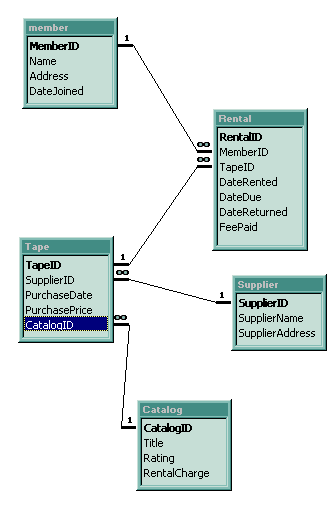
    videovuokraamo
    Videovuokraamo
    1. Hae Supplier-taulusta kaikki supplierit, ja heidän tietonsa.
    2. Hae Member-taulusta memberien nimet ja osoitteet.
    3. Hae Member-taulusta kaikkien niiden nimet, jotka ovat liittyneet ennen 1.5.1998.
    4. Hae Member-taulusta kaikkien niiden nimet, joiden nimestä löytyy M-kirjain.
    5. Hae Tape-taulusta kaikki ne nauhat (kaikki kentät), jotka ovat supplier 3:en toimittamia ja jotka löytyvät catalogista nro 3.
    6. Hae kaikki ne vuokraustapahtumat, joissa on käytetty rahaa yli 15 mk.
    7. Hae kaikkien niiden elokuvien nimet catalog-taulusta, joiden vuokraus maksaa vähintään 10mk, mutta enintään 13mk.
    8. Hae kaikkien niiden nauhojen hankintapäivämäärät, jotka ovat maksaneet vähintään 100mk mutta enintään 110mk. Käytä BETWEEN-lausetta.
    9. Hae kaikkien niiden elokuvien nimet, jotka maksavat (rentalcharge) 5mk, 10mk tai 15mk.
    10. Hae Catalog-taulusta kaikkien niiden elokuvien nimet, joiden title alkaa The-sanalla ja joiden rating on suurempi kuin 6.
    11. Hae kaikki ne memberit joiden nimessä esiintyy M-kirjain tai jotka ovat liittyneet ennen 1.1.1995.
    12. Hae kaikki ne memberit, joiden nimessä esiintyy o-kirjain, mutta ei V-kirjainta tai jotka ovat liittyneet 1.1.1990.
    13. Hae kaikki memberit, joiden nimi alkaa M-kirjaimella ja jotka asuvat Meikämannentie 12:ssa tai jotka asuvat jonkin kadun varrella (eivät tiellä tai kujalla tms) ja joiden nimi loppuu n-kirjaimeen.
  21. Sulje Access ja kopioi kaikki luomasi tietokannat talteen seuraavien demokertojen varalle.

http://appro.mit.jyu.fi/2000/yhteistoiminta/tietokannat/demot/demo4/index.html
© Tommi Lahtonen ()<URL: http://www.iki.fi/hazor/>
4.10.2000 13:55:45