Demo 2 - Lomakkeet ja raportit
Näissä demonstraatioissa tutustutaan lomakkeiden ja raporttien tekemiseen.
Työvälineenä käytetään Microsoft Access 97 tai Microsoft Access 2000 -ohjelmistoja.
- Kopioi edellisissä demoissa tekemäsi tietokanta d:\omat\-hakemiston alla sijaitsevaan omaan hakemistoosi. Tietokantaa EI SAA käyttää suoraan levykkeeltä! Jos sinulla ei
ole omaa tekelettäsi mukanasi niin voit kopioida mallitietokannan osoitteesta http://www.jyu.fi/tt-appro/2000/tietokannat/demot/demo1/demo1.mdb.
- Aukaise tietokantasi Microsoft Accessilla.
- Siirry Forms-välilehdelle. Luo uusi lomake New-painikkeella. Tee uusi lomake käyttäen Form Wizard-toimintoa. Valitse lomakkeella käsiteltäväksi Postinumerot-taulu.
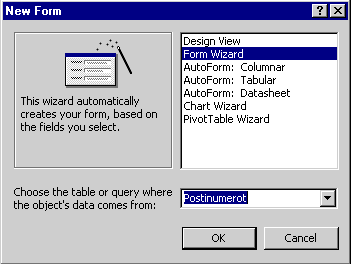
- Valitse lomakkeella käsiteltäviksi kentiksi kaikki Postinumerot-taulun kentät.
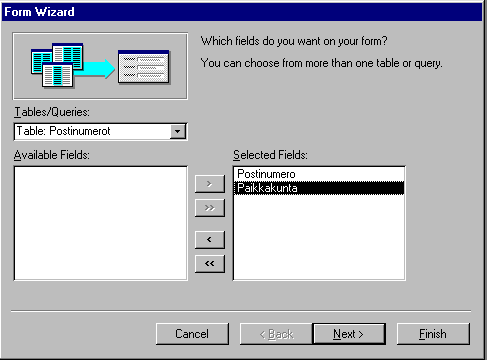
- Valitse lomakkeen ulkomuodoksi Tabular.
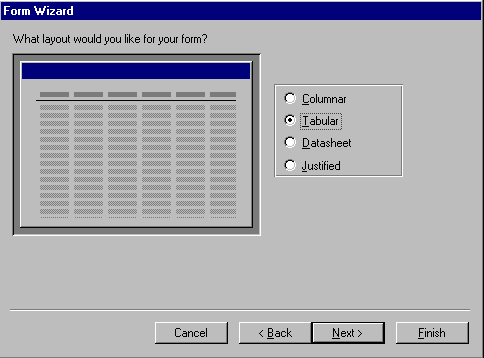
- Valitse lomakkeelle haluamasi taustatyyli.
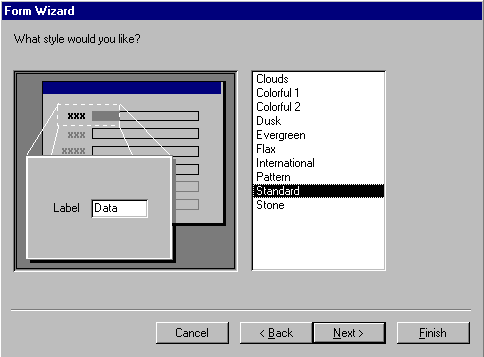
- Anna viimeiseksi lomakkeelle nimeksi Postinumerot.
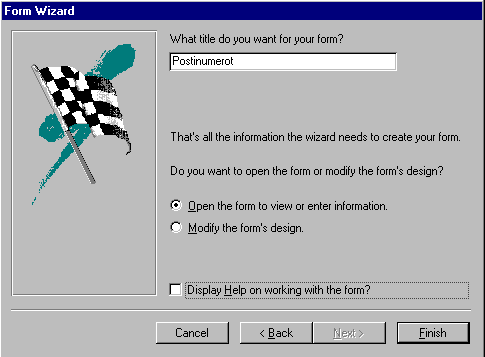
- Lopputulos näyttää hieman seuraavanlaiselta:
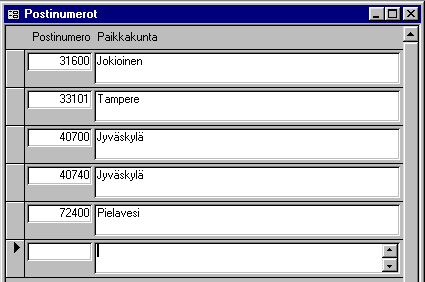
- Lomakkeen ulkomuoto ei vielä ole paras mahdollinen. Vaihdetaan lomake Design-tilaan View-valikon Design View-valinnalla.
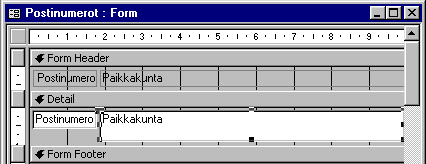
- Muuta Paikkakunta-kenttää matalammaksi. Muuta myös koko Detail-osan korkeutta matalammaksi. Valinnalla View|Form View pääset välillä katsomaan miltä lomake näyttää toiminnassa.
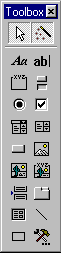
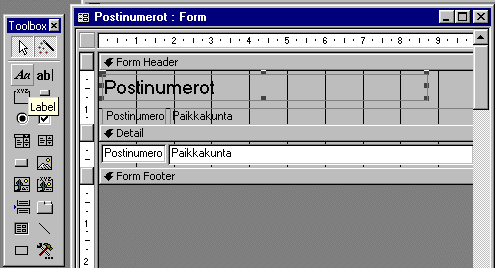
- Jos Toolbox ei ole näkyvillä niin saat sen näkyviin valinnalla View|Toolbars|Toolbox.
- Suurenna lomakkeen Header eli otsikko osaa. Siirrä Postinumero ja Paikkakunta tekstejä alemmaksi ja lisää niiden yläpuolelle jokin isompi otsikko toolboxin Label-työkalulla.
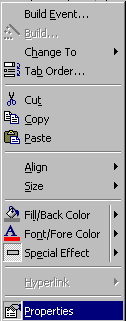
- Tekstin kokoa ja muita ominaisuuksia pääset muokkaamaan klikkaamalla tekstiä hiiren oikealla napilla ja valitsemalla aukeavasta valikosta kohdan Properties.
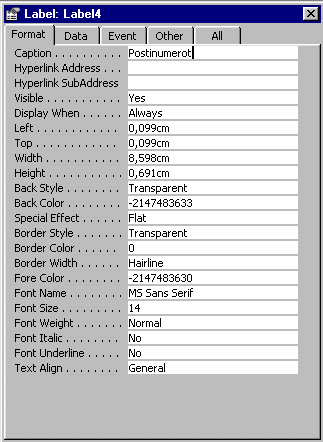
- Tutki muiden lomakkeella olevien objektien ominaisuuksia ja muokkaa niistä
haluamasi näköiset.
- Luodaan uusi lomake. Tällä kertaa käytetään pohjana Osastot-taulua.
Tee lomake muuten samoin asetuksin kuin edellinenkin mutta valitse muodoksi
tällä kertaa Columnar.
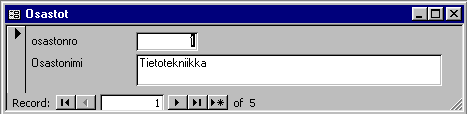
- Tutki mitä tekevät lomakkeen alalaidassa olevat nappulat. Yritä lisätä jokin uusi osasto.
- Siirry Design-tilaan. Muotoile lomakkeen ulkonäköä haluamaksesi.
- Lisää lomakkeelle toolboxista löytyvä Command Button. Access aukaisee
näytölle Command Button Wizard-ikkunan. Valitse Record Operations ja Delete Record eli lisää lomakkeelle nappula, jolla voi poistaa tietueen.
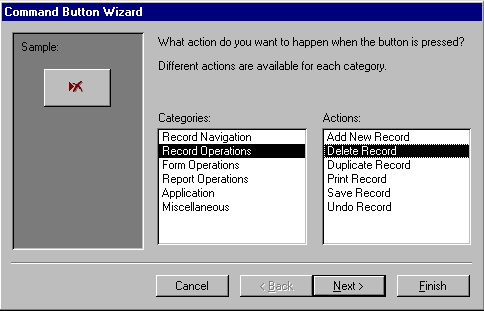
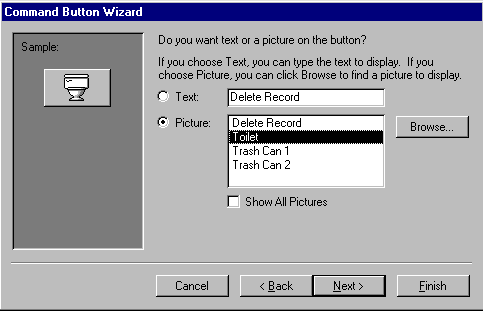
- Valitse nappulaan haluamasi kuva tai teksti.
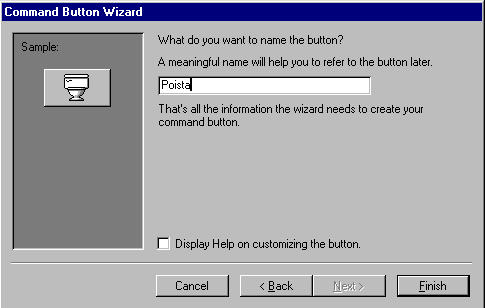
- Anna nappulalle nimeksi Poista.
- Kokeile Poista-nappulan toimintaa ja poista jokin osasto. Poistamisen jälkeen
lisää sama osasto takaisin.
- Luo lomakkeelle kaikki tarvittavat toimintanappulat eli Lisää, Seuraava, Edellinen, Ensimmäinen ja Viimeinen.
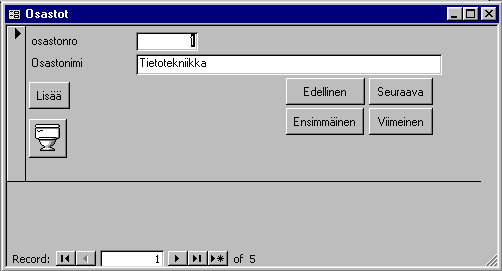
- Varmista nappuloiden toiminta. Tallenna lomake.
- Luo siistit lomakkeet Kurssit- ja Vkurssit-tauluja varten.
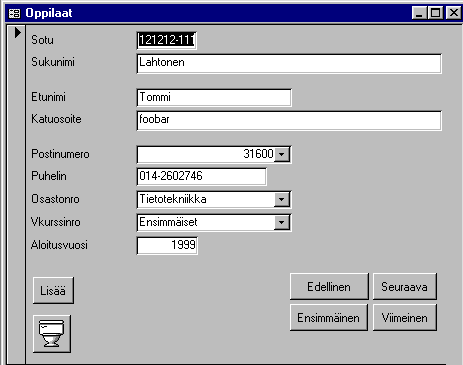
- Luo lomake Oppilaat-taulun pohjalta. Muotoile osastonro- ja vkurssinro-kenttien comboboxit niin, että lomakkeella
näkyy vain selkokielinen osastoa tai vuosikurssia kuvaava teksti eikä pelkkää numeroa. Tämä onnistuu määrittelemällä kentän ominaisuuksista kohtaan Column Widths esimerkiksi 0cm;5cm. Tämä tarkoittaa, että ensimmäisen kentän leveys on 0 cm eli se ei näy ollenkaan. Toisen kentän leveys on 5 cm.
- Lisää lomakkeella omat toimintonäppäimet.
- Valitse koko Oppilaat-lomake aktiiviseksi Edit|Select
Form-valinnalla. Nyt aseta Properties-ikkunassa
Navigation buttons-kohtaan vaihtoehto No. Tämä poistaa oletuksena
lomakkeen alakulmassa näkyvät nappulat.
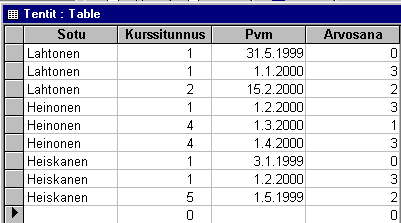
- Luo aivan tavallinen lomake Tentit-taululle Tabular-muodossa.
- Lisää ainakin kolmelle opiskelijalle kullekin kolme tenttisuoritusta.
- Luodaan uusi lomake, jolla nähdään helposti kaikki tietyn opiskelijan
tenttisuoritukset. Tee lomake Oppilaat-taulun pohjalle aivan normaalisti mutta laita lomakkeelle näkyviin kentät Sotu, Sukunimi ja Etunimi.
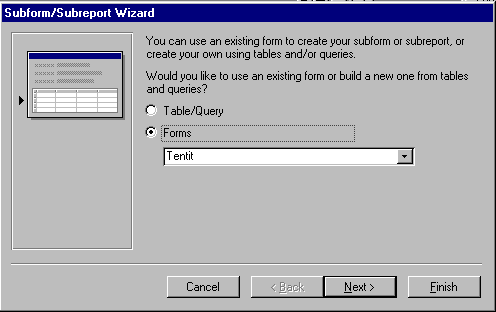
- Lisää lomakkeelle toolboxista löytyvä Subform/Subreport. Käytä alilomakkeena (subform) Tentit-lomakettasi.
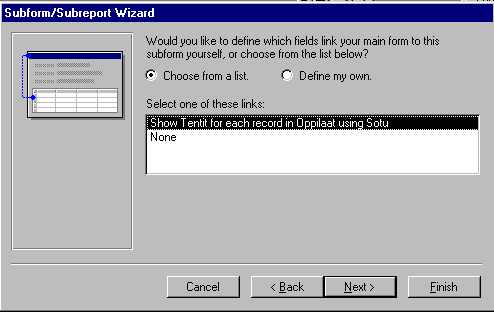
- Seuraavaksi määrittele taulujen linkitykseen käytetyt kentät. Näytä kaikki tiettyyn sotuun liittyvät tentit (Show tentit for each record in Oppilaat using Sotu).
- Anna alilomakkeelle nimeksi Tentit. Kokeile lomakkeen toimintaa.
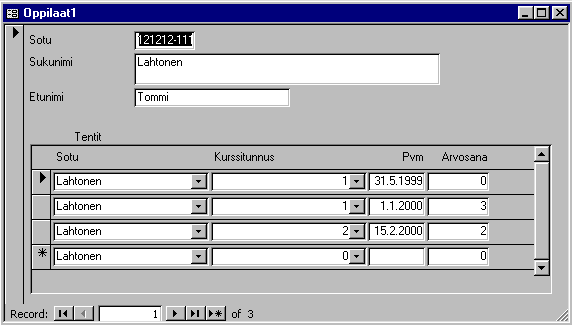
- Talleta koko lomake nimellä Oppilaan_tentit.
- Lisää Oppilaat-tauluun useampia oppilaita samalle osastolle esimerkiksi seuraavasti:
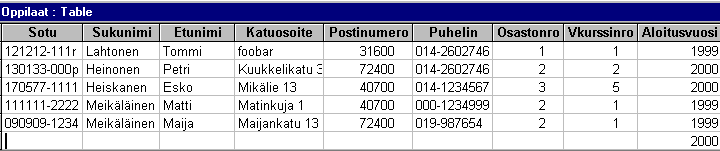
- Seuraavaksi siirry Report-välilehdelle luomaan raportteja. Raporttien tekeminen on hyvin samanlaista kuin lomakkeidenkin. Raporttit on kuitenkin tarkoitettu vain tulostamiseen eikä niillä voi siis muuttaa tietoja eikä niihin voi liittää muutakaan toiminnallisuutta.
- Luo uusi raportti New-painikkeella.
- Käytä Report Wizard-toimintoa ja luo raportti Oppilaat-taulun tiedoista.
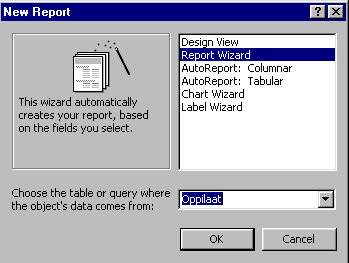
- Valitse kaikki kentät Oppilaat-taulusta.
- Ryhmittele (group) raporttiin tulevat tiedot Osastonro-kentän perusteella.
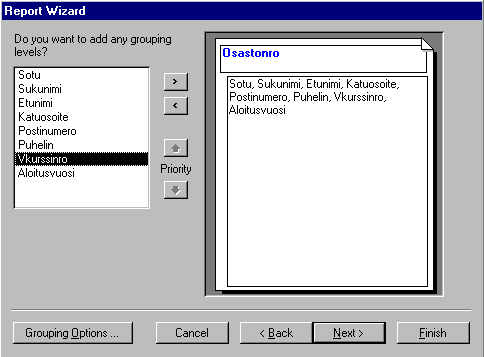
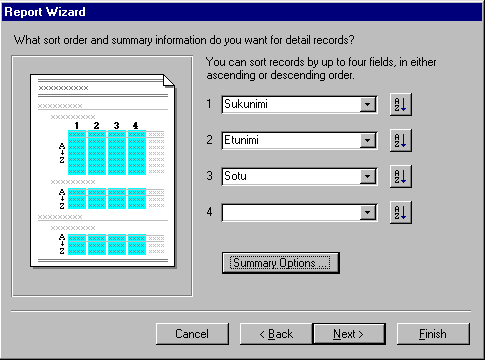
- Järjestä tiedot sukunimen, etunimen ja sotun perusteella nousevaan järjestykseen.
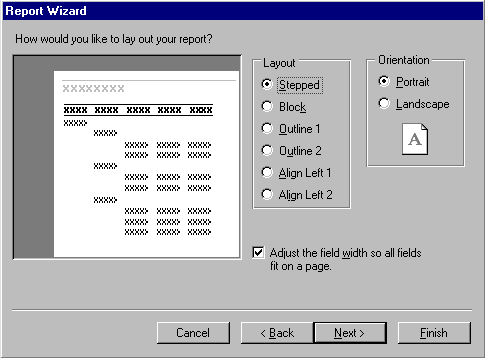
- Valitse layoutiksi Stepped.
- Valitse haluamasi tyyli.
- Anna raportille nimeksi Oppilaat_osastoittain.
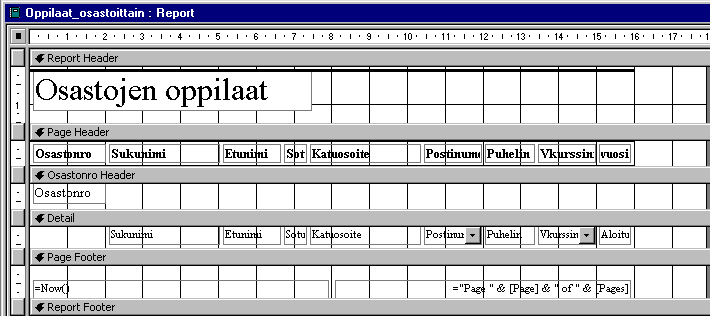
- Raportista löytyy aina koko raportin ylä (Report Header)- ja
alaotsikot(Report Footer). Samoin löytyy sivukohtaiset ylä(Page
Header)- ja alaotsikot(Page Footer). Lisäksi jokainen ryhmittely (grouping) luo aina uuden alueen.
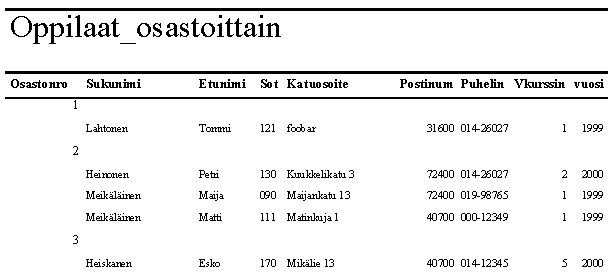
- Luotu raportti näyttää hieman hassulta, koska osastoista ja vuosikursseista näkyy pelkät numerokoodit. Korjataan
asia luomalla uusi raportti useamman taulun pohjalta. Sulje raportti.
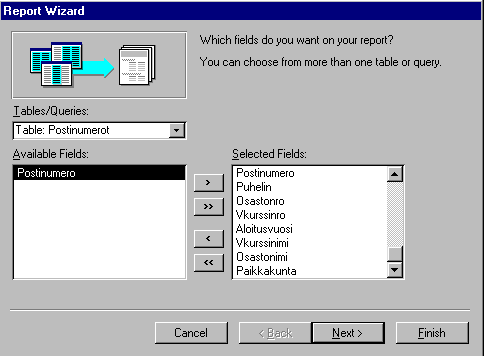
- Tee uusi raportti käyttäen Report Wizard-toimintoa. Valitse raporttiin
kaikki kentät Oppilaat-taulusta, Paikkakunta-kenttä Postinumerot-taulusta, Osastonimi-kenttä Osastot-taulusta ja Vkurssinimi-kenttä Vkurssit-taulusta.
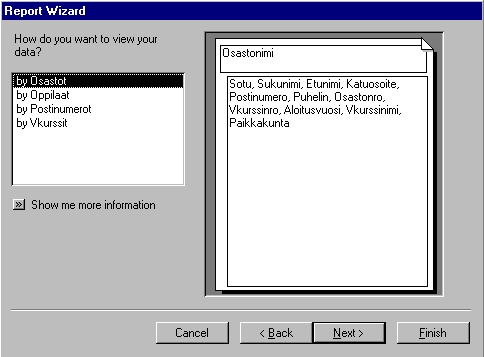
- Näytä taulujen tiedot osastoittain.
- Älä lisää enää mitään ylimääräisiä ryhmittelyjä.
- Tee kaikki loput asetukset samoin kuin ensimmäisessä raportissa.
- Talleta uusi raportti ensimmäisen raportin päälle.
- Muotoile lomake uudelleen niin, että saat kaikki tekstit näkymään järkevästi. Siirtele kenttiä ja niiden otsikoita tarpeen mukaan. Voit myös
yrittää muuttaa tekstin kokoa. Voit tiputtaa turhia kenttiä pois.
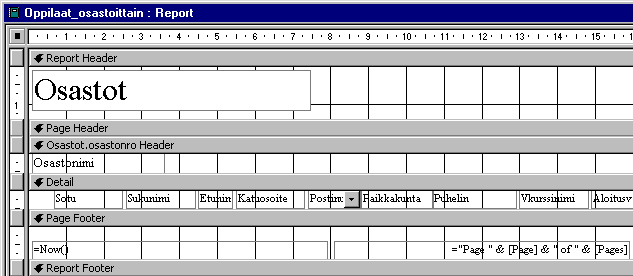
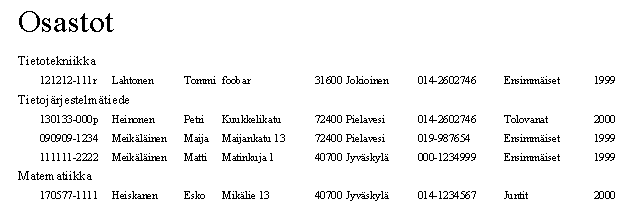
- Muuta sivun alatunnisteen tekstit suomenkielisiksi.

- Luo uusi raportti Tentti-taulun pohjalta. Valitse mukaan
kaikki kentät Tentti-taulusta. Liitä mukaan myös Oppilaat-taulun Etunimi- ja Sukunimi-kentät. Ota mukaan myös Kurssit-taulusta Kurssinnimi- ja Laajuus-kentät.
Näytä tiedot Tentit-taulun mukaan.
Ryhmittele Sotu- ja Kurssitunnus-kenttien
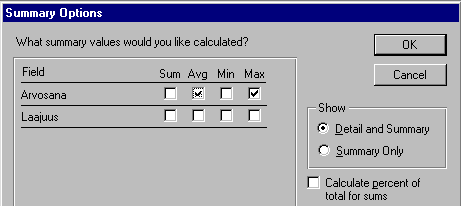
mukaan. Järjestä Pvm-kentän mukaan. Määrittele nyt myös Summary Options-nappulan takaa löytyvät yhteenvedot. Laske Arvosana-kentästä keskiarvo (Avg) ja maksimi (Max).
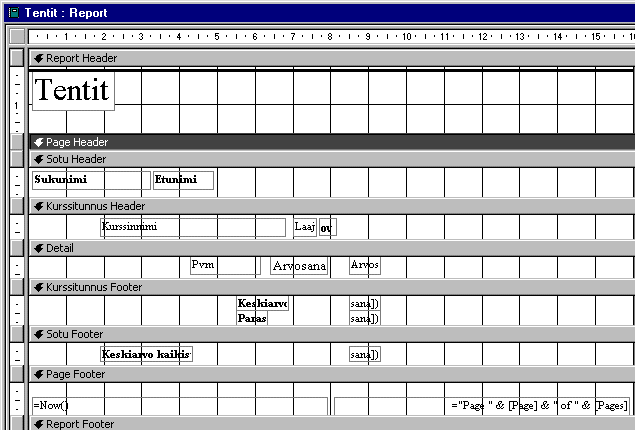
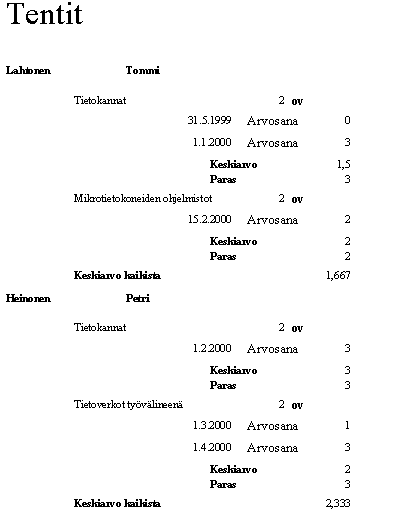
- Muotoile valmis raportti siistiksi ja poista turhuudet. Yritä tehdä raportista hieman seuraavan kuvan muotoilujen mukainen.
- Sulje raportti.
- Purista tietokanta pienempään kokoon valinnalla Tools|Database utilities|Compact database. Sulje Access.
- Kopioi tietokanta disketillesi seuraavia demokertoja varten.