Demo 1 - Windows 95/NT ympäristöön
tutustuminen
Seuraavissa demoissa on kaksi osaa. Ensimmäisessä osassa perehdytään
Windows-ympäristön eri osiin ja toisessa harjoitellaan muutamia
perustoimenpiteitä. Jos hallitset alkuosan tehtävien toimet voit
jättää ne välistä ja siirtyä suoraan toiseen osaan.
Windows-ympäristöön tutustuminen
- Tarkista onko käyttämässäsi tietokoneessa
virta päällä. Jos keskusyksikön etupaneelissa
on valoja, niin kone on silloin päällä. Tarkista onko
monitorissa virta päällä. Monitorin etupaneelissa on
valo näytön ollessa päällä. Jos laitteissa
on virta päällä ja monitorissa ei näy kuvaa
kannattaa painaa näppäimistöltä
välilyöntiä ja odottaa muutama sekunti
kuvan ilmestymistä näytölle. Kone voi olla
virransäästötilassa, jolloin se
näyttää olevan sammuksissa, mutta se herää
kun näppäimistöllä tehdään
jotakin.
- Jos laitteissa ei ollut virtaa, käynnistä tietokone
painamalla etupaneelissa olevaa virtanäppäintä ja
laita myös näyttöön virta. Tietokone suorittaa
käyttöjärjestelmän käynnistykseen
liittyvät toimenpiteet automaattisesti virrankytkemisen
jälkeen. Odota, että näytölle tulee ikkuna,
jossa kehotetaan painamaan
CTRL-ALT-DEL-näppäinyhdistelmää.
Näppäinyhdistelmää painettaessa kaikkien näppäinten on oltava
pohjassa yhtäaikaa.
Näytölle tulee kirjautumisikkuna, josta voit kirjautua
sisään tunnuksillasi. Tarkista, että olet kirjautumassa AGORANET:iin!
- Kun sisäänkirjautuminen on suoritettu ja koneessa ei
vilku ikkunoita voidaan perehtyä
työpöytään. Harjoittele hiiren liikuttamista
siirtelemällä työpöydällä olevia
kuvakkeita paikasta toiseen. Kuvakkeeseen pystyy tarttumaan
painamalla hiiren vasemman näppäimen pohjaan, kun
hiirikursori on kuvakkeen päällä. Hiirtä
liikutettaessa kuvake liikkuu mukana ja vasta hiiren painikkeen
vapauttamisen jälkeen kuvake jää
työpöydälle. Voit tutustua
työpöydällä oleviin ohjelmiin
kaksoisnapauttamalla ohjelmien kuvakkeita. Avautuneet ikkunat
saadaan kiinni ikkunan oikeassa yläkulmassa olevasta rastista.
Kannattaa myös käydä tutustumassa
työpöydän alareunan tehtäväpalkissa
olevaan Start-valikkoon. Jos tehtäväpalkki ei ole
näkyvissä, se saadaan näkyville viemällä
hiiren osoitin aivan näytön alalaitaan.
- Tutustutaan seuraavaksi muutamaan Windowsin mukana tulevaan apuohjelmaan.
Käynnistä (engl. Start)-valikosta
Ohjelmat/Apuohjelmat (engl. Programs/Accessories) valikon
alta löytyy Paint-piirustusohjelman käynnistyskuvake. Kokeile
piirtää ohjelmalla jokin kuva, kuten esimerkiksi vaikka omakuvasi.
Tallenna kuva nimellä kuva1.bmp hakemiston
C:\MyTemp\omanimi alle.
Tallentaminen onnistuu valikon
Tiedosto
(engl. File) alta komennolla Tallenna (engl. Save).
Uuden
hakemiston saat tehtyä tallennusikkunan painikkeella Tee
uusi hakemisto (engl. Create New Folder).
Huomaa, että kuva kannattaa tallentaa oletusvärimäärää
pienemmällä
värimäärällä, koska kuvan koko pienenee todella paljon.
Kuvan värien määräksi kannattaa laittaa 256
tai 16 color bitmap kohdasta Save As Type ( suom.
Tallennustyyppi). Katsele piirustusohjelman valikoita läpi ja
yritä keksiä millaisia toimintoja niiden alta löytyy.
- Seuraavaksi tutustutaan Laskin-(engl. Calculator-) ohjelmaan, joka
löytyy saman valikon alta kuin edellinen piirustusohjelma.
Kokeile laskea joitakin laskutoimituksia antamalla
syötteitä sekä näppäimistöllä
että hiirellä. Kokeile laskimen Näytä/Tieteellinen
(engl. View/Scientific)
valikon alta
löytyvää vaihtoehtoa.
-
Kokeile vielä erilaisia merkkejä, joita
näppäimistöltä löytyy. Käynnistä
ohjelma Wordpad samasta valikosta kuin edellisetkin ohjelmat.
Wordpad on yksinkertainen tekstieditori, jossa voidaan kokeilla
seuraavien merkkien löytymistä
näppäimistöltä.
) / \ " # $ % & : , ; < | ' * + ( - @ _ [ ¤ §
- Muutamat näppäimistön merkeistä ovat ns.
aksenttimerkkejä, jotka yleensä liitetään muihin merkkeihin.
Tällöin kirjoitetaan ensin liitettävä aksentti ja vasta
tämän jälkeen kirjain, johon aksenttimerkki halutaan liittää. Jos
aksenttimerkki halutaan sellaisenaan, voidaan se liittää
välilyöntiin. Kokeile kirjoittaa seuraava rivi. Kaikki merkit
eivät välttämättä ole mahdollisia kaikille koneille.
´ á é í ó ú `
à è ì ò ù â ê
î ô û ¨ ä ë ï ö ü
ÿ ~ ã õ ñ
- Jos ohjelmia ei ole sammutettu on työpöydällä auki
kolme erilaista ohjelmaa. Kokeile vaihtaa ohjelmasta toiseen
seuraavilla tavoilla. Kokeile vaihtoa tehtäväpalkin
kautta ohjelman kuvaketta klikkaamalla. Kokeile myös
vaihtaa ohjelmaa näppäinyhdistelmällä
ALT-TAB. Paina ensin ALT-näppäin pohjaan,
jonka jälkeen painat TAB näppäintä aina
sen ohjelman kuvakkeen päälle, jonka haluat aktivoida.
TAB-näppäintä ei kannata pitää pohjassa, vaan
näppäintä kannattaa painaa peräkkäin. Kun oikea kuvake on valittuna, niin
ALT-näppäimen vapauttaminen avaa valitun ohjelman aktiiviseksi.
- Kokeile ikkunoiden koon muuttamista. Ikkunan koon muuttaminen onnistuu
hiiren osoittimen muuttuessa kaksipäiseksi nuoleksi ikkunan reunassa. Tämän
jälkeen hiiren vasemmanpuoleinen näppäin painetaan pohjaan ja
aletaan liikuttaa hiirtä. Osoitin muuttuu kaksipäiseksi nuoleksi
vasta, kun ollaan riittävän lähellä ikkunan reunaa. Kokeile
ikkunan minimointia ikkunan oikeassa yläkulmassa olevasta
viiva-painikkeesta. Pienentyneen ikkunan saat näkyviin uudelleen
klikkaamalla ohjelman kuvaketta tehtäväpalkissa. Kokeile ikkunan koon
muuttamista myös ikkunan oikean yläreunan neliöpainikkeella
(keskimmäinen). Huomaa, että painike muuttuu sitä napautettaessa.
- Kokeile pelata jotakin Windowsissa valmiina olevaa peliä.
Pelit löytyvät Käynnistä
(engl. Start)-valikon
Ohjelmat/Apuohjelmat/Pelit (engl. Programs/Assessories/Games)
-valikon alta. Pelit eivät välttämättä
toimi demoluokkien koneissa :) Pelejä voit pelata tällöin
kotikoneellasi.
- Sammuta lopuksi kaikki ohjelmat ja katso, ettei
tehtäväpalkkiin jäänyt yhtään
ohjelmaa.
- Jos lopetat työskentelyn kirjaudu ulos koneesta valinnalla
Käynnistä/Sammuta/Kirjaa ulos TUNNUS (engl. Start/Shut
Down/Log off TUNNUS). Windows NT:ssä viimeisenä kohtana on
Sulje
kaikki
ohjelmat ja kirjaudu eri käyttäjänä (engl. Close All
Programs and log on as a different user?)
KONETTA EI SAA
SAMMUTTAA!
Työskenteleminen Windows-ympäristössä
Seuraavissa tehtävissä tutustutaan Windows-ympäristön tärkeimpiin työkaluihin.
Leikepöydän käyttö
- Kirjaudu koneelle tunnuksillasi.
- Käynnistä Paint-ohjelma ja piirrä sillä
jokin kuva. Tallenna kuva hakemistoon C:\MyTemp\Omanimi\
jollekin nimelle, jonka muistat vielä myöhemminkin. Uuden
hakemiston saat tehtyä tallennusikkunan painikkeella Tee
uusi hakemisto (engl. Create New Folder). Muista tarkistaa kuvaan
tulevien värien lukumäärä ja pienennä se
16 tai 256! Minimoi Paint-ikkuna, jolloin ohjelman nimi siirtyy näkymään
vain tehtäväpalkkiin.
- Käynnistä WordPad-ohjelma Paintin rinnalle ja
kirjoita lyhyt parin kappaleen teksti. Tämä teksti voi
olla äsken piirtämäsi kuvan aiheeseen liittyvä.
Tallenna teksti C:\MyTemp\Omanimi\-hakemistoon, jollekin
sopivalle nimelle.
- Aktivoi Paint-ikkuna takaisin näytölle aktiiviseksi
ohjelmaksi. Valitse valintatyökalu Paint-ikkunan vasemman
reunan työkalupakista.
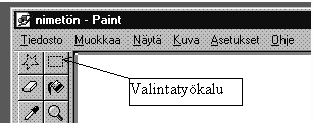
- Rajaa hiirellä kuvastasi alue, jonka haluat kopioida
kirjoittamaasi tekstiin. Tämän jälkeen avaa
Muokkaa (engl. Edit)-valikko, josta valitse Kopioi
(engl. Copy).
Kuva on tämän jälkeen kopioituna
leikepöydälle, josta se on tarkoitus siirtää
tekemiesi tekstikappaleiden joukkoon.
- Aktivoi Wordpad-ohjelma takaisin näytölle
aktiiviseksi. Klikkaa Wordpadissa käsiteltävää
tekstiä siinä kohdassa, johon haluat liittää
tehtävässä leikepöydälle otetun kuvan.
Avaa sitten Muokkaa (engl. Edit) -valikko ja valitse
valikosta Liitä (engl. Paste), jolloin saat kuvasi
näkyviin tekstin sekaan. Kun olet saanut kuvan onnistuneesti
näkymään tekstissä, tallenna asiakirja
uudelleen painamalla Tallenna (engl. Save)-painiketta
työkaluriviltä (yleensä kolmas painike vasemmalta)
- Kokeile kaksoisnapauttaa kuvaa, jolloin siirryt suoraan
Paint-ohjelmaan muokkaamaan kuvaa. Itse asiassa saat vain Paint
ohjelman työkalut käyttöösi. Tee kuvaan muutama
muutos ja siirry takaisin tekstinkäsittelyohjelmaan
klikkaamalla mitä tahansa kohtaa kuvan ulkopuolella. Tallenna
tekstisi ja lopeta työskentely sekä WordPadilla että
Paintilla.
Tiedostojen kopiointi ja resurssien hallinta
- Käynnistä Resurssienhallinta (engl. Windows
Explorer) ja tutki mitä eri levyasemat ja hakemistot
(kansiot) sisältävät. Windows Explorerin vasemmassa ikkunassa näkyy
kovalevyn hakemistorakenne ja oikeassa aktiivisen hakemiston alla
olevat tiedostot ja hakemistot. Hakemistojen
sisältöjä voit tutkia klikkaamalla niitä
hiirellä vasemman puoleisessa ikkunassa, jolloin näet
niiden sisällön oikeanpuoleisessa ikkunassa. Muistele
mistä hakemiston ja tiedoston erottaa?!?
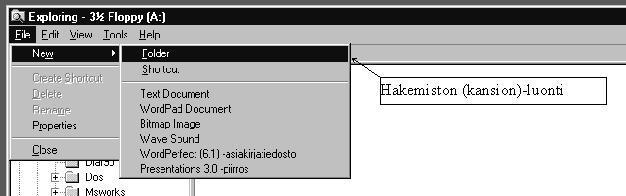
- Luo levykkeellesi kaksi uutta hakemistoa nimeltä
WINDEMO ja TEMP. Kaksoisnapauta A-aseman (3
½
Floppy) -kuvaketta niin saat oikean puoleiseen ikkunaan näkyviin levykkeen
sisällön.
Hakemiston luominen onnistuu kuvan osoittamalla tavalla.
- Kopioi Windows Explorer-ohjelmassa
C:\MyTemp\Omanimi\-hakemistoon tallentamasi tiedostot
tekemääsi TEMP-hakemistoon hiiren vasemman
painikkeen avulla.
- Kopioi uudelleen Windows Explorer-ohjelmassa hiiren oikean napin avulla
levykkeesi WINDEMO-hakemistoon
C:\MyTemp\omanimi\-hakemistoon tallentamasi tiedostot.
Hiiren
oikean näppäimen avulla kopioitaessa toimitaan
samoin kuin vasemmallakin näppäimellä. Kun
hiiren oikea näppäin päästetään ylös, aukeaa
valikko, josta voidaan valita komento Kopioi (engl. Copy).
- Yritä kopioida levykkeen A:\TEMP -hakemistosta
tiedostoja levykkeen hakemistoon A:\WINDEMO . Miten siinä
käy? Lue esille tullut ikkuna huolellisesti!! Jos mitään ilmoitusta ei
tule, niin olet luultavasti tehnyt jotakin edellä väärin.
- Vaihda hakemistossa A:\TEMP olevan tiedoston nimi
joksikin toiseksi klikkaamalla hiiren oikeaa
näppäintä tiedoston päällä. Nimen
muuttaminen tapahtuu komennolla Nimeä
uudelleen (engl. Rename). Kokeile kopioida uudelleen nimetty tiedosto
hakemistoon A:\WINDEMO . Miten nyt
kävi?
- Poista Windows Explorerilla tekemäsi tiedostot kovalevyn
C:\MyTemp\Omanimi\- hakemistosta.
- Poista Windows Explorer-ohjelmassa levykkeeltäsi
TEMP-hakemisto. Huomaa, että kopioimasi tiedostot
hävisivät samalla.
- Jos lopetat työskentelyn kirjaudu ulos koneesta valinnalla
Käynnistä/Sammuta/Kirjaa ulos TUNNUS (engl. Start/Shut
Down/Log off TUNNUS). Windows NT:ssä viimeisenä kohtana on
Sulje
kaikki
ohjelmat ja kirjaudu eri käyttäjänä (engl. Close All
Programs and log on as a different user?) KONETTA EI SAA
SAMMUTTAA!
Tekstinkäsittely
- Käynnistä Wordpad -tekstinkäsittelyeditori
Windows 95/NT:n Käynnistä/Ohjelmat/Apuohjelmat
(engl. Start/Programs/Accessories)- valikon alta.
- Kirjoita kaksi kappaletta tekstiä. Tämä voi olla
vaikkapa opintoihisi tai harrastuksiisi liittyvää. Anna
ohjelman rivittää eli älä paina rivin lopussa
Return-näppäintä. Paina vasta kappaleen lopussa
Return-näppäintä.
- Tallenna tekstisi C:\MyTemp\Omanimi-hakemistoon. Avaa
ensin Tiedosto (engl. File)-valikko, josta valitse
Tallenna (engl. Save). Selaa ikkunasta oikea hakemisto
näkyviin ja tallenna teksti nimellä Teksti1.doc.
- Kokeile klikata hiirellä tekstiäsi paikasta, johon haluat
tehdä muutoksia. Poista tekstiä Delete- ja
Backspace-näppäimien avulla.
Kirjoita tekstiä hieman lisää.
- Kokeile kirjoittaa Korvaus-tilassa vanhan tekstin
päälle uutta tekstiä. Korvaus-tilaan
pääset Insert-näppäintä painamalla.
Tämän jälkeen voit kirjoittaa tekstiä vanhan
päälle. Takaisin oletustilaan eli Lisäys-tilaan
pääset painamalla
Insert-näppäintä uudelleen.
- Tallenna teksti uudella nimellä. Tällöin avaa
ensin Tiedosto (engl. File)-valikko, josta valitse
Tallenna
nimellä (engl. Save as). Tällöin kirjoita
Tiedostonimi (engl. File name)-kenttään uusi nimi
(Teksti2.doc) vanhan tilalle, jonka jälkeen
hyväksy toiminto Tallenna (engl. Save)-painiketta
painamalla.
Nyt sinulla on kaksi asiakirjaa tallennettuna
C:\MyTemp\Omanimi\-hakemistoon.
- Sulje asiakirja sulkemalla koko ohjelma valinnalla
Tiedosto/Sulje (engl. File/Exit). Yleensä ohjelmista
löytyy erikseen Sulje (engl. Close)-valinta,
jolloin
kyseinen tiedosto sulkeutuu ja koko ohjelmaa ei tarvitse sulkea.
Valitettavasti Wordpadissä sellaista valintaa ei ole.
- Avaa WordPad uudelleen ja avaa näkyviin jälkimmäinen asiakirja
Teksti2.doc. Avaa Tiedosto (engl. File)-valikko ja
valitse sieltä Avaa (engl. Open). Tämän
jälkeen valitse oikea teksti Tiedostonimi (engl. File
name)-listasta kaksoisnapautuksella.
- Kokeile vaihtaa kahden kappaleen paikkaa. Rajaa toinen kappale aktiiviseksi
ja siirrä se Windowsin leikepöydälle Muokkaa (engl.
Edit)-valikon Leikkaa (engl. Cut)-toiminnolla.
Tämän jälkeen klikkaa hiirellä kohtaa, johon
haluat leikatun tekstipätkän ja avaa Muokkaa (engl.
Edit)-valikko ja valitse sieltä Liitä (engl.
Paste).
- Kokeile kopioida kappale toiseen paikkaan. Rajaa toinen kappale aktiiviseksi
ja kopioi se Windowsin leikepöydälle Muokkaa (engl.
Edit)-valikon Kopioi (engl. Copy)-toiminnolla.
Tämän jälkeen klikkaa hiirellä kohtaa johon haluat
kopioidun tekstipätkän ja avaa Muokkaa (engl.
Edit)-valikko ja valitse sieltä Liitä (engl.
Paste).
- Kokeile alueen poistamista. Rajaa haluttu
teksti aktiiviseksi ja paina
Delete-näppäintä.
- Oops!!!! Jos nyt tuntuu siltä, että vahingossa
poistit tekstin turhaan, valitse Muokkaa (engl. Edit)-valikosta
Kumoa (engl. Undo). Äsken poistettu teksti palaa takaisin
entiseen paikkaan.
- Kokeile rajata toisen asiakirjan (Teksti2.doc) ikkunassa
tekstiä, jonka kopioit leikepöydälle
Muokkaa (engl. Edit)-valikon komennolla
Kopioi (engl. Copy). Avaa
uusi asiakirjaikkuna valitsemalla Tiedosto
(engl. File)-valikosta
Uusi (engl. New). Avaa uudessa asiakirjassa
Muokkaa (engl. Edit)-valikko, josta valitse
Liitä (engl.Paste) liittääksesi toisesta
asiakirjasta kopioidun tekstin uuteen asiakirjaan.
- Seuraavaksi tutustutaan ohjelmien mukana tuleviin opasteisiin. Avaa
Ohje (engl. Help)-valikko, josta valitse Ohje
aiheesta (engl. Help topics). Valitse avautuneesta ikkunasta lomake
Hakemisto (engl. Index) ja etsi opastukset aiheista asiakirjan
avaaminen (engl. Opening documents) ja tallentaminen
(engl. saving
documents).
- Kun olet katsonut edellisen tehtävän ohjeet tutustu
myös muilla välilehdillä oleviin ohjetoimintoihin.
Kun olet oppinut käyttämään ohjeen
Etsi (engl. Find)-toimintoa voit sammuttaa WordPadin.
- Kopioi C:\MyTemp\Omanimi\-hakemistosta tekemäsi
tekstit korpullesi sopivaan hakemistoon. Tämän
jälkeen poista C:\MyTemp\Omanimi\-hakemistosta sinne
tallentamasi tekstit.
- Jos lopetat työskentelyn kirjaudu ulos koneesta valinnalla
Käynnistä/Sammuta/Kirjaa ulos TUNNUS (engl. Start/Shut
Down/Log off TUNNUS). Windows NT:ssä viimeisenä kohtana on
Sulje kaikki
ohjelmat ja kirjaudu eri käyttäjänä (engl. Close All
Programs and log on as a different user?) KONETTA EI SAA
SAMMUTTAA!